Outlook on the Web を利用している中で、過去メールを検索したいという要求は多々あるのではないでしょうか。
たいていの場合は検索バーに文字を入れて検索を行っていくのではないでしょうか。

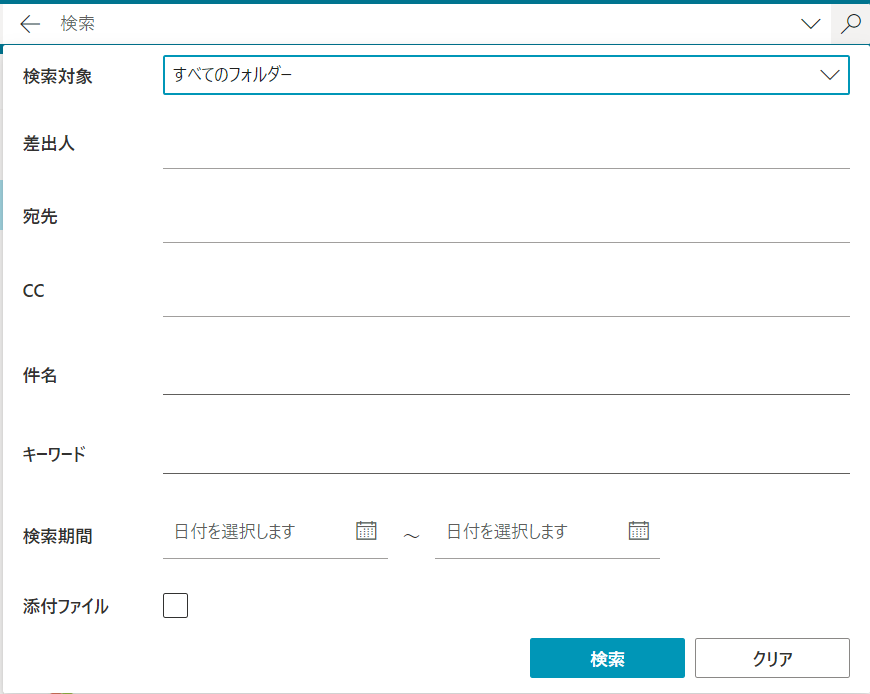
ちょっと慣れてくると左側のオプション表示ボタンを利用して差出人や件名、期間などを使ってヒットする可能性を高められるように絞り込みを活用されている方も多いと思います。
実はこの Outlook on the Web ではもっと実用的なキーワードを設定できることをご存じでしょうか?
検索エンジンと同様に and や or、notなどは使ったことがある方いると思いますが、分類や未読既読、重要度も特定のキーワードを検索バーに設定することができるのです。
主な項目は以下の表になります。
| No | キーワード | 備考 |
| 1 | “” AND “” | かつ |
| 2 | “” OR “” | または |
| 3 | “A” NOT “B” | Bを含まないA |
| 4 | From: | 名前またはメールアドレスを設定 |
| 5 | To: | |
| 6 | cc: | |
| 7 | Subject: | 表題 |
| 8 | Received: | Yesterdayやyyyy/mm/ddなど 期間を入力する場合..でつなげる |
| 9 | Hasattachments:yes/no | 添付有無 |
| 10 | Category:“” | 分類 |
| 11 | Isread:yes/no | 既読未読 |
| 12 | importance:high | 重要度 |
スペースで複数のキーワードをつなげることができるので、かなり細かく情報を取得することができるわけです。
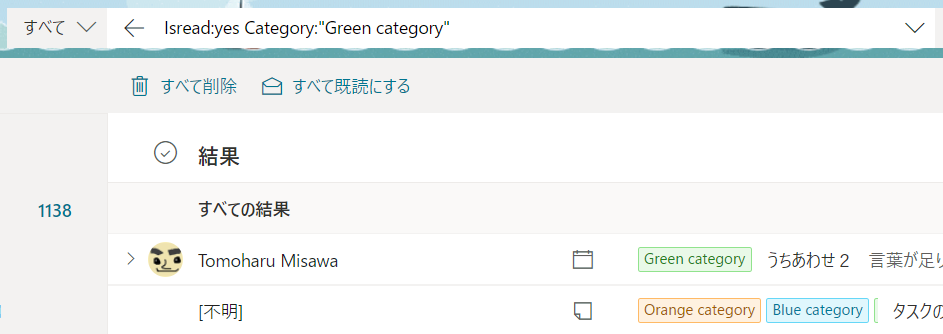
実際に分類や既読未読は上記の UI からは入力できないため、覚えておくとよいでしょう。実際の検索はこんな感じですね。
これは既読で分類が Green category になっているものという形になります。
(図上わかりにくいですが、下のものは 3 つの分類が設定されています。)
ぜひ Outlook on the Web でも検索のキーワードを活用してみてください!
音楽:Exit
