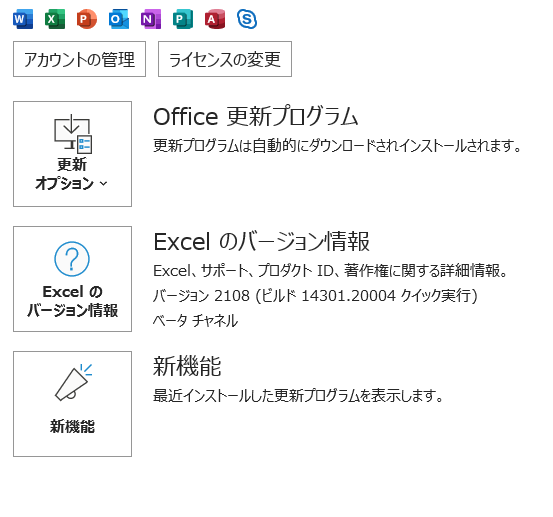
Windows 11 に合わせ 2108 以降 UI を合わせる機能が提供されるとのことでしたが、とうとう私の環境にも追加されてきていました。
Microsoft 365 Apps を起動したときのスプラッシュからすでに新しくなっているため起動した瞬間に「 おっ 」となる感じです。
【 Excel 】
【 Word 】
【 PowerPoint 】
【 OneNote 】
【 Publisher 】

【 Outlook 】

【 Access 】
変化は小幅ですが、スプラッシュアイコンの背景が白くなっているので、全く違った印象を受けますね。
さてこの状態が見えると画面右上にメガホンアイコンが追加されているかと思います。
ここでこの外観を制御できるようになっています。
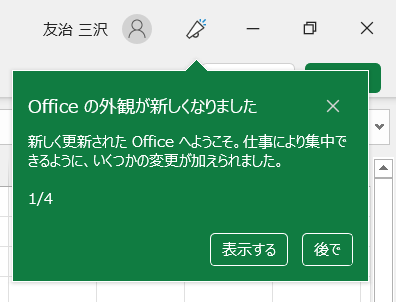
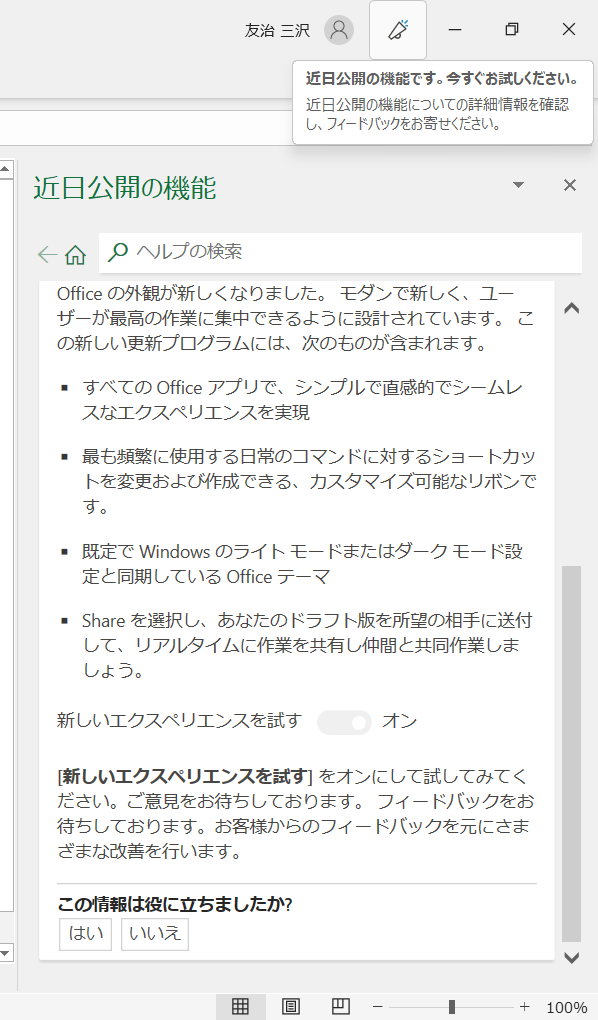
メガホンアイコンを押すと近日公開の機能画面が表示され、新しいエクスペリエンスを試すというトグルスイッチがオンになっています。この状態であれば Windows 11 と同様の UI モードという訳です。
トグルスイッチをオフにすれば今までと同様の UI に戻すことができます。(スプラッシュも戻りました。)
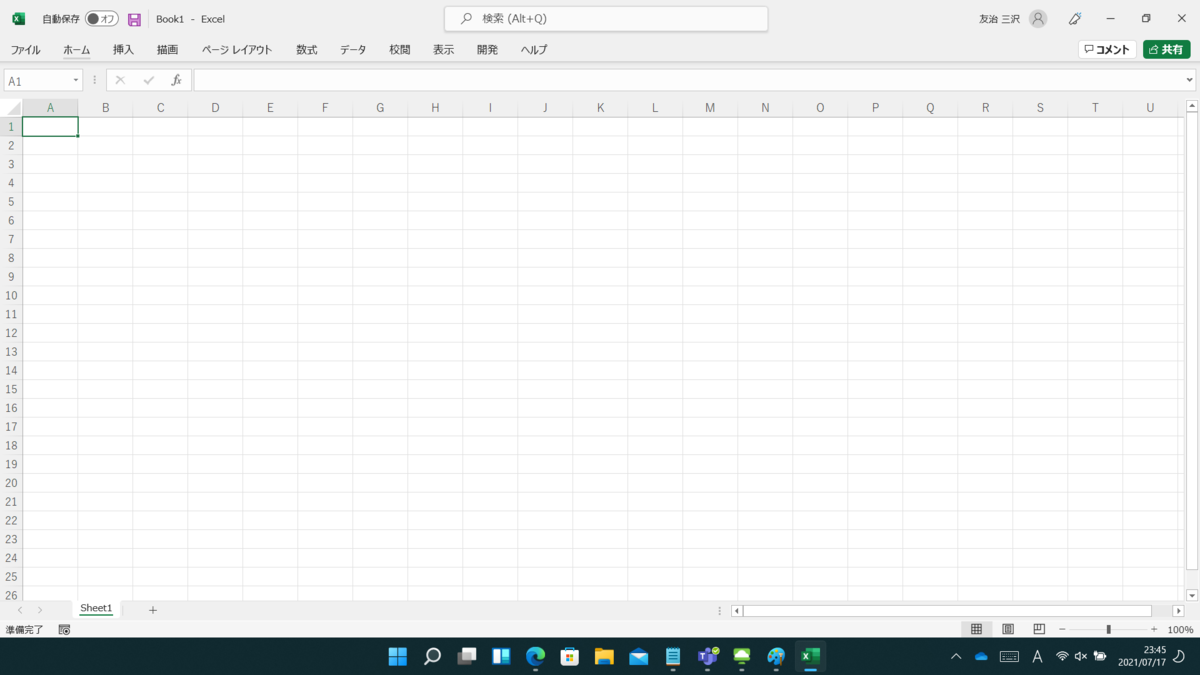
ちなみに Excel の全景はこんな感じ。基本的にはリボンの表示方法が変わるくらいのイメージですね。
情報バーなども変化はほとんどありません。
リボンについては大幅に変わり、四隅が丸く加工されています。メニューの中身もぱっと見変化を感じませんでした。
【ホーム】

【挿入】

【描画】

【ページ レイアウト】

【数式】

【データ】

【校閲】

【表示】

【開発(このリボンは初期時は表示されていないはずです)】

【ヘルプ】

ただリボンの右下、下矢印のところの動きは少し新しくなっています。
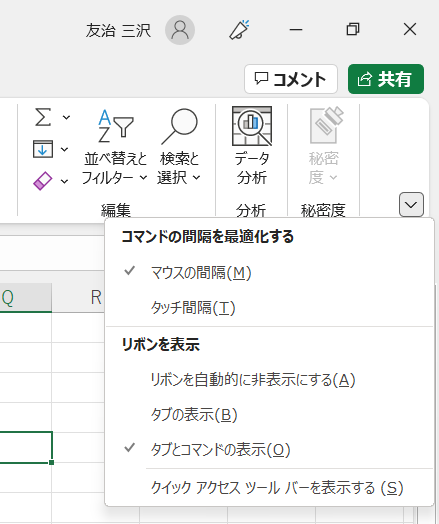
タブの表示を選択するとフローな形でリボンが表示されます。
以下がその状態ですが、セルが2行目から見えているのが分かりますでしょうか。

リボンを自動的に非表示にするを選択するとリボンだけでなくタイトルバーも含めて表示がなくなります。ほぼ全画面表示ですね。
右側にある三点リーダーを押すと元に戻すことが可能です。

タッチ間隔を選択すると各アイコン間の間隔が広がります。
単純に広がるだけでなく、 3 行表示になり、より押しやすくなった印象がありますね。
ただ、アイコンサイズ自体はあまり変化がないような気も。
当たり判定は広いので十分ですが、ユーザーからすると押したつもりのない動作というのが考えられますね。

大きな変化を遂げたのはクイックアクセスバーです。
クイック アクセス ツール バーを表示するを押すとこのようにリボンの下に一行追加されます。
もともとタイトルバーにあったと思いますが、位置が移動し、より多くのクイックアクセスを置けるようになった形です。
左側のボタンを押すとアイコンを追加できます。(正確にはアイコンの右側にあるボタンです。アイコンが何もないので左側にあるように見えています。)

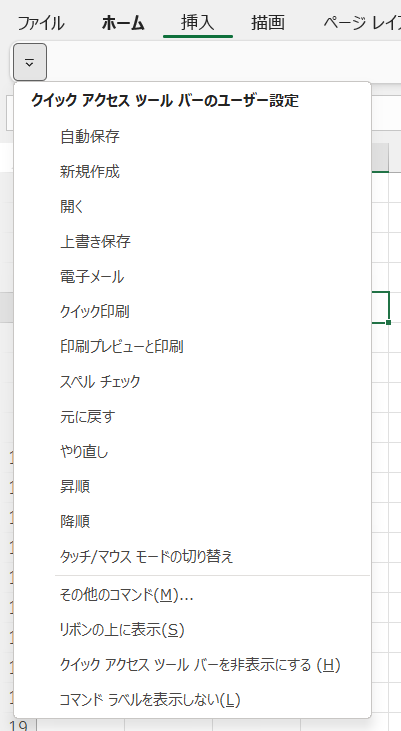
上記でその他のコマンドを押すと オプション画面のクイック アクセス ツール バーが表示されます。ここで必要な項目を追加していく形ですね。
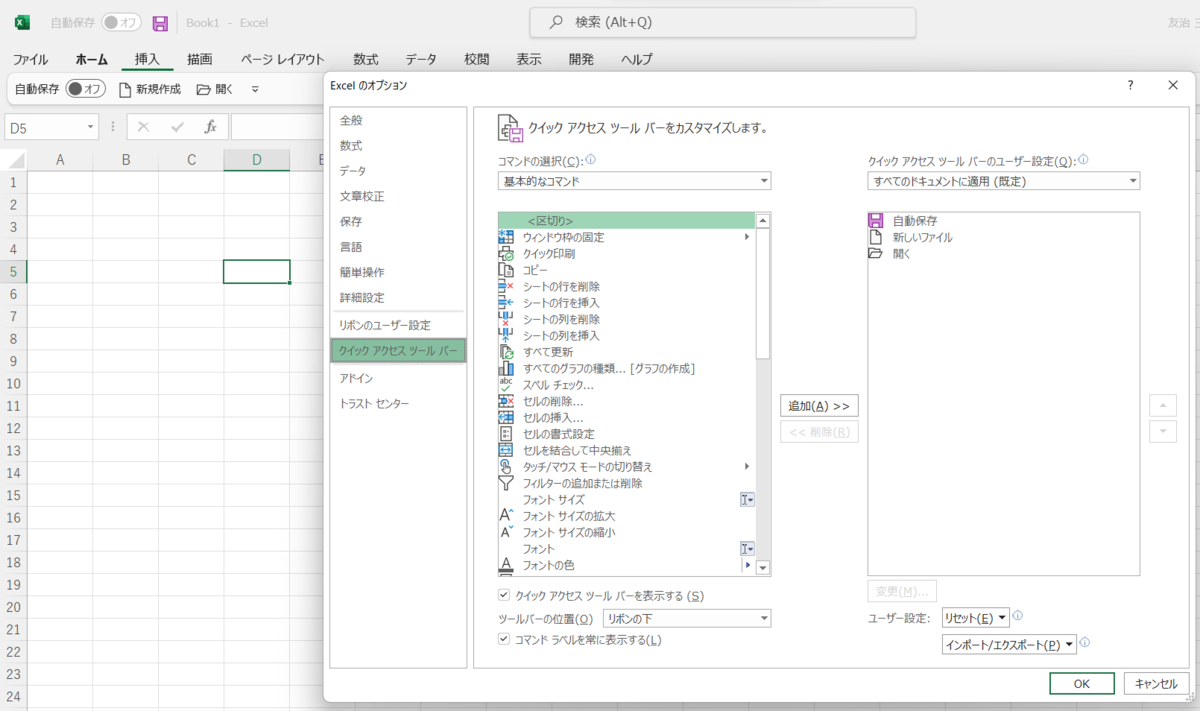
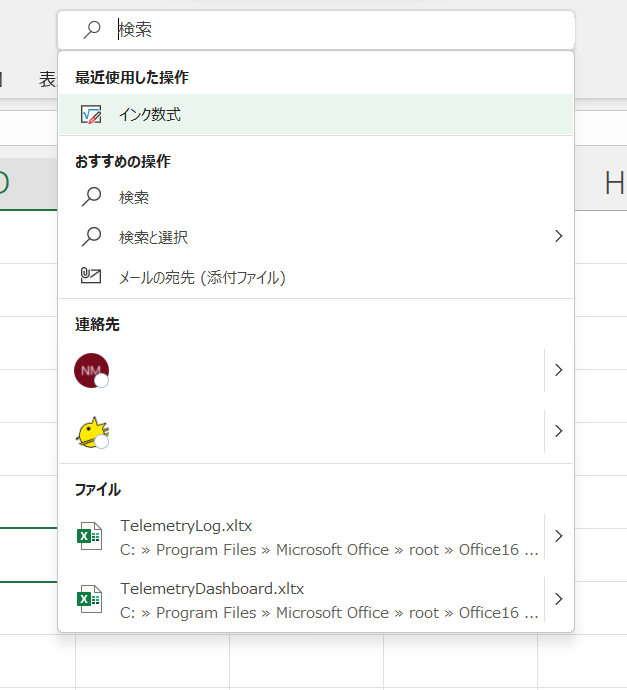
タイトルバーにある検索はほぼそのままでしょうか。
ファイルが最近使用したファイルじゃないのは今時点の仕様のようです。
ちなみに Outlook の場合はちょっとだけレイアウトが異なります。
メガホンアイコンはリボンの高さになり、近日公開の機能と直接書かれています。
また、機能のオンオフは右側にあるトグルとなっており、これをオンにしても Windows 11 の UI には変化しませんでした。
Windows 11 の UI 化は Excel などから行う必要があるようです。
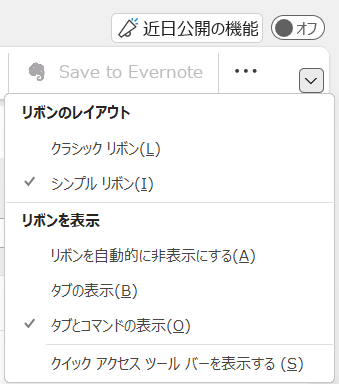
ちなみに Outlook ではシンプルリボンを選択できますが、この辺りも角が丸くなっていました。
【クラシック リボン】

【シンプル リボン】

クイック アクセス ツール バーをオンにすると、同じく下にくっつきます。
(近日公開の機能をオンにしたらメールや予定表の切り替えが左側に移ってきてますね。)

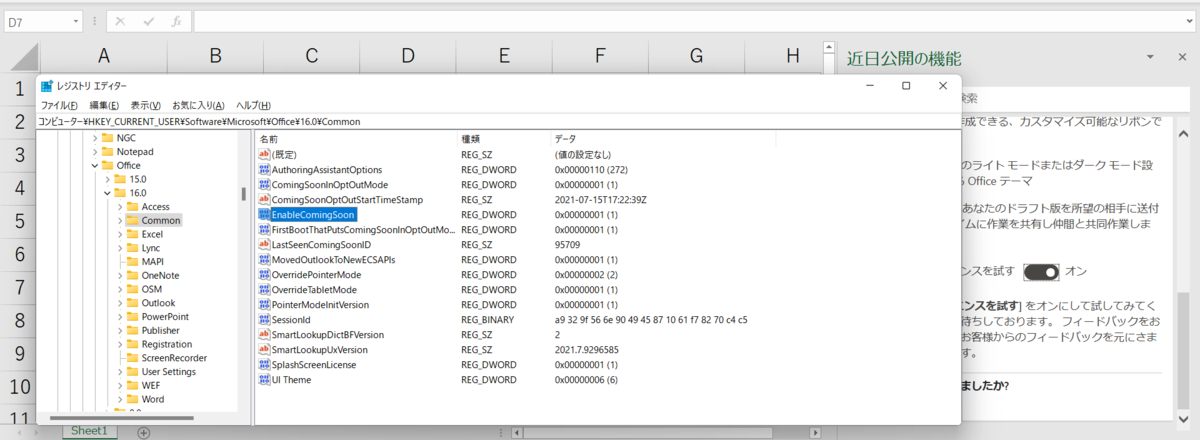
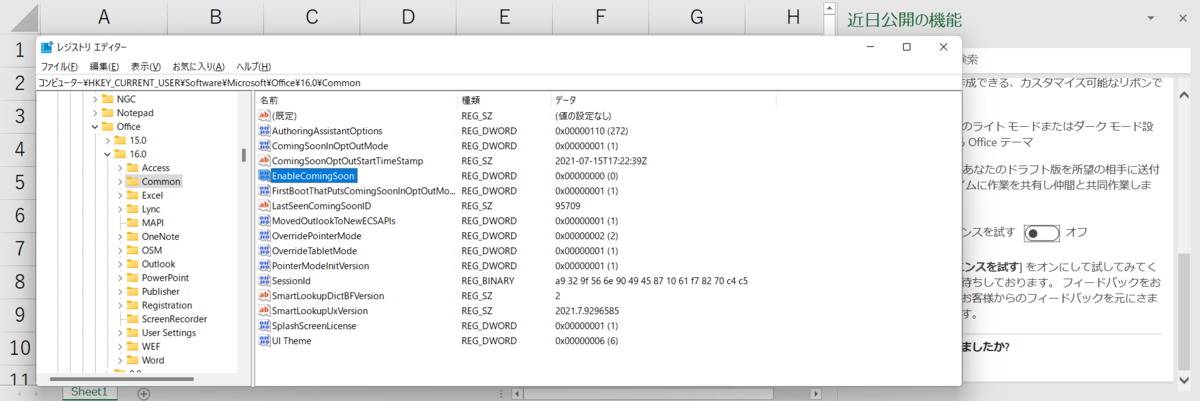
ちなみにこの新しいエクスペリエンスの制御、以下のレジストリで行われているようです。
HKEY_CURRENT_USER\Software\Microsoft\Office\16.0\Common
EnableComingSoon
【オンの場合は 1 】
【オフの場合は 0 】
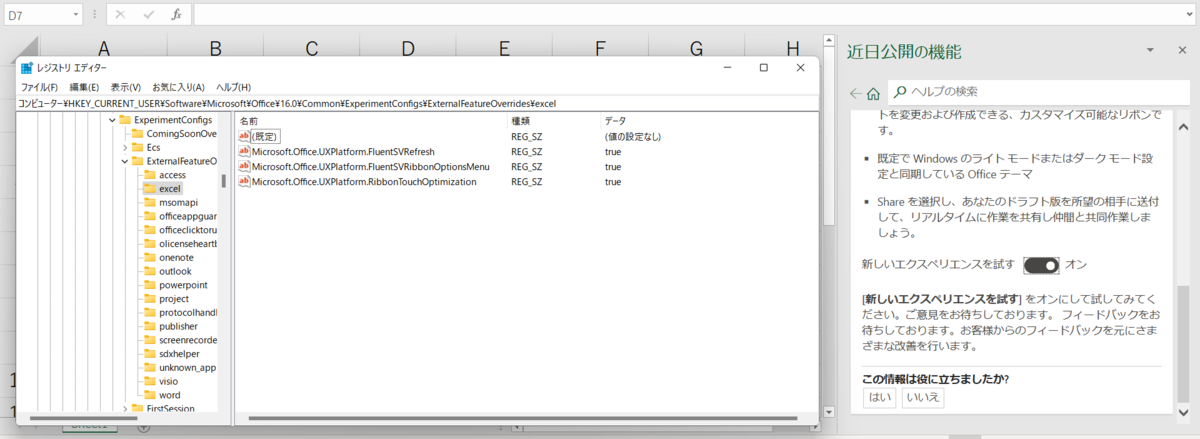
新しい UI の制御は上記をオンにすると以下のレジストリが追加されて行われるようです。
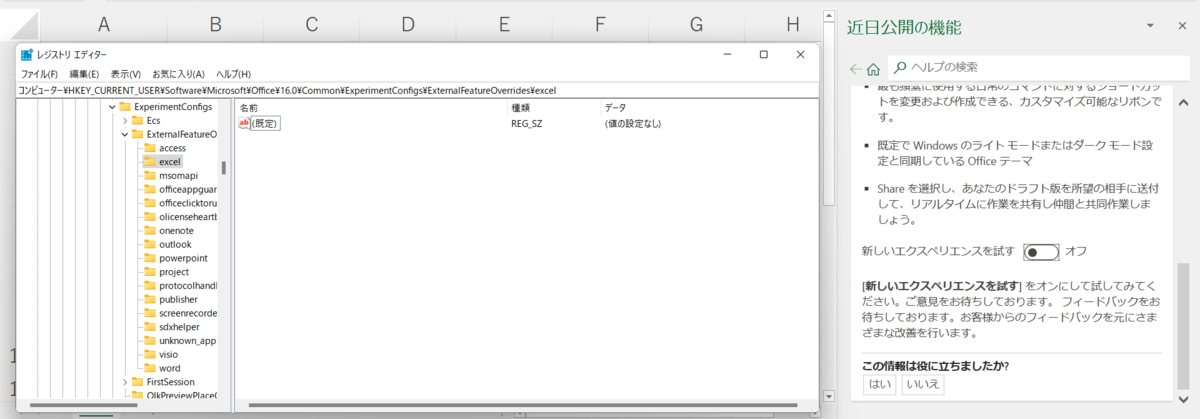
HKEY_CURRENT_USER\Software\Microsoft\Office\16.0\Common\ExperimentConfigs\ExternalFeatureOverrides\excel
Microsoft.Office.UXPlatform.FluentSVRefresh
( Excel の場合。このキーはアプリごとに用意されています。)
【オンの場合は true 】
【オフの場合は値なし】
最終的にこの UI が採用されるかわかりませんが、早いうちからチェックしておくと楽しいかもしれませんね。
音楽:青い波頭
