最近 Power Automate での作業の簡易化に挑戦しているのですが、 Teams との連携の中でちょっと戸惑った点があったので備忘録として残しておきたいと思います。
会議のスケジュール予約を簡易化する形です。
カレンダータブからスケジュールを作る方法もあるのですが、設定項目が多いのでその簡易化を目的として設定していきます。
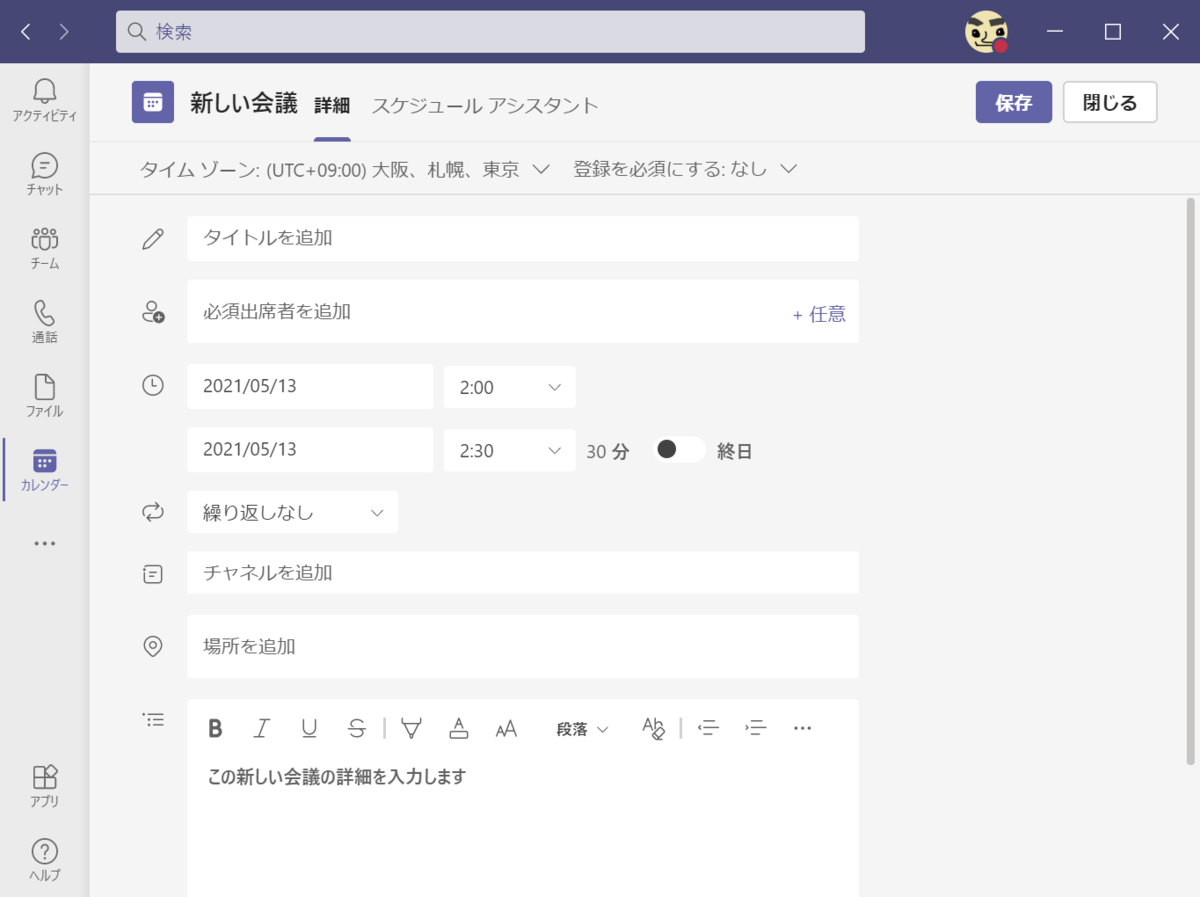
まず Teams で Power Automate を利用できるようにするには、 アプリの検索から Power Automate を追加しておく必要があります。
今回はこの対応まで終わっている前提で見ていきたいと思います。
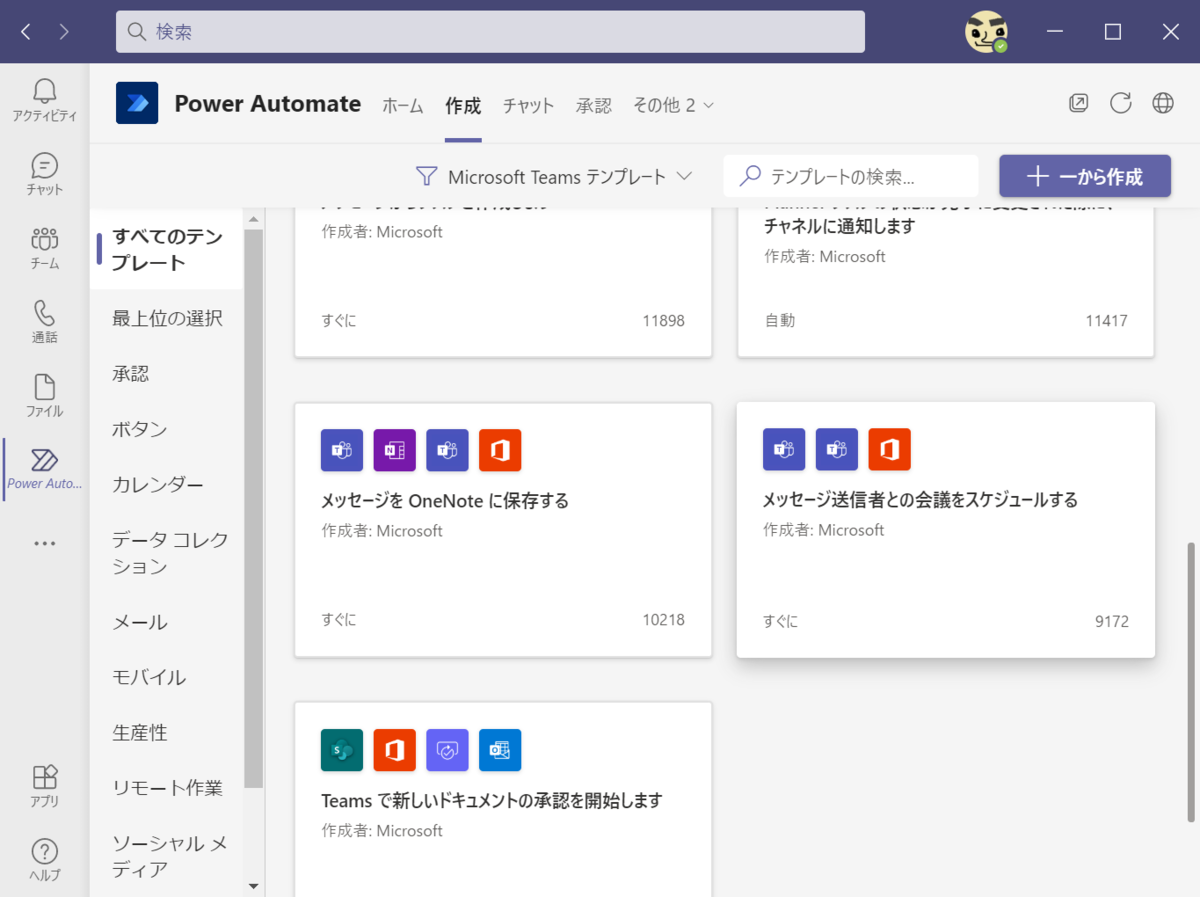
Power Automate アプリを開き、作成からテンプレート「メッセージ送信者との会議をスケジュールする」を選択して会議開催を自動化していきましょう。
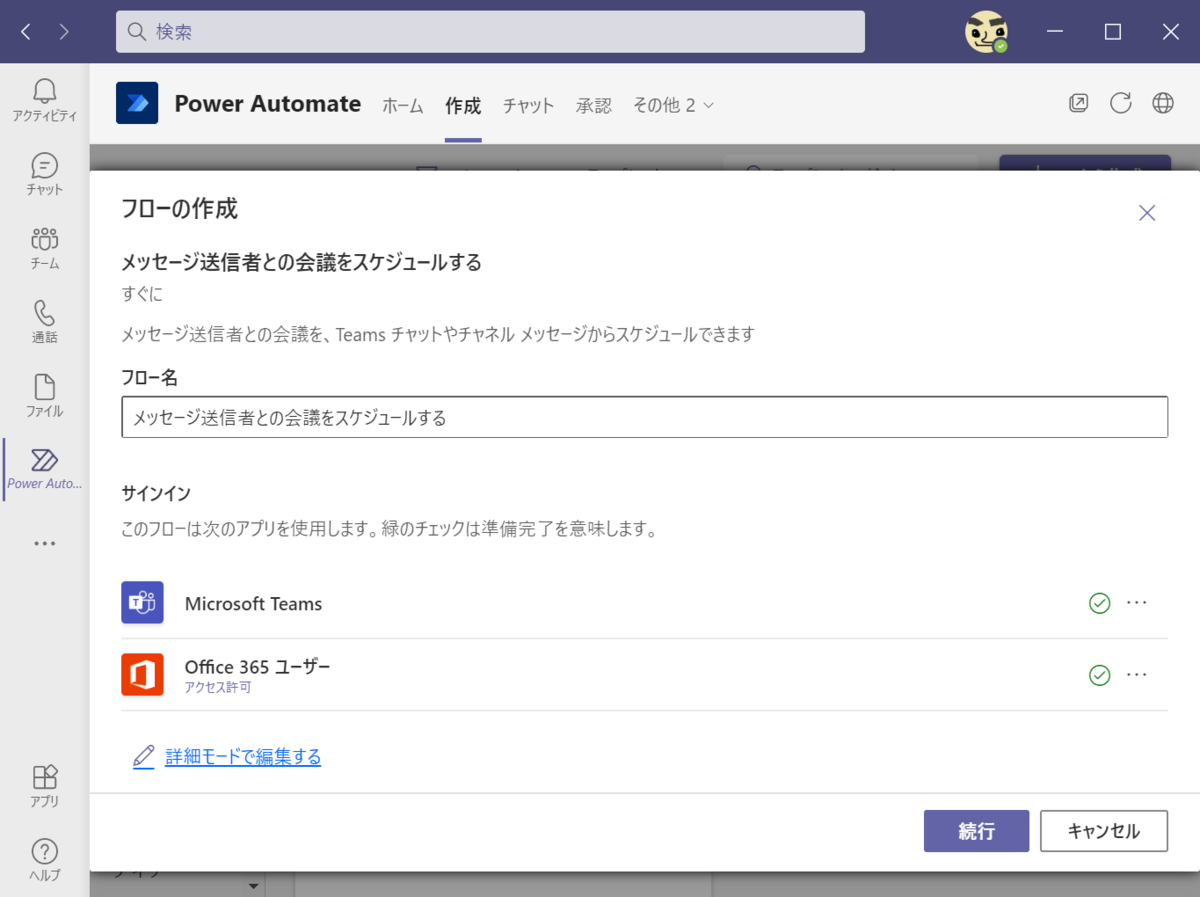
最初の画面では利用する接続を設定します。
基本はそのまま進めるのですが、私の場合 Office 365 ユーザーの認証が失敗していました。その場合は三点リーダーから再度認証を行ってください。
続いてフローに必要な 2 つの項目設定です。
ここで少し迷いました。
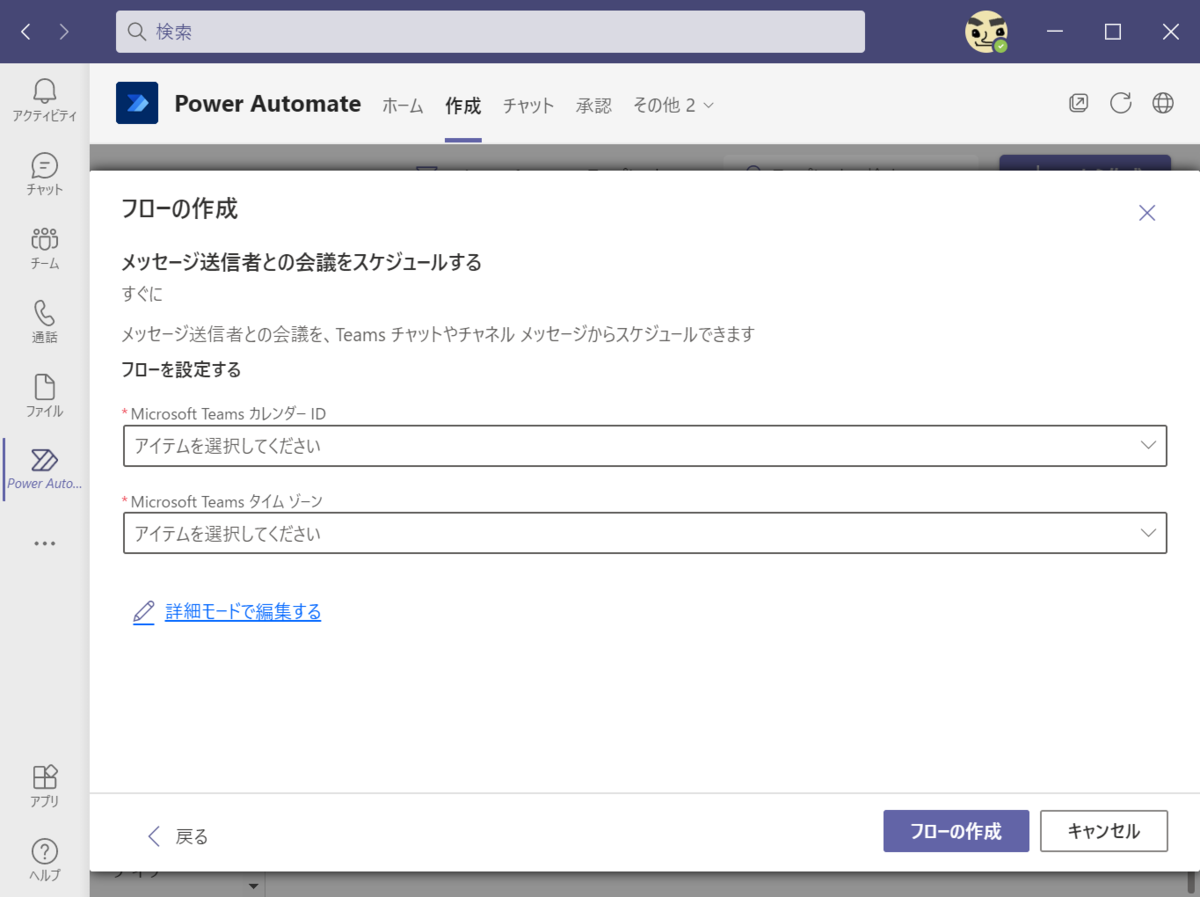
というのは、タイムゾーンの名前が一般的なものと異なっており、日本は Tokyo Standard Time という名前が与えられていたのです。 JST じゃぁないのです笑
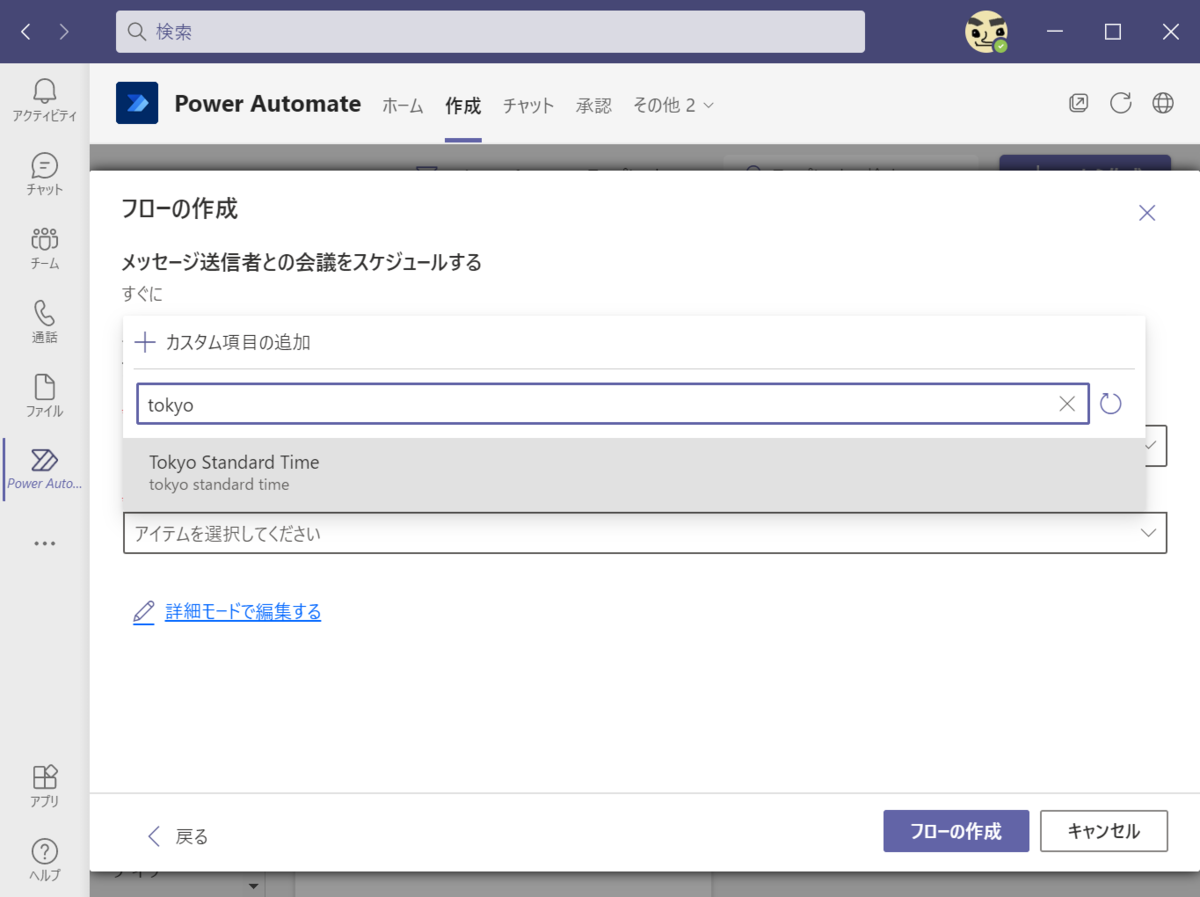
カレンダー ID は選択した 3 つ出ていたので Calendar を選択しておきました。
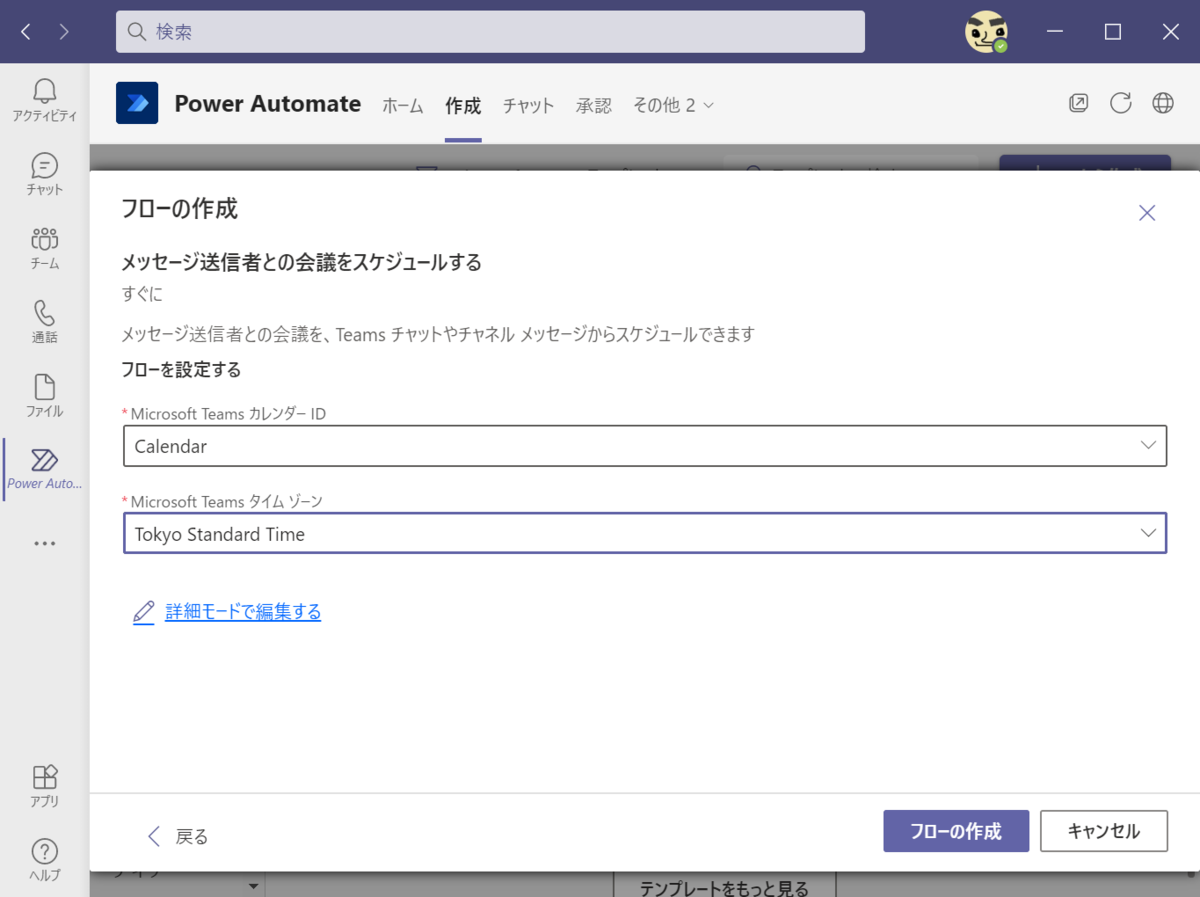
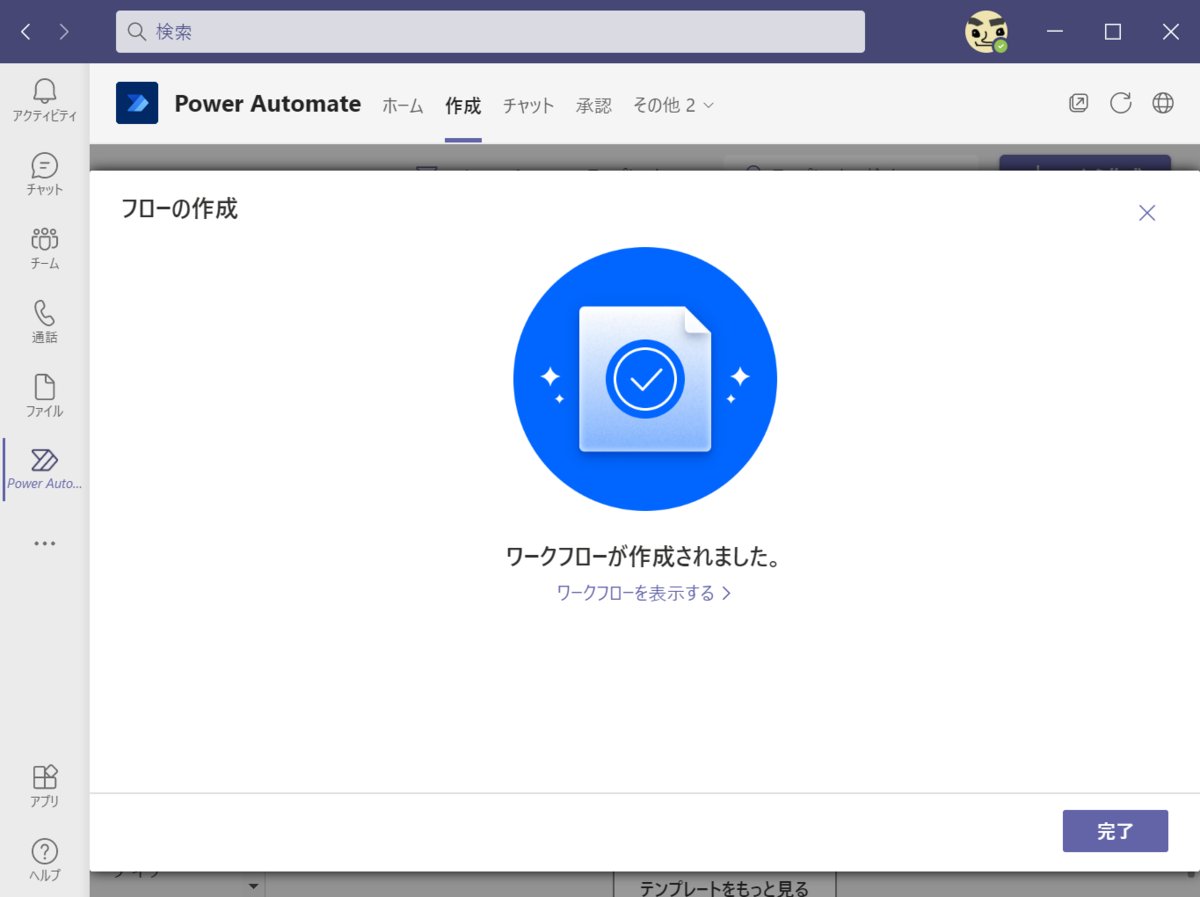
これでフローを作成すれば完成です!
で、ホームに戻って実行しようと思ったのですが、実行方法がない笑
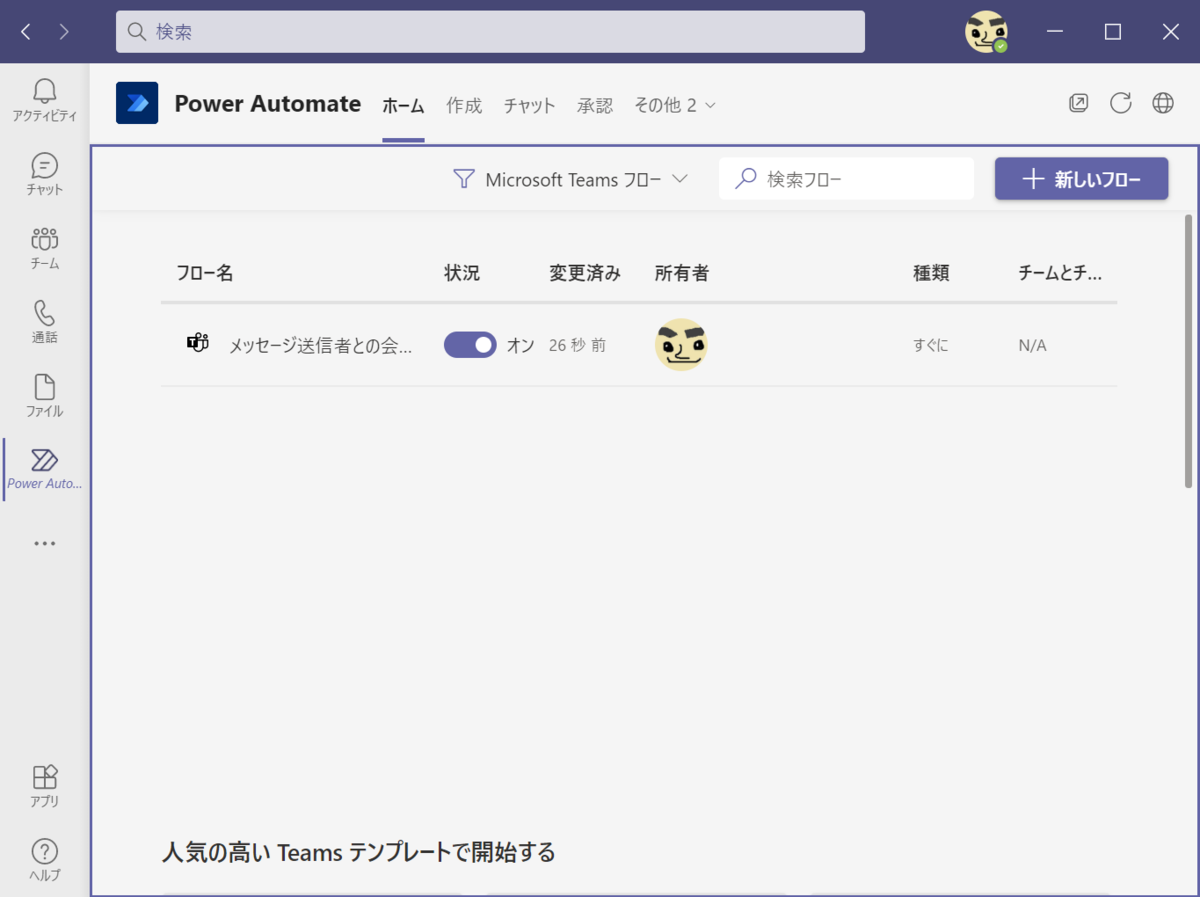
メニューを探しても見当たらない、、、
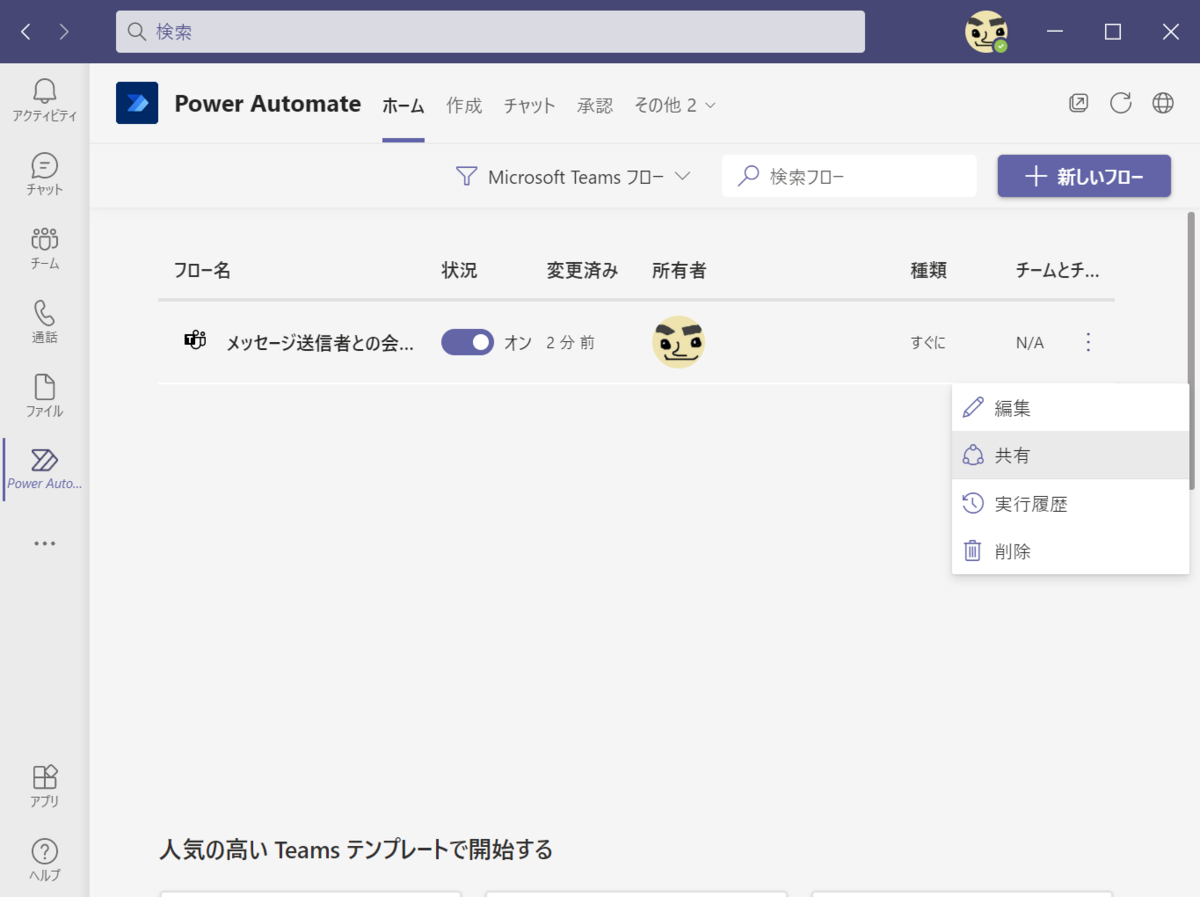
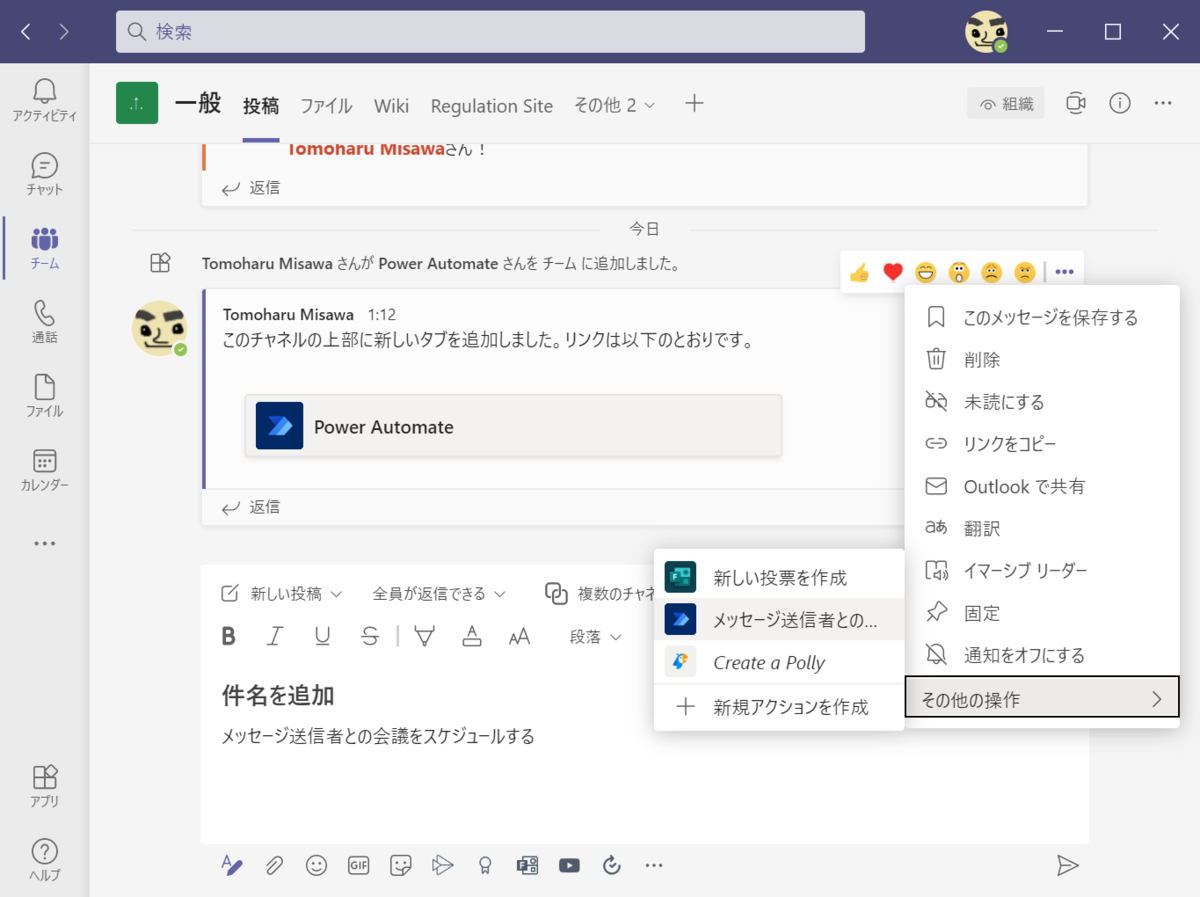
さらに探してみたところ、チャットやチャネルから会話をポイントすると出てくる三点リーダーの先、その他の操作内に表示されたのでした。
ここも難関でした。もう少しわかりやすく案内してほしいところですね。
押下すると、内容を入力するカードが表示されました。先ほど Power Automate 作成の時には飛ばしたのですが、この入力画面も含めてテンプレート化されていました。初期は英語なので日本語に直しておくとよいかもしれません。
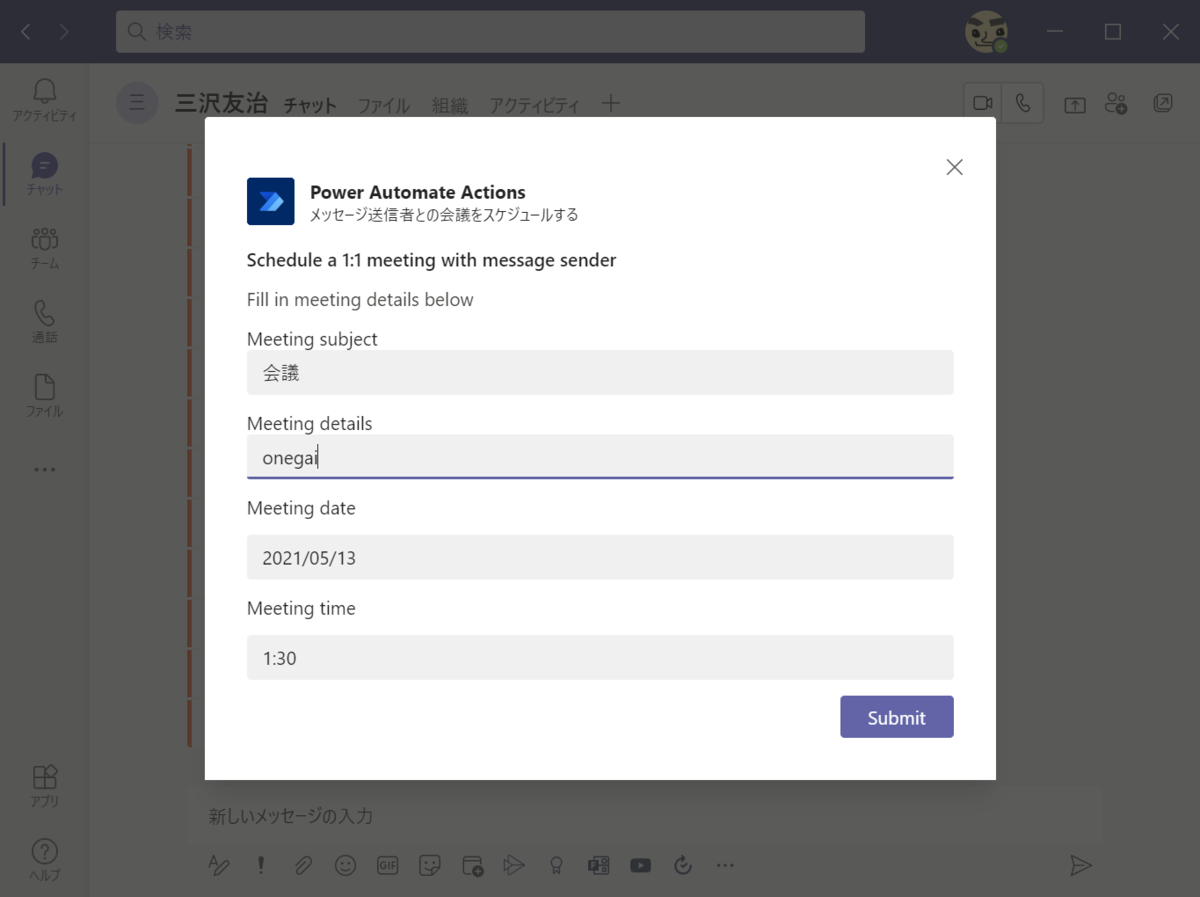
Submit を押すと Flow が動き始めます。
が、動いたという応答は出ないのですよね。まー非同期動作なので仕方ないところではありますが。
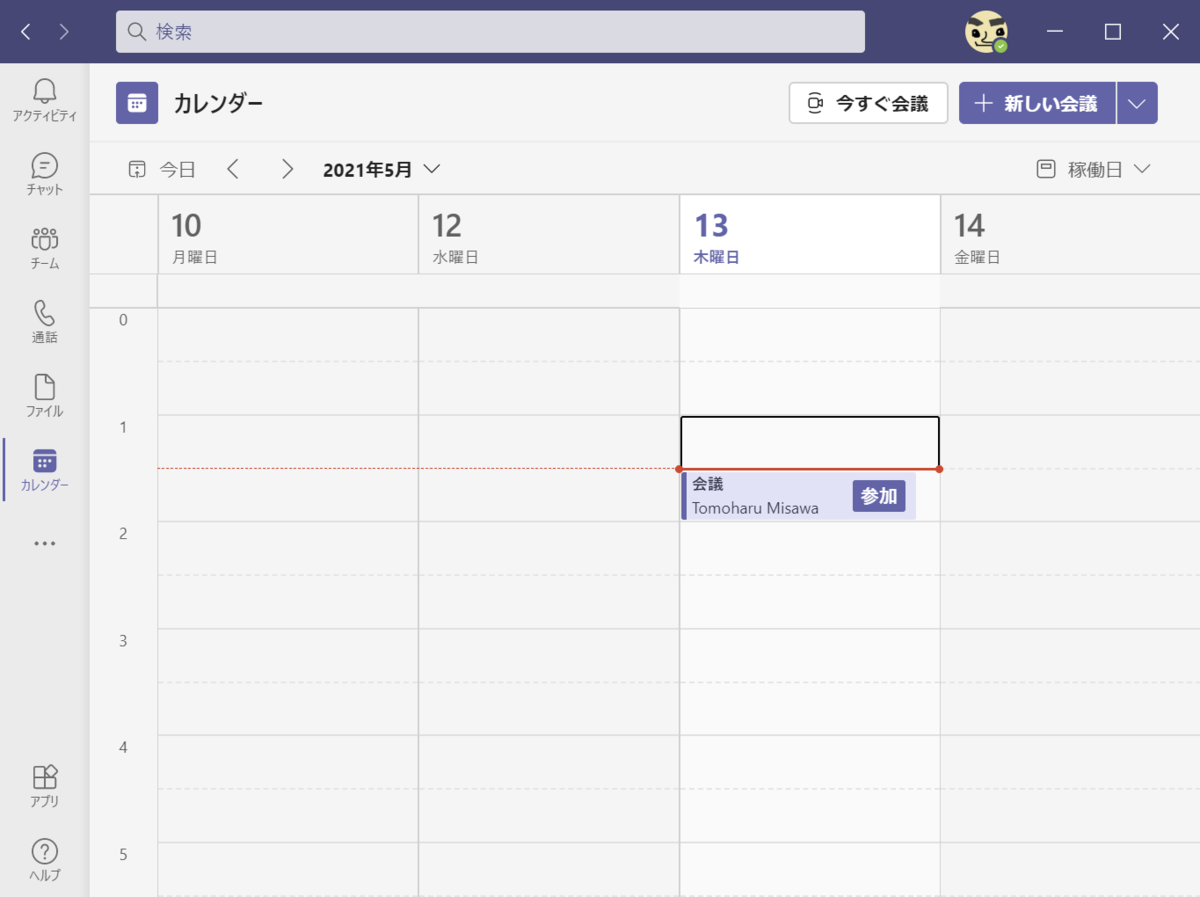
しばらくするとカレンダーにもスケジュールが組まれていました。
30分の会議と決め打ちですが、ほとんど入力項目なく会議をスケジュールできました!
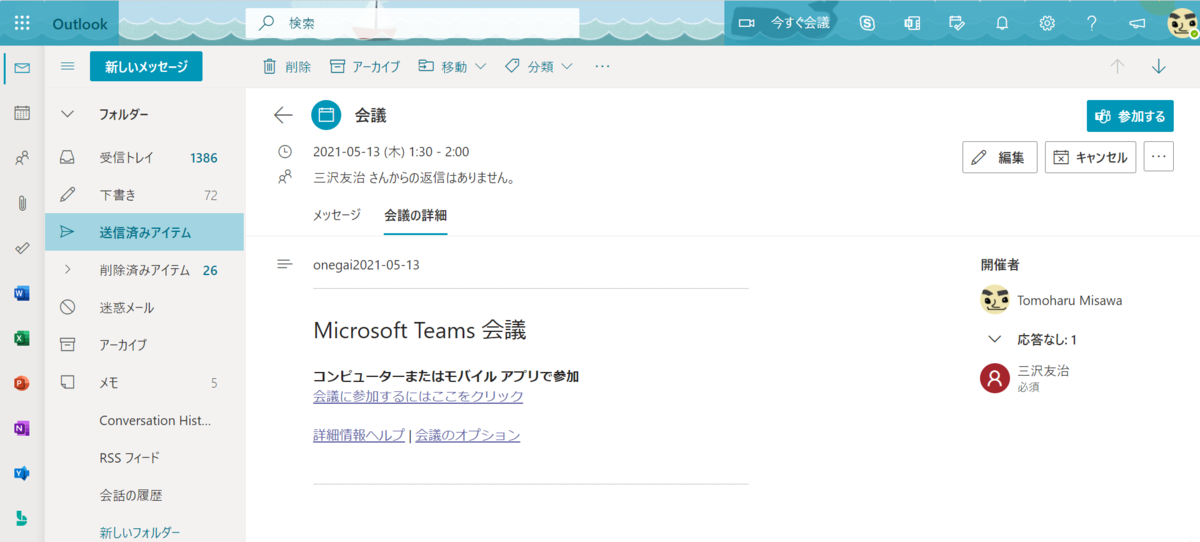
この仕組みの良い点はメールが自分から相手に送られる点ですね。
ちゃんと送信済みアイテムに会議送信が残っています。
Power Automate を Teams で利用するときは少し癖がありますが、覚えてしまえばなんてことないので、ぜひ一度動かしてみてください。
いろいろやれることが多いので夢中で Flow を作ることになります笑
音楽:水仕事
