一度 MFA の設定を行うと、次からは最初に設定した方法で多要素認証をすることになります。
スマホの番号が変わった場合や、認証方法を変更したい場合には設定を変える必要があります。
自分自身はマイアカウントのセキュリティ情報から変更することができますが、管理者として変更するには Azure AD の設定もしくは PowerShell から変更する形となります。
今回は PowerShell での変更方法を見ていきます。
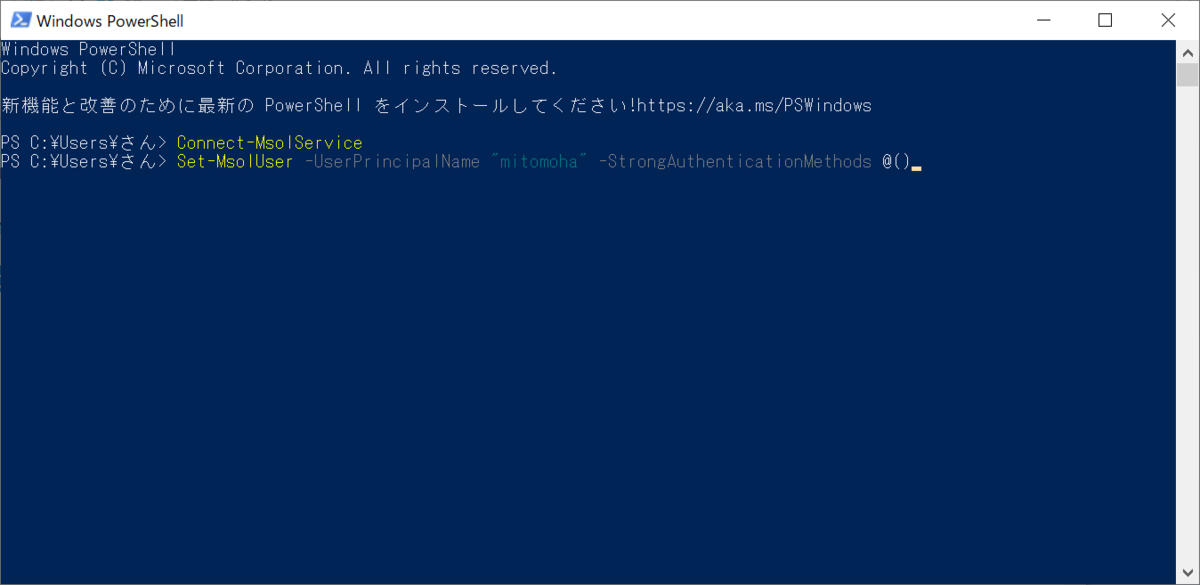
まずは管理者で Microsoft 365 に接続しましょう。
Connect-MsolService

いつものように認証ですね。

パスワード、、、

多重認証と、入力していきます。

ログイン出来たら以下のコマンドを利用して MFA を一時解除することで設定がリセットされます。
Set-MsolUser -UserPrincipalName "UPN名" -StrongAuthenticationMethods @()
リセット後にログインを行おうとすると、、、
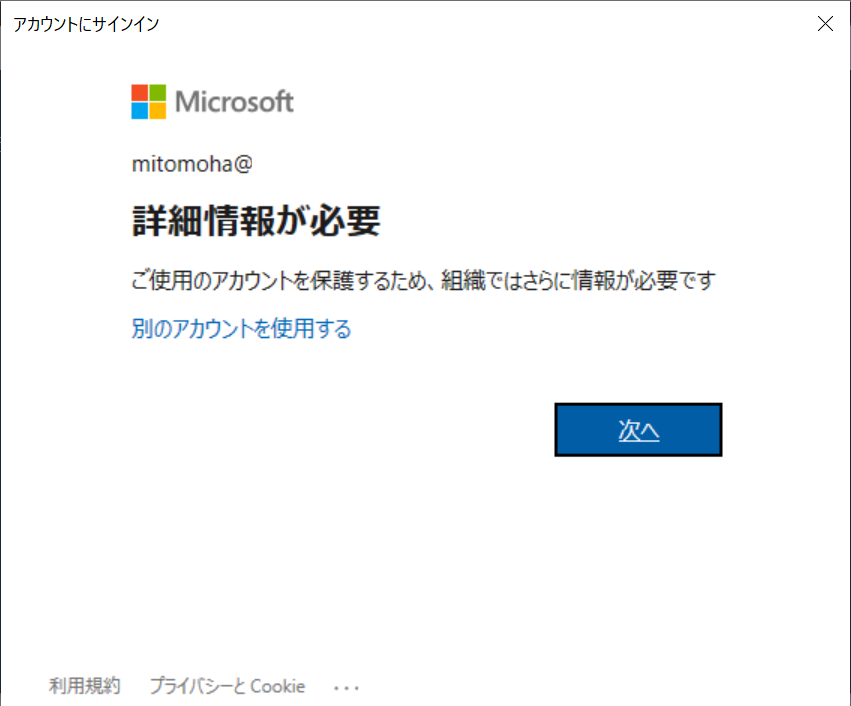
追加のセキュリティを確認する画面が起動します。
これ、初期設定と同様ですね。
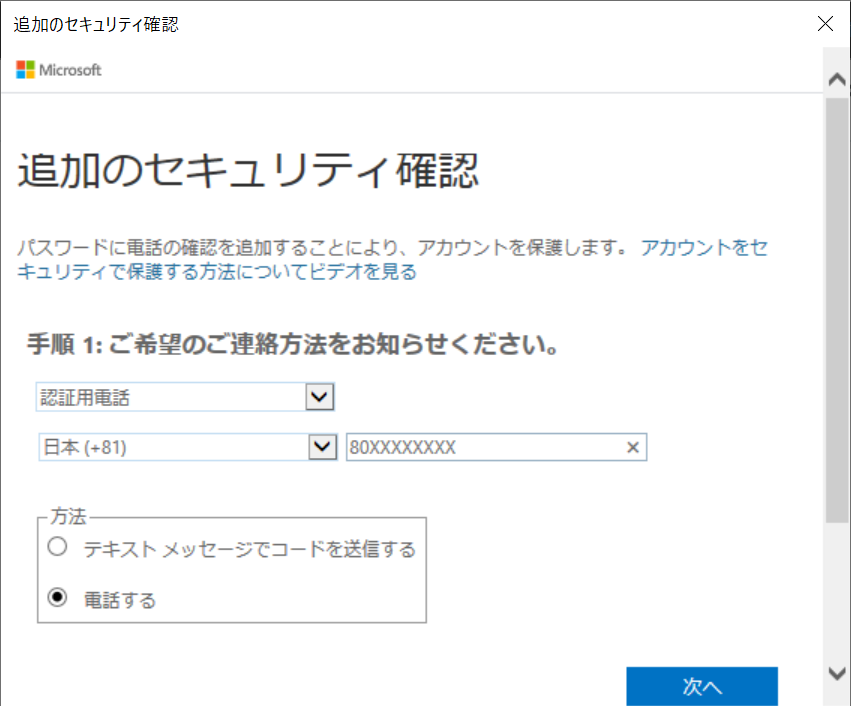
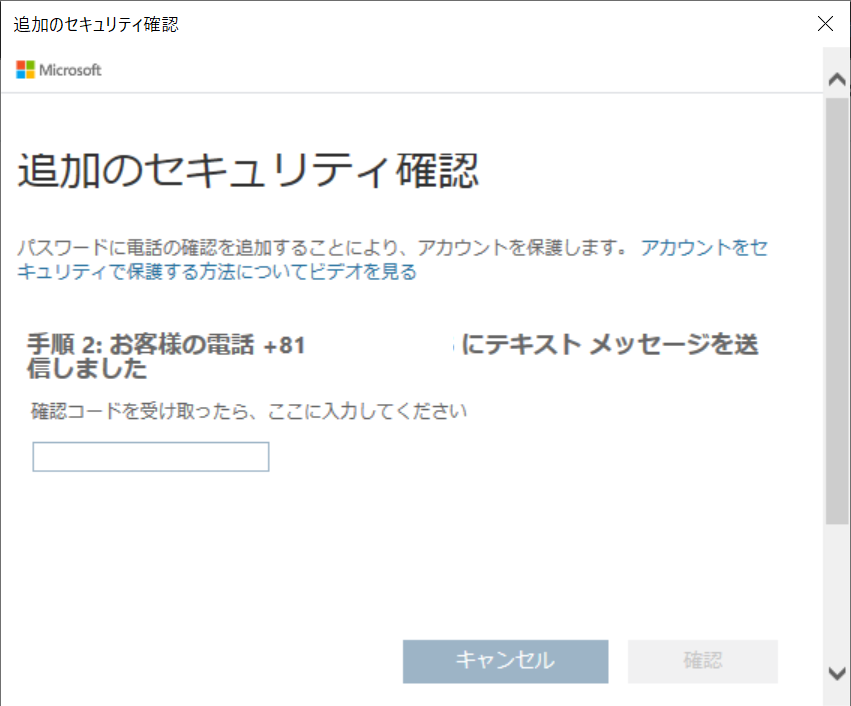
テキストメッセージでコードを送信するにした場合は以下のようにコード入力画面が表示されます。電話するにすると電話がかかってきますね。
ブラウザではなくアプリの場合は専用のパスワード認証となるため、こんな感じの表示が追加されます。
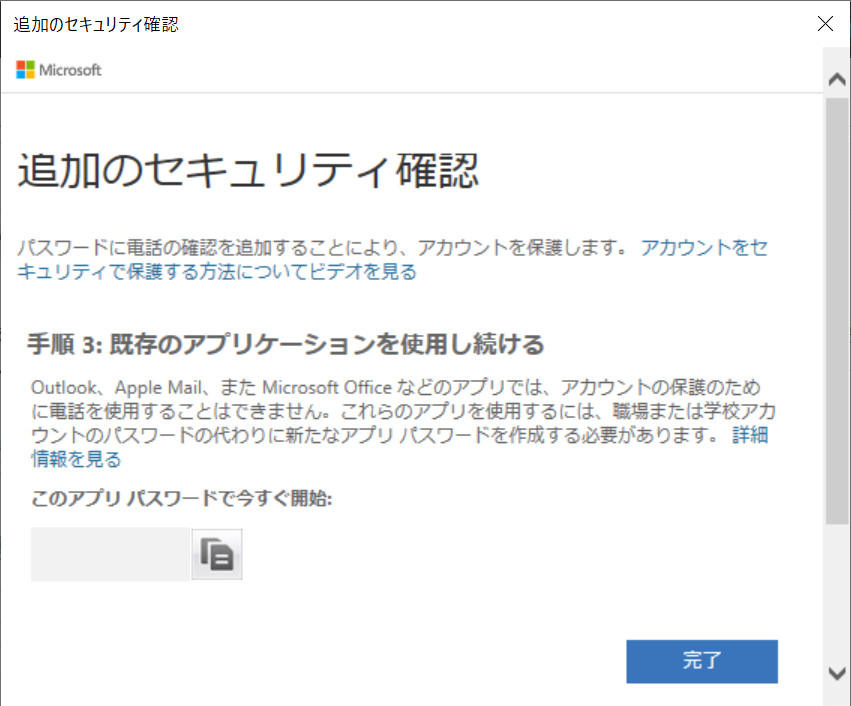
という感じで MFA 設定のリセットが行えました。
管理者で設定の変更が必要となるときはこの方法は有用なのでぜひ覚えておきましょう。
音楽:SANTI-U
