先日お伝えした、 Office 365 ポータルにメニューを追加する機能が利用できる状態になっていました。早速設定していきましょう。
Microsoft 365 管理センターより設定していく形となっています。
設定 - 設定 - 組織のプロファイル - アプリ起動ツールのカスタム タイル を起動していきましょう。
https://admin.microsoft.com/AdminPortal/Home#/SettingsMultiPivot
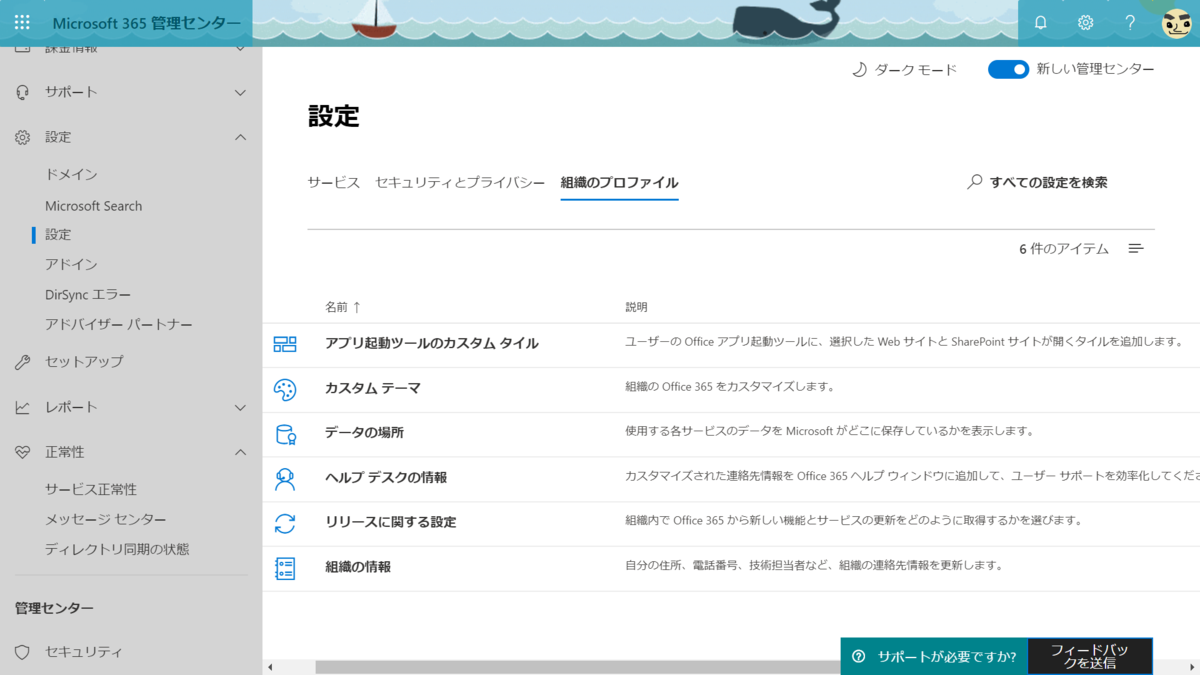
左側のメニューにカスタムメニューを追加する機能なのですが、メニューはタイルという呼び方となるようですね。
カスタム タイルを追加のボタンを押していきましょう。

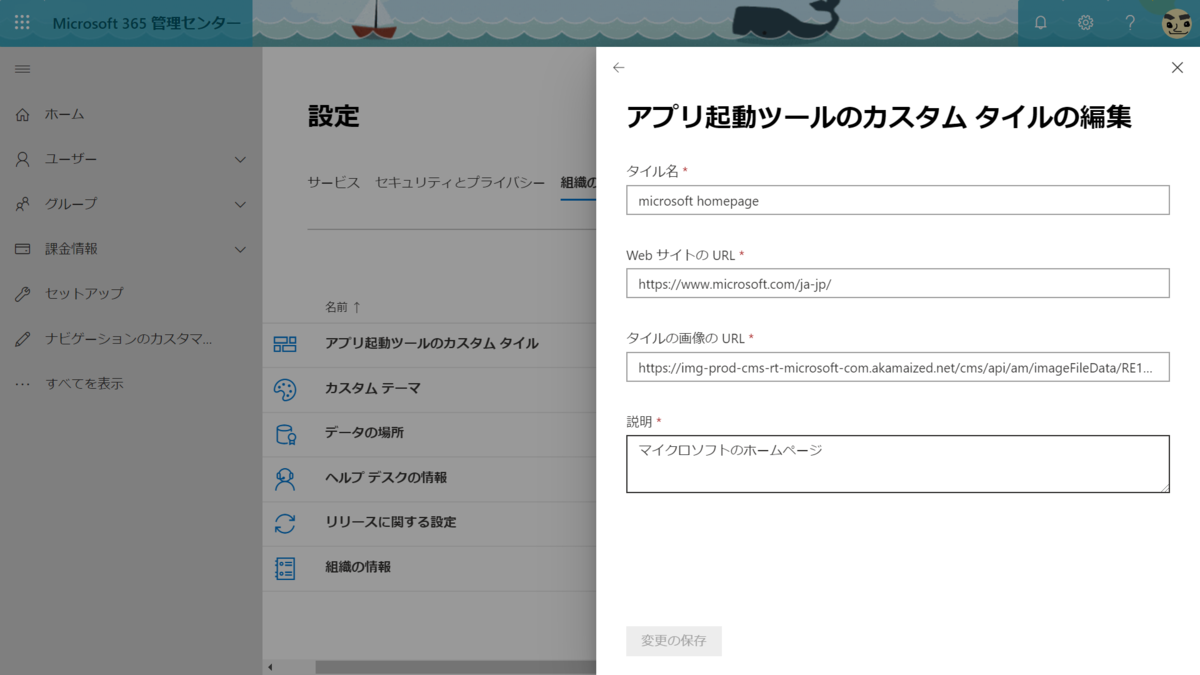
設定画面では、タイル名(タイトル)、 Web サイトの URL 、タイルの画像の URL 、説明を入力できるようになっています。
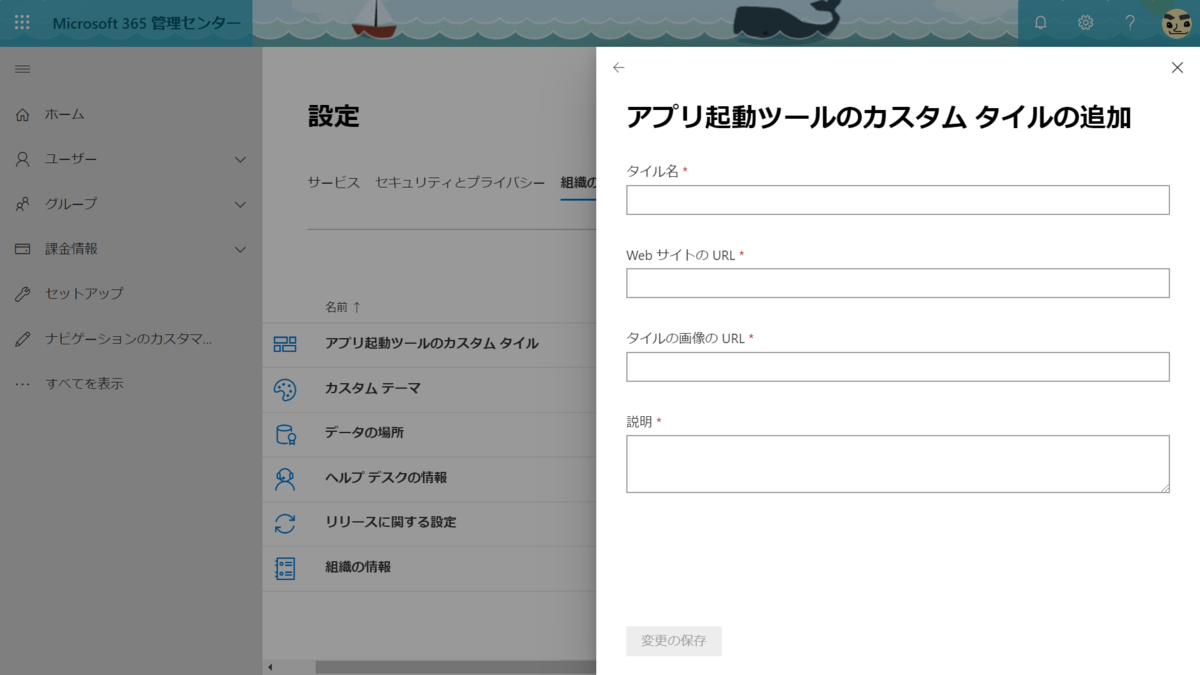
それぞれ入力していきましょう。
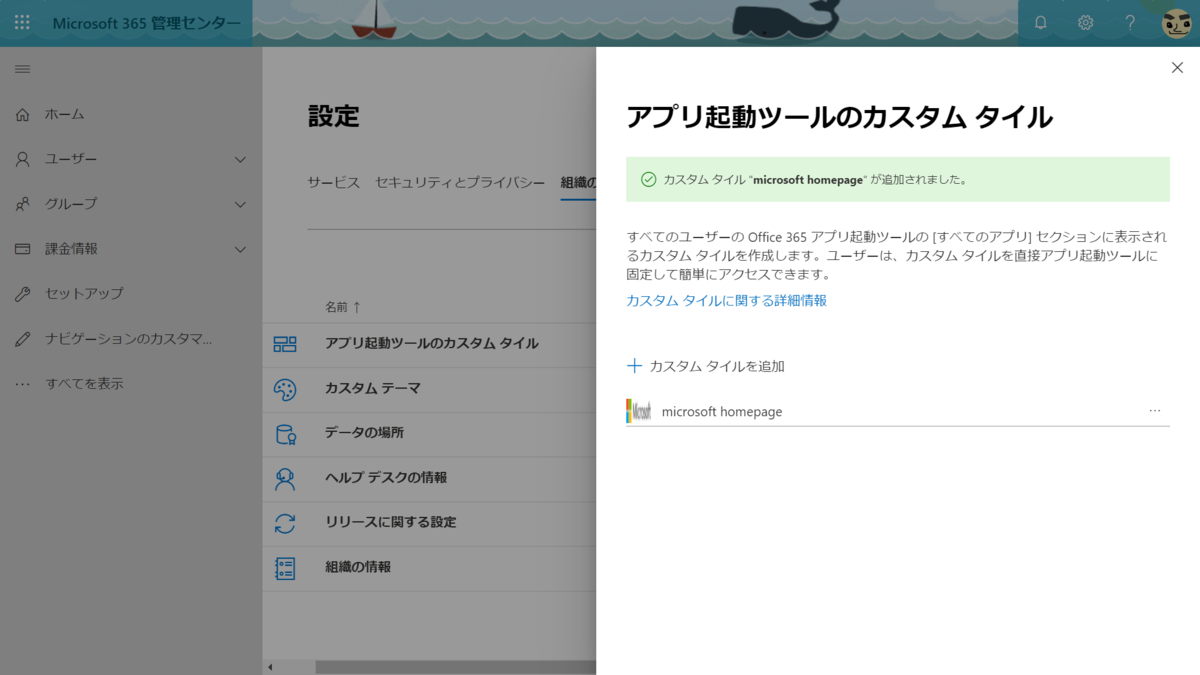
入力が完了すると緑色で追加された旨が表示されます。
そして下部に追加されたタイルが表示されていますね。アイコンは正方形( 60 x 60 )がよさそうです。
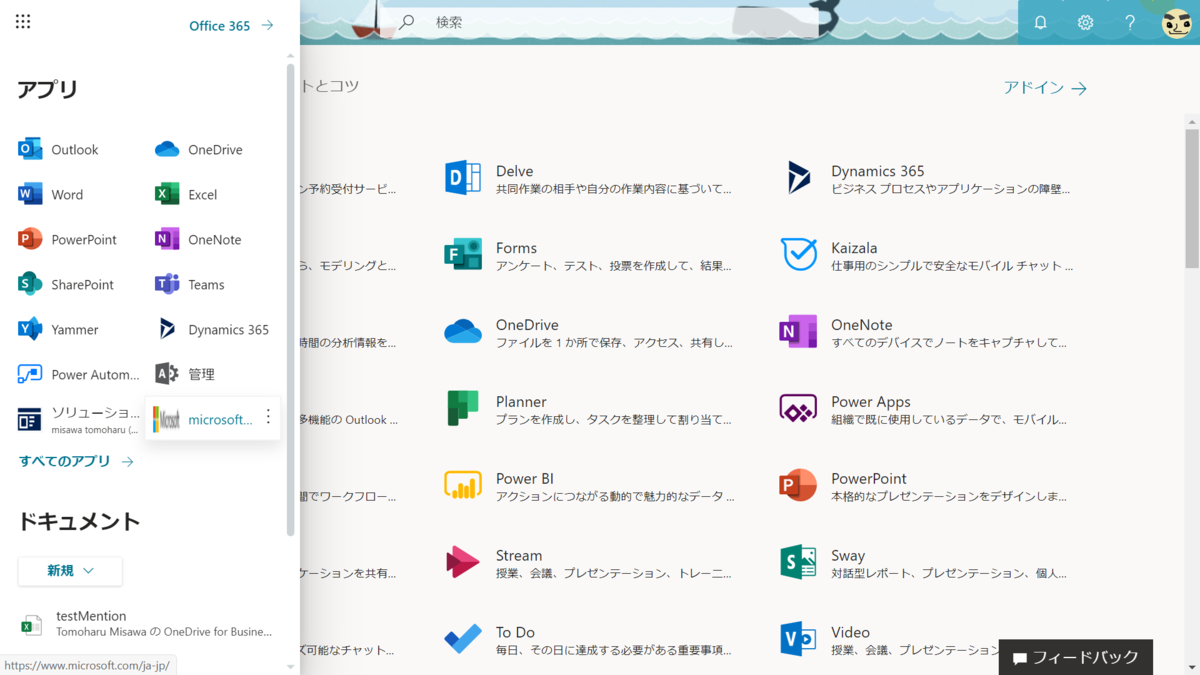
設定が完了してから 5 分ほどでメニューに表示されるようになりました。
以下では左メニューの右下に入ってきています。
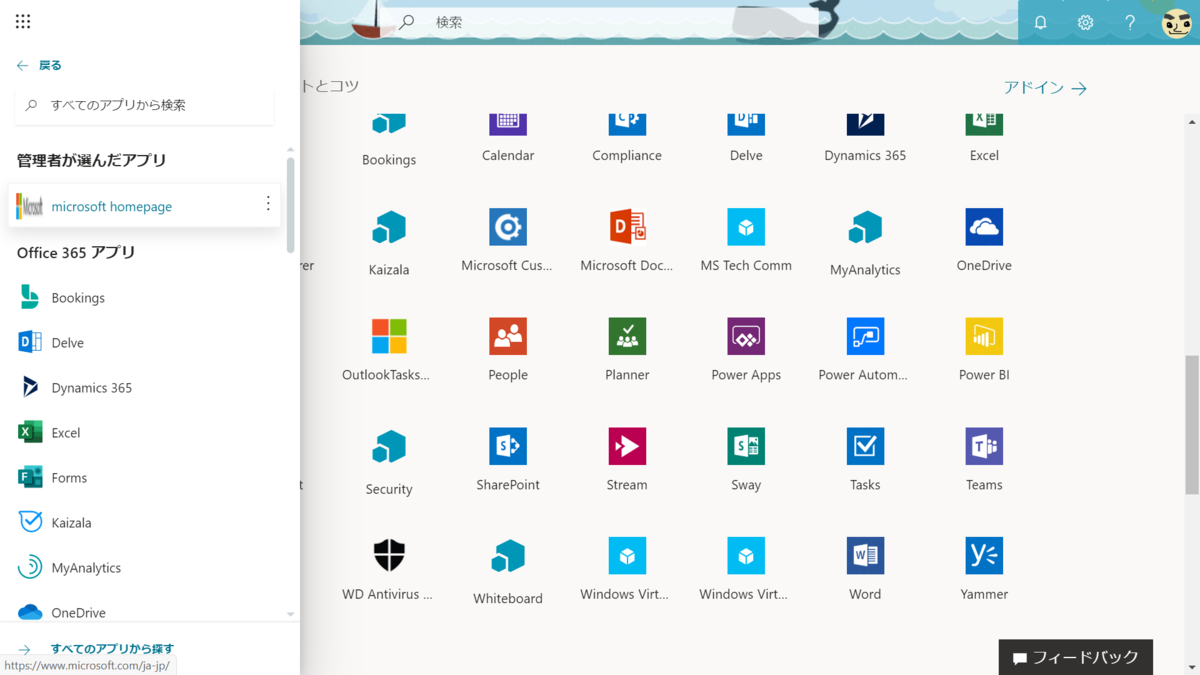
すべてのアプリを表示すると、管理者が選んだアプリというくくりに表示されるようですね。
華美さを求めないのであれば、この機能と SharePoint の簡単なサイトだけで最低限の企業内ポータルは作れてしまいそうな勢いですね。
うまく使いこなしてユーザーのアプリを探す労力を減らしていければよいですね!
音楽:northern light
