前回エラーだったWindows Defender Application Guardコンパニオンのインストールですが、再度試したところうまくいくようになりました。
サイズは小さく、195KB。
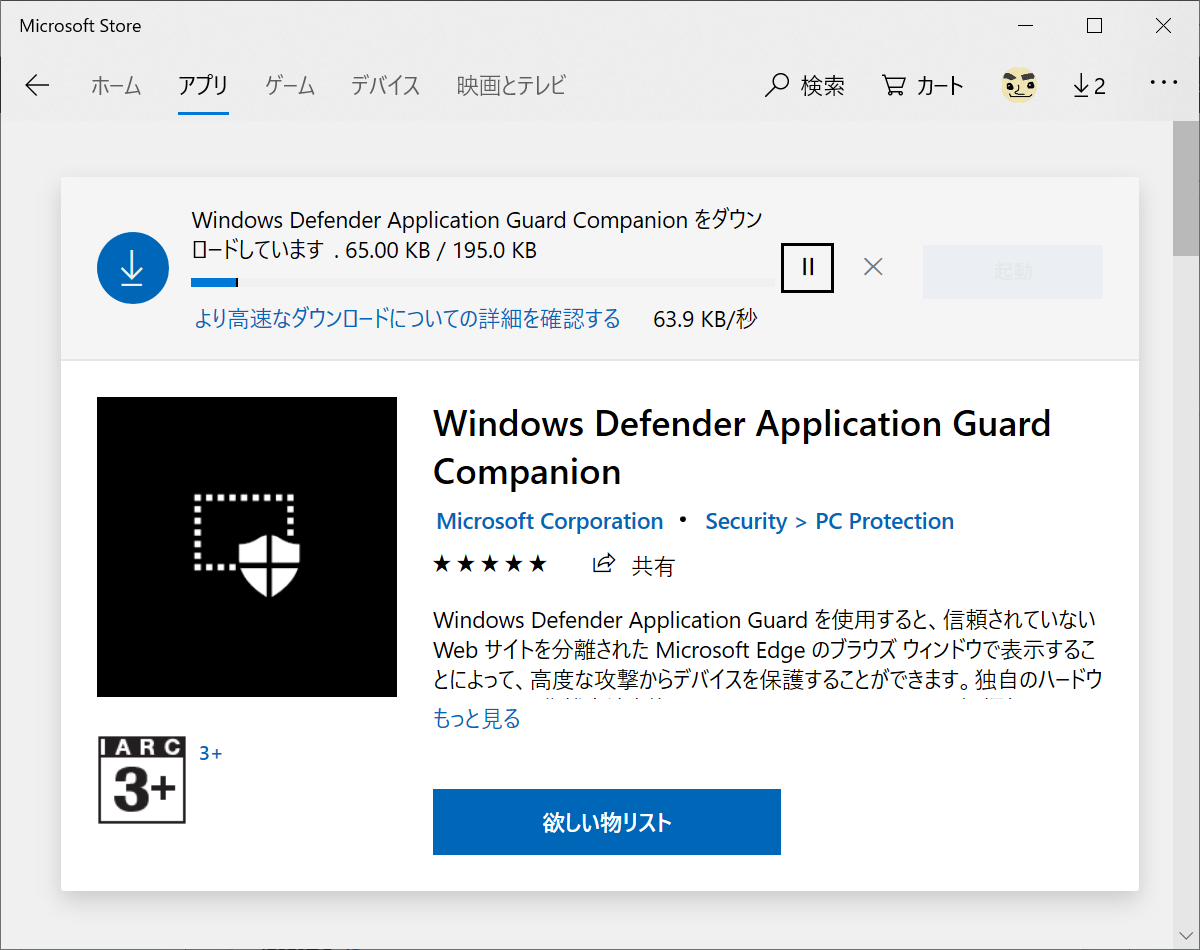
インストール後でも448KBとお手頃サイズでした。
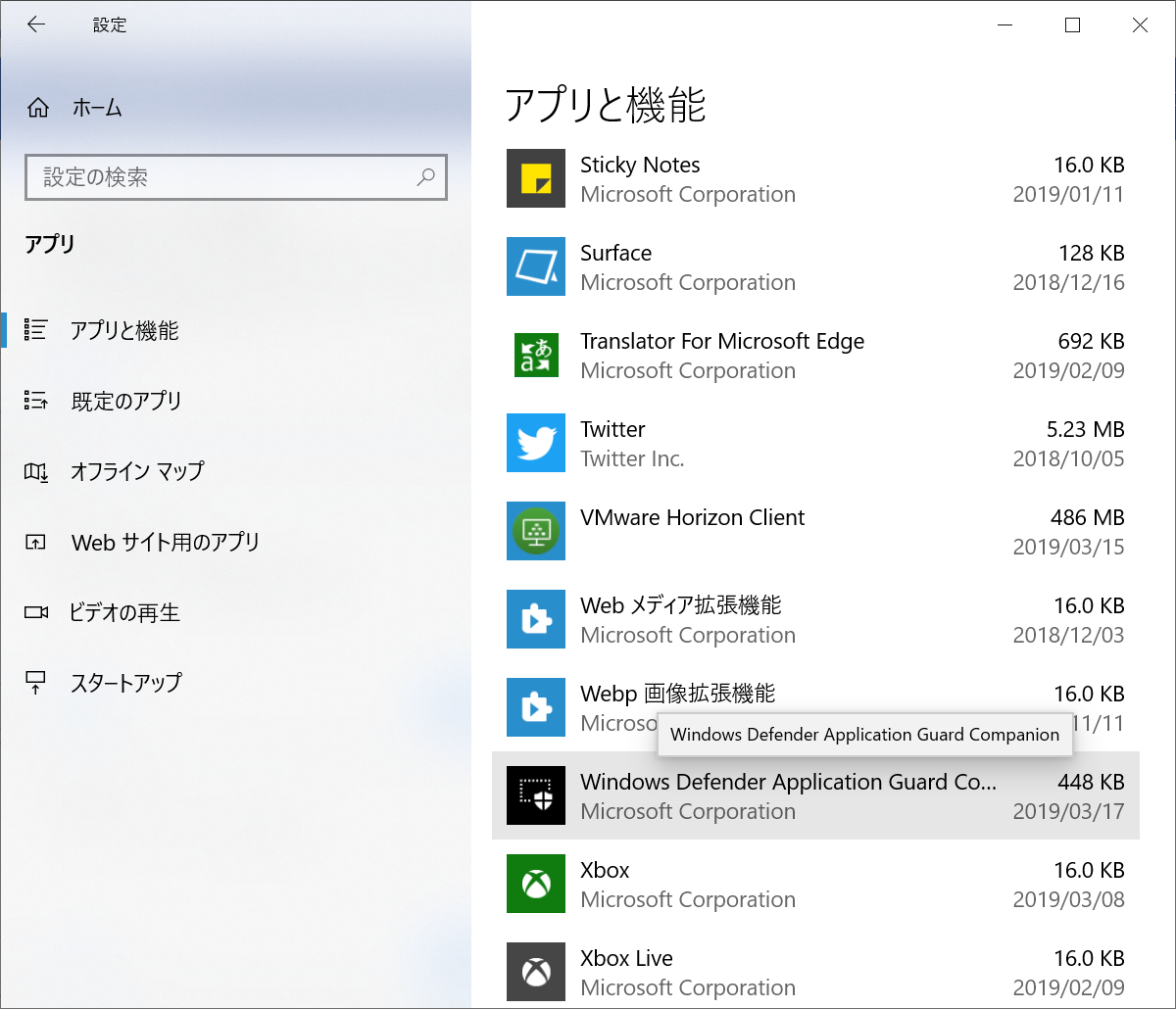
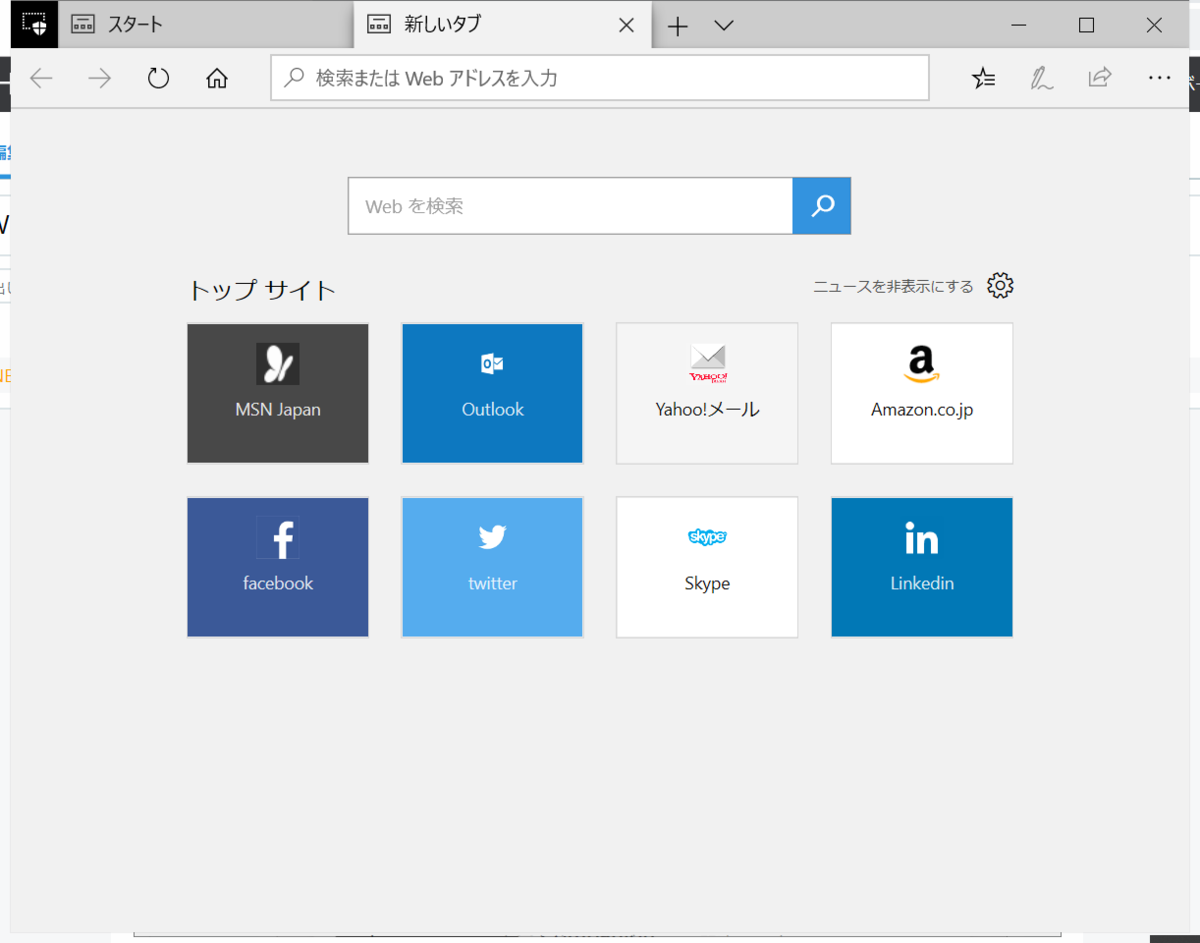
インストール自体はすぐ終わり、起動ボタンが押せるように。
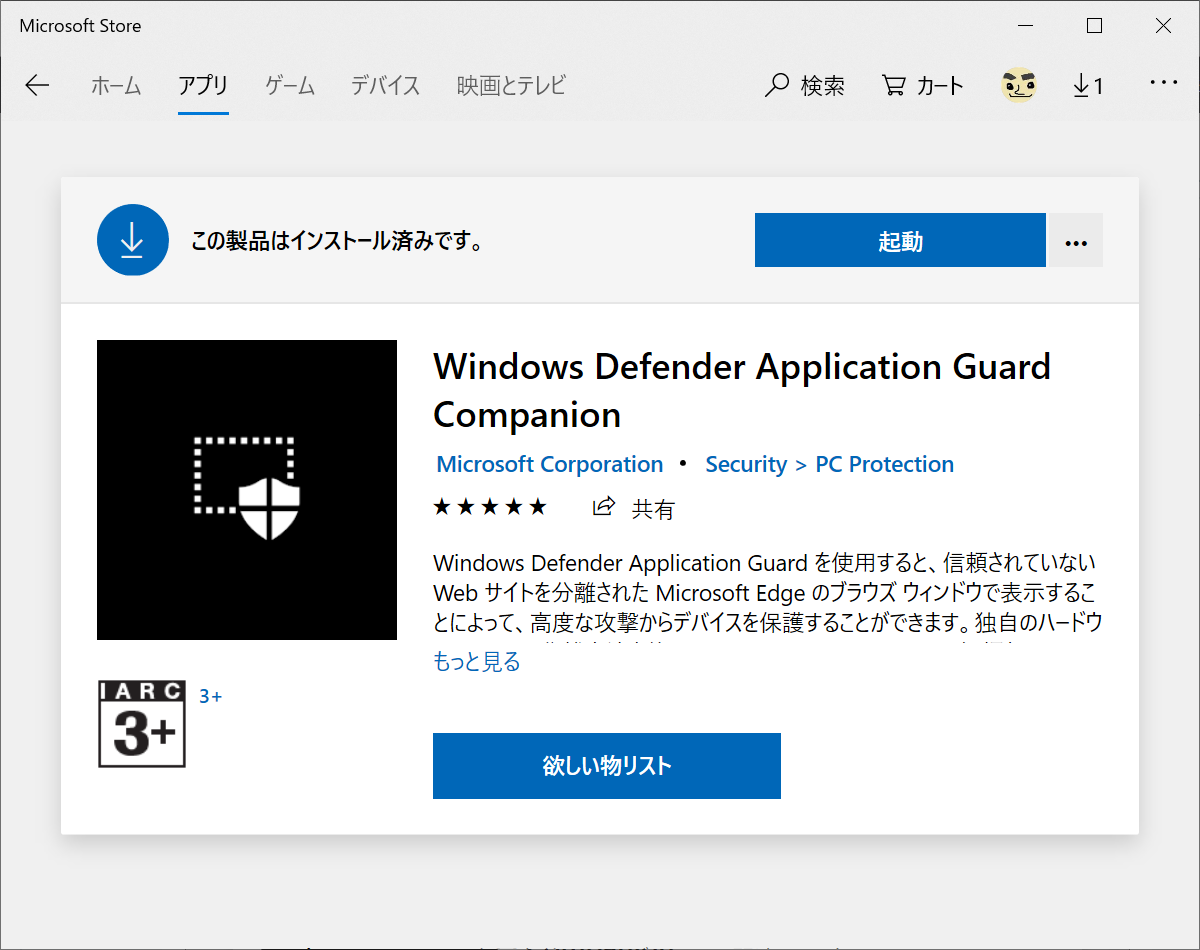
これを押すと通常のWindows Defender Application Guardの適用されたEdgeが起動します。初回起動は遅いものの、2回目以降は結構な速度で立ち上がってきますね。
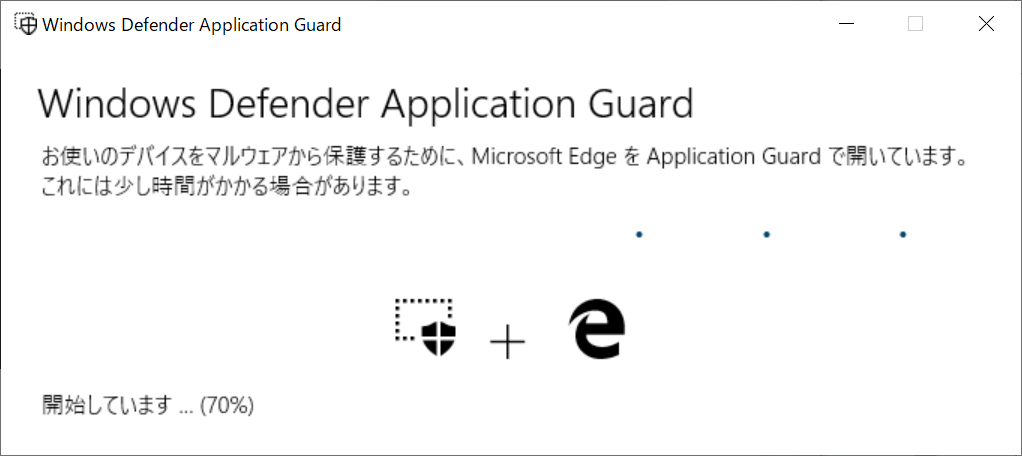
こんな感じでSandbox上のEdgeが起動しました。
続いてChromeからのアクセスです。
Chromeからアクセスする前にはPC再起動が必要です。私の環境では簡易再起動ではダメだったので、Controlキーを押しながら再起動をしました。
再起動が終えたらChromeを起動しましょう。
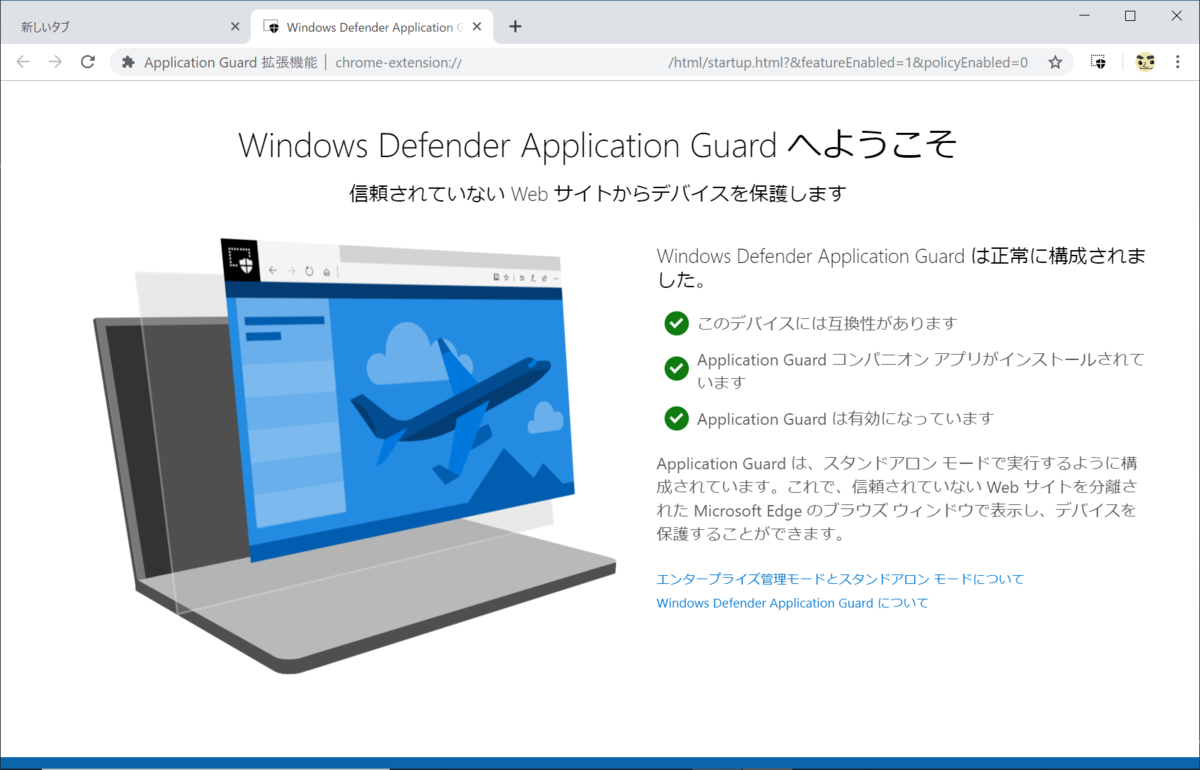
前回の画面を覚えていてくれたようで、WDAGへようこそ画面が。
この画面を見ると正常構成と書かれていますね。
この機能、実はこの設定だけではだめで、グループポリシーでWindows Defender Application Guardを管理モードで有効にする必要があります。
この機能を求めるのは企業ユーザーで、一般ユーザーは不要だろうという配慮からでしょうか。
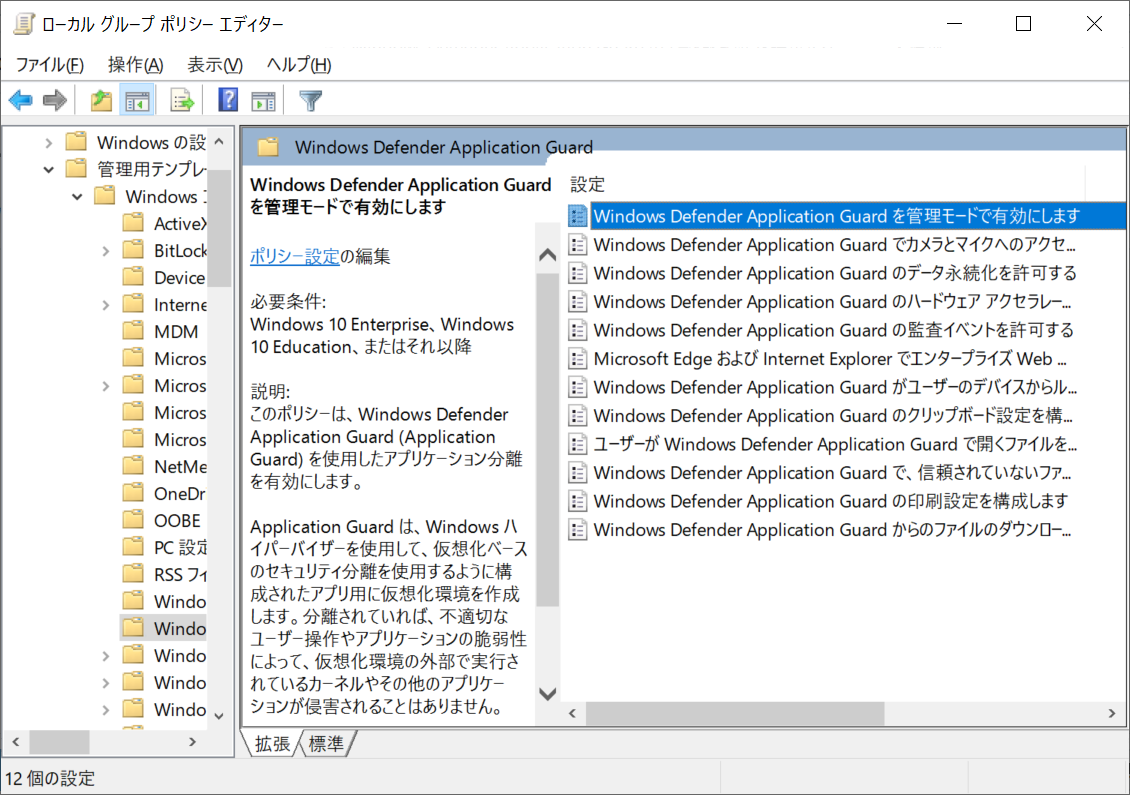
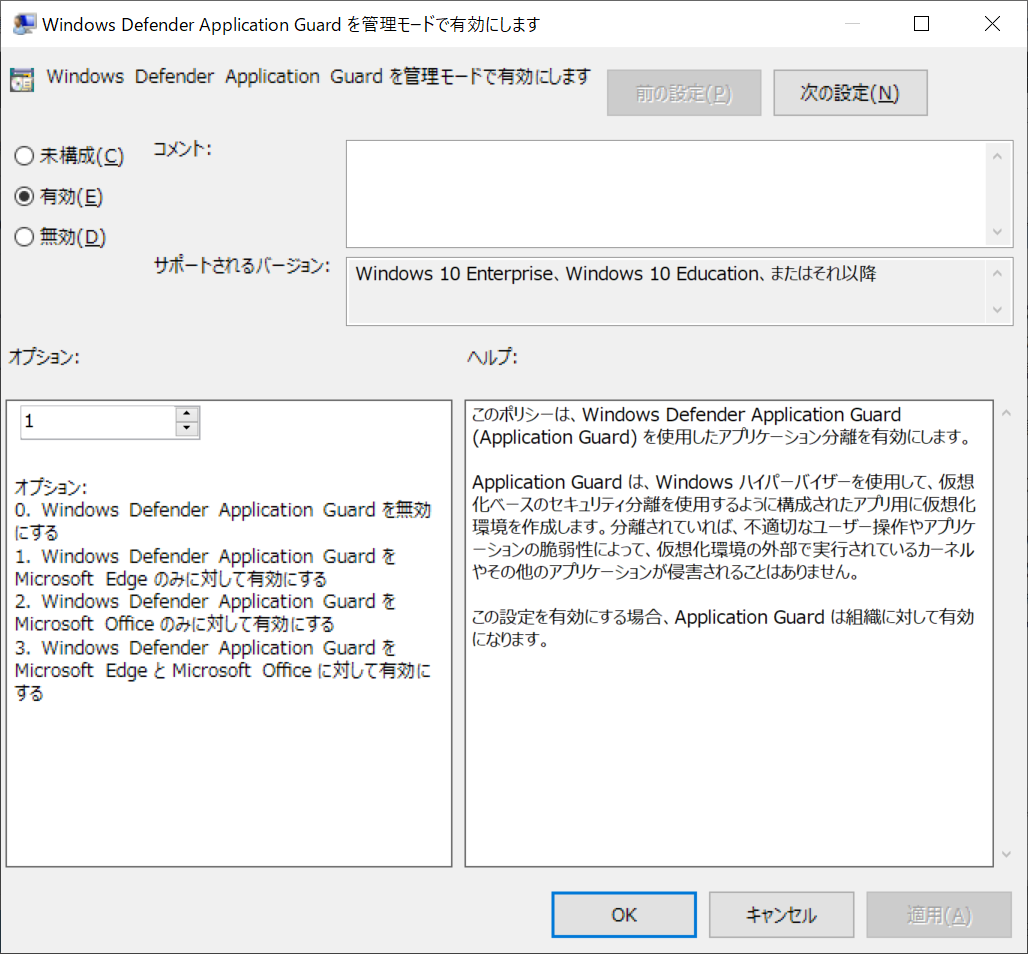
管理モードは1もしくは3ですね。
また、Chromeでもネットワーク分離はうまく動作するようです。
必要に応じて設定を入れておきましょう。
クラウドでホストされるエンタープライズリソース ドメインを有効にしてドメインを入力しておくと、そのドメインはWDAGを通さなくてもアクセスできるようになります。
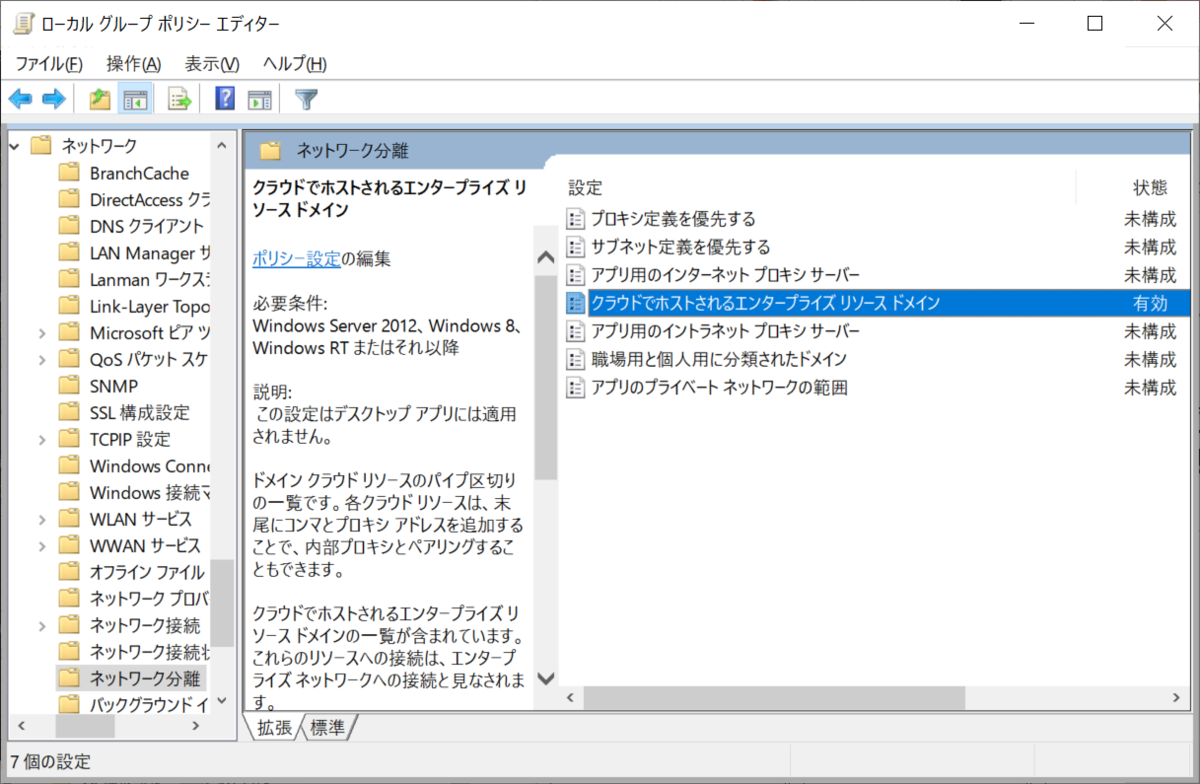
例えば、microsoft.com全体を通常アクセスとしたい場合は.microsoft.comを設定しておきます。
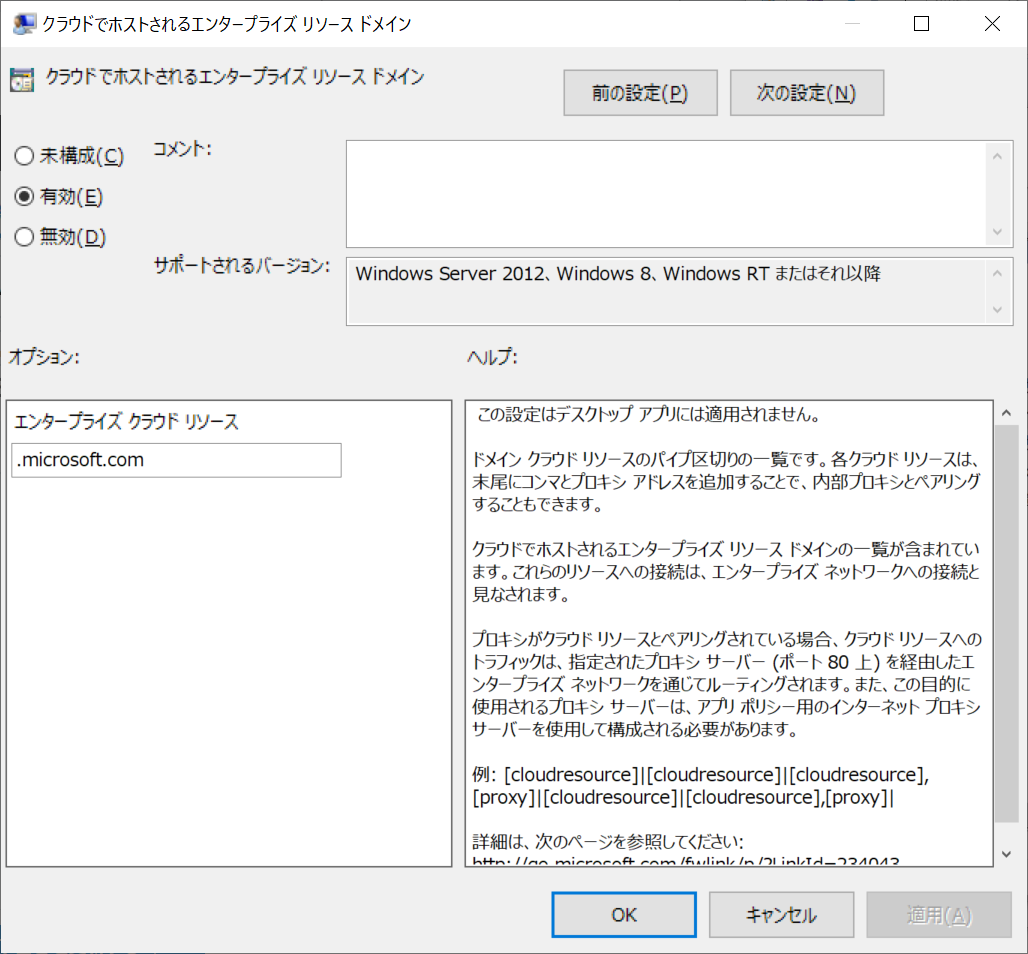
これで事前準備は完了ですね。
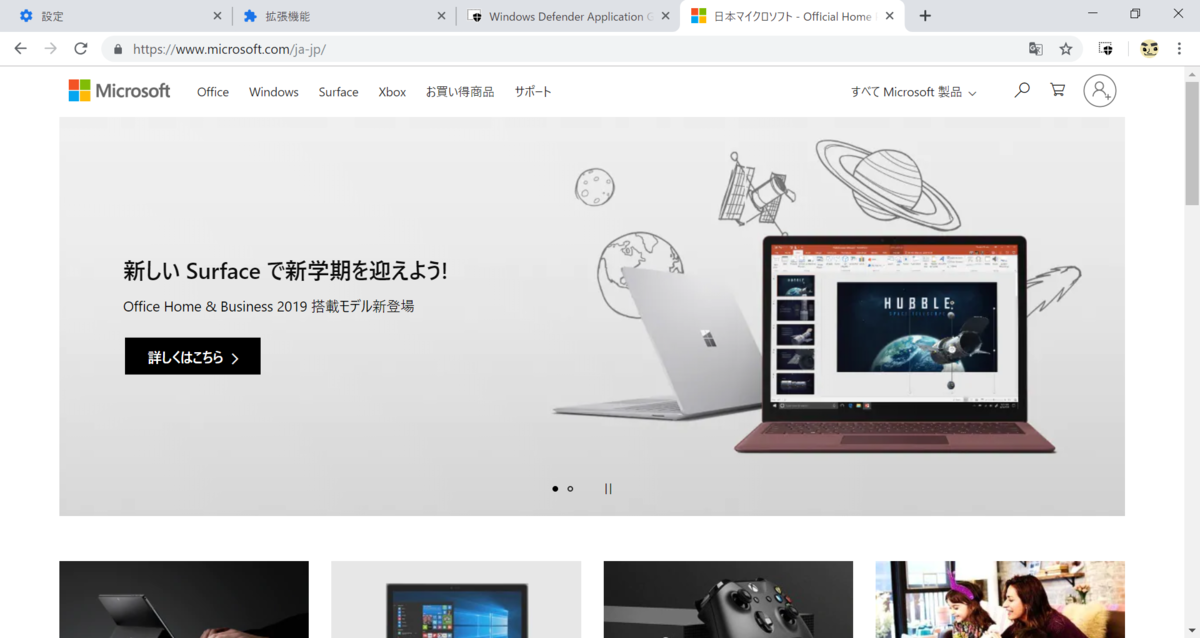
この状態でmicrosoft.comへアクセスしてみると、、、、
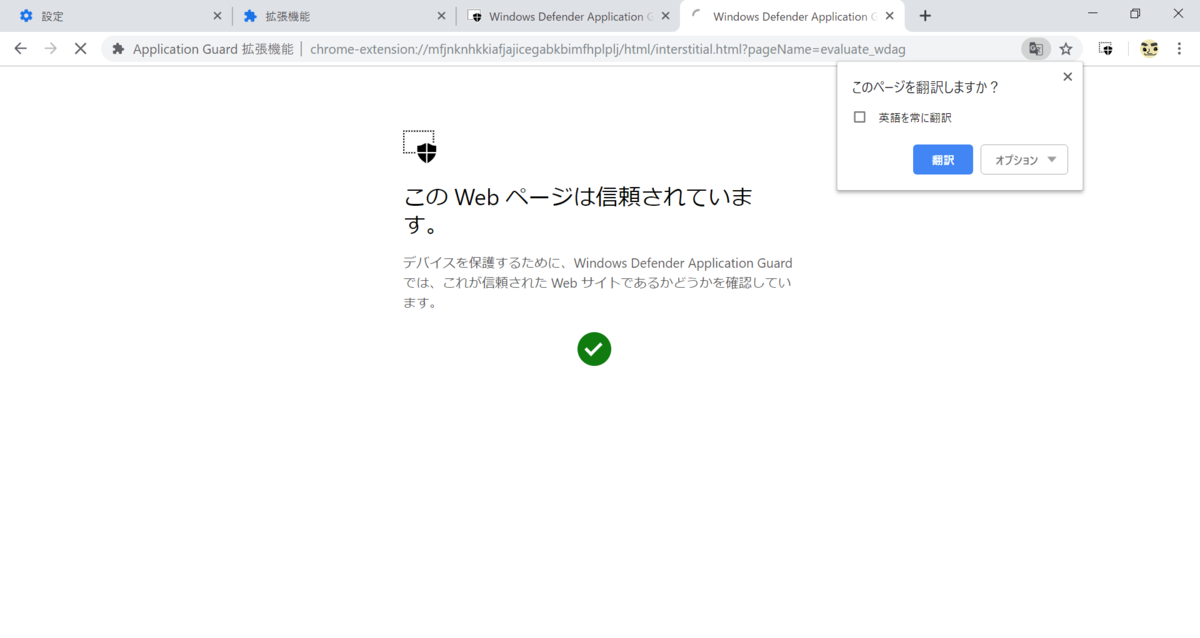
このような形で一瞬チェックが表示されますが、すぐにページへ遷移してくれる動作となりました。
続いて本命、ちゃんとWDAG起動で防いでくれるか確認してみましょう。
流れは同じで、今度はこのサイト(mitomoha.hatenablog.com)へアクセスをしてみます。
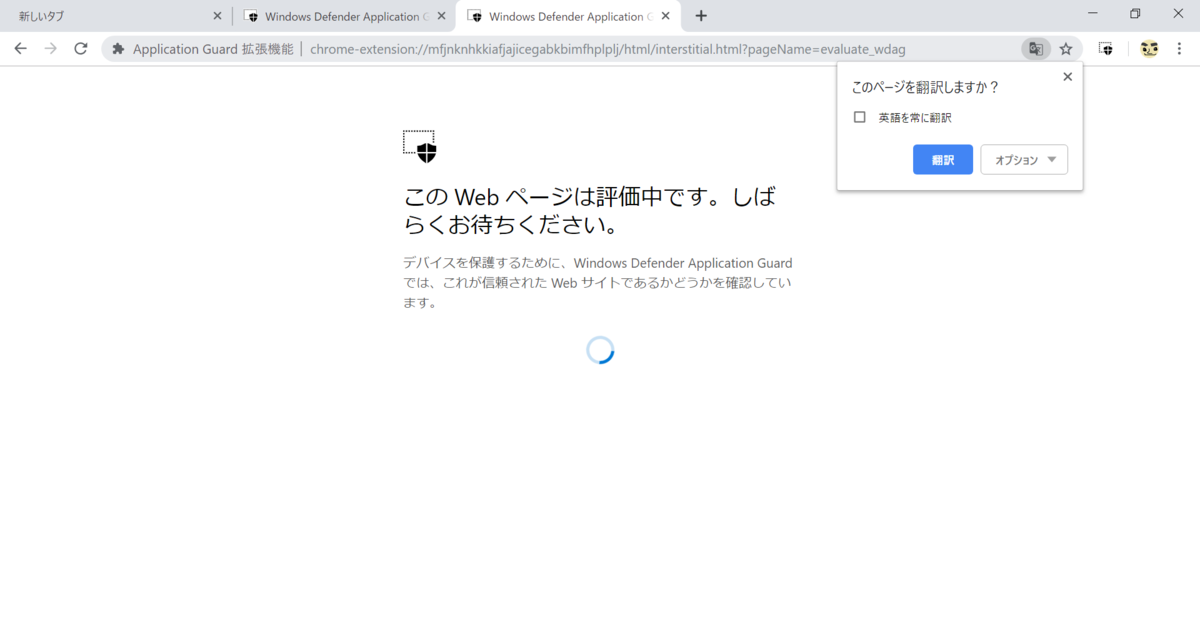
評価としては信頼できない!
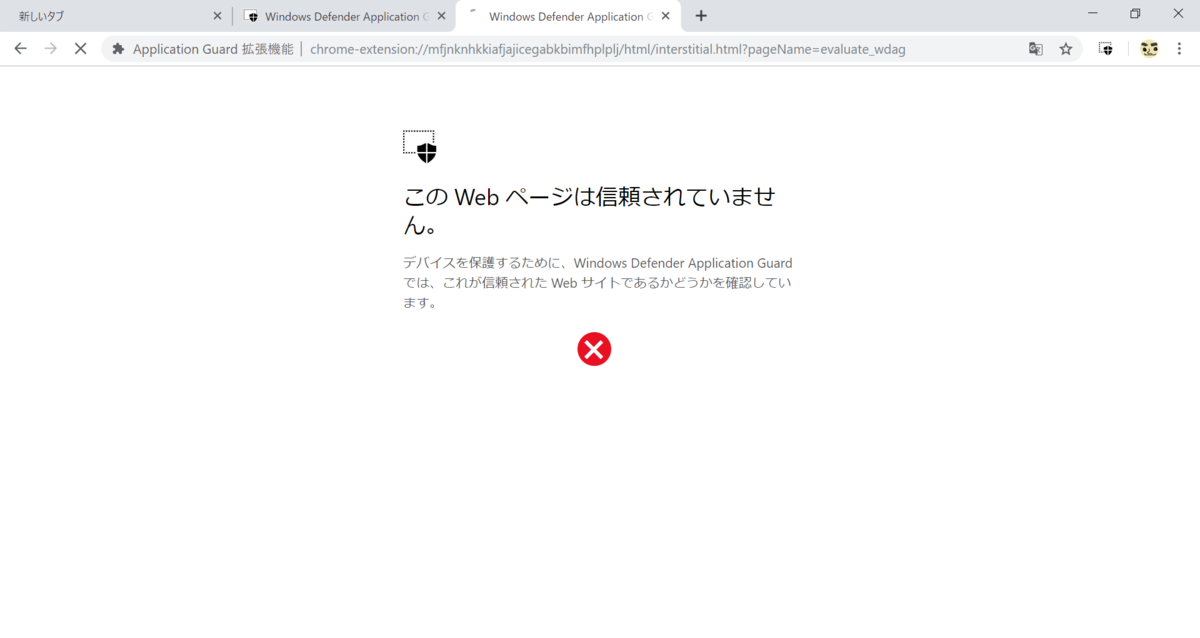
見事にアクセスを防いでくれました。
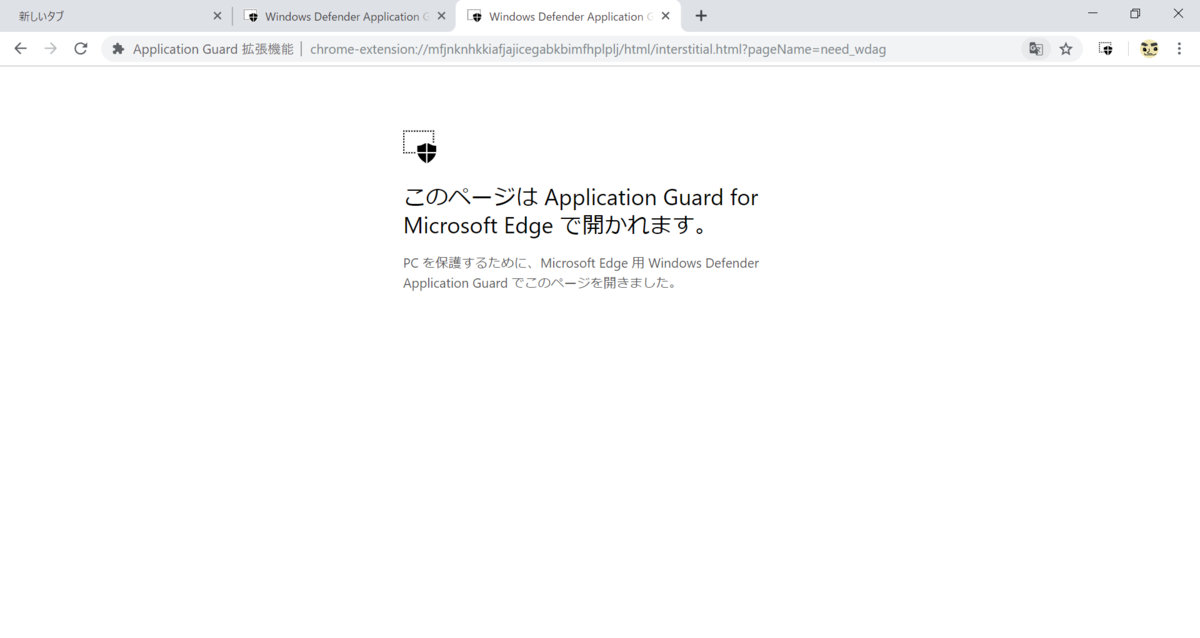
防ぐと同時にEdgeもWDAGで起動してくれます。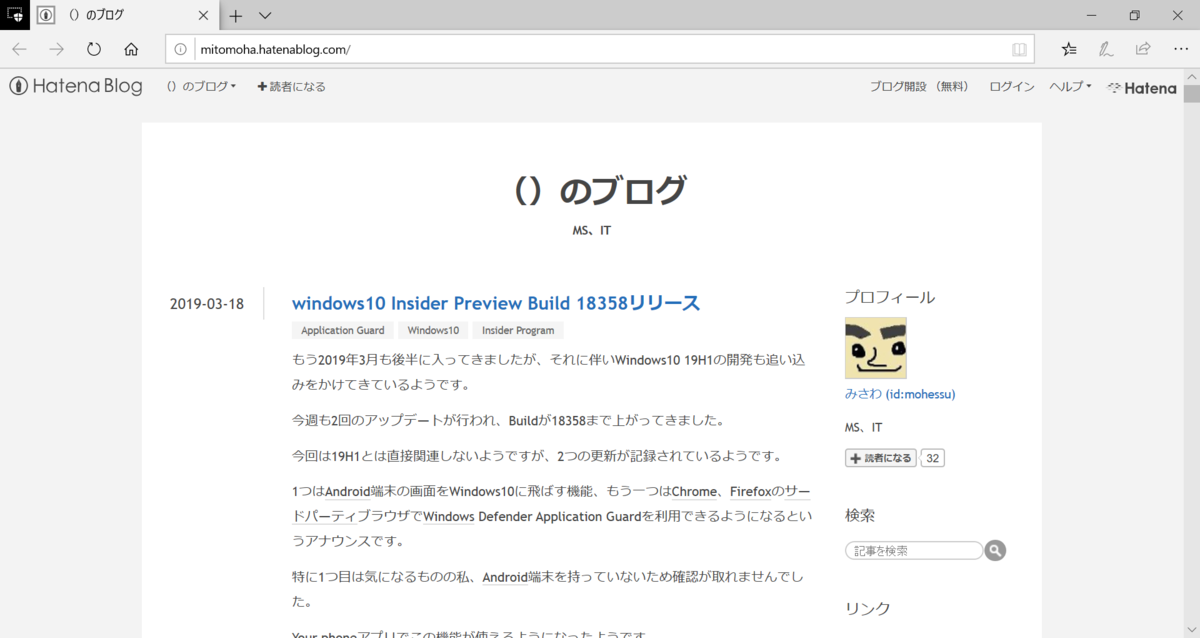
microsoft.comのページでは、live.comのJavascriptを読み込んだりしているため、厳密な意味ですべてのソースをチェックしリダイレクトしているというわけではなさそうなのですが、一定のデータは本機能を用いることでチェックしてくれそうな雰囲気があります。
今後は厳密なチェック(意図しないサイトへのアクセスはすべてはじくなど)を実装していってくれると更に使いやすくなりそうですね。
音楽:Land Of Luxury
