Windows10のリリース前Previewを試すことができるInsider Programですが、MSAや職場アカウントをインサイダープログラムに登録した上で、Insider Previewを受け取れるようにPC設定を行う必要があります。
その手法ですが、Windows10 Version1803で確認してみたところ、一部設定画面が新しくなっていたようですので、紹介させていただこうと思います。
まず設定アプリから更新とセキュリティを選択します。
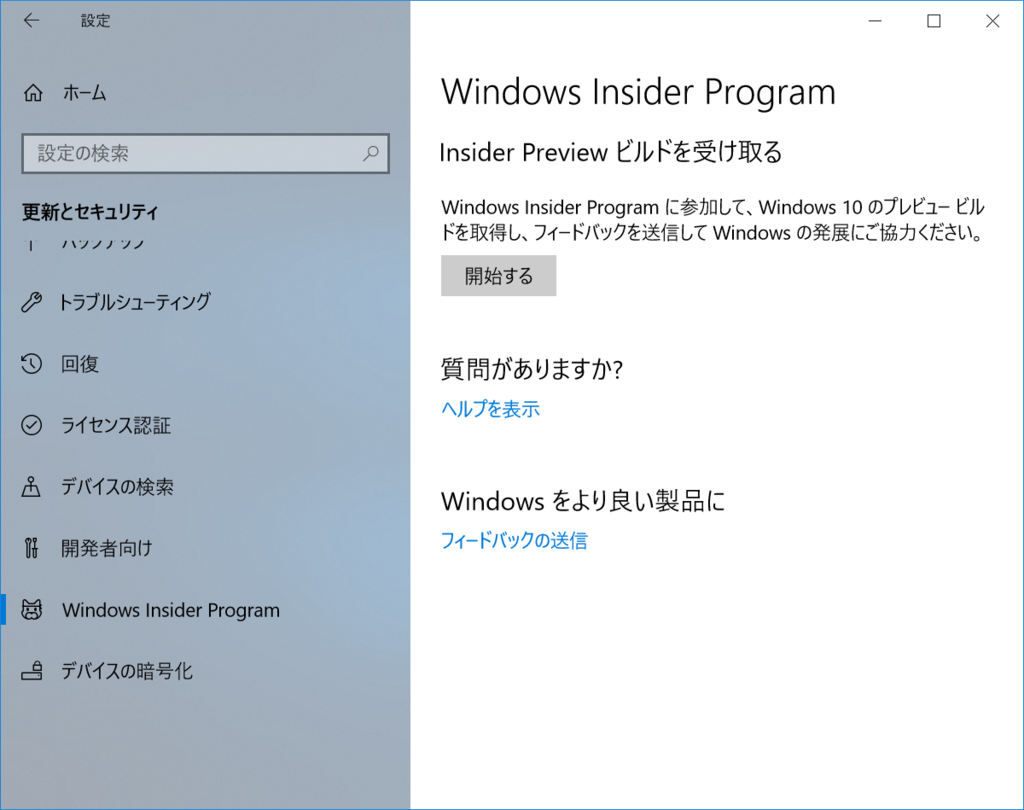
Windows Insider Programという項があるので選択すると以下の画面に。
開始するを押下してInsider Programを設定していきましょう。
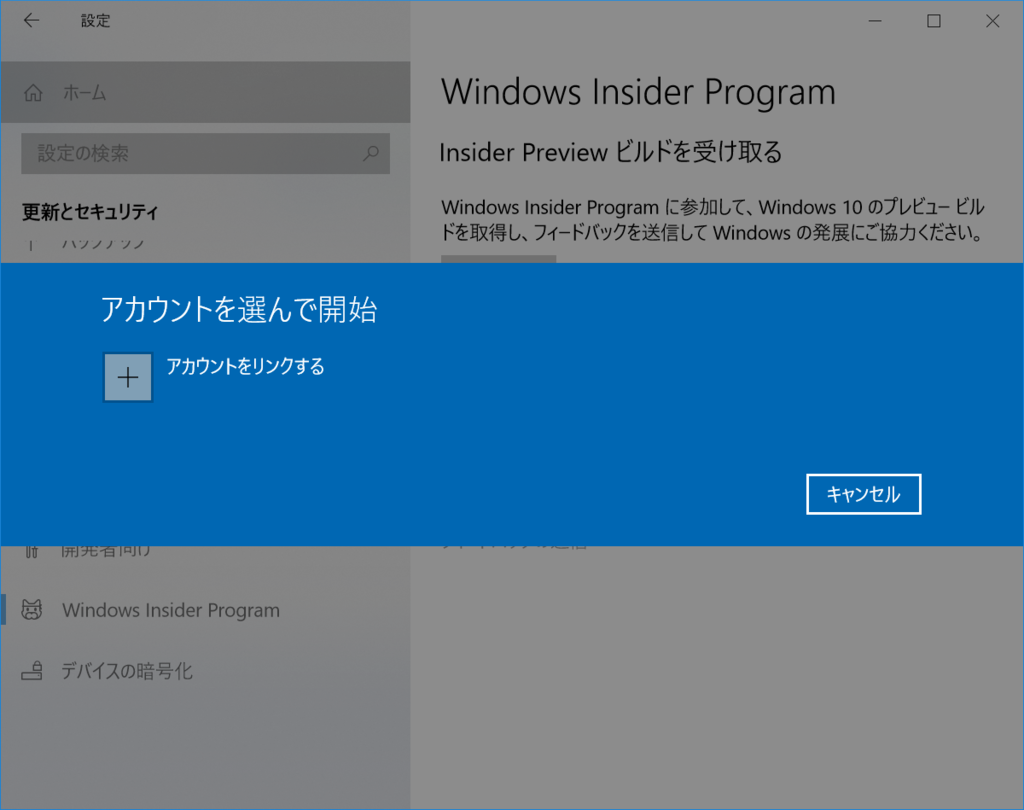
まずはアカウントの選択となります。
Windows10のログイン用アカウントである必要はないため、ここで設定するのですね。
アカウントをリンクするを選択して進めましょう。
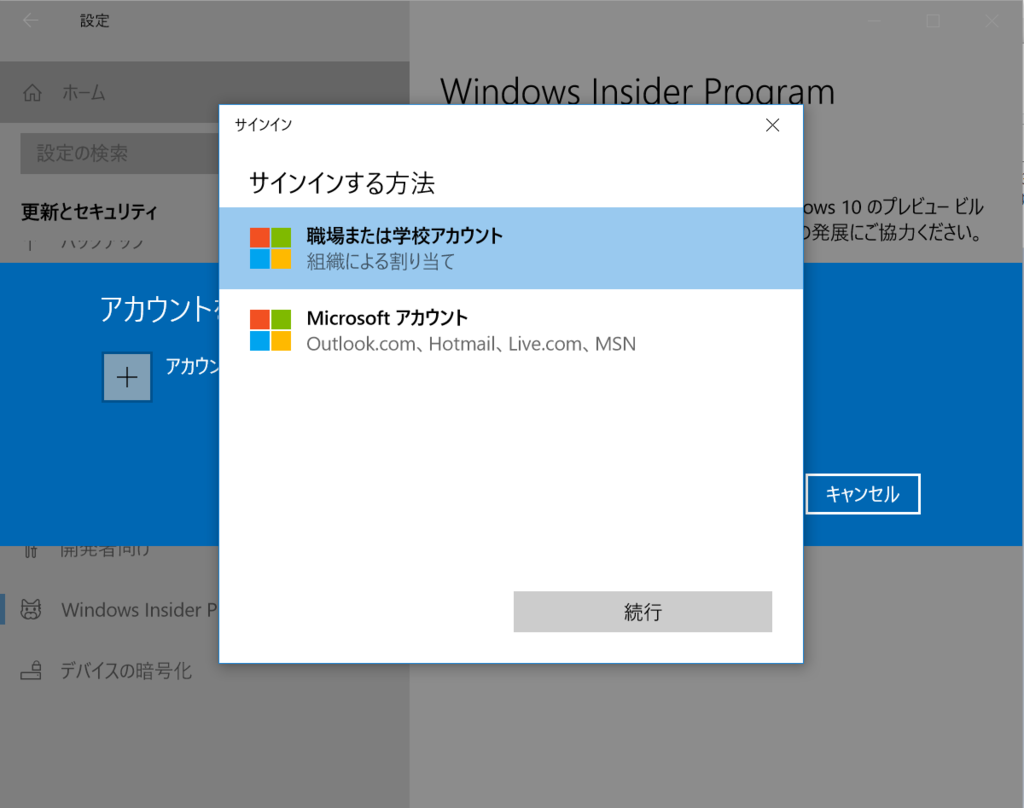
選択するとアカウントの種類を選択する画面に。
Insider Promgram for Businessが出たのでサインイン方法が2種になったのですね。
最近for Businessは言葉を聞かなくなった気がしますが、浸透したということですかね。
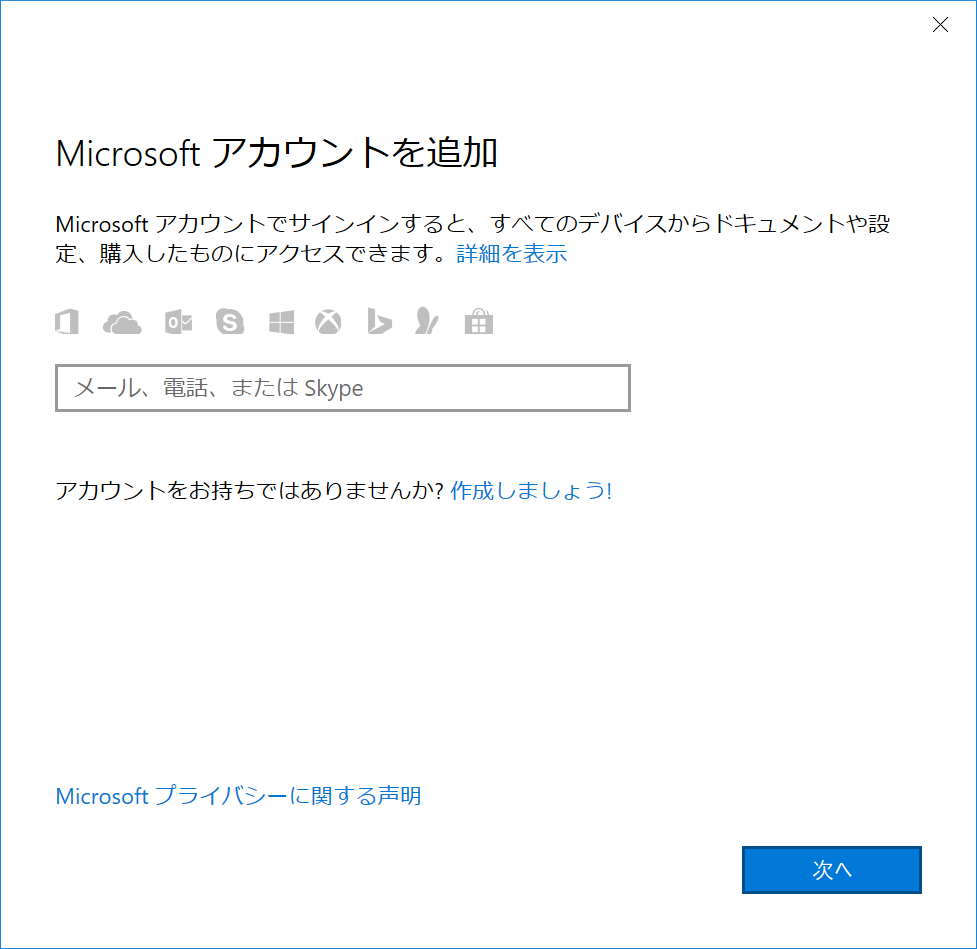
アカウントの追加は最近多くなっているADAL画面ですね。
Insider Promgramに利用するアカウントはWindowsに記憶されることになります。
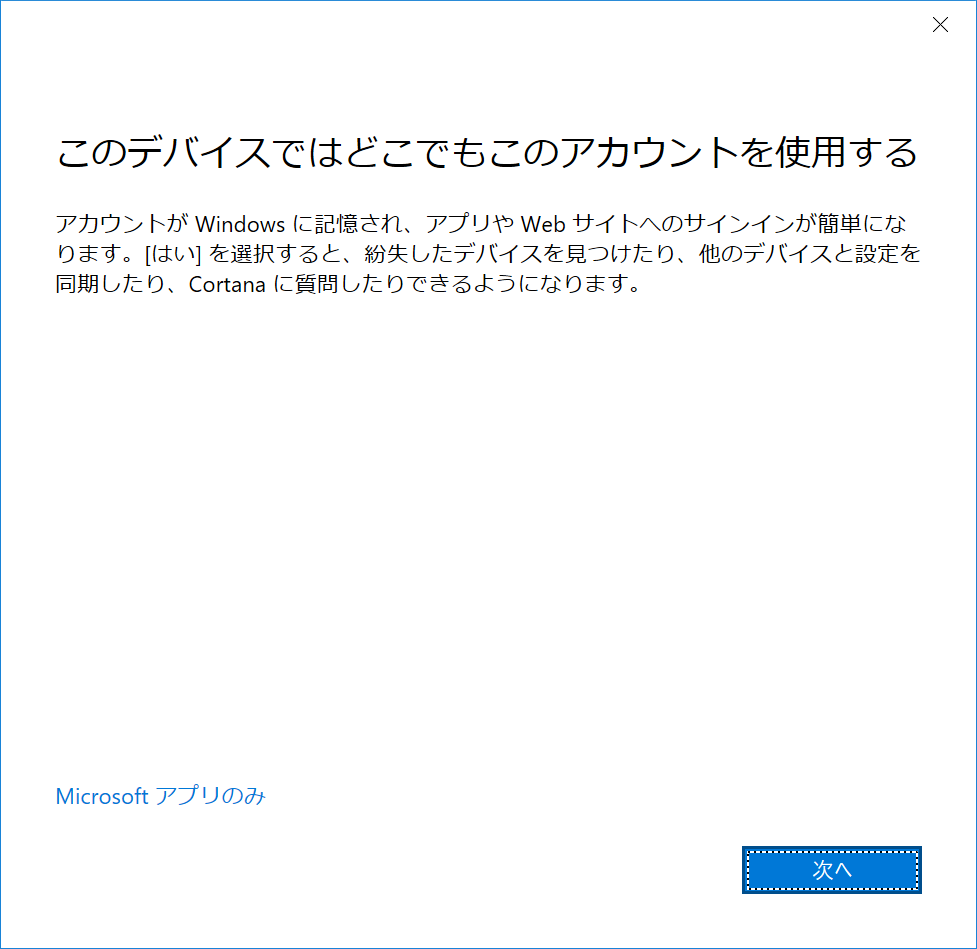
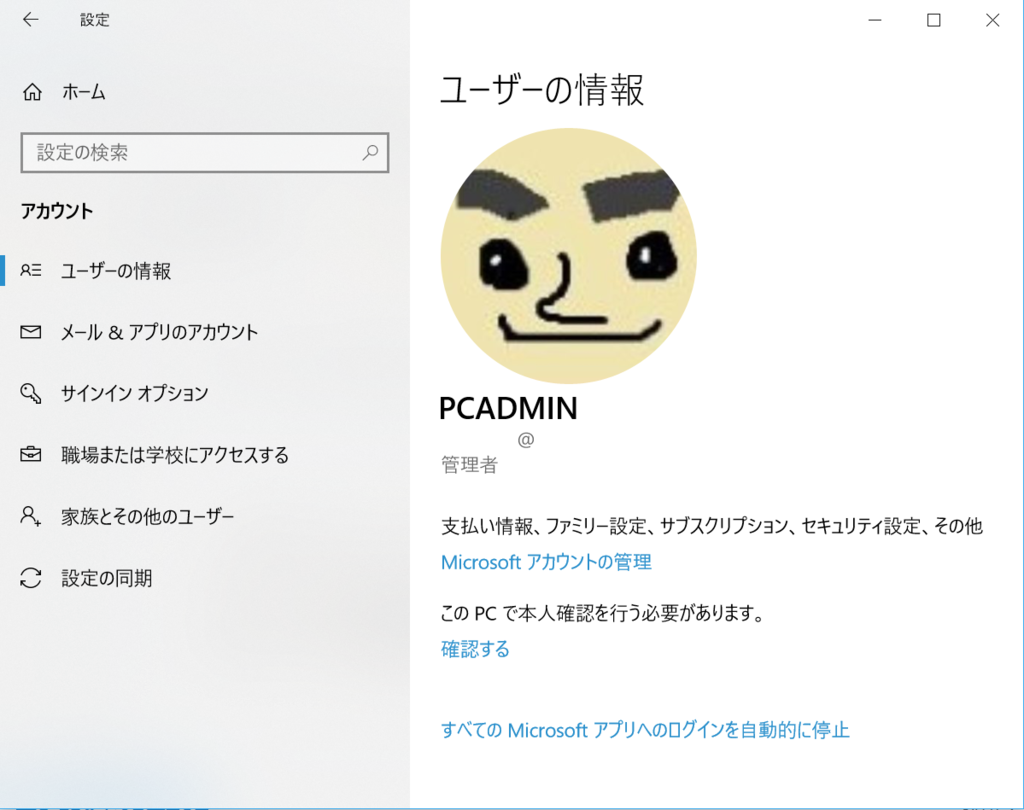
今回のPCはローカルアカウントでログインをしているのですが、
以下のようにローカルアカウントとMSAが紐づいてくれましたね。
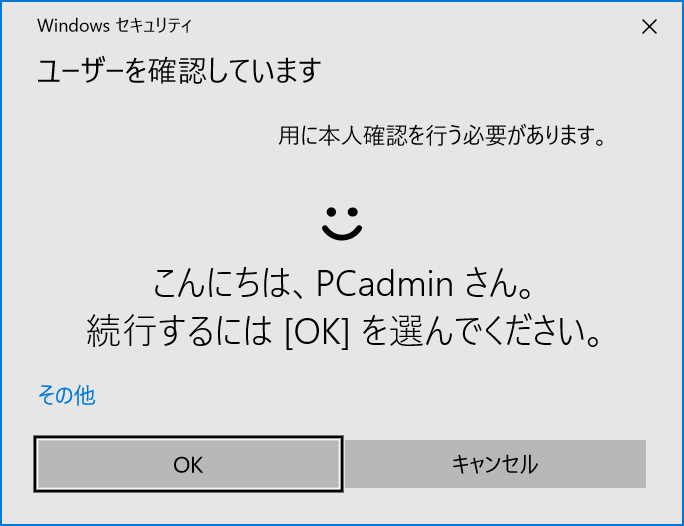
Windows Helloを有効にしていたからかと思われますが、MSAをHelloに対応するように設定がなされるようです。
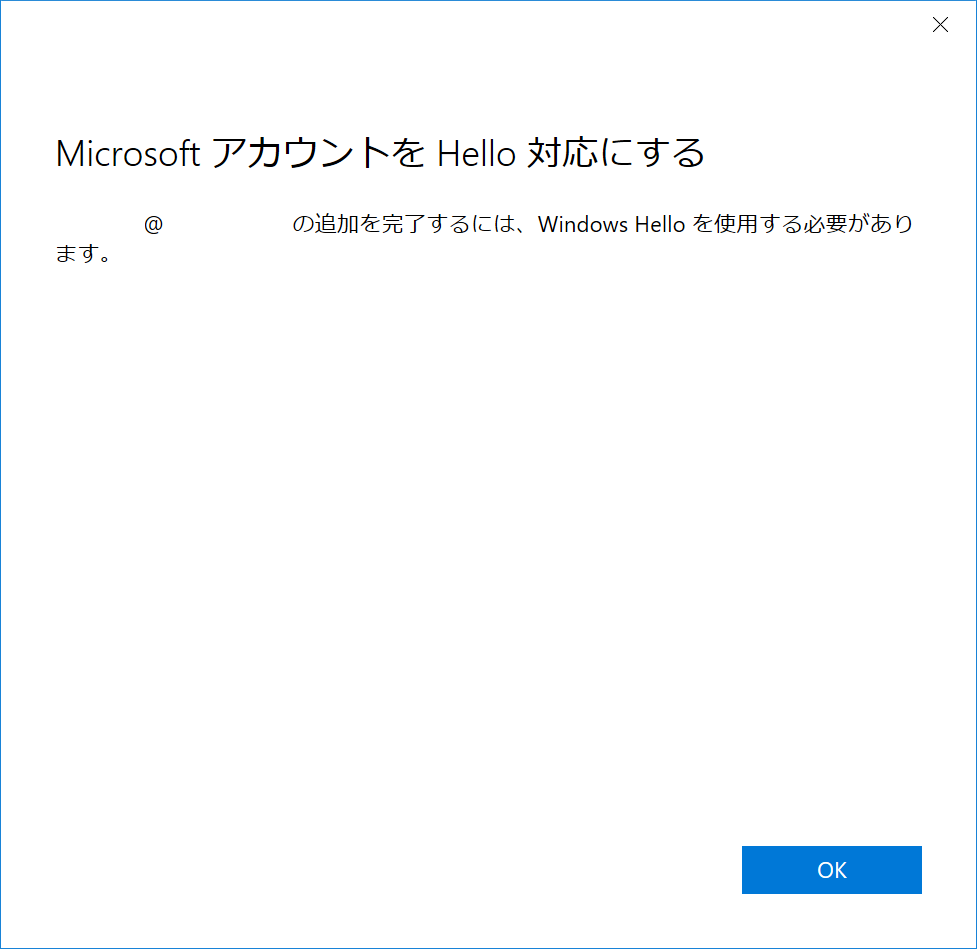
Windows Helloはログイン時のみ利用できるのかと思っていたのですが、APIがありそうな画面が。 いろいろと幅広く利用できるのですね。
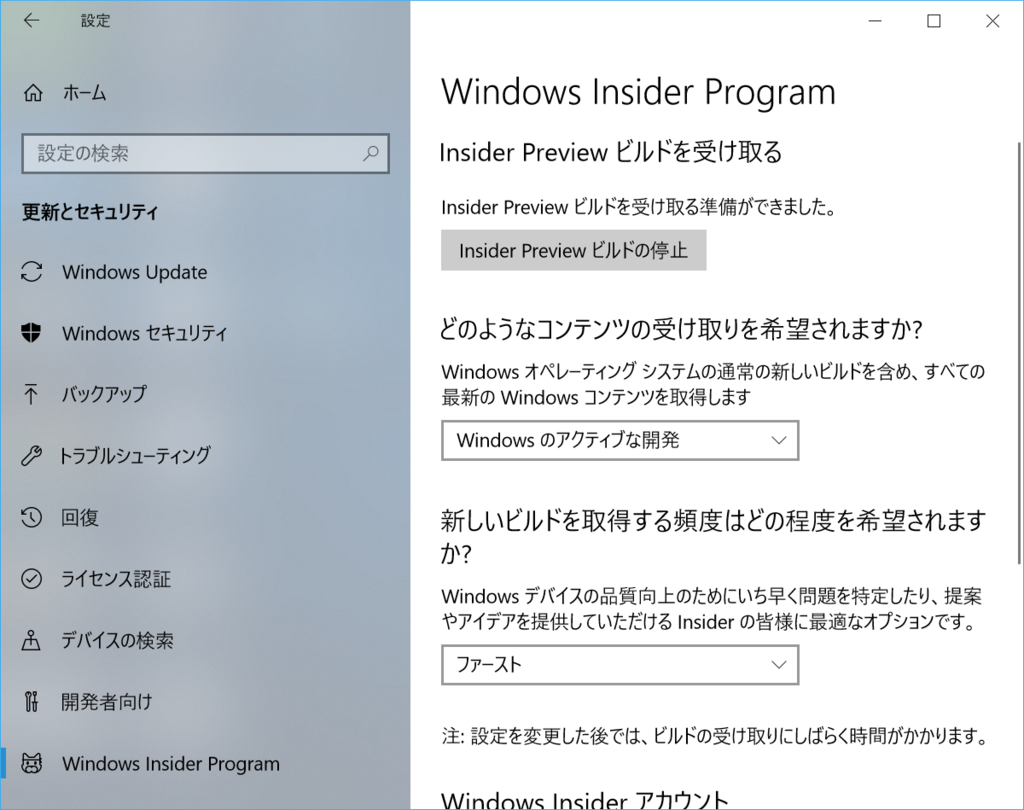
ここまでの設定が終わると、あとはPC側の受け取り方を選択します。
コンテンツの種類(SkipAheadの選択など)を決定します。
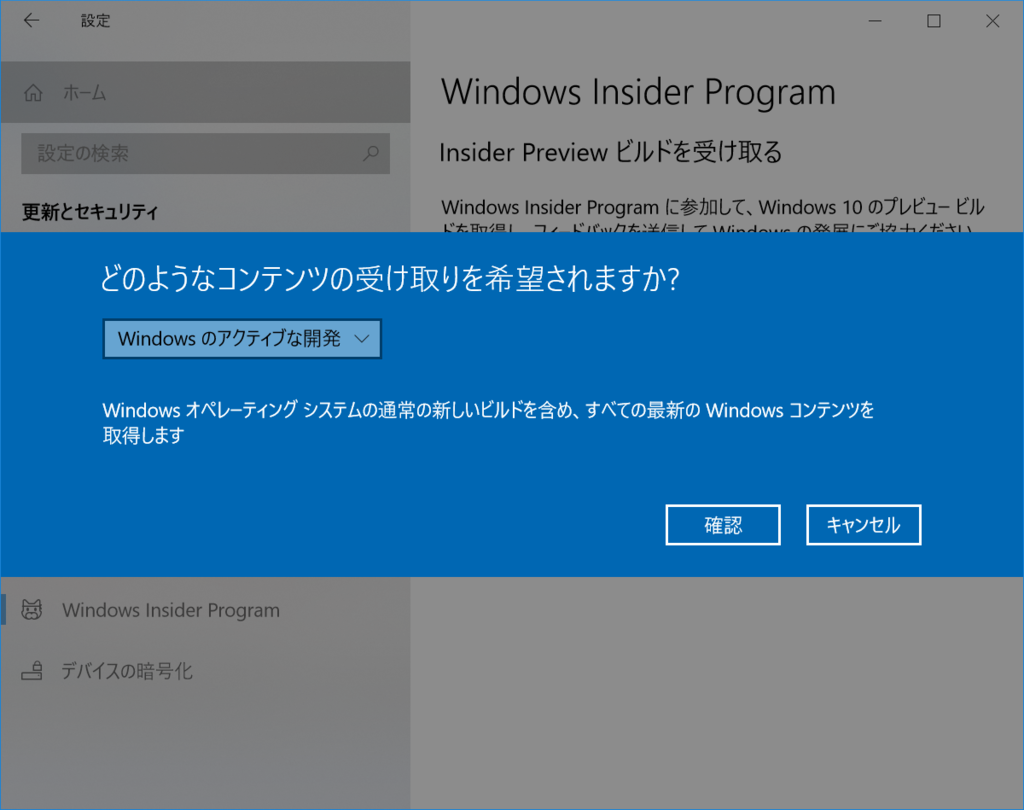
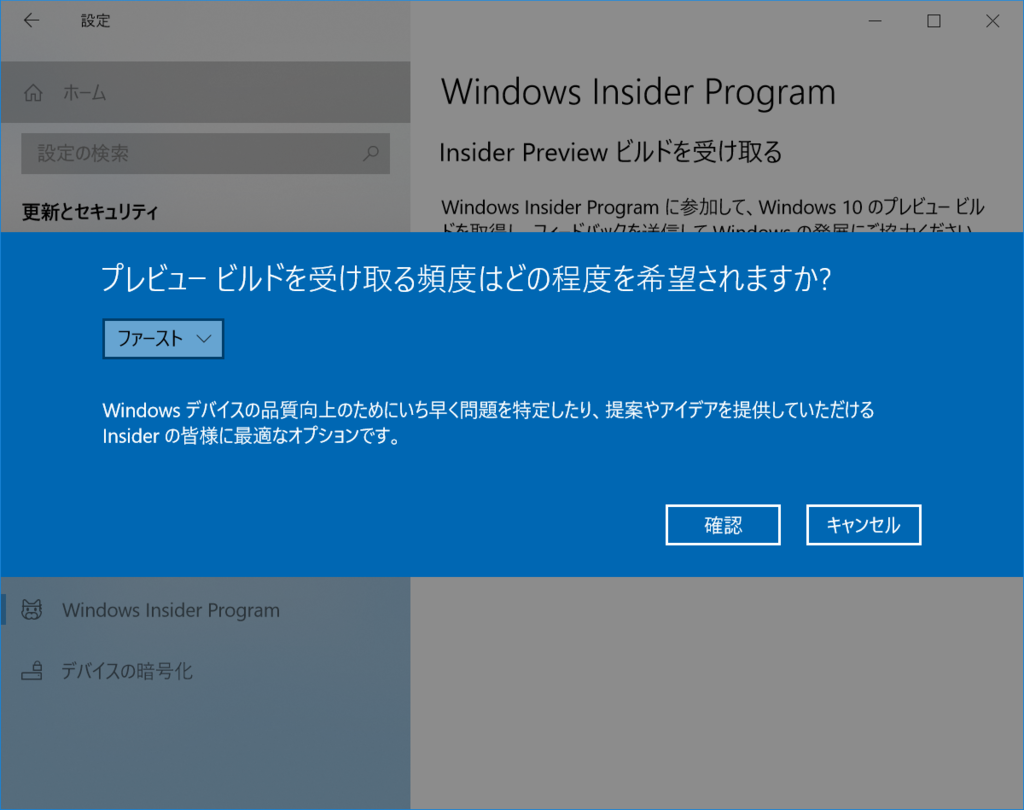
続いて頻度です。
ここのところの1809問題でスローの位置づけが一段と増していますね。
ファースト/スローから選択します。
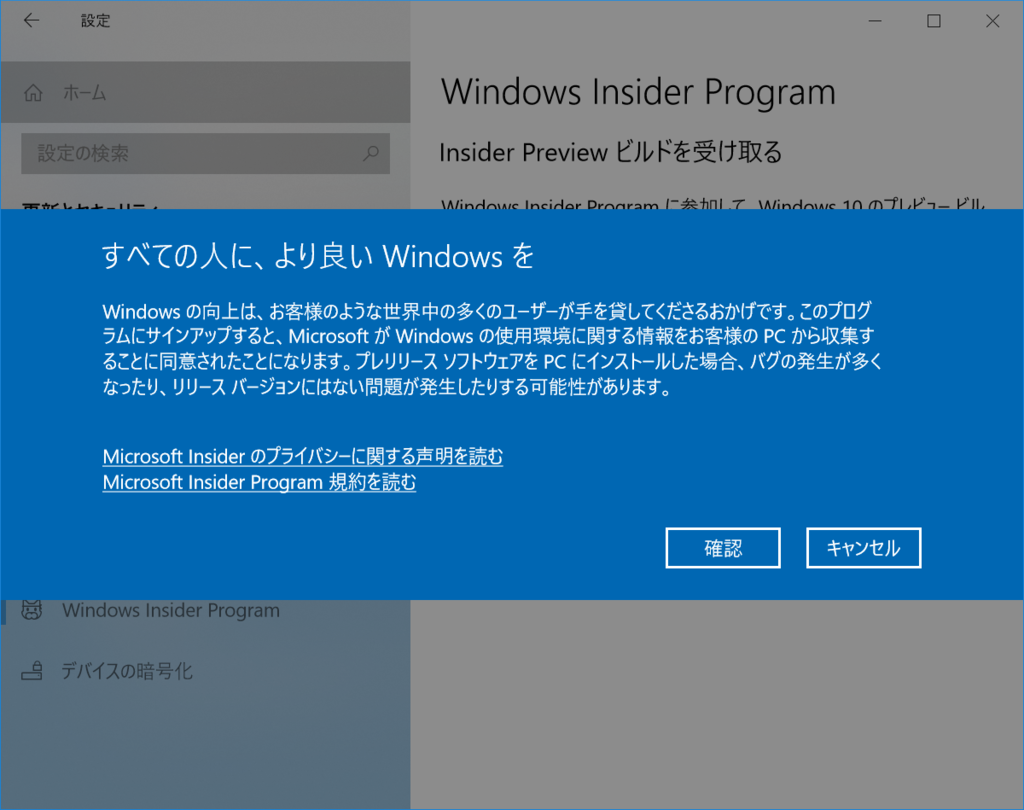
プライバシー規約を確認しておきます。
重要なのはPC情報をマイクロソフトに提供することを合意するという点です。
よりよい製品にするために様々な情報を取得しているようですね。
そして最後に再起動。
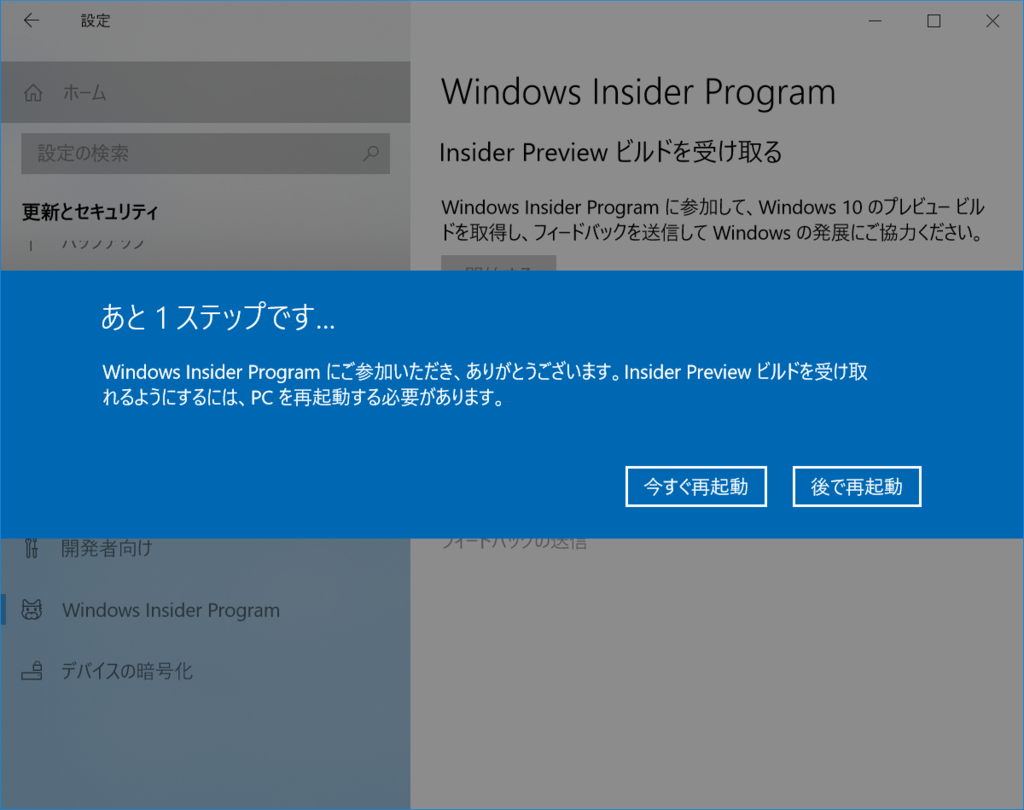
これでInsider Previewを利用できるようになりました。
Insider Previewで提供されるWindowsは開発中のものとなるため、重要データの取り扱いはできませんが、早期に製品を知るという用途では非常に役に立ちます。
ぜひPCを使いわけ、Insider Previewを活用してみてください。
音楽:はじめての外泊
