すでに変更された画面をみてびっくりされているケースがちらほらと出ていますが、Office365左上のボタン押下で表示されるメニューが変更されています。
【Office 365 Portal】

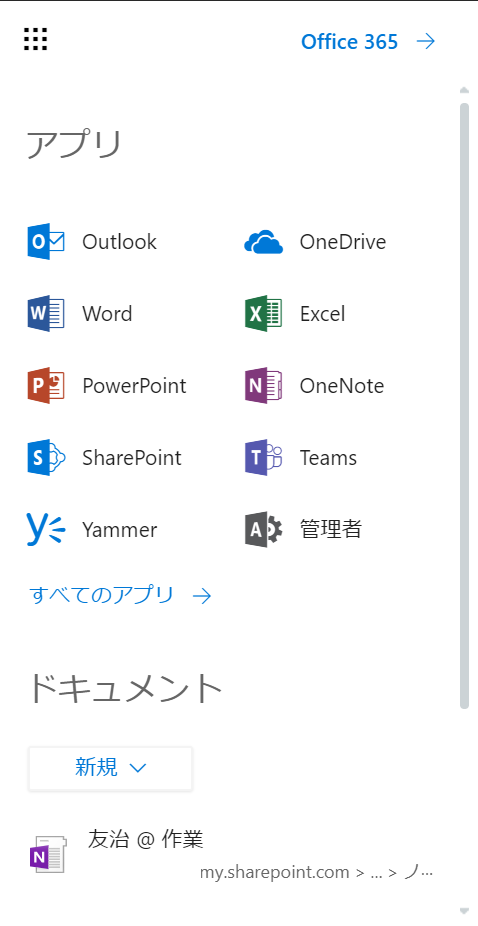
新しいアプリメニューは白地にアイコンと文字の組み合わせとなっています。
この形、Windows10のスタートメニューと同様ですよね。
これがWindows10時代のメニューということなのでしょう。
【新しいアプリメニュー】
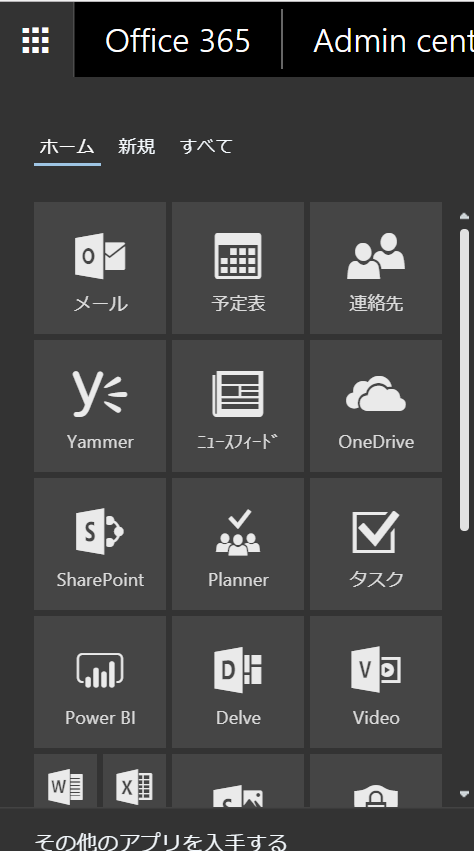
ちなみに古いアプリメニューはタイル形式だったため、Windows8時代のメニューとみることもできますね。
【古いアプリメニュー】
アプリに目を向けていきます。
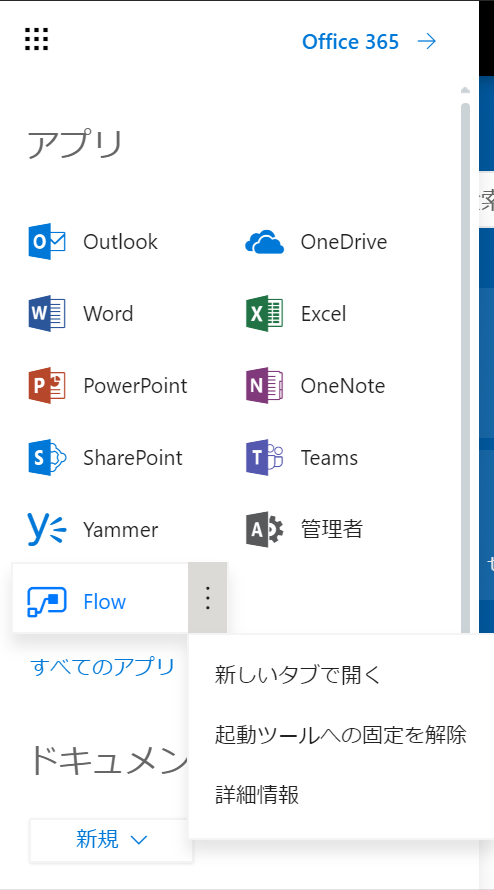
アプリをポイントすると三点リーダーが表示されるようになりました。
中を開くと「新しいタブで開く」、「詳細情報」と2つの項目が。
【アプリの脇には三点リーダーが】

詳細情報を開くとアプリの説明が表示されます。
【詳細情報】

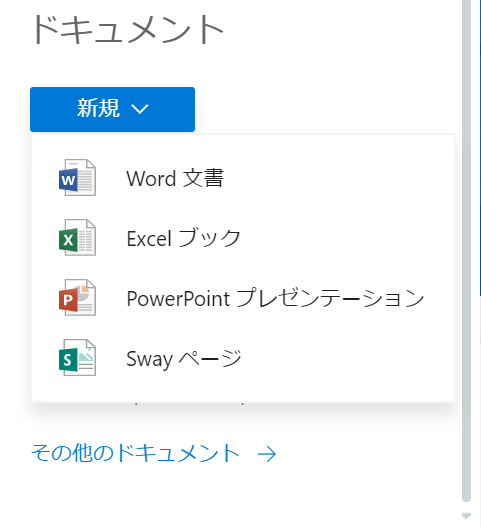
メニューの下部にはOneDriveの機能が付いています。
新規ボタンを押下すると各種Officeドキュメントを作成することができるようになりました。
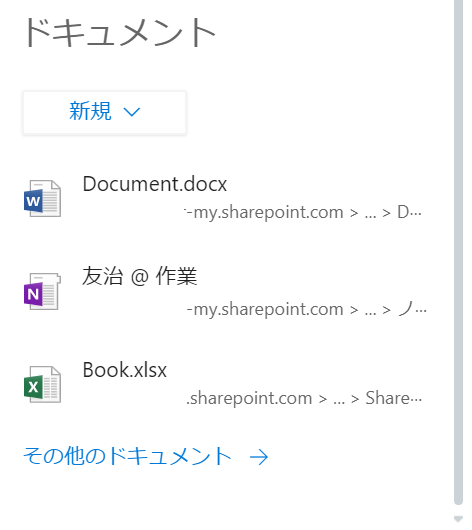
その下には最近利用したドキュメントが表示されるようになっています。
【ドキュメント一覧】
この一覧はSharePoint、OneDrive双方の表示が行われます。
【最近利用したドキュメント一覧】
すべてのアプリを押下するとトップに表示されていなかったものも表示されるようになります。
さらに三点リーダーのなかでは、「起動ツールに固定」というボタンでトップに表示することが可能です。
【すべてのアプリ一覧】

後から追加したアプリについては三点リーダー内に「起動ツールへの固定を解除」という項目がでます。
【アプリメニュー】
見た目の変更はユーザーへの影響がありますが、慣れればよいというものでもあります。
早い段階でどう使えばよいか、きちんと理解いただくことで生産性を上げていくことができるのでどんどん覚えるようにしていきましょう。
音楽:サイケデリックソウル
