以下の内容はhttps://mitomoha.hatenablog.com/より取得しました。


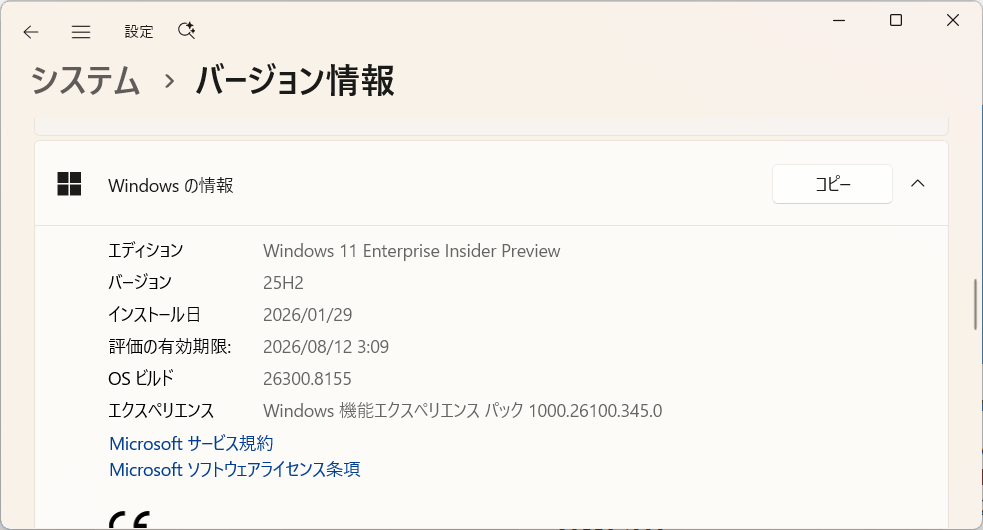
Windows 11 Insider Preview Build 26300.8155 リリース

先週更新がなかったことを受けてか、今週は Dev / Beta の各 Channel で 2 回更新となっています。ここまではあるあるなのですが、 Canary Channel の 2 種も 2回更新されているんですよね。これはなかなかに珍しいと思います。

Dev Channel : Build 26300.8155

Dev Channel ではここのところ目立った更新はないですが、今週も堅実な更新に焦点を当てているようです。
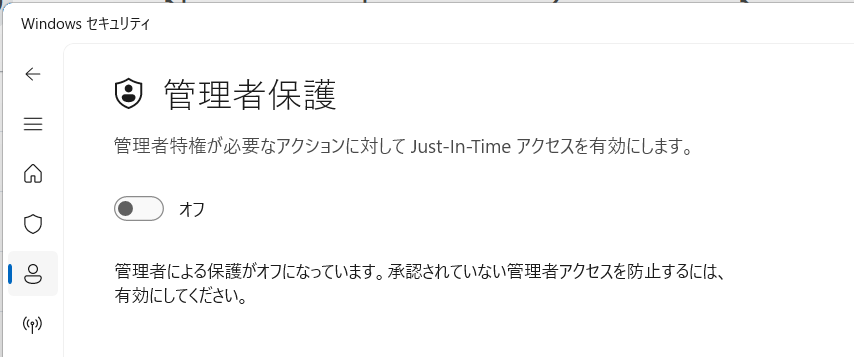
確か Canary だったと思うのですが、 Windows セキュリティに新規に追加された管理者保護の機能は OS の再インストールが必要だったところを改善し、 OS の再インストールを行わずとも設定できるようになっていたのですが、この機能が Dev Channel にもリリースされました。

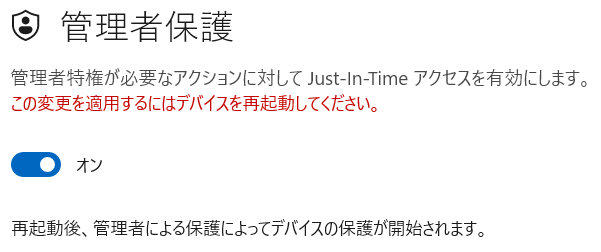
以下のように Disable ではなくなっており、いつでも設定できるようになっています。
ただし再起動は必要なので注意しておきましょう。
また、タスクマネージャーに NPU 関連の項目が追加されるようになったようです。

今までは CPU と GPU のみだったので、ようやく NPU も認知されてきた感がありますよね。(まだ私の環境では出てきませんでした。)

そのほか、 XBOX のフルスクリーンモードが XBOX モードという名前に変化したようです。これも大きな変化で、コンシューマーをやめたという噂にかかる話なのかと。今後の XBOX は PC を示す言葉になる可能性もあり、注視しておきたい項目の一つになってきましたね。

Beta Channel : Build 26220.8148

こちらはいつものように Dev Channel の更新が追随されていますね。今後どこかで離れていくことになるのかと思いますが、うまく差分を作っていってもらいたいですね。

Canary Channel : Build 28020.1803

Canary の一つ目、 26H2 向けでは、ペンの設定で Copilot を割り当てられるようになりりました。

そのほかに開発者モードのダイアログの更新も行われています。

これは Windows 10 時代の青いモーダルダイアログをやめるという風潮に合わせたものとなっているので、今後も見つけ次第修正をしていくものと思われます。

Canary Channel : Build 29560.1000

今のところ一番 Insider に近い Canary ですが、こちらも大きな変更は入っていません。

この Canary Channel はバージョンに依存のない新機能確認が中心となっているため、何が起こるかわからない反面、一番機能を試していける Channel になっています。

今回はコマンドラインの更新が行われた旨が書かれているのですが、コミュニティから募った課題・問題を直しているとのこと。

コマンドラインは Windows Terminal という名で様々な取り組みが行われています。これらは以下の Dev Blog にて取り上げられています。コマンドプロンプトに興味があるならぜひ一度読み込んでおくことをお勧めします。

https://devblogs.microsoft.com/commandline/windows-terminal-preview-1-25-release/

正規表現で検索ができるようになったり Sixel に対応するようになったりと、生産性向上に力を入れているのはありがたいですね。

認証周りにも更新が加わっており、 Azure Virtual Desktop での認証エラーが改善しているようなのでこの点で問題が起こっていた場合はぜひ新しいバージョンへ切り替えていきましょう。

今回は全般が品質強化に寄っていましたが、そろそろ本格的な機能増強に動いていってもらいたいですね!

音楽: Blue
Microsoft 365 SharePoint 共有の日付に有効期限ポリシーが追加されます

SharePoint での共有は、ボタン一つで設定できることが便利であったりするのですが、便利すぎるゆえに共有が乱立しがちになるんですよね。

共有の数が増えると管理もできにくくなってしまうのですが、この問題に対処すべく共有の設定に初期期限をつけられるポリシーが用意されることが決まったようです。

設定は以下の 2 つの SharePoint コマンドレットにて設定ができるようになっています。

一つ名はテナントに設定する内容となっています。

https://learn.microsoft.com/ja-jp/powershell/module/microsoft.online.sharepoint.powershell/set-spotenant?WT.mc_id=M365-MVP-5002496&view=sharepoint-ps

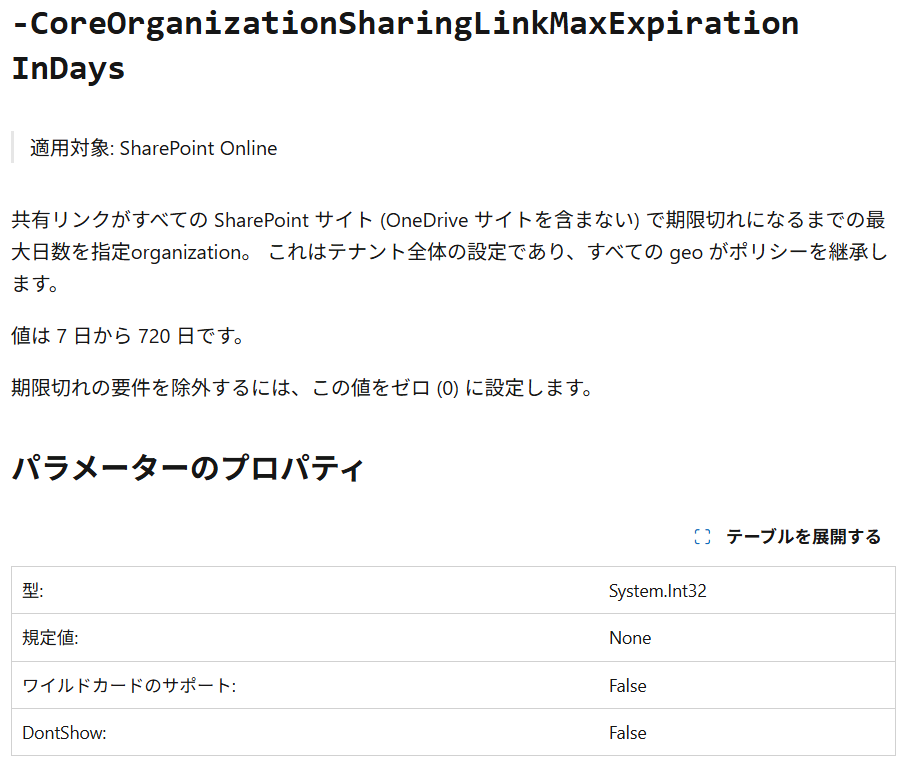
以下のパラメーターで指定できるのは期限の最大値です。 7 日から 720 日、または 0 日設定で無期限になるとのこと。

Set-SPOTenant -CoreOrganizationSharingLinkMaxExpirationInDays

OneDrive の場合はパラメーター名が少し変わります。

-OneDriveOrganizationSharingLinkMaxExpirationInDays

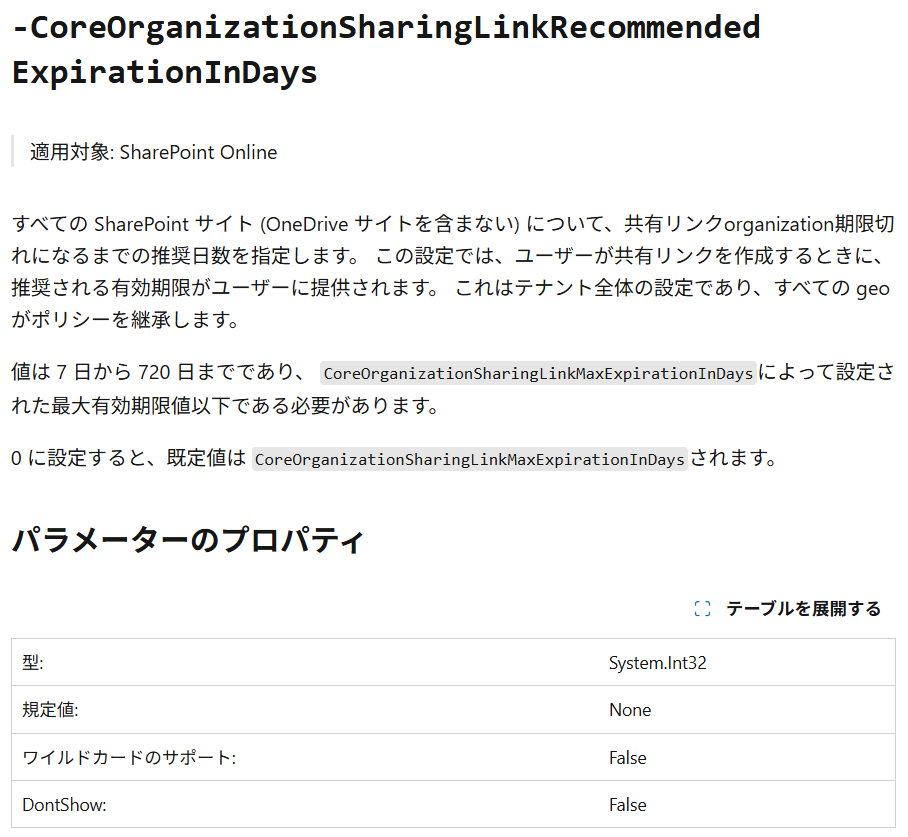
もう一つは推奨日数となっています。おそらくデフォルト値のようなものになるのかと。

Set-SPOTenant -CoreOrganizationSharingLinkRecommendedExpirationInDays

こちらも OneDrive の場合はパラメーター名が変わります。

-OneDriveOrganizationSharingLinkRecommendedExpirationInDays

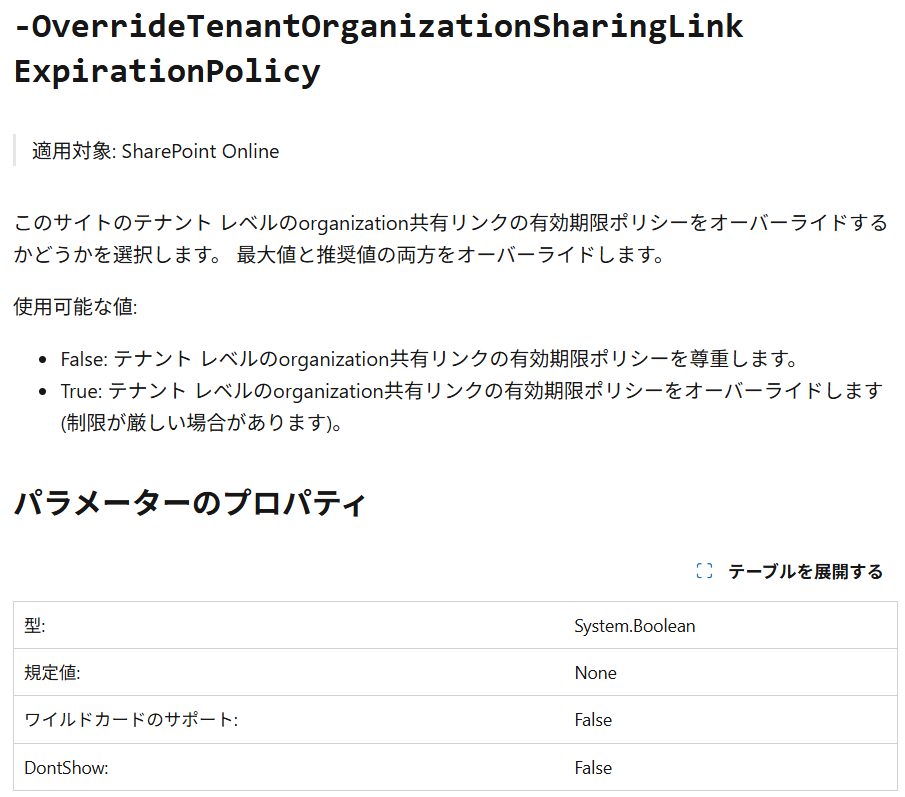
さらにサイトでの設定で、各サイトを上書きすることができます。

https://learn.microsoft.com/ja-jp/powershell/module/microsoft.online.sharepoint.powershell/set-sposite?WT.mc_id=M365-MVP-5002496&view=sharepoint-ps

オーバーライドを許可したうえで、最大日数と推奨日数を整えるという形です。

こちらはサイト指定してから値を入れるため、 OneDrive も SharePoint も同様のコマンドレットになっています。

Set-SPOSite -Identity <URL> -OverrideTenantOrganizationSharingLinkExpirationPolicy $true

-OrganizationSharingLinkMaxExpirationInDays

-OrganizationSharingLinkRecommendedExpirationInDays

この設定は 2026 年 5 月末までに全体に使えるようになるようなので、待ち遠しいですね。

まずはコマンドレットからですが、 GUI でも設定できるようになってほしい機能です。

音楽:タルカン

Windows 11 Edge の設定に Windows サインイン時に自動で開く機能が追加されました

最近 Edge を開いたところ、画面上部にこんな案内が表示されるようになっていました。

Windows にサインインしたときに Edge を自動起動するようになった。という内容です。

確かに Windows に限らず最近の PC, スマートフォンでは、作業の大半をブラウザーに依存している使い方が主流なので、こういった自動起動はあると便利な感じがしますよね。

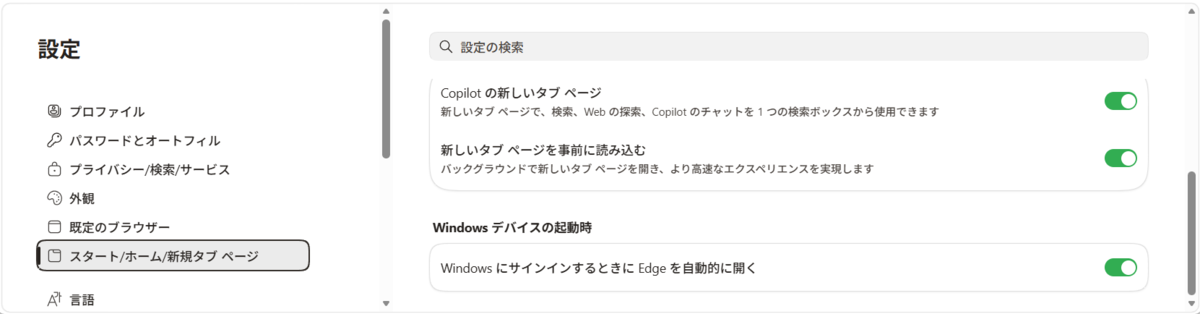
実際の設定は設定 - スタート/ホーム/新規タブ ページ - Windows デバイスの起動時という箇所で設定できるようになっていました。

おそらくこの機能につられていたのだと思うのですが、 Windows Update などで再起動が必要なとき、再起動後に開いていたタブを復元してくれるところは私のお気に入りな機能の一つになっています。

誤って閉じるボタンを押した後に再起動した場合、 Ctrl + Shift + T で閉じた画面の復元を行っても見ていたタブを開くことができないケースもあります。このケースにおいては  OS シャットダウン時に Edge を起動させたままにしておき、自動起動でタブ毎復元するという流れが出来上がるとユーザーは見ていたサイトだけを意識しておけばよで、誰もが使い勝手の向上を認識できるようになるのではないでしょうか。

ぜひこの機能は有効にした状態で使ってもらいたいですね!

音楽:アイドリング

Microsoft 365 SharePoint ワンタイムパスコードでのアクセスが廃止され Entra B2B 経由でのアクセスに置き換わることになりました

SharePoint でファイル共有を行う際、相手が組織アカウントや MSA といった Microsoft アカウントを持っていない場合、メールアドレスを利用したワンタイムパスコード認証を行って共有するケースがありました。

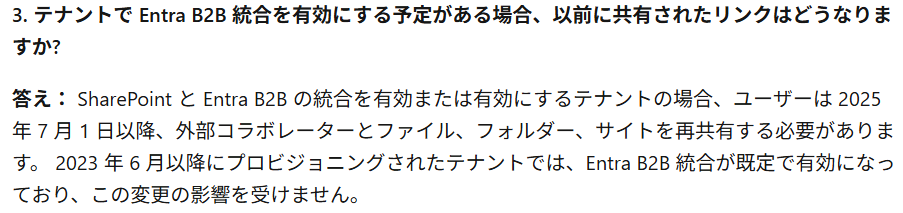
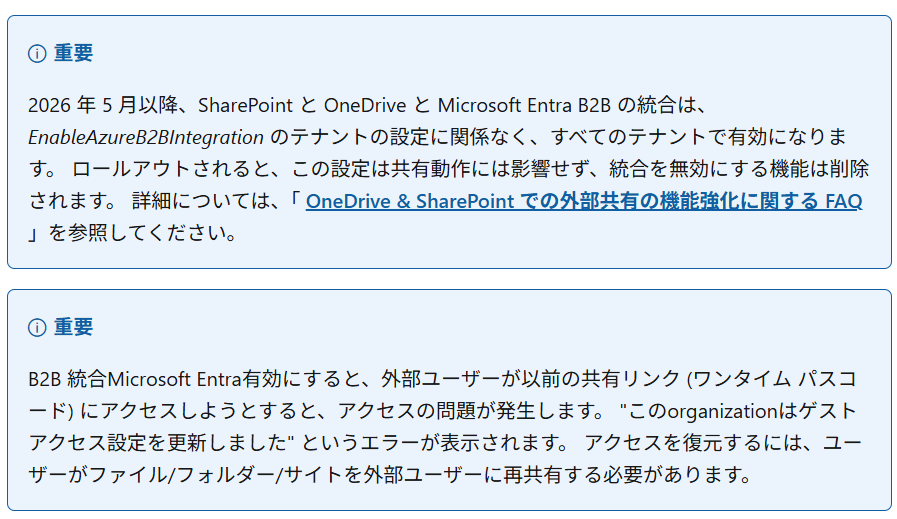
ユーザーによっては Google 系のアカウントしかもっていないこともあるので、この機能は結構使っていたのですが、 2026 年 7 月より SharePoint でのワンタイムパスコード認証が廃止され、 Entra B2B のワンタイムパスコード機能に置き換わることがアナウンスされていました。

https://learn.microsoft.com/ja-jp/sharepoint/sharepoint-azureb2b-integration?WT.mc_id=M365-MVP-5002496#frequently-asked-questions

この廃止の影響を受けるケースは 2023 年 6 月より前に作成されたテナントとなっています。それ以降のテナントでは Entra B2B が既に使われているということですね。

それより過去に作られたテナントで発行しているリンクは 7 月までは利用できるようなのですが、それを過ぎると利用できなくなるため、新しくリンクを発行するようにアナウンスが行われています。ただし、この状態のテナントでは 2026 年 5 月に行われる Entra B2B 統合が完了してから行う必要があるようです。ちょっとわかりにくいですね。

このケースにおいては共有状態を調べ、リンクを配りなおしていく必要がありますね。

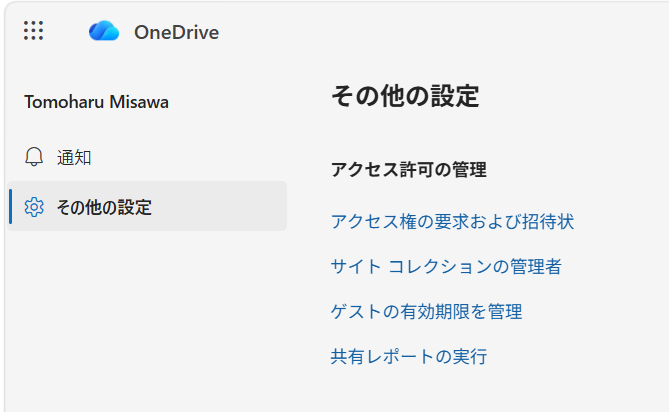
今まで作成したリンクは以下の Learn から確認することができます。

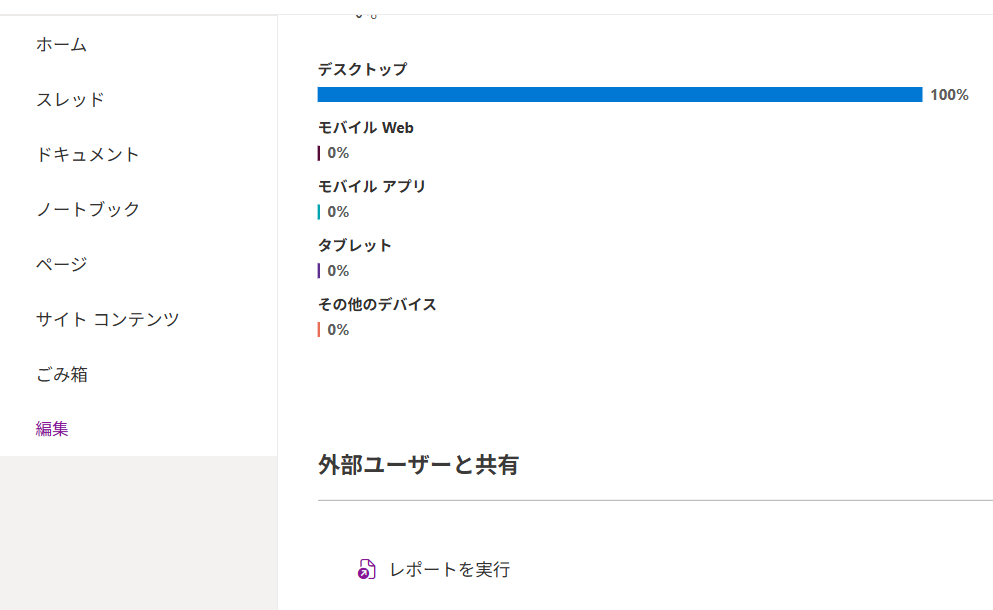
https://learn.microsoft.com/ja-jp/sharepoint/sharing-reports?WT.mc_id=M365-MVP-5002496

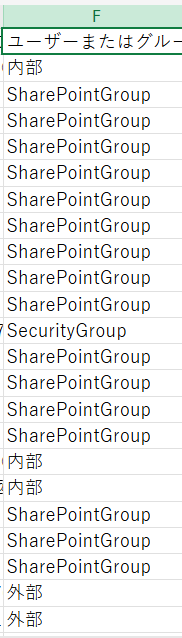
サイトコレクションや OneDrive ごとにファイルを落とせるのでそれぞれのサイトでチェックをかけ、利用者に通知していくようにしてみてください。

作成されたレポートの中でユーザーまたはグループ列を見ると外部となっているものがあります。これらが対象となりますが、 Entra B2B 対応済みかどうかはわからないので、この機に棚卸をしておくのもよいかもしれませんね。

数が多くて大変かもしれませんが、棚卸は重要な要素なので是非一読をしておくことをお薦めします。

音楽:Trust me

Microsoft 365 Copilot Notebooks リサーチツールでデータをまとめていくことができるようになりました

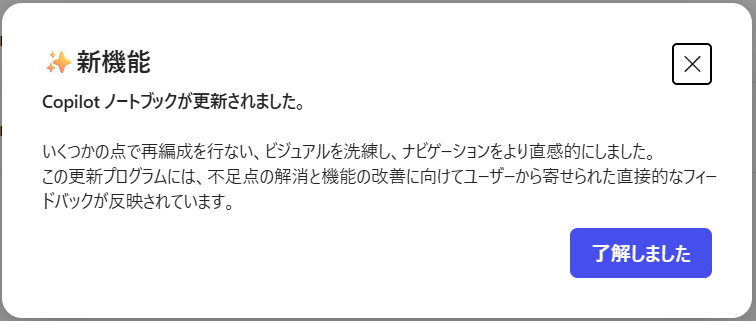
Microsoft 365 Copilot のノートブックは自分の既存で持っていたデータとメモなどをまとめてラジオのような音声を簡単に作ることができるので重宝するのですが、ノートブックを使おうとしたところ、新機能の案内が行われました。

これによると UI を変化させ、より分かりやすくしてくれたとのこと。

https://m365.cloud.microsoft/notebooks/

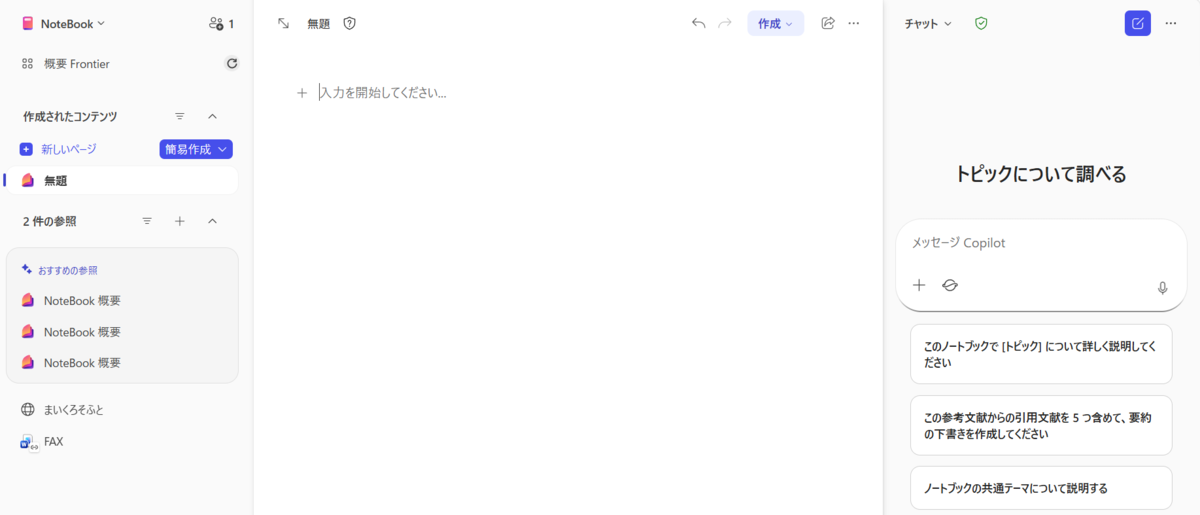
早速画面を見てみると三段構成になっており、左からページ一覧、ページの内容、 Copilot への問い合わせといった画面で構成されていました。

真ん中のページは、直接書き込んでいってもよいですし、右側の Copilot Chat でやり取りを行い、その結果をノートに反映させるといった使い方もできるようになっています。

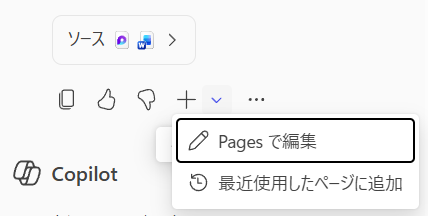
ノートに転記するのはちょっとわかりにくいのですが、やり取りを終えた下に出てくる下矢印のページオプションより Pages で編集を押すことでページ化することができます。

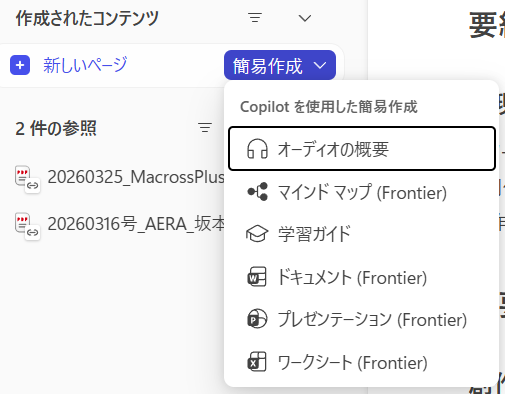
また、作成を終えたら左側のコンテンツの横にある簡易作成を押しましょう。

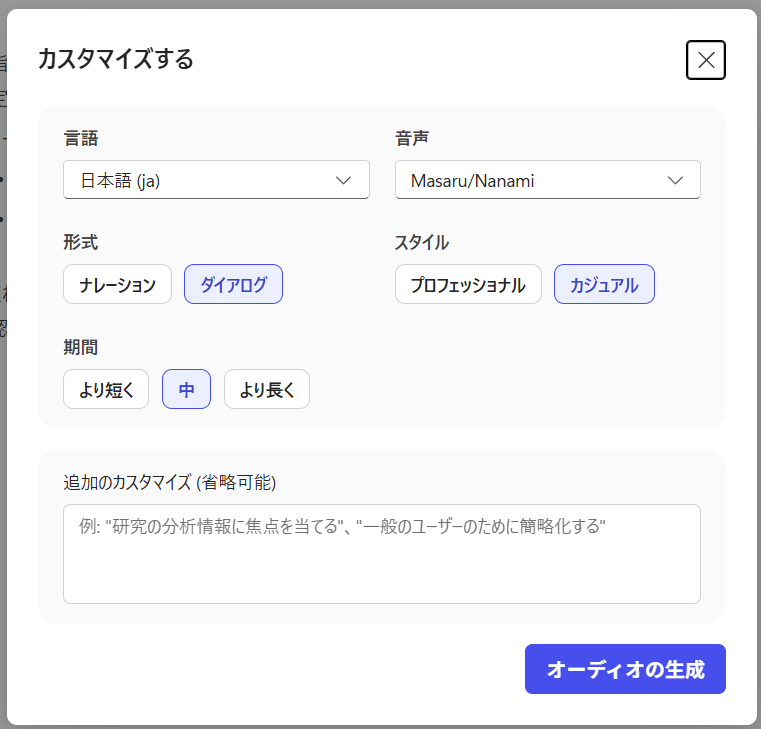
これでオーディオの概要が簡単に作れるようになっています。

ちょっと前まで日本語対応ができずに数か月放置されていましたが、今となっては言語も多数の中から選べるようになったのも大きいところです。

ちなみに右側の Copilot ではリサーチツールを使い、より深い洞察を得ることができるようになっています。

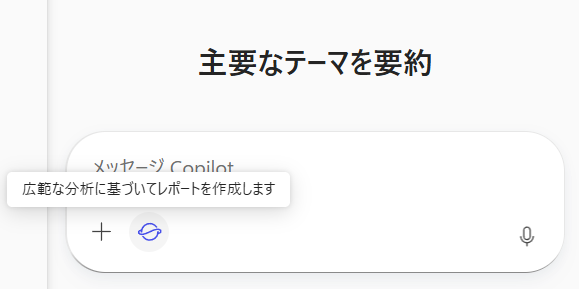
生成をする前にプロンプトの左下にある広範な分析ボタンを押すとリサーチツールの動作に切り替わりました。

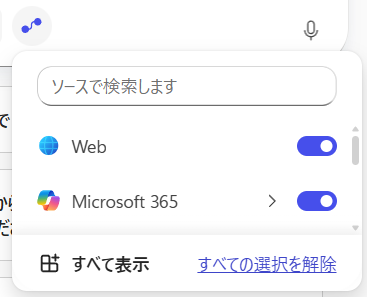
リサーチツールでは、 Web と Microsoft 365 のデータ利用のどちらかを選ぶことができるようになっています。残念ながらモデルの選択は行えませんが、簡単に利用するにはちょうど良い感にになっています。

リサーチを行うと数百のステップをまとめてくれるので、応答も相応にかかるのですが、ほしい情報にアクセスしやすくなるため、うまく使い分けるのが良いでしょう。

ノートブックも少し見ない間に大きく進化していたのが印象的でした。

音楽:Nowhere and Everywhere

Microsoft 365 Copilot Chat リサーチツールに複合モデルが追加されました

2026 年 3 月末、世間は Copilot Cowork が利用できるようになったというアナウンスが広がっていますが、実際には英語圏からのリリースとなっているようで、まだほとんどのテナントでは利用ができない状態になっているかと思います。

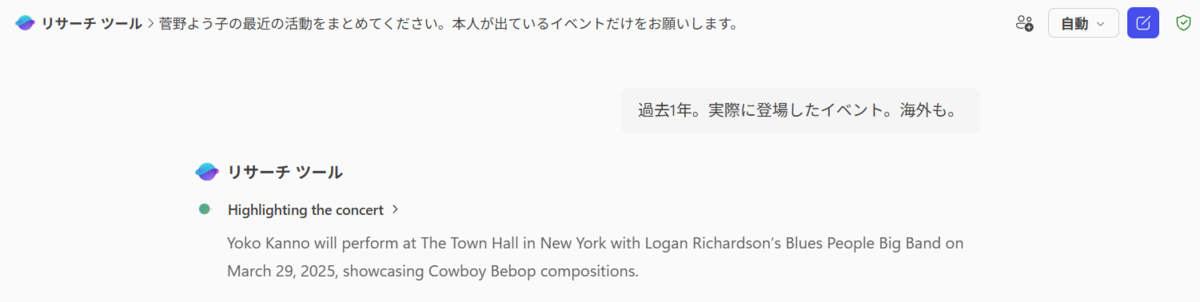
そんな中、リサーチツールでは新しい AI モデルの利用の仕方を提案する新機能が利用できるようになりました。こちらはすでに私の環境でも利用ができる状況なので動作を見ていきたいと思います。

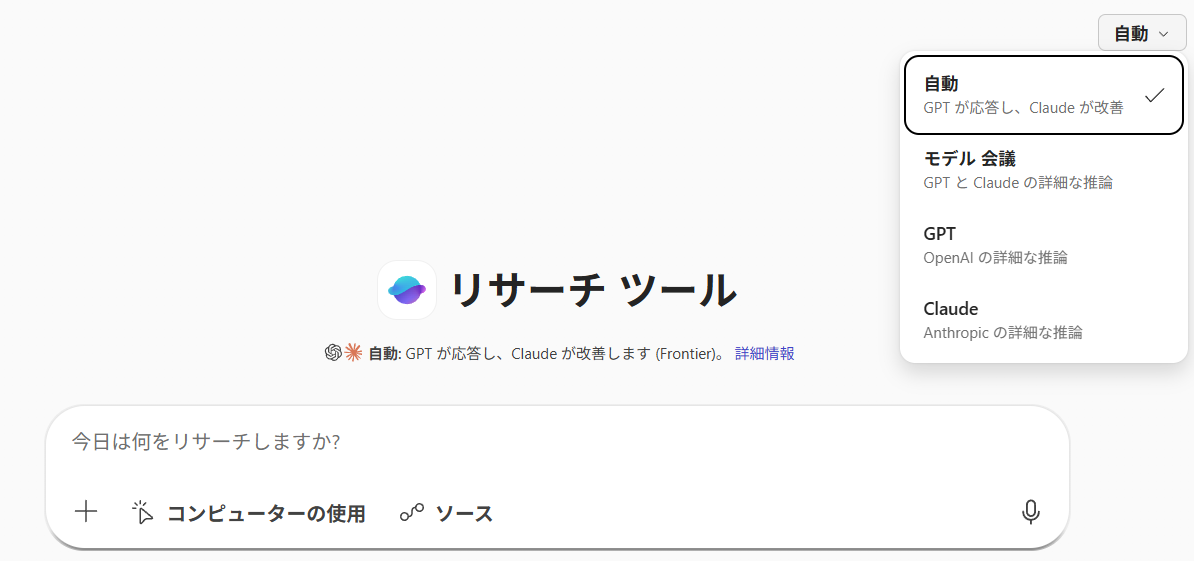
この新機能はモデルが自動(初期状態)でも動くようになっています。

そのほか、モデル会議という設定でも動作しそうな感じでした。

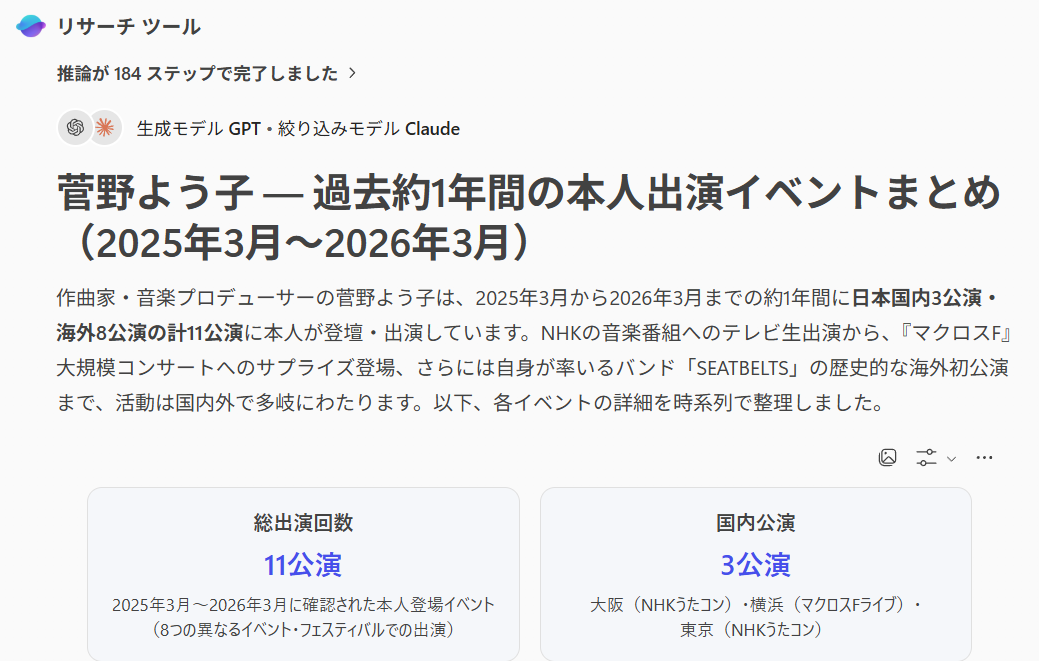
この新機能は記載されているように、 GPT と Claude を混ぜて利用する機能となっています。

実際に動かしていくと、どのタイミングでどちらが呼ばれたのかなどはわからないようになっているみたいでした。

動作もかなり長く、感覚ではありますが 1 つの応答に 15 分くらいかかったイメージです。

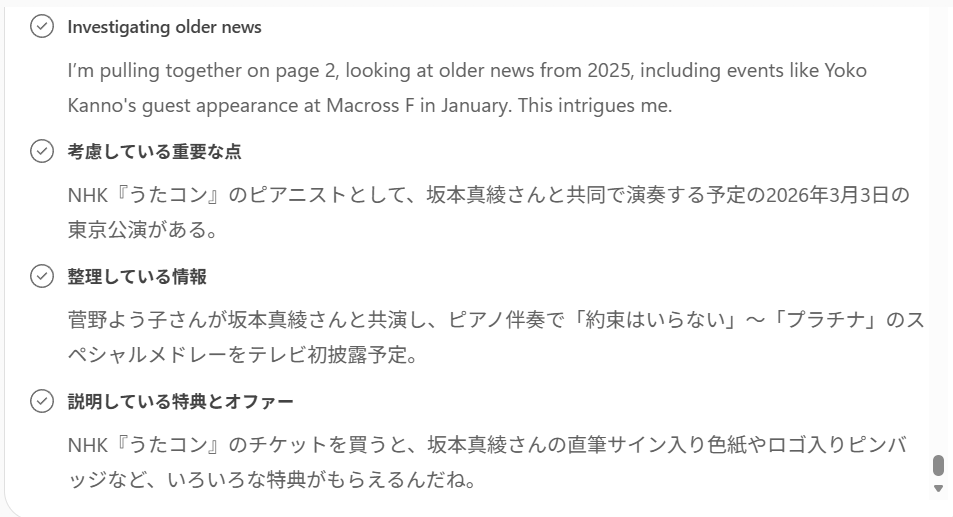
感慮したときには推論数が見えるのですが、 184 ステップと、膨大な数の確認を行ってくれたようです。

中を開いてみていくと、一度様々な角度で検索を行い、そのうち正しいものを取捨選択してくれる動きとなっている模様。この取捨選択などで Claude が使われているのかと思います。

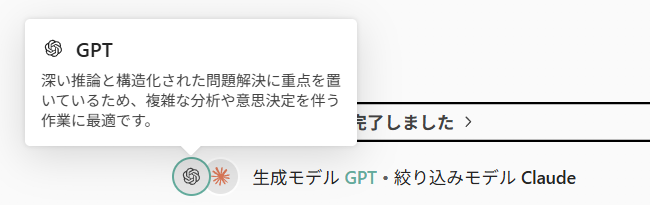
上部にあるモデルのマークを押すと GPT と Claude の説明を見ることができます。

選択に合わせて色が変わるようになっていて、見た目でも楽しめるのが良いですね。

利用するにはちょっと長い時間がかかるので多用するには作業完了までの時間をきちんと押さえておく必要がありますが、内容はかなり正確に思えるので、別の作業の合間に動かしておくなどしておくことで効率的に調べ物ができるかもしれません。

もう少しスピードが出ると嬉しい感じはしますが、これもそう遠くない未来に実装される可能性は高いですよね。今までも速度アップは一気にやってくる形でしたので。

どんどん使ってフィードバックを送っておくとよさそうです!

音楽:Lost memories

Microsoft 365 Copilot Teams 複数言語への同時翻訳に対応できるようです

とうとうこのタイミングがやってきました。

Microsoft Teams において会議を自身の扱える言語に音声翻訳してくれるインタープリターという機能があるのですが、今までは 1 言語のみの対応でした。

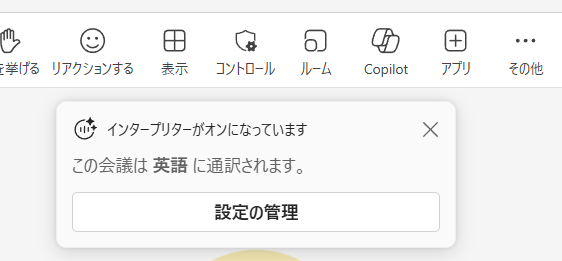
インタープリターを有効にすると、このような形で会議の言語が決まり、その言語にのみ切り替わるという形になっているのですよね。

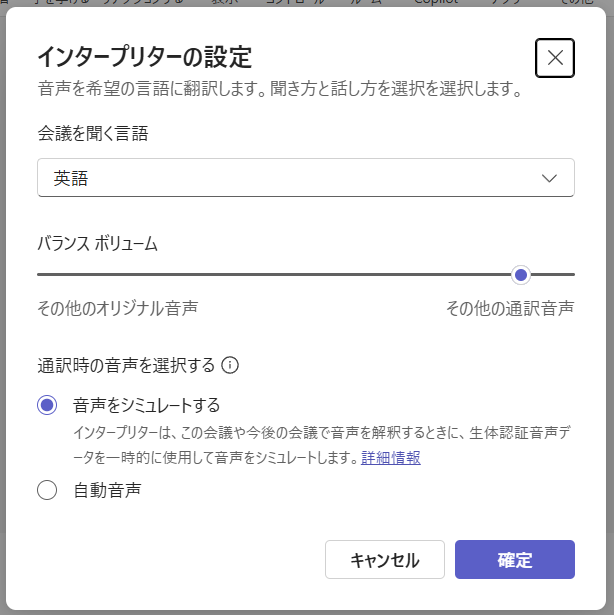
設定の中でこの言語は変更できるのですが、見ての通りドロップダウンとなっていて、複数の言語に対応するといった形にはなっていません。

この機能なのですが、 2026 年 3 月から 5 月にかけ、会議の中で利用できる音声を複数に増やすことができるようになることが決まったようです。

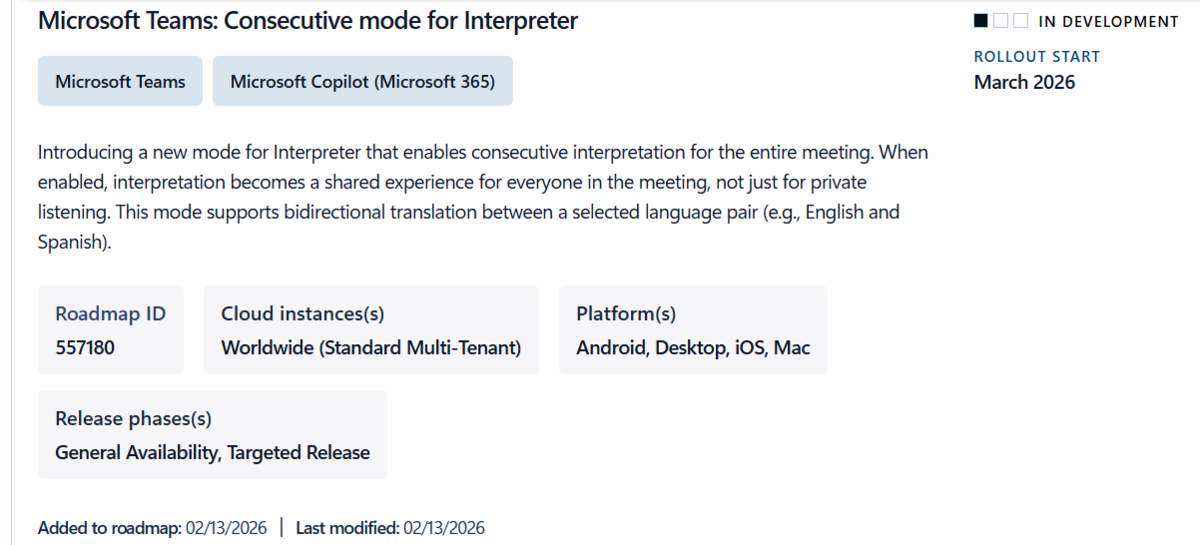
Microsoft 365 メッセージセンターに案内が出ていたのですが、元は以下のロードマップの内容となっています。( Microsoft 365 Roadmap のサイトも新しくなっていますね。最近アクセスできていなかったので気が付きませんでした、、、)

https://www.microsoft.com/en-US/microsoft-365/roadmap?WT.mc_id=M365-MVP-5002496&filters=&searchterms=557180

ロードマップ上ではペアとなる 2 言語で翻訳できるという形で書かれていますが、詳細は乗っていない形です。

逆にメッセージセンターでは音声が入ってくるタイミングで翻訳言語を決める動きとなっているようで、一人ずつ会話しているとうまく翻訳されるという形で書かれていますね。

Teams Rooms を想定しているわけではないと思うので、話者側で設定する翻訳言語をそのまま利用すれば判断できそうな気もするのですが、そう簡単ではないのかもしれませんね。

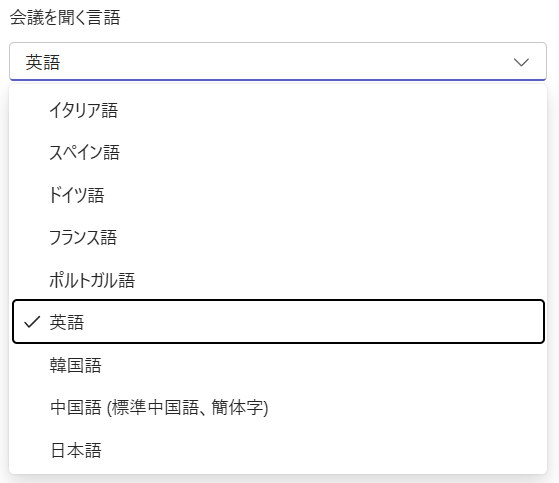
ちなみにもともと対応している言語は以下のようになっているのでスタート時に日本語も入ってくると思われます。

特に日本では就労人口が減っていることもあり、様々な言語文化圏の方とのやり取りが今後増えてくるかと思います。こういった機能強化はとってもありがたいですね!

音楽:臥龍


以上の内容はhttps://mitomoha.hatenablog.com/より取得しました。
このページはhttp://font.textar.tv/のウェブフォントを使用してます

不具合報告/要望等はこちらへお願いします。
モバイルやる夫Viewer Ver0.14