概要
- ターミナルの入力を補完するツールのFigの導入方法をまとめる。
方法
下記にアクセスする。
「Download for free」をクリックする。

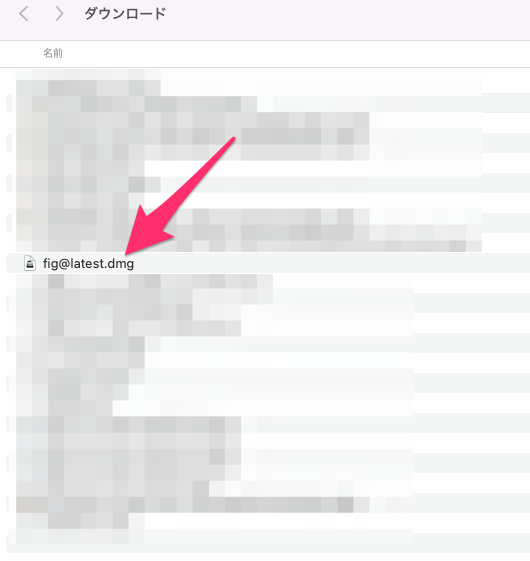
インストールされた「fig@iatest.dmg」を開く。
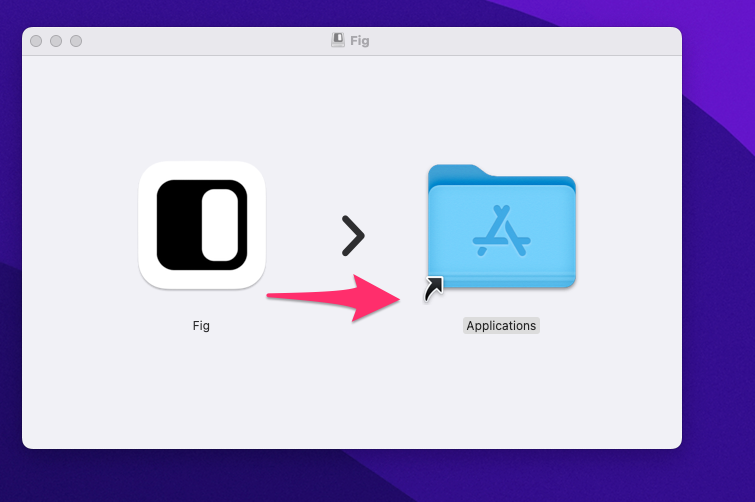
下記ウインドウが開いたらアイコンをドラッグアンドドロップでアプリケーションにディレクトリ移動する。
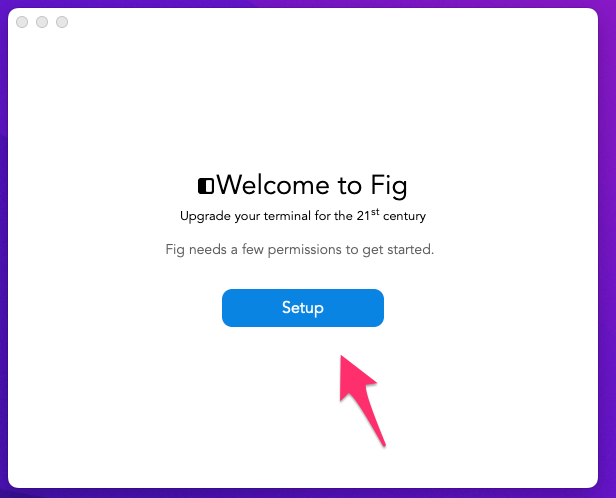
アプリケーションフォルダの「Fig」をダブルクリックで開く。

下記のウインドウが開いたら「Setup」をクリックする。
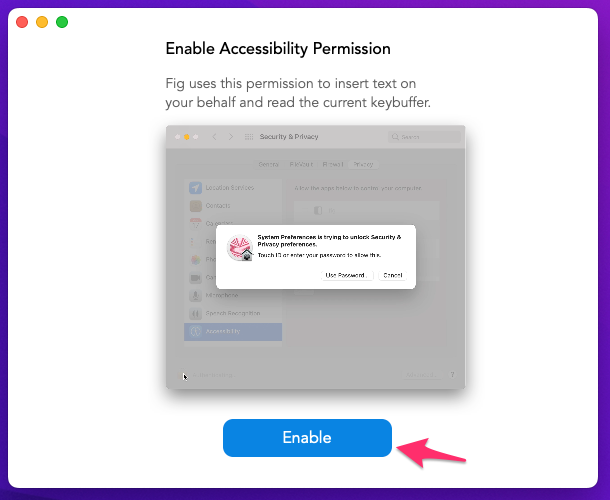
ウインドウに下記が表示されたら「Enable」をクリックする。
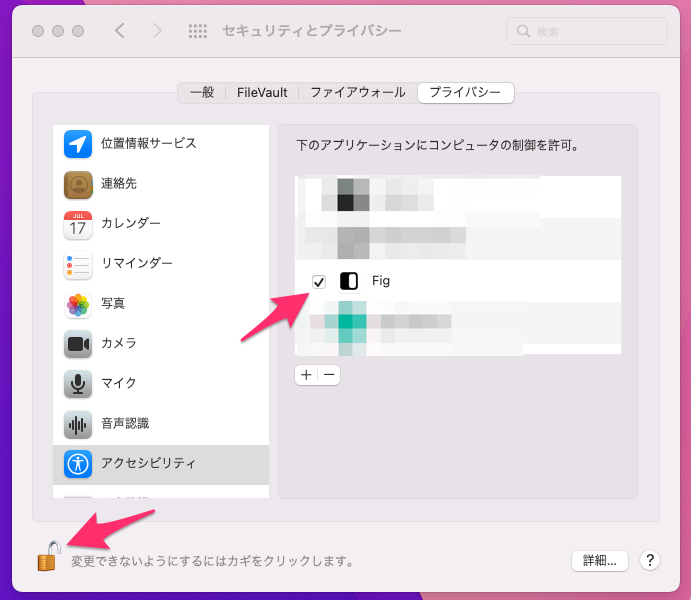
「Fig」にチェックを入れ、左下の鍵を閉じる。
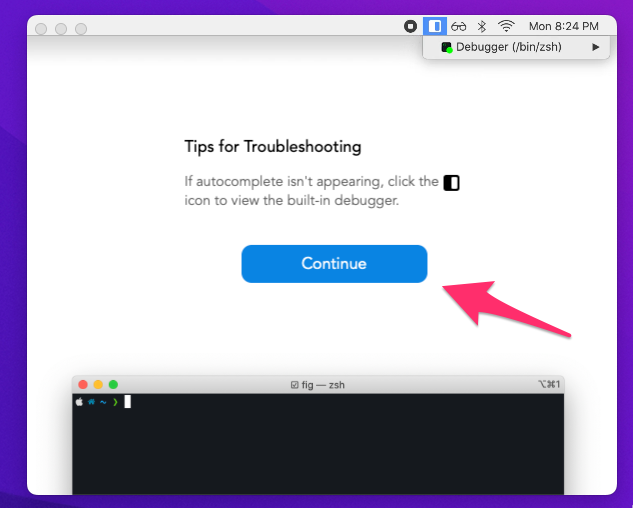
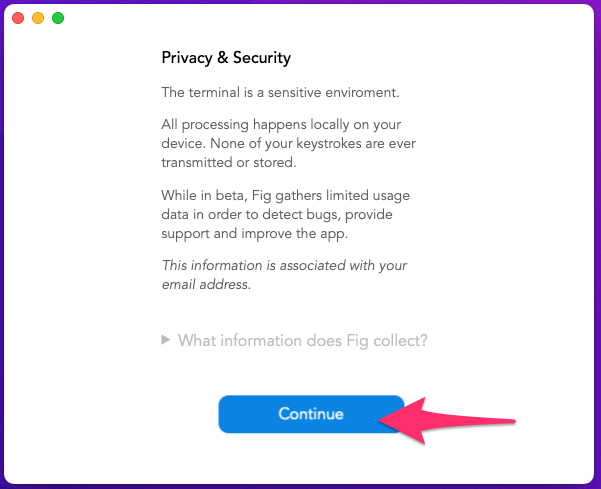
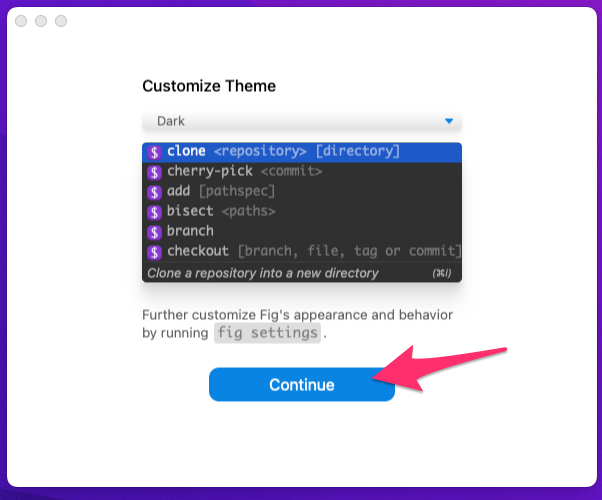
アプリケーション設定ウインドウに再度移動しいくつか説明されるので「Continue」をクリックする。
メールアドレスを入力する。
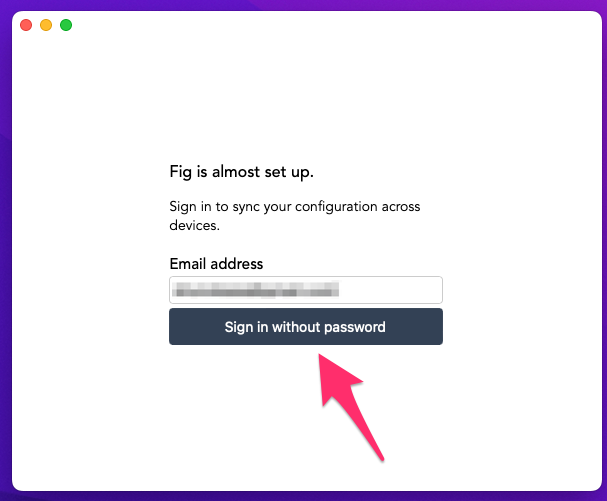
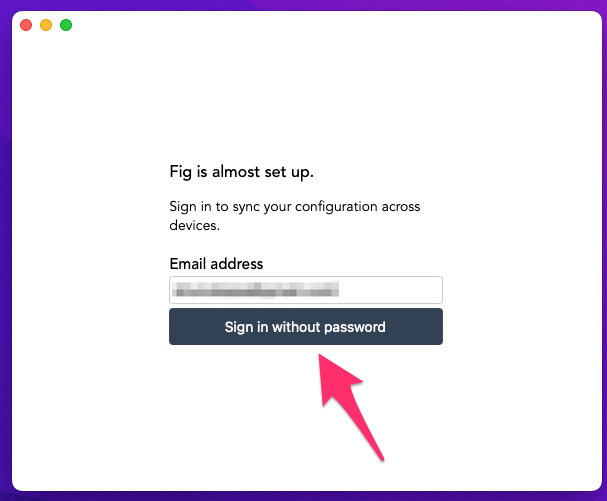
入力したメールアドレス宛にコードが届くので次画面で入力してアクティベートする。
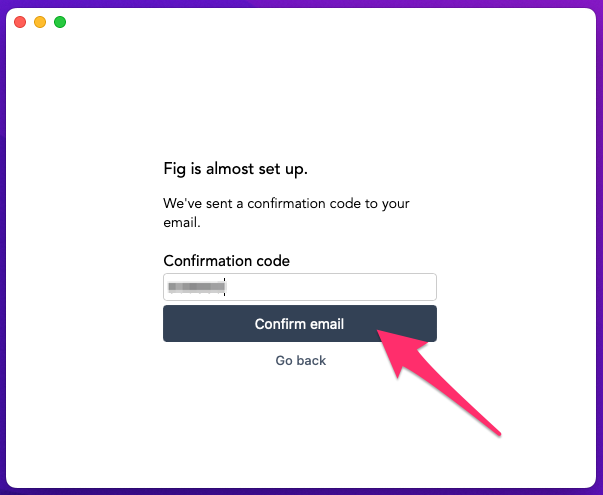
勝手にターミナルが開きチュートリアルが開始されるので案内に沿って体験する。
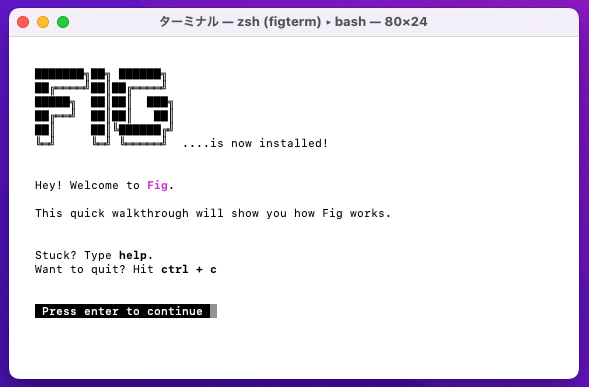
ターミナルでの入力で補完が効くようになる。
VScodeのターミナルを使用している場合、Fig導入後にVScodeを再起動すれば補完が効くようになる。

