目的
ご注意
- フォーマット形式の変更を行うとUSBメモリ内部のデータが削除されます。大切なデータは退避してから本作業を実施しましょう。
- 当方ではデータ消失について責任を取れませんのでご了承ください。
詳細
- フォーマットしたいUSBメモリをMacの端末に接続する。
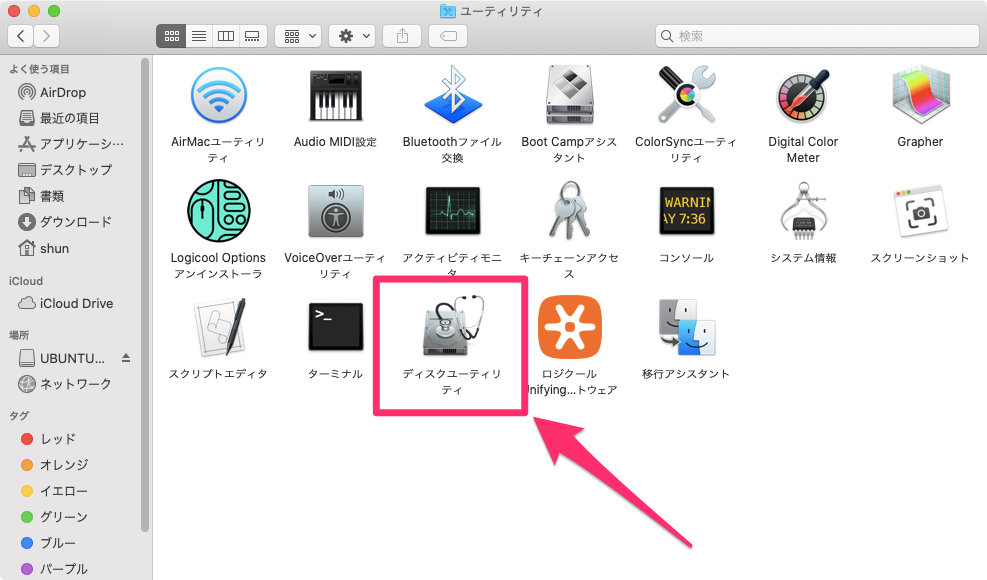
「アプリケーション」→「ユーティリティ」と進み「ディスクユーティリティ」をクリックする。
形式を変更したいUSBメモリを選択し「消去」をクリックする。
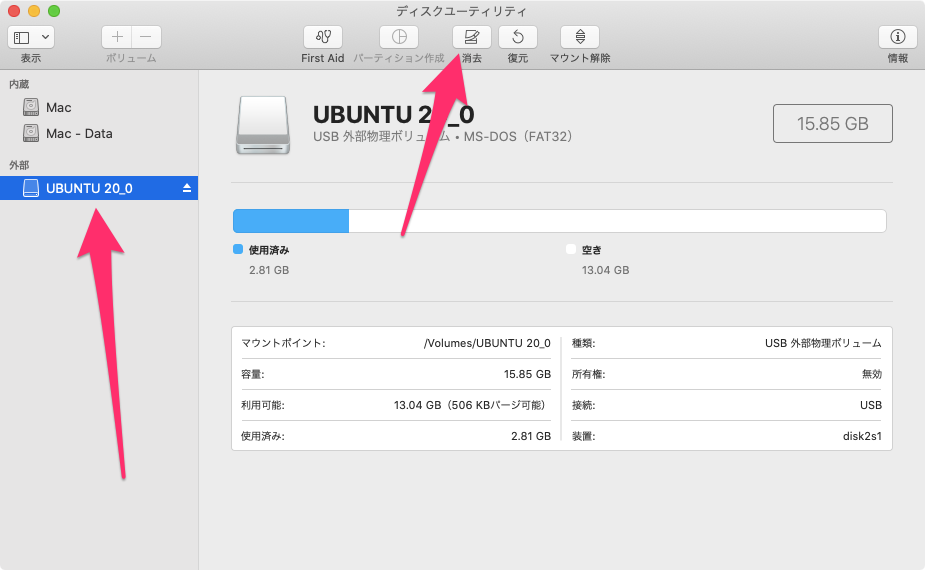
「フォーマット」のプルダウンメニューをクリックし任意の形式を選択後に「消去」をクリックすることで先に選んだ形式でUSBメモリがフォーマットされる。(ちなみにフォーマット後にUSBのファイルシステムを確認すると「FAT32」と表示されているがこれはMacOS側がUSBメモリの容量に応じて自動で「FAT32」に設定してくれたものなので気にしなくて良い、「FAT」を選択してフォーマットするとOS側で自動で判断して適切なファイルフォーマットに変えてくれる。)

