以下の内容はhttps://miriwo.hatenablog.com/entry/2020/08/26/110231より取得しました。


Windows10からMacにiTunesの音楽データをお引っ越しする方法

目的

  • Windows10のiTunesで再生することができる音楽データをMacに引っ越しして、MacのミュージックAppで再生できる様にする方法をまとめる

必要な物

  • iTunesの音楽データを格納することのできる外付け記憶デバイス

概要

  1. Windows10のiTunesライブラリファイルの取得
  2. Macでの読み込み
  3. 確認

詳細

  1. Windows10のiTunesライブラリファイルの取得
    1. お引っ越し元のWindows10のPCでiTunesを開く。
    2. 画面右上の「編集」をクリックして「環境設定」を開く。

    3. 「詳細」を開き、メディアファイルのパスを確認する。

    4. 先に確認したパスの「iTunes Media」フォルダの一階層上にある「iTunes」フォルダを外付け記憶デバイスにコピーする。

    5. 外付け記憶デバイスをWindows10のPCから外す。

  2. Macでの読み込み

    1. Macを起動し外付け記憶デバイスを接続する。
    2. 外付け記憶デバイスに格納されている「iTunes」フォルダをMacの任意のフォルダに設置する。(筆者はミュージックフォルダに「Music」フォルダを作成しその中に「iTunes」フォルダを設置した)
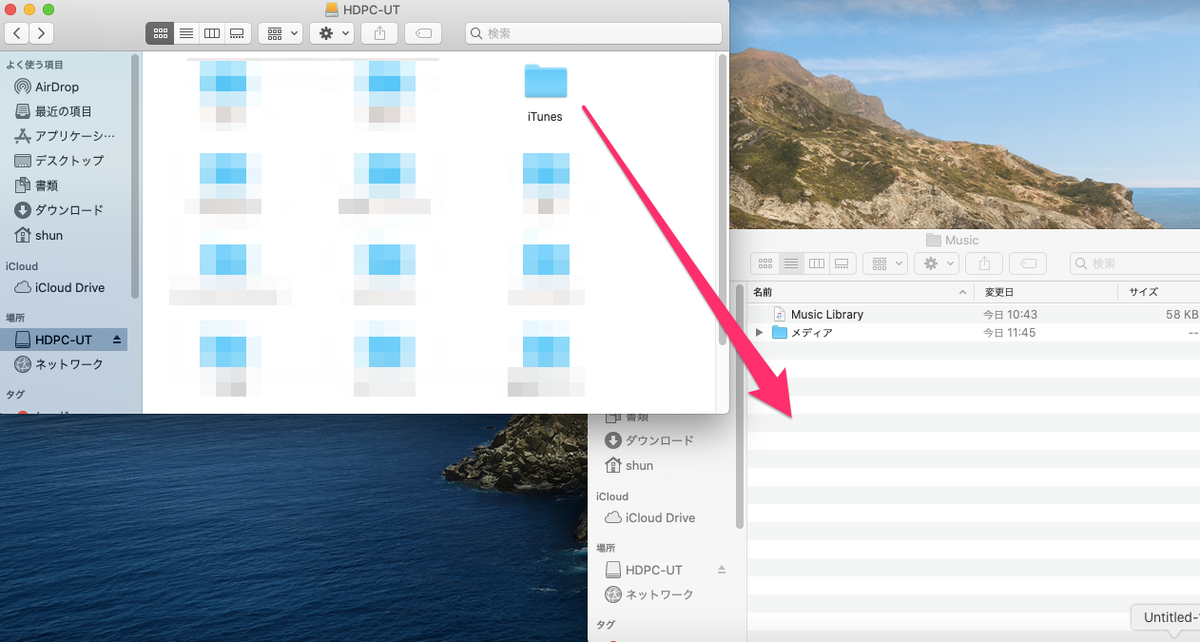
    3. 「optionキー」を押下しながらミュージックアプリをダブルクリックする。

    4. 下記のウインドウが出たら「ライブラリを選択」をクリックする。

    5. ライブラリ選択画面で、外付け記憶デバイスからMacに設置した「ITunes」フォルダの中にある「iTunes Library.itl」ファイルを指定して「選択」をクリックする。

    6. 下記のウインドウが出たら時に弄らずに「保存」をクリックする

  3. 確認

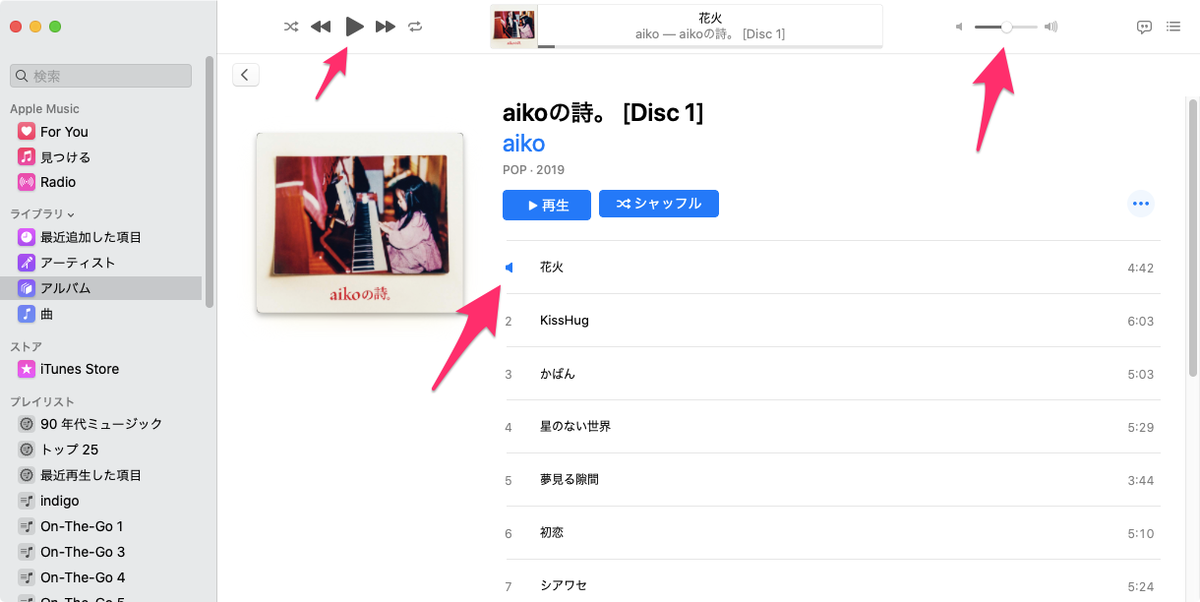
    1. ライブラリが読み込まれ、Windows10のiTunesにあった音楽ファイルが引っ越し先のMacで確認できるようになった。

参考文献

support.apple.com


以上の内容はhttps://miriwo.hatenablog.com/entry/2020/08/26/110231より取得しました。
このページはhttp://font.textar.tv/のウェブフォントを使用してます

不具合報告/要望等はこちらへお願いします。
モバイルやる夫Viewer Ver0.14