ブログのどこかに書いた記憶があるのですが探せず、探せないということはまた探せないはずで。ということで、今日やったこととしてメモを書いておきます。
ネットとかで購入したり入手したピアノ譜(PDF)が手元にあるとします、このPDFを研究用途でMIDIにしたかったのです。以下、できた手順です。
手順0 MuseScore 4をインストールしておきます。MuseScore 4を入れるためにはMuseHubをいれなければなりません。UnityとかSteamとかと同じですね。アカウントを作っておいてください。
手順1 MuseScore 4を起動すると、ホーム画面に「アカウント」がありますので、そこでMuseScore.comのアカウントを作成してください。登録操作はブラウザで行います。ログインしたら画面の右上に「アップロード」というメニューがあると思いますので押します。以下の画面になるので「PDFをMSCZ形式に変換」を選択し、楽譜のPDFファイルをドラッグ&ドロップします。しばらくすると変換が終了したというメール通知があります。なお、無料アカウントでは1日に1個だけ変換できます。
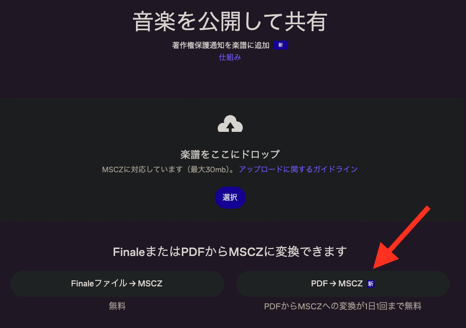
手順2 MuseScore 4に切り替えてホーム画面の「スコア」を押すと変換が終了した楽譜が表示されているはずです。それをダブルクリックするとMuseScore 4で譜面が表示されるはずです。たまに「破損してます」とかワーニングがでますが強制的に開けば問題ないようです。
手順3 あとは簡単で「ファイル」メニューから「エクスポート」を選択し、フォーマットとしてMIDIファイルを選択すればいけるはずです。
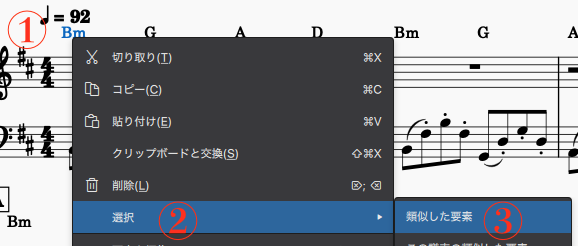
ちなみ ですが(←これをメモとして残したくて書いています)、ピアノ譜にコード名もついている場合があります。丁寧にこのコード演奏もMIDIデータに含まれてしまうようです。対処は簡単で、コード名を譜面から削除してしまえばいいのです。MIDI変換する前にですね。コード名を1つ1つ選択するの面倒ですよね。。。MuseScore 4ではまとめて類似要素を選択できるようで。。。このソフト作った人ほんと凄いですね。以下のようにまとめて選択できます。あとは削除ボタンを押すだけです。
以上です。
あ、ちなみにMacでMIDIファイルをプレビューできないんですね。。。これ惜しいですよね。ファイルを選択してスペースを押せばクイックプレビューが見れるはずですがMIDIは対象外です。いちいちGarageBandを立ち上げるのも面倒ですし。AIにいくつかの方法を教えてもらいましたが、一番良さそうなのは以下のアプリでした。プレビューという感覚ではありませんが、とりあえず内容をサクッと確認できるのはいいです。


今度は本当に以上です。
