背景
ブログを書いていて何か操作方法を示そうとスクショ取るわけですが、Retinaディスプレイだとスクショ画像が元画像の2倍になってしまいます。
なので、スクショ撮ってダブクリしてプレビュー起動して、ツールからサイズ調整の50%を選択して。。。という操作を何度もやるはめになるんですね。。。めんど。
これRetinaが出た頃からの問題のようですが、対処方法といえばツールを使う方法しか見つかりませんでした。
AppleスクリプトとかAutomatorとかあまり出番がないけどやっぱり便利なんですよね。。。よくわからないけど必要になったときにちょっと触ってきた程度でしたが。
とりあえず過去記事を参考にできたので手順だけメモしておきます。以外とスッキリと書いている記事が見つからなかったので今さらですがまだ有用なのかな。。。と勝手に思っています。
手順(macOS 14.5、M1 Macbook)
(1) Automatorを起動します。
(2) クイックアクションを選択します。
(3) ライブラリから「画像をサイズ調整」を選択し「比率」、「50」を入力します。
(4) 保存し(画像半分と名付けたとします)、Automatorを閉じます。
(5) 画像ファイルをマウスで選択し、右クリックし、クイックアクションから「画像半分」を選択すると画像が縮小されます。
ちょっと文章だけでは説明が難しいので操作動画を作成しました。どうぞ。音声はありません。見ればわかると思います。
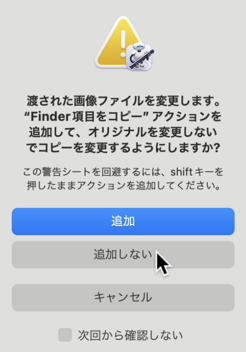
ちなみに、この方法は元画像をそのまま変更してしまいます。僕はそうしたかったので。もし元画像はそのままにしたければ「画像をサイズ調整」をドラッグ&ドロップしたときに以下のように聞かれますので、そこで「追加」を選択するとコピーを作成するアクションが作られます。
些細なことですが、これで僕の人生の10秒くらいは節約できたことになると思います👍
