フィギュア写真の無断転載が減らないので何かいい方法は無いかと考えること数日。
意図的にグリッチ(?)加工してみたりして画質を落とす方法を取ったりしました。(古いビデオテープみたいな加工ね)
オリジナル

色ずらし

ランダムシフト

クロスライン

今のところ色ずらししか使ってないのですが 2 日程見てる限りでは無断転載は無い模様(そんなすぐされないのだけど)。
ただ、やっぱりメーカーさんや原型師さん、フィニッシャーさんが丹精込めて世に送り出したデコマスの写真を荒らすのは心が痛むわけです。
といわけで前からやろうと思っていた画像埋め込みで対応することにしました。
まずは AI で適当に写真を生成。ただの矩形選択トリミングでは対応出来ないようにキャンバスは斜めに配置します。斜めにするとこっちもちょっと処理が面倒にはなるのだけど。キャンバスの比率は自分は散歩時はマイクロフォーサーズを使うことが多いので約 4:3 を指定。おじさんの腕が長いような気がするのは無視しておこう。


AI に 4:3 で指定しても正確な比率にならないようなので 4:3 のオブジェクトを作成して位置の調整をしてきます。今回は Photoshop で遠近法ワープを使って変形させました。
画像が準備出来たらキャンバスの座標を調べます。座標を調べたら -virtual-pixel Transparent と +distort Perspective で上に載せる写真を歪めます。まずは縦位置から。
Version: ImageMagick 7.1.2-13 Q16-HDRI x86_64 23522 https://imagemagick.org
for f
do
    magick \
        "/path/to/縦位置.png" \
        \( \
            "${f}" \
            -virtual-pixel Transparent \
            +distort Perspective "
                0,0       894,1056
                %[w],0    2207,966
                %[w],%[h] 2354,2788
                0,%[h]    1040,2886" \
            -geometry +894+966 \
        \) \
        "${f}".jpg
最初 -distort でやってみたんですけど、元のキャンバスサイズ以上にならないっぽい?ので +distort に変更。台紙の座標に配置されるかなと思ったけど画面左上のデフォの位置で変形されてしまうっぽいので歪めたあとに -geometry で場所を移動させています。

縦位置の座標を調べ終わったら横位置でも同じように座標を調べます。

両方調べ終わったら画像の縦長、横長を自動検出して条件分岐するようにします。-distort resize ちょっと重いかなぁ。適当に書いたけど共通化出来るところはもっと共通化していいと思います。
#!/bin/ksh

ICC_sRGB="/System/Library/ColorSync/Profiles/sRGB Profile.icc"
ICC_DP3="/System/Library/ColorSync/Profiles/Display P3.icc"

UNSHARP="-unsharp 0x1+0.5+0"

for f
do
    read w h < <(/usr/local/bin/magick "${f}" -format "%w %h" info:)

    set -- /usr/local/bin/magick

    if ((w <= h))
    then
        set -- "${@}" \
            "/path/to/縦位置.png" \
            \( \
                "${f}" \
                -profile "${ICC_sRGB}" \
                -virtual-pixel Transparent \
                ${UNSHARP} \
                +distort Perspective "
                    0,0       894,1056
                    %[w],0    2207,966
                    %[w],%[h] 2354,2788
                    0,%[h]    1040,2886" \
                -geometry +894+966 \
                ${UNSHARP} \
            \)
    else
        set -- "${@}" \
            "/path/to/横位置.png" \
            \( \
                "${f}" \
                -profile "${ICC_sRGB}" \
                -virtual-pixel Transparent \
                ${UNSHARP} \
                +distort Perspective "
                    0,0       1196,1169
                    %[w],0    2906,1652
                    %[w],%[h] 2547,2962
                    0,%[h]    852,2464" \
                -geometry +852+1169 \
                ${UNSHARP} \
            \)
    fi

    set -- "${@}" \
        -compose Over \
        -composite \
        -colorspace LAB \
        -filter Lanczos2Sharp \
        -distort resize 4096x4096\> \
        -colorspace DisplayP3 \
        -profile "${ICC_DP3}" \
        "${f}".jpg

    "${@}"
done
スクリプトを作成したら ~/Library/Application Support/Adobe/Lightroom/Export Actions に適当な名前と実行権限を付与して置いておきます。
あとは Lightroom の書き出し設定で「後処理」に配置したスクリプトを指定すれば OK。
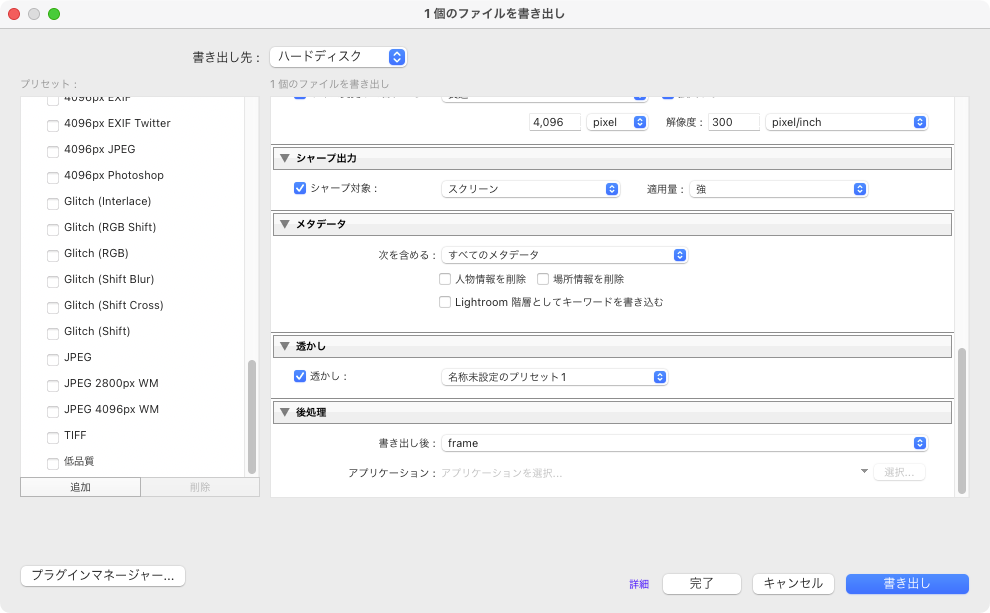
これからはにっこりフィギュア紹介おじさんが写真を紹介してくれるようになります。

元画像の縦横に関係なくフィギュア紹介おじさんの画像は横長なので 4 つ並べるときにも便利。
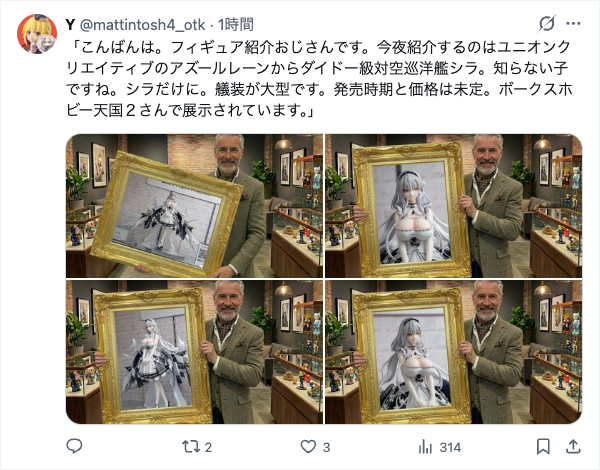
あとは 4:3 に満たない場合(3:2 とか)の場合に領域拡張する処理とかの追加かな。
ちなみにこういう加工をしてもセンシティブだとみなされる可能性はあるっぽい。
クソがよ pic.twitter.com/RlFlIfEK1W
— Y (@mattintosh4_otk) 2026年2月18日
追記
縁のぼかしを追加してより自然に見えるようにしました。
                -profile "${ICC_sRGB}" \
                \( +clone -fill White -colorize 100 -shave 5x5 -bordercolor Black -border 5x5 -blur 0x5 \) -alpha Off -compose CopyOpacity -composite \
                -virtual-pixel Transparent \

追記
4:3 のオブジェクトを重ねてみたところ微妙に 4:3 になっていたなかったので Photoshop の遠近法ワープで調整しました。

