
この記事は色々と誤りを含んでいる可能性がありますのでご注意ください。調べれば調べるほどよくわからなくなりました。
前置き)Calibrite(旧 X-Rite) ColorChecker とは
ColorChecker(カラーチェッカー)とは、写真・映像・デジタル画像制作において色の再現性を正確に管理・評価するためのカラーマネジメント用リファレンス製品です。
ColorChecker を購入した当初は「これさえあればフィギュアレビューでも正しい色が出せる!」と思っていたんですが、使えば使うほど色のことがよくわからなくなりました。
私は Calibrite(旧 X-Rite)社製の ColorChecker Passport Photo 2(以下 CCPP2)という製品を使用しています。使い方としてはカメラでカラーチェッカーを撮影し、Adobe Lightroom にプラグインを入れて書き出しから「ColorChecker Camera Calibration」を指定してプロファイルを作成します。
わかりやすい解説はアフィラボさんが記事にされているのでそちらをお読みになるのが良いかと思います。
私が ColorChecker を信用しなくなった理由
購入当初は「ColorChecker でプロファイルを作成すれば色を忠実に再現できる」と安心しきっていました。
しかし、とあるフィギュアの写真を現像をしているときに違和感に気づきます。それはブルーアーカイブのユウカ。ユウカの髪の色は紫〜青紫(バイオレット)なのですが、ColorChecker で作成したプロファイルを使用したところ髪の毛の色が青になってしまったのです(レビューでは補正しています)。
下記の画像は
- ColorChecker でプロファイルを作成したもの
- Adobe カラー(Lightroom)
- カメラ標準(Lightroom)
- ColorChecker でプロファイルを作成し、カラーミキサーでブルーの色相を +15 したもの
です。

ColorChecker で作成したプロファイルだけではなく「Adobe カラー」も青になってしまっています。「カメラ標準」は彩度が低く明度が高いですが青紫とは言えるかなと思います。
なぜだろう?と ColorChecker の実物とプロファイルを当てた写真を比較してみたのですが、どうもグリーンの下にある青紫が補正されると青に寄ってしまうようです。
下記の画像は左が現物に近い色に合わせたもので、右が ColorChecker Camera Calibration で作成したプロファイルを当てたものです。
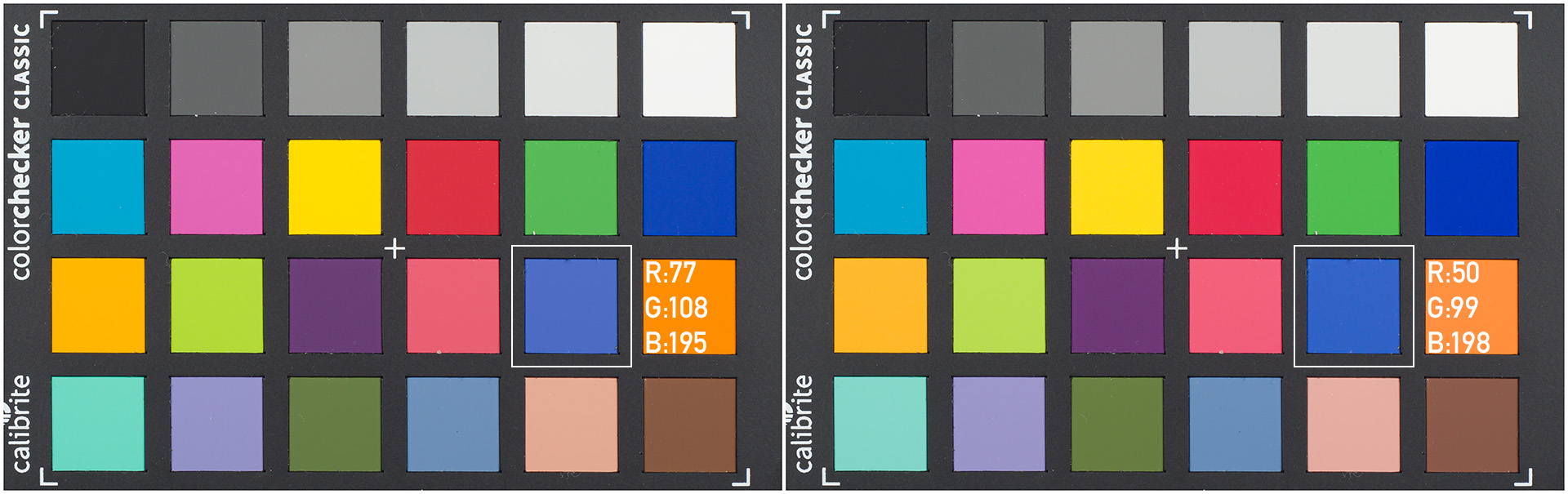
切り出して並べてみました。
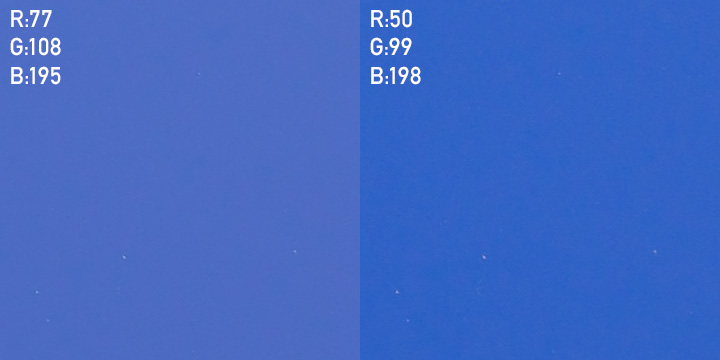
このことについてインターネットを色々と検索してみたのですが、私と同じ悩みを持っている人は見当たりませんでした。ColorChecker を購入した人のレビューなんかを見てみてもこの部分のパッチは青紫ではなく青に見えました。
私の目や環境の問題なのか、それとも皆さん「ColorChecker を使っているのだから正しい色が出せている」と思っていて気にしていないのかどうかはわかりません。Twitter でも ColorChecker をお使いになられている方数名から情報をいただいたのですが、適切にこの青紫を表現出来ている方はいなかったと思います。
また、この青紫問題以外にも ColorChecker Camera Calibration で作成したプロファイルは「赤が派手に出る(ややマゼンタ、ピンク寄りになる)傾向がある」と感じることがありました。
私はこれまで趣味で数十体のフィギュアをレビューしてきましたが、「いつもこの色のクセが気になったのか?」と言われると「被写体によってはたまに気になるくらい」で、青紫問題については美少女フィギュアではそもそもこの色を採用しているキャラクターが少なく、ユウカのフィギュアを撮影するときだけ気になる感じでした。
解決策として、青紫問題は Adobe Lightroom のカラーミキサーでブルーの色相を +15 程度調整。赤問題はレッドの輝度 -15 くらいで調整していました。
まとめると、
- 青紫(バイオレット)が青に寄る
- 赤が派手に出ることがある(ややマゼンタ、蛍光ピンク寄りになる)
という理由から私は ColorChecker の色を信用しなくなりました。(後述しますが ColorChecker という製品の問題ではなくプロファイルを作成する Calibrite 社の ColorChecker Camera Calibration というソフトの問題です)
「ColorChecker は無駄な買い物」だとは思ってはいません。私は普段異なるメーカーの 2 台のカメラを使っているのですが、プロファイルは ColorChcker で作成したもので統一しています。これによって AWB の誤差はあるものの、カメラ間の色の差を少なくすることができています。この点においては ColorChecker を持っていて良かったと思っています。
話が逸れるけど特に旧式の一眼レフの場合は色の再現性が良くなるかと思います。過去に旧式の一眼レフとミラーレス一眼を使って ColorChecker の補正具合を比較した記事がありますのでお暇ならどうぞ。
(前置きここまで)
やっぱり気に入らないので再検証する
前置きがかなり長くなりましたが、とあることがあって今回 ColorChecker でのプロファイル作成を再検証することにしました。
とあることというのは、先日発売されたグッドスマイルカンパニー社『向坂環 20th Anniversary Ver.』の撮影をしたときに赤が派手に出過ぎることと、色相が微妙にずれているのが気になってしまったことです。
次の写真は RAW で撮影し、Adobe Lightroom で NR 以外の補正はせずに ColorChecker Camera Calibration で作成したプロファイルを当てたものです。


個人的には見た目よりも赤が強めに出てており、色相も若干ずれていると感じました。
このタマ姉のフィギュアには蛍光塗料が使われており、私の撮影環境だと光源がストロボで紫外線の影響が出ている可能性も考えられるため LED(≒Ra94)とも比較してみました。左がストロボ、右が LED です。
タマ姉のブラックライト反応具合 pic.twitter.com/PV5FBHAgz1
— Y (@mattintosh4_otk) 2025年12月31日

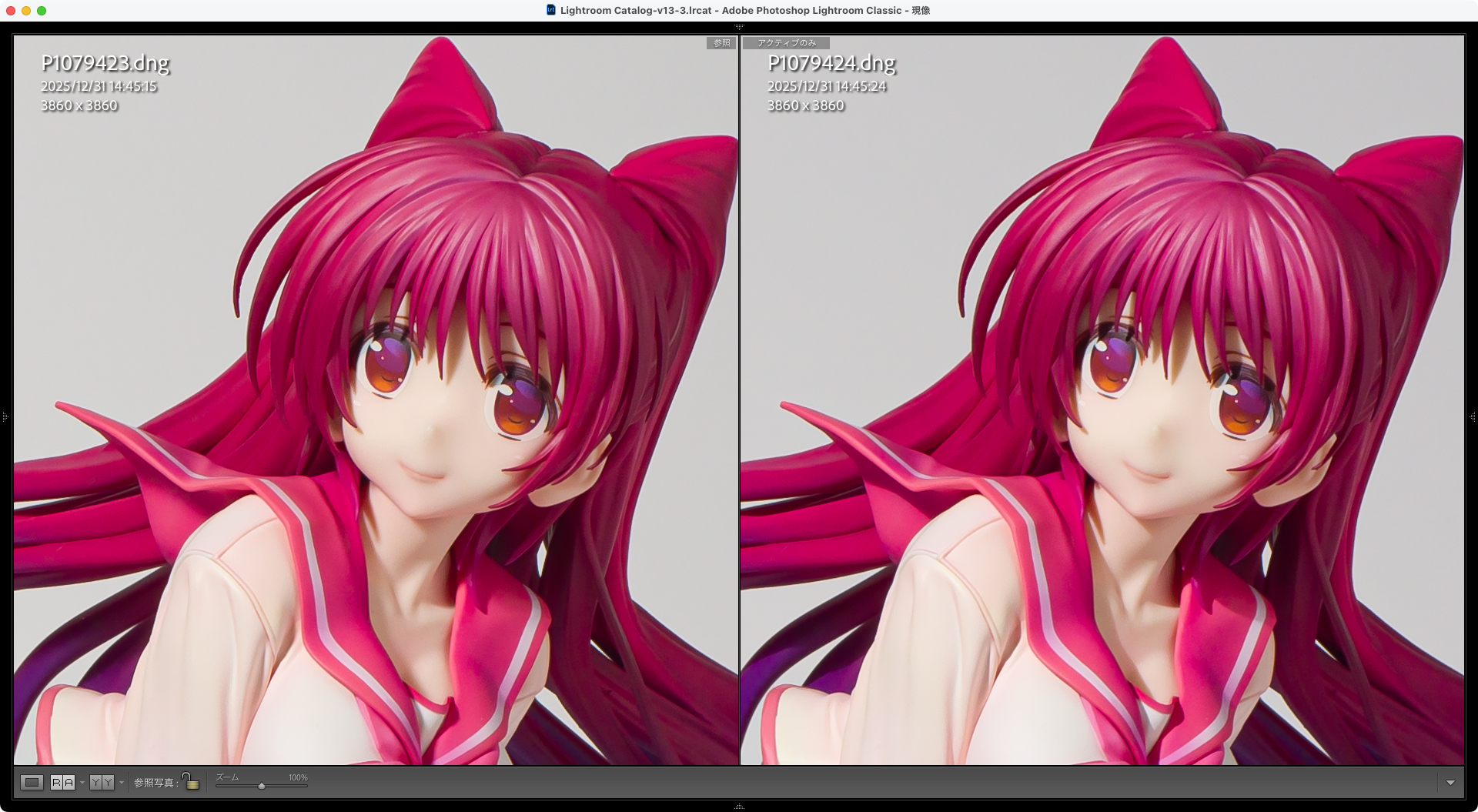
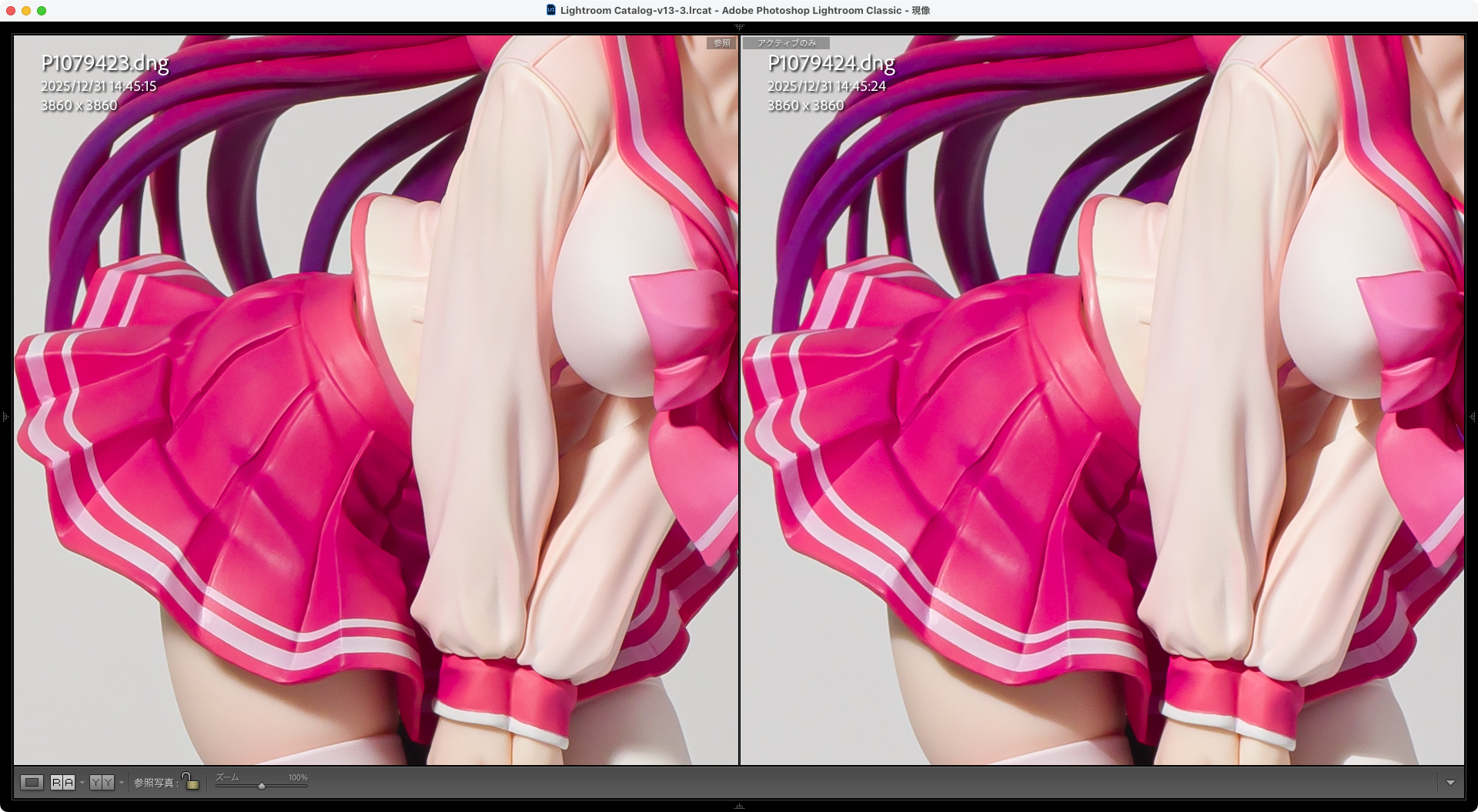
見た感じストロボと LED でそこまで大きな差はなさそうです。
では実物と見比べてどうなのかと言うとどちらも明らかに赤が強い傾向が見られます。特に襟やスカートに関して言えばここまで色は濃くないですし、色相ももう少しオレンジ寄りです。
Adobe DNG Profile Editor でプロファイルを作ってみる
Calibrite(旧 X-Rite)の ColorChecker Camera Calibration は ColorChecker が撮影された写真からプロファイルを作成するだけなので調整が必要な場合は Lightroom などの現像ソフト側で調整するしかありません。
作成したプロファイルをカスタマイズ出来るソフトがないだろうかと探してみたところ Adobe DNG Profile Editor というのがありました(昔廃盤になったとかでダウンロード出来なくなってた気がするんですが復活したんでしょうか?)。
ここでは簡単に使い方を説明します。
- 「File > Open DNG Image」で ColorChecker を撮影した DNG ファイルを開きます
- 「Chart」のタブに切り替えると画像の四隅に黒、白、青緑、茶のカーソルが出てくるので ColorChecker のパッチの上に重ねます(ColorChecker が小さく写っている場合は表示を拡大して配置します)
- 右クリックでホワイトバランスを取ります
- [Create Color Table]をクリックします
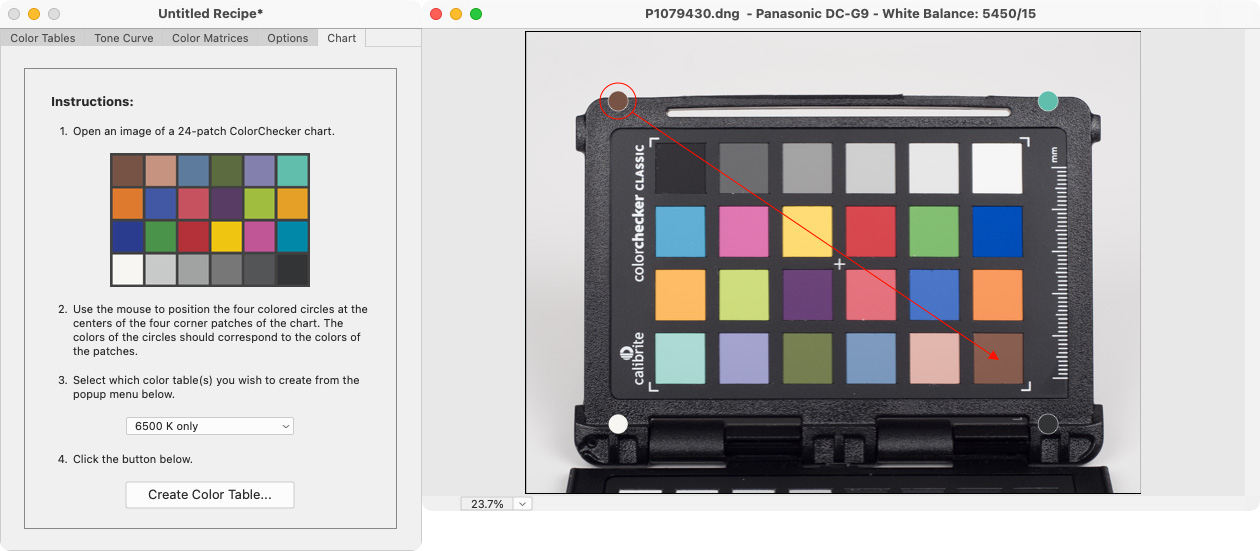
「Color Tables」のタブを開くと「Base Profile」が「ColorChecker」に変わっており、これがカラーチェッカーを使用したプロファイルになります。デフォルトでは「Adobe Standard」と「Matrix(カメラ固有?)」があり、これらをベースにカスタマイズも出来ます。調整が必要な場合はプレビューウィンドウ上のパッチをクリックすることでその色域が選択されます。カラーテーブルに関しては「Both color tables」と「2850 K only」、「6500 K only」がありますが 6500 K を作成しておけばいいと思います。
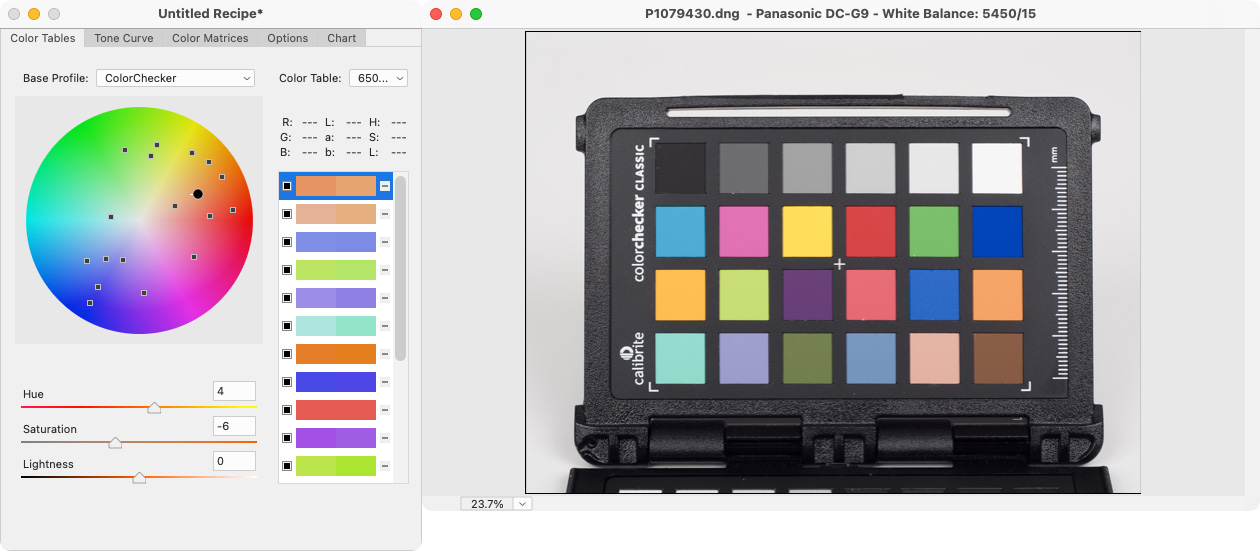
「File > Export カメラ名 Profile」でプロファイルを書き出します。macOS の場合は ~/Library/Application Support/Adobe/CameraRaw/CameraProfiles に保存します。あとは Lightroom を再起動すれば作成したプロファイルが使用できます。
いつもの撮影サンプルのウイング製おおかみずきんちゃんでまずは「Adobe カラー」、「カメラ標準」と比較してみましょう。色の違いに驚きますがこれがプロファイル作成の面白いところでもあります。

いざ、タマ姉で検証
それでは ColorChecker Camera Calibration と Adobe DNG Profile Editor で作成したプロファイルを比較してみましょう。左が ColorChecker Camera Calibration、右が Adobe DNG Profile Editor です。

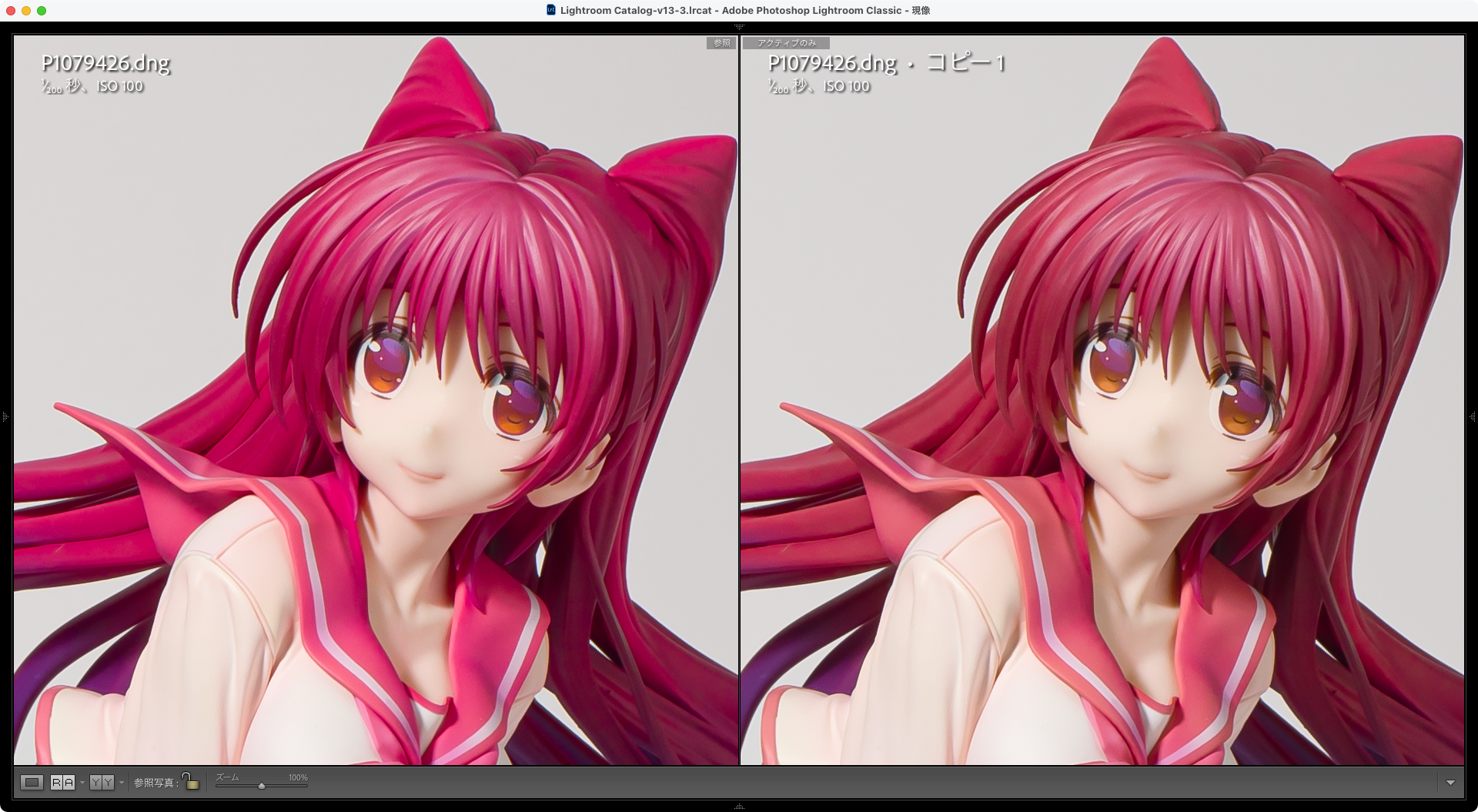
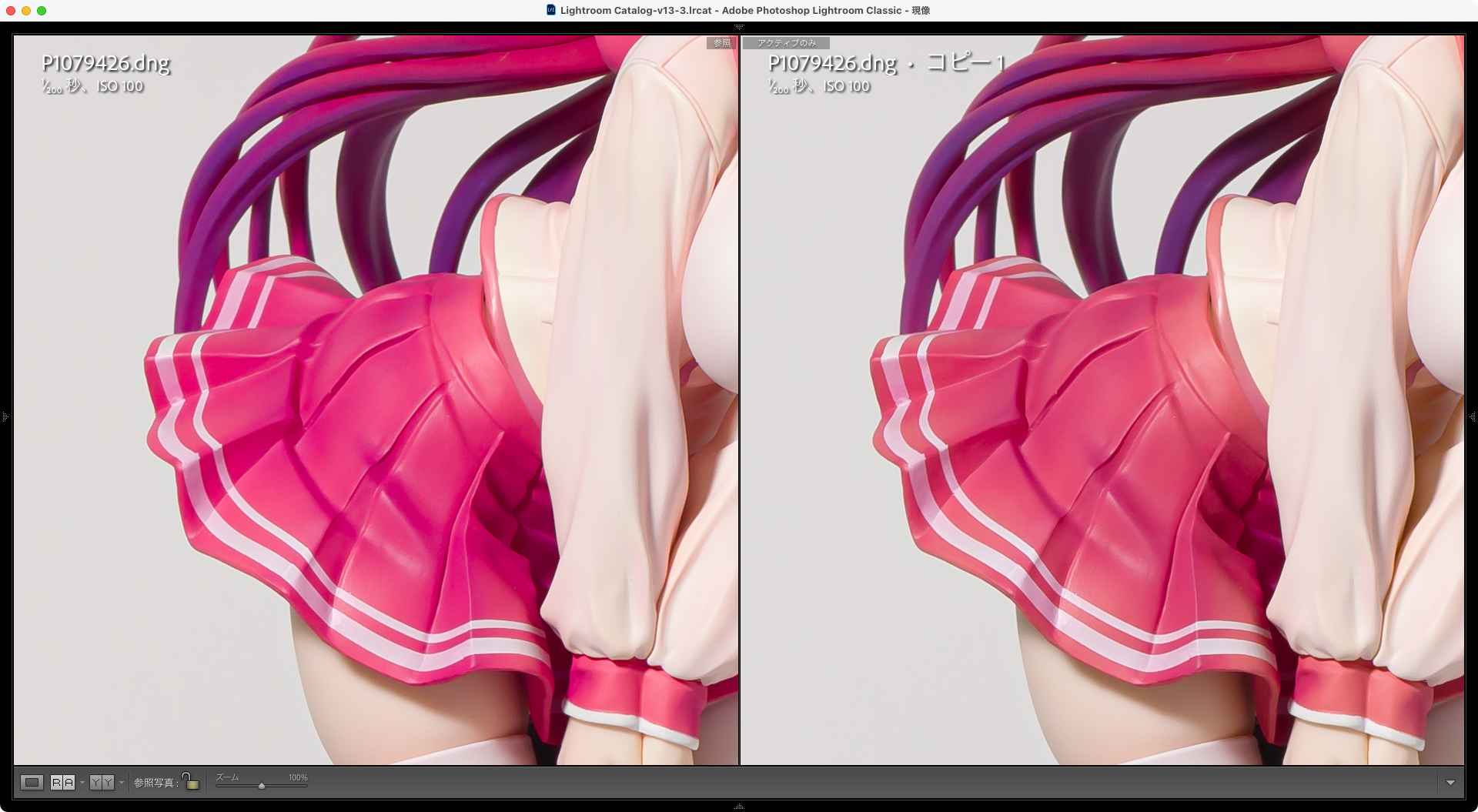
ColorChecker Camera Calibration の方が見栄えがよく見えますが、肉眼では Adobe DNG Profile Editor の方が実物に近いです。
ついでに ColorChecker のパッチも見てみます。ColorChecker Camera Calibration の方はレッド、グリーン、ブルーの彩度が高く、私が一番気にしているグリーンの下のバイオレットも青に寄っています。
スポイトでレッドの色を拾ってみたところ ColorChecker Camera Calibration の方は彩度が高く、色相が紫に寄ってるようです。まさに違和感通りの結果でした。
| H | S | B | |
|---|---|---|---|
| ColorChecker Camera Calibration | 341° | 95% | 79% |
| Adobe DNG Profile Editor(ColorChecker) | 358° | 68% | 73% |
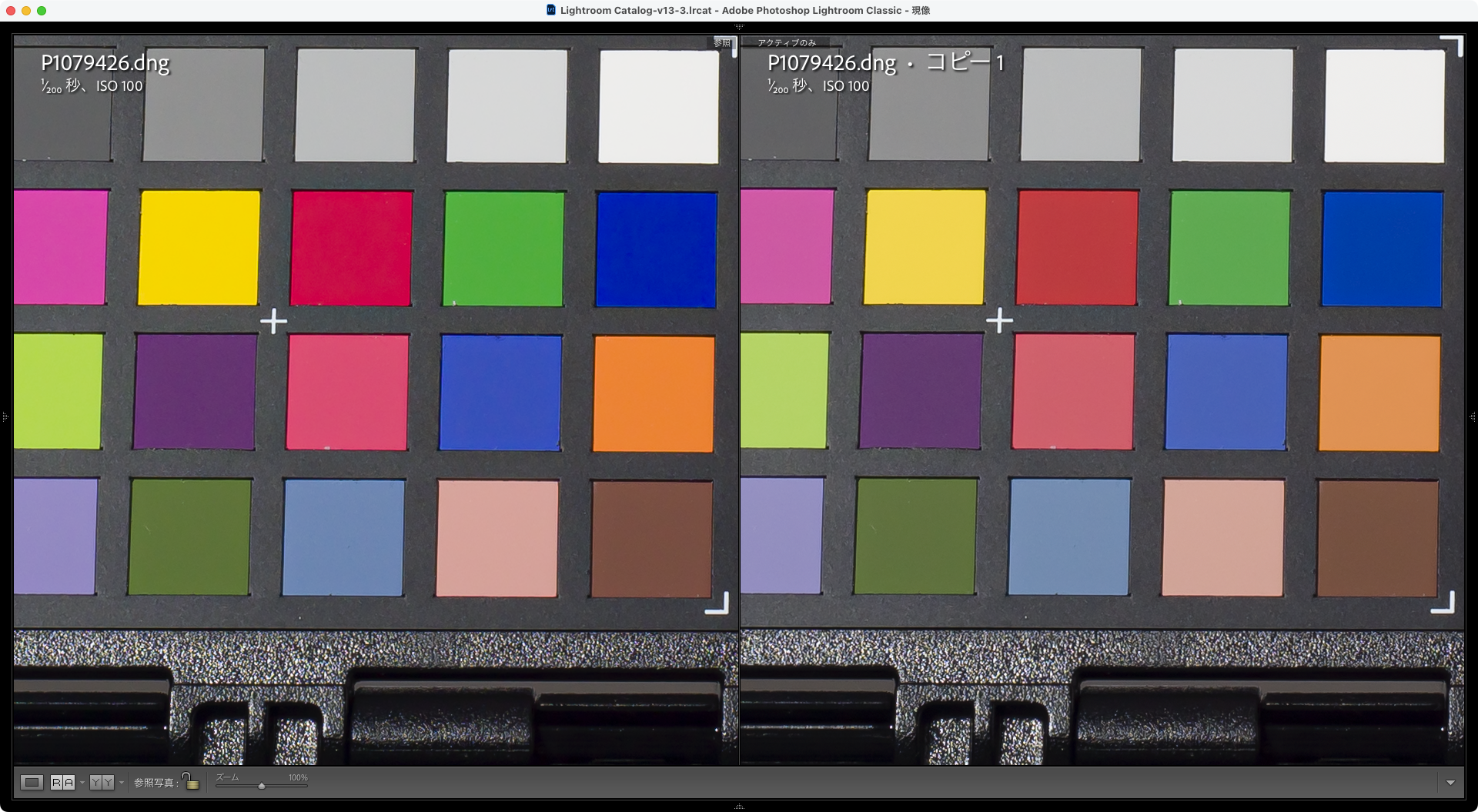
最初に掲載したタマ姉の写真を比較してみます。実物を持ってる人にしかわからないことではあるのですが、右の Adobe DNG Profile Editor(ColorChecker)の方が実物に近いです。


余談ですが、今回使用した Panasonic DC-G9 の場合は全体的に Matrix(カメラ固有)の方が肉眼に近い色となりました。
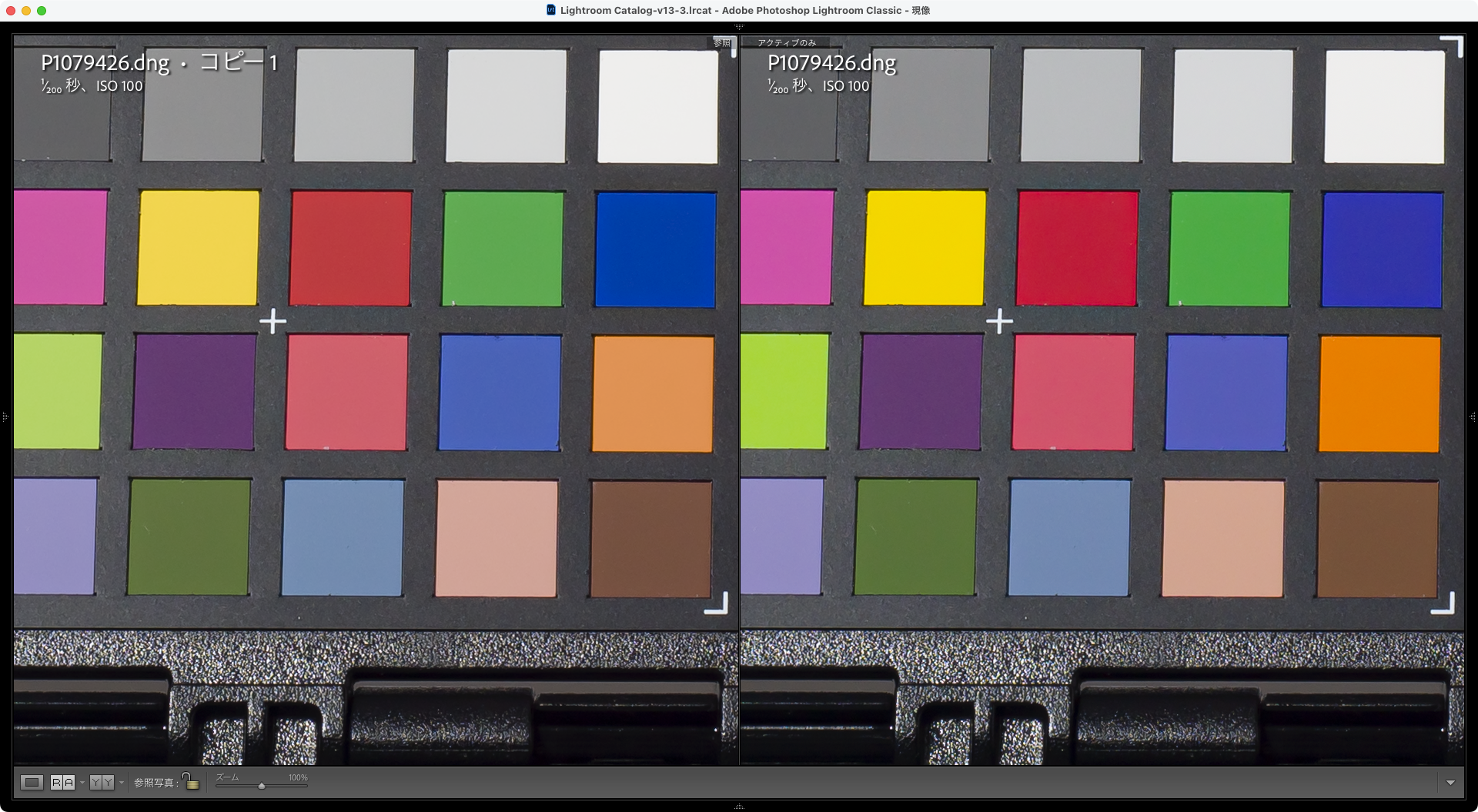
違うカメラでの検証
Panasonic DMC-GX7MK2
お出かけ用で使っている Panasonic DMC-GX7MK2 でも新しいプロファイルを作成してみました。左が ColorChecke Camera Calibration、右が Adobe DNG Profile Editor(ColorChecker)です。ColorChecker Camera Calibration の方は赤い部分がマゼンタに寄っているのがわかります。また、水色やオレンジの彩度や黄色の色相も異なるようです。現物が手元に無いのでどちらが忠実な色かはわからないのですがなんとなく和という色だと Adobe DNG Profile Editor(ColorChecker)の方な気がします。


Nikon D800E
こちらはマイクロフォーサーズではなくフルサイズ機です。やはり ColorChecker Camera Calibration はマゼンタ寄りになっています。こちらの『DD MEIKO 2.0』は製品写真と比較してみると Adobe DNG Profile Editor(ColorChecker)の方が正しい色と思われます。


Adobe DNG Profile Editor はカメラが異なっても同じ色出せるのか?
Nikon D800E と Panasonic DC-G9、Panasonic DMC-GX7MK2 で比較してみました。上から
- カメラ標準(Lightroom)
- ColorChecker Camera Calibration
- Adobe DNG Profile Editor(Matrix)
- Adobe DNG Profile Editor(ColorChecker)
となっています。

一部ピックアップして見てみます。
ColorChecker Camera Calibration
カメラが異なってもほぼ同等の結果が得られました。

赤の部分を HSB で見てみます。
| H | S | B | |
|---|---|---|---|
| Nikon D800E | 352° | 86% | 81% |
| Panasonic DC-G9 | 345° | 94% | 80% |
| Panasonic DMC-GX7MK2 | 349° | 88% | 83% |
| 差 | 7° | 8% | 2% |
Adobe DNG Profile Editor(ColorChecker)
DC-G9 の彩度が低く、GX7MK2 の彩度が高く出ました。

赤の部分を HSB で見てみます。
| H | S | B | |
|---|---|---|---|
| Nikon D800E | 356° | 80% | 70% |
| Panasonic DC-G9 | 354° | 73% | 73% |
| Panasonic DMC-GX7MK2 | 350° | 93% | 78% |
| 差 | 6° | 20% | 8% |
次は各プロファイルの赤と青紫の色相を見てみます。
赤
| Nikon D800E | Panasonic DC-G9 | Panasonic DMC-GX7MK2 | |
|---|---|---|---|
| カメラ標準(Lightroom) | 4° | 356° | 356° |
| ColorChecker Camera Calibration | 352° | 345° | 349° |
| Adobe DNG Profile Editor(Matrix) | 359° | 350° | 349° |
| Adobe DNG Profile Editor(ColorChecker) | 356° | 354° | 350° |
青紫
| Nikon D800E | Panasonic DC-G9 | Panasonic DMC-GX7MK2 | |
|---|---|---|---|
| カメラ標準(Lightroom) | 225° | 224° | 224° |
| ColorChecker Camera Calibration | 219° | 219° | 214° |
| Adobe DNG Profile Editor(Matrix) | 219° | 217° | 213° |
| Adobe DNG Profile Editor(ColorChecker) | 223° | 220° | 215° |
ColorChecker Camera Calibration は赤が紫に寄りやすく、青紫が青に寄りやすいようです。特にパナソニックのマイクロフォーサーズ機の DC-G9 では赤のマゼンタ寄りが顕著なようでした。
Adobe DNG Profile Editor は信用できるのか
これは「NO」だと思います。というのも Adobe DNG Profile Editor で ColorChecker をベースにしても青紫はやっぱり現物の色を再現できていないからです。Adobe DNG Profile Editor と ColorChecker Camera Calibration はどちらもメーカー独自の解釈をしていて味付けが異なるのでしょう。
今回の検証では赤色に関しては Adobe DNG Profile Editor の方がやや忠実な色を出せると感じましたが、チャート撮影時の露出の影響を受けるのか、同じカメラでも DNG ファイルごとに都度結果が異なっているようにも思えました。安定性がイマイチなのかプロファイルの作り方が悪いのかまだよくわかっていません。
ColorChecker Camera Calibration で作成したプロファイルはカメラが異なっても近い結果になるため、このプロファイルをベースにして Adobe DNG Profile Editor で調整するのがいいのかもしれません。
ちなみに Matrix についてよくわかっていなかったので Chat−GPT に聞いてみたところ下記のような回答が返ってきました。
「色を数学的な行列計算だけで補正する、シンプルで忠実なプロファイル」です。
- カメラの センサーRGB → CIE XYZ への変換を3×3の行列(Matrix) で行う
- トーンカーブや色ごとの非線形補正は行わない
- Camera Raw / Lightroom に昔からある「標準的な色変換方式」
DNG Profile Editor でBase Profile = Matrix を選ぶと:
🎯 向いている用途
- ColorChecker を使った 色再現性重視の撮影
- 商品撮影・資料撮影
- 科学・記録用途
- 他の Look プロファイルの「土台」
青紫問題はどうなったの?
ColorChecker Camera Calibration と Adobe DNG Profile Editor(ColorChecker)で比較してみました。パッチ上の青紫は Adobe DNG Profile Editor の方が現物に近いのですがユウカの髪の毛は ColorChecker Camera Calibration の方が青紫に見えます。この辺はまだ謎です。

フィギュアレビューでそこまで厳密に色合わせする必要ある?
多分無いです。まぁカメラなんてもんは自己満足の世界ですし。映える色と忠実な色でも違いますしね。フィギュア撮影においては前者の方が優先されるでしょう。
より高い精度を求めるなら ColorChecker SG のような製品が必要になるのかもしれません(知らんけど)。
青紫の問題はまだ解決してませんがとりあえず赤の問題は解決したのでヨシッ!
それでは良いお年を。
参考文献:正しい色とDNGプロファイルソフトについて - 小林写真事務所_DigiLab-Lightcrew
