GUI インストールが嫌いなので。VirtualBox で試してみたけど10分かからずにインストール終わった。(CentOS 6 は5分もあればいける)
CentOS 7
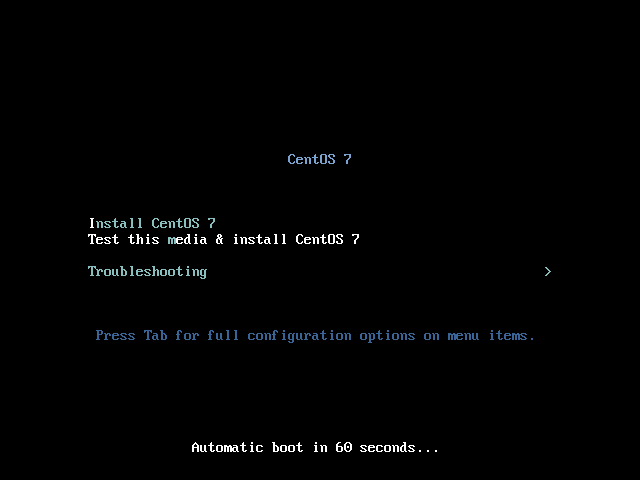
インストーラメニューで TAB キーを押す。
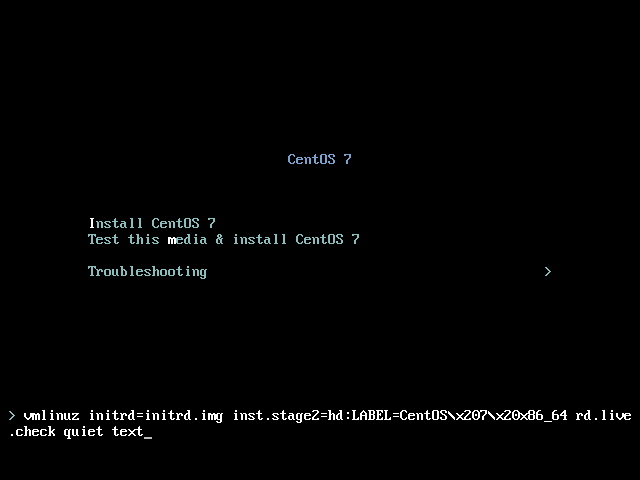
ブートオプションに text を追加して ENTER。
タイムゾーンの設定
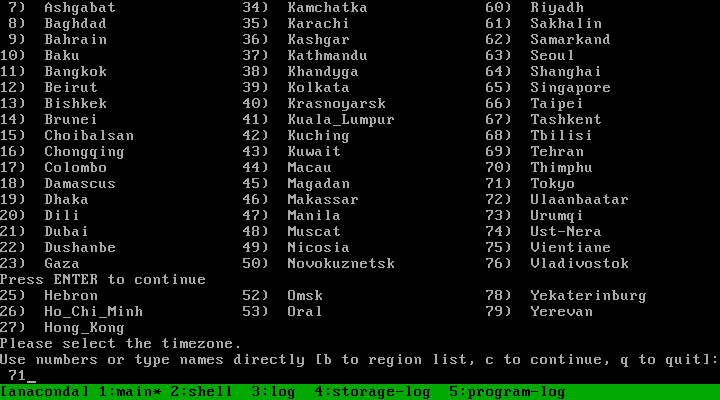
1 を入力してタイムゾーンの設定へ進む。6 を入力して Asia を選択。

一覧が表示されるので ENTER を押して進む。

71 の Tokyo を選択。
インストール先(ストレージ)の設定
4 でインストール先の設定へ。
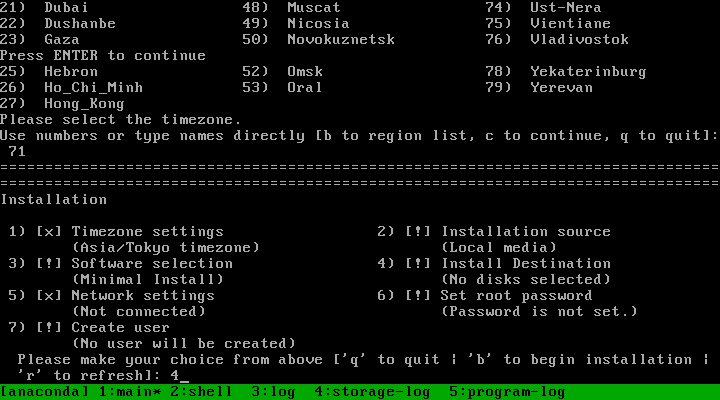
x の付いているストレージがインストール先に指定されている状態。c を押して進む。

x が付いているパーティショニングオプションが選択される。デフォルトは 2 の “Use All Space"(すべての領域)。c を入力して進む。
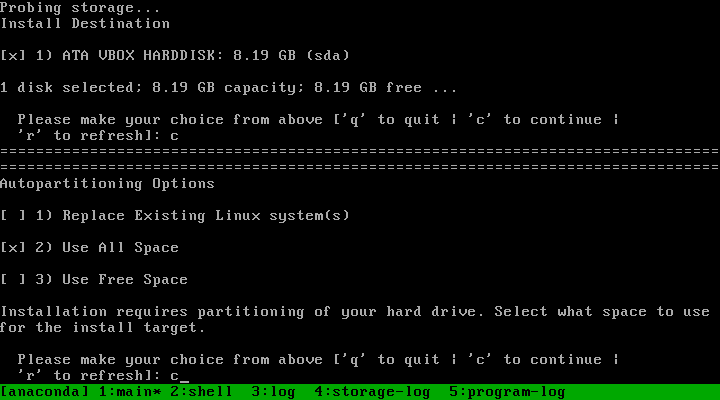
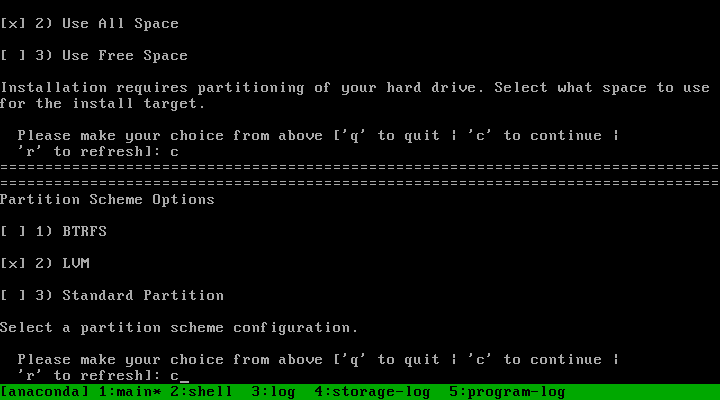
パーティションスキームを選択する。デフォルトは 2 の “LVM"(Logical Volume Manager)。c を入力して進む。
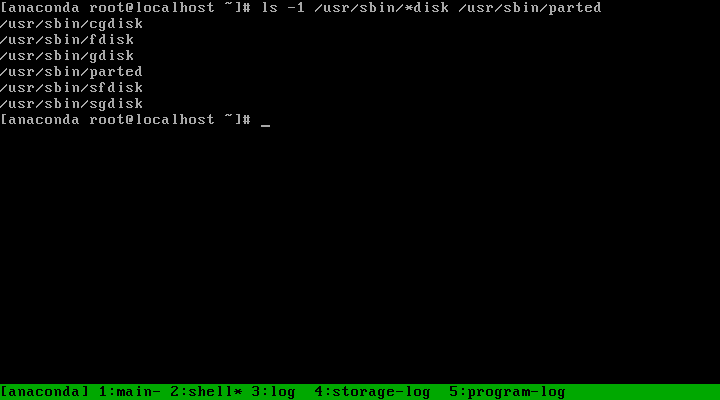
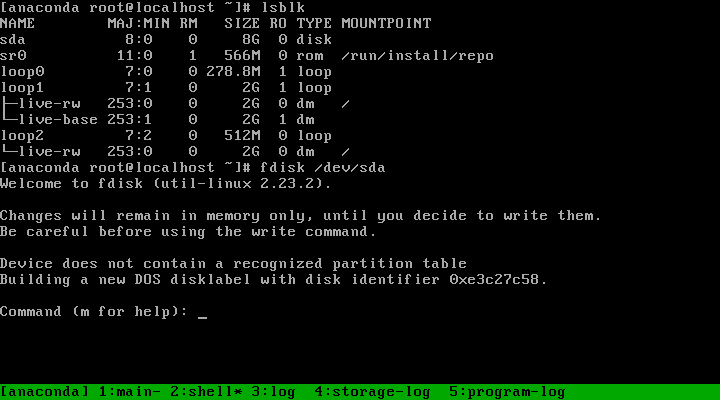
なお、この画面は TMUX で動いているので CTRL+b, n を押せば隣のシェルウィンドウへ移動することができる。fdisk や parted など、パーティショニングに必要なものは一通り揃っているのでここで好みのパーティショニングをすることもできる。
ネットワークの設定
5 を入力してネットワーク設定へ進む。
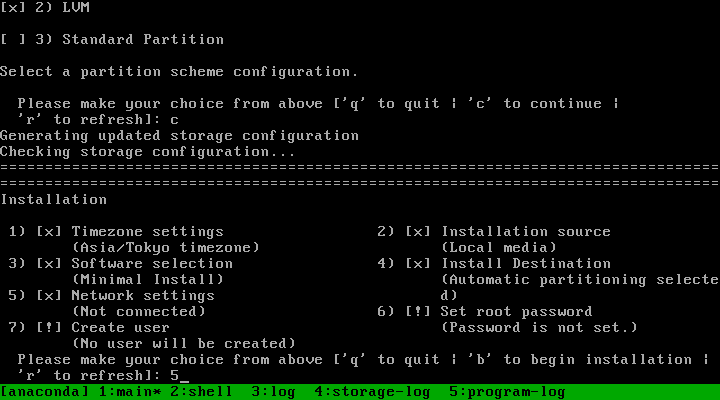
1 を入力してホスト名を設定する。
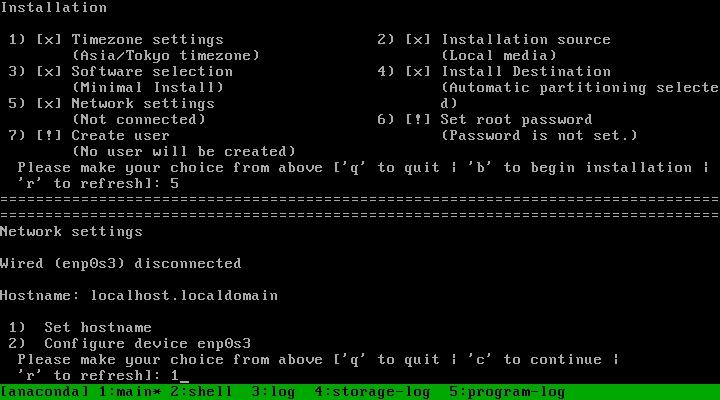
ホスト名を入力する。
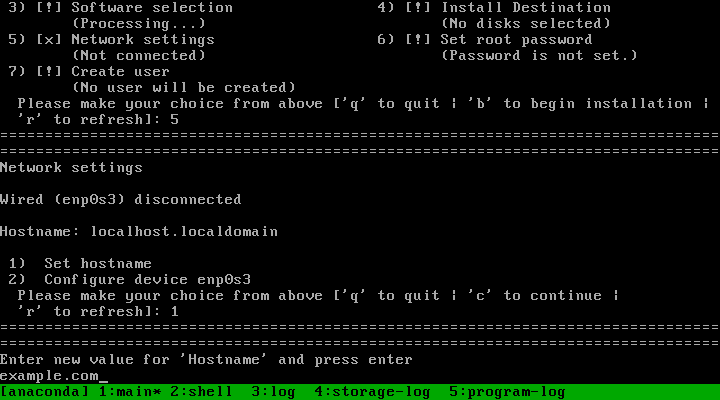
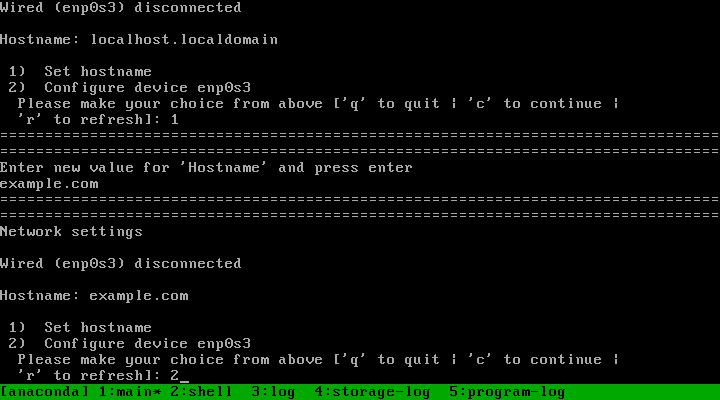
2 を入力してネットワークアダプタの設定へ進む。
7 を入力して自動起動を有効にする。これを忘れた場合は通常起動後に /etc/sysconfig/network-scripts/ifcfg-eth0 の ONBOOT=no を ONBOOT=yes にすればよい。
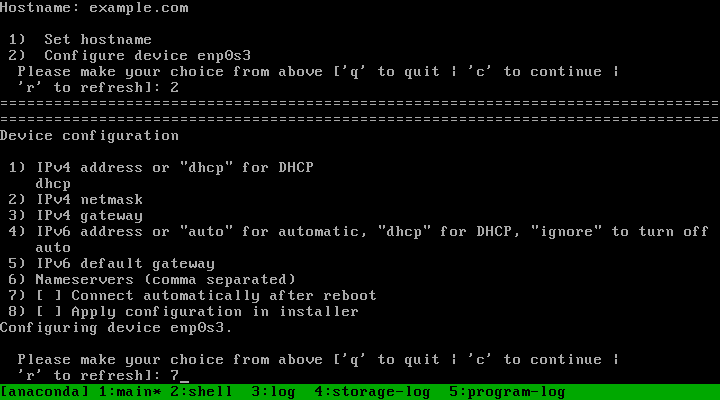
c を入力して先へ進む。
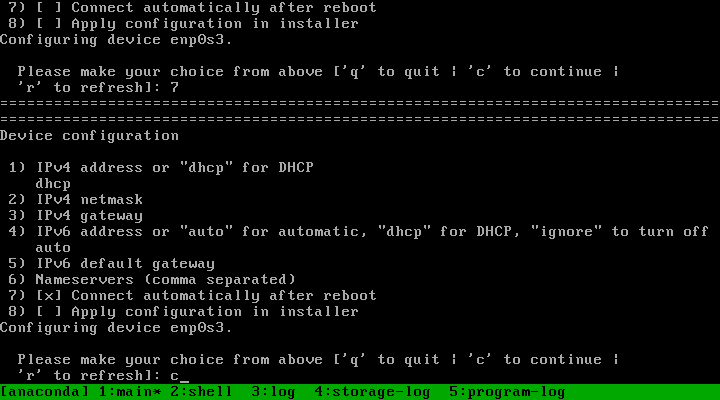
c を入力して先へ進む。

ルートパスワードの設定
6 を入力して進む。
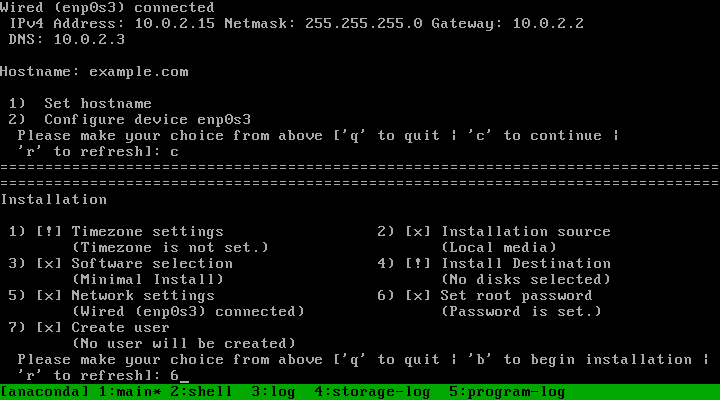
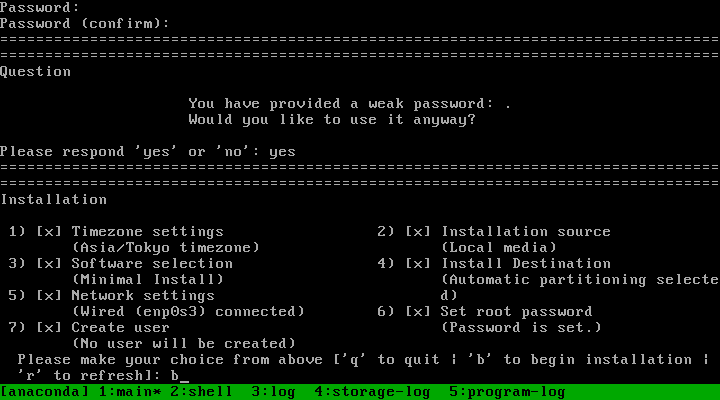
パスワードと確認用パスワードを入力する。
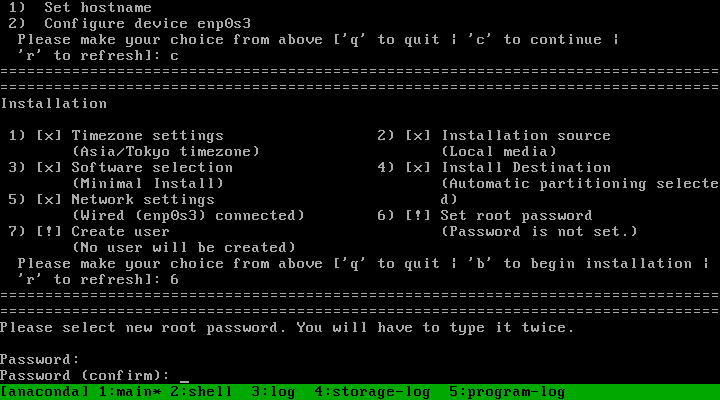
脆弱なパスワードの場合、注意されるがここでは yes で無視する。

インストール
b を入力して進む。
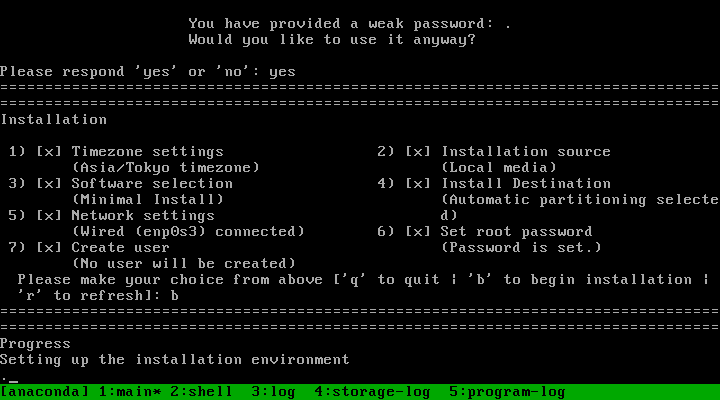
インストールが開始される。
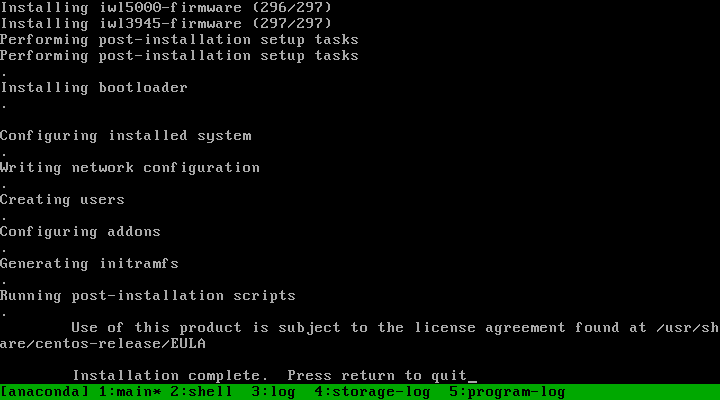
インストールが終わったら ENTER で再起動する。
CentOS 6
そのうち書く。
