※ これは 2022/07/08 時点の Aseprite v.1.2.35-x64 の情報です
最新版では動作が異なる可能性がありますのでご注意ください
前回に引き続き Aseprite の小技
アニメーションのためにフレームごとに描き分けたドット絵を、今度は Unity などに取り込むために一枚画像のスプライトシートとして保存したい
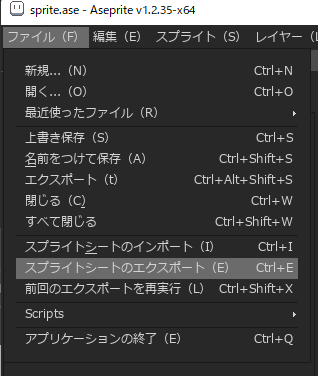
まずやることは [ファイル] - [スプライトシートのエクスポート] メニュー選択または [Ctrl] + [E] キー押下
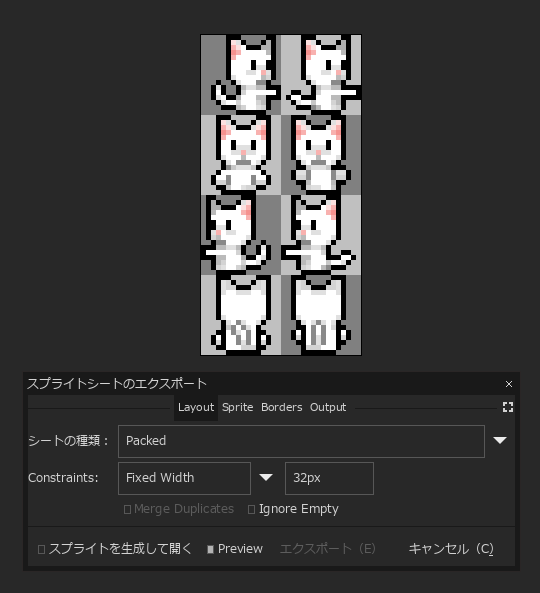
これによりエクスポートの設定ダイアログが開き、「Preview」にチェックが入っていると出力イメージをプレビューした状態になる
とりあえず出力したいだけなら「Layout」タブだけ設定しておけば大丈夫そう
このタブで表示される主な設定は下記の「シートの種類」と「Constraints」
| シートの種類 | 説明 |
|---|---|
| Horizontal Strip | 水平にスプライトを並べる |
| Vertical Strip | 垂直にスプライトを並べる |
| By Rows | レイヤーやタグごとに1行にまとめて並べる |
| By Columns | レイヤーやタグごとに1列にまとめて並べる |
| Packed | 効率よく詰めるため正方形に近い形で並べる |
| Constraints | 説明 |
|---|---|
| Fixed # of Columns | 列数を固定する |
| Fixed # of Rows | 行数を固定する |
| Fixed Width | 横幅を固定する |
| Fixed Height | 縦幅を固定する |
| Fixed Size | 横幅と縦幅を固定する |
「Merge Duplicates」は重複したスプライトを1つにまとめる、「Ignore Empty」は空のスプライトは含まない設定
Unity に組み込むのに最も効率がいい「Packed」で基本はよさそう
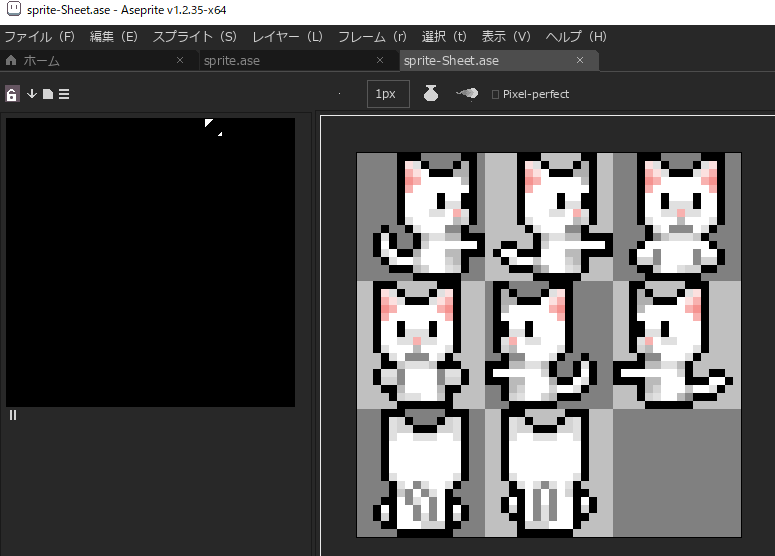
「スプライトを生成して開く」をチェックして「エクスポート」ボタン押下で新しいタブ「sprite-Sheet.ase」としてエクスポートされるので、あとは好きなファイル名や形式で保存するだけ