※ これは 2019/2/15 Blender 2.80 Beta 時点の情報です
最新版では動作が異なる可能性がありますのでご注意ください
新しい Blender 2.8 の操作を確認するシリーズ、今回は下記の五角形のような正多角形をかんたんにつくる方法を試してみます

まずは [Shift] + [A] キーで追加メニューを表示し、メッシュの「円」を選びます

すると左下に「円を追加」のボタンが表示されるのでこちらを押下してパネルを開きます

パネルが開いたら、「頂点」の数字をつくりたい多角形の頂点数に変更します

「5」 に変更してみると・・・

円が正五角形になりました!
頂点に指定する数字を変えれば
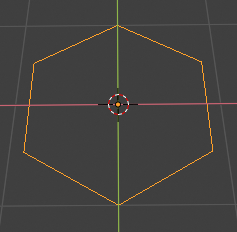
正六角形でも
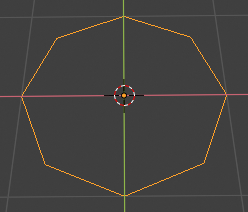
正八角形でもかんたんにつくれました
できあがる多角形はメッシュであるため、そのままモデリングに利用できます

そのため、正多角形を左クリックで選択後、[TAB] キーで編集モードに切り替え、[F] キーで面張り、[E] キーで押し出しを行えばこんな風にサクッと角柱をつくれます
