※ これは 2019/2/15 Blender 2.80 Beta 時点の情報です
最新版では動作が異なる可能性がありますのでご注意ください
少し前に下記の記事で Blender 2.8 対応の入力キー表示スクリプトを紹介しましたが、
また新しい Screencast アドオンを見つけました!しかも作者が日本人
こちらを試してみます
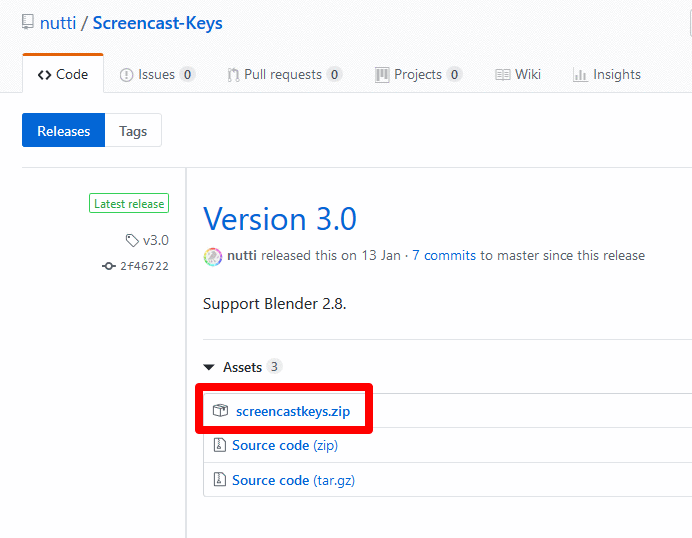
まずは下記 Github のリリースページを開いて screencastkeys.zip をダウンロードします
次に Blender に戻り、[編集] - [設定] メニューを選びます

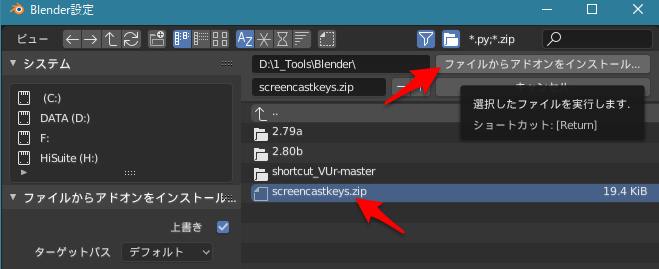
ダイアログが開いたらアドオンの「Install」ボタンを押下

ファイル選択ダイアログが開くので、先ほど Github からダウンロードした screencastkeys.zip を選んで開きます
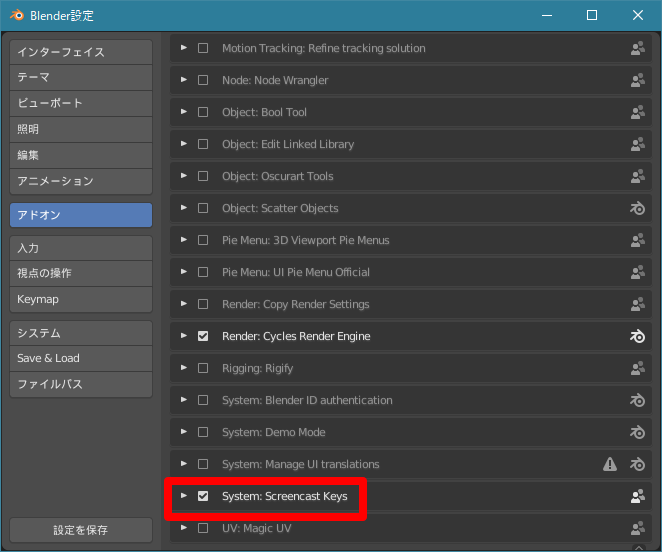
するとアドオン一覧に「System: Screencast Keys」が追加されるはずなのでチェックボックスを選択して有効化後、左下の「設定を保存」ボタン押下
入力キーを表示するにはさらに操作が必要で、[N] キーで表示されるサイドパネルの「Screencast Keys」タブを選び・・・
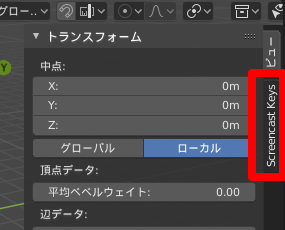
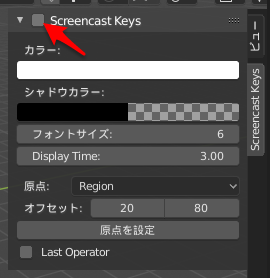
左上の Screencast Keys のチェックボックスにチェックを入れます
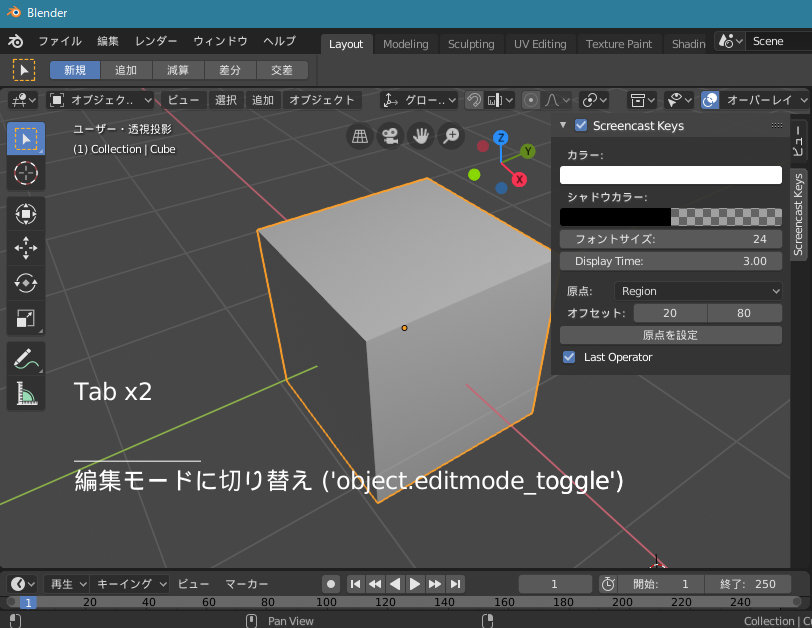
これでとりあえず入力キーが表示されました!
「Screencast Keys」タブは下記のようにいろいろ表示内容を設定できるようです
| 設定項目 | 説明 |
|---|---|
| カラー | 表示文字色 |
| シャドウカラー | 表示文字ドロップシャドウ色 |
| フォントサイズ | 表示文字サイズ |
| Display Time | 表示時間(秒) |
| 原点 | 表示領域(Region/ウィンドウ/エリア)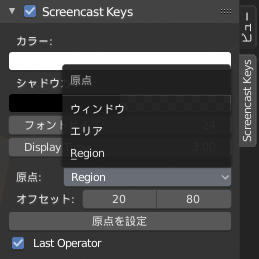 |
| オフセット | 横軸と縦軸の左下原点からの表示位置オフセット |
| 原点を設定 | 表示領域の選択変更 |
| Last Operator | 最後の操作の説明文を付記するかどうか |
