※ これは 2016/08/05 Unity HoloLens Technical Preview ver.5.4.0f3(Windows版) 時点の情報です
最新版では動作が異なる可能性がありますのでご注意ください
前回 は HoloLens 用の Toolkit を Unity パッケージ化したので、今回はさっそくこの Toolkit を利用してみたいと思います
まずは適当に Unity の 3D プロジェクトを作成して前回作成した Unity パッケージをダブルクリックでインポートします
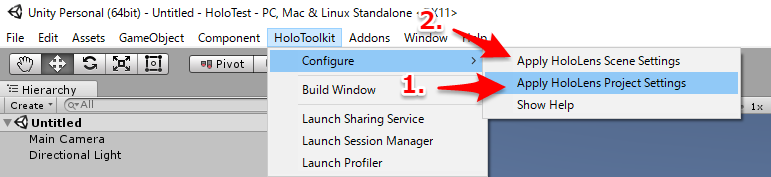
インポートが終わったら、[HoloToolkit]-[Configure]-[Apply HoloLens Project Settings] メニューを実行して Unity Editor を一度再起動します
そのあと、[HoloToolkit]-[Configure]-[Apply HoloLens Scene Settings] を実行します・・・これで HoloLens 用のシーン設定はOK
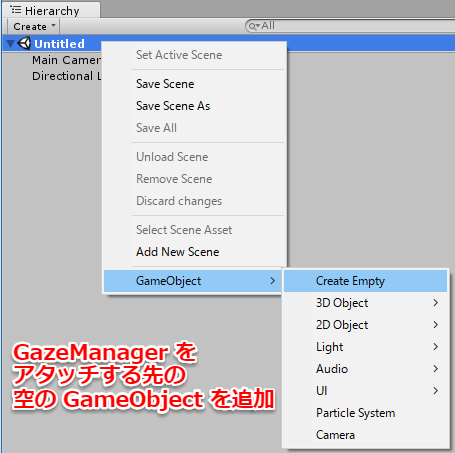
次に Hierarchy 上に空の GameObject を追加し、名前を「Managers」などとつけます
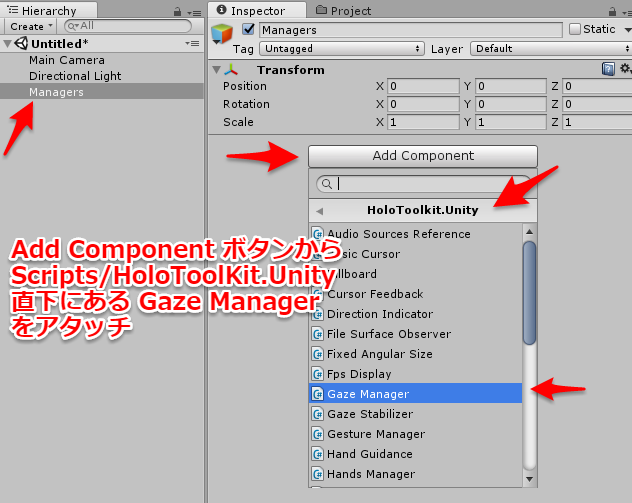
ユーザーの視線に追従するため、追加した「Managers」GameObject に Scripts/HoloLensToolkit.Unity 直下にある GazeManager をアタッチします
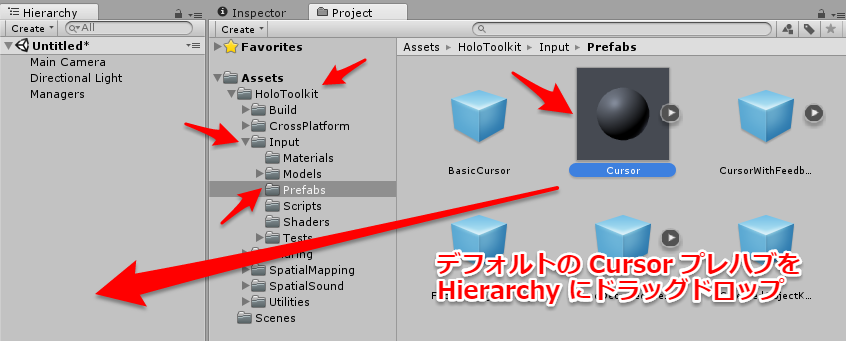
さらに視線位置をわかりやすくするため、HoloToolkit についてくるデフォルトのカーソルプレハブ(再利用可能な GameObject)を追加します
Project ビューで Assets/HoloToolkit/Input/Prefabs フォルダを開き、Cursor プレハブを Hierarvhy ビュー上にドラッグドロップします
ちなみにデフォルトのカーソルはこんな見た目です
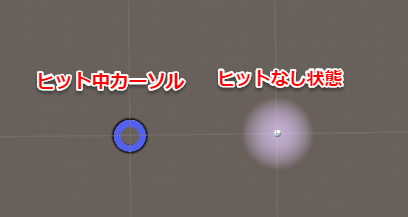
Cursor GameObject を見るとわかりますが、アタッチされた CursorManager の CursorOnHolograms や CursorOffHolograms に差す GameObject をへんこうすることで、カーソルの見た目はカスタマイズできるようです
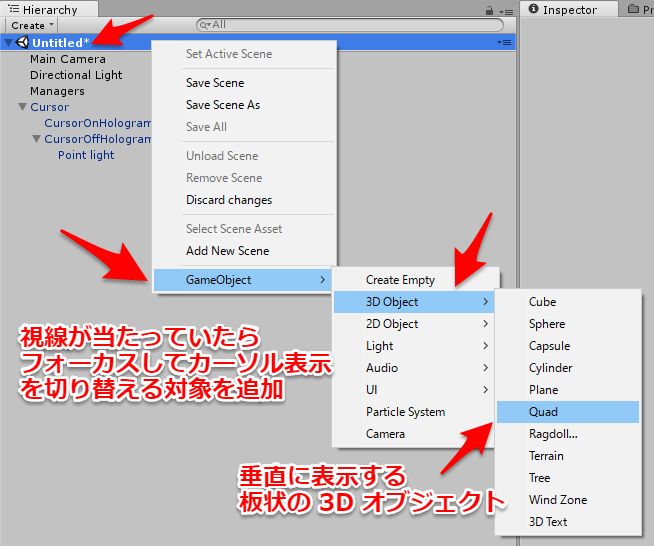
あとはユーザーの視線が当てる対象を追加します
Hierarchy 上に 3D Object の Quad を追加して名前を Panel などと変更します
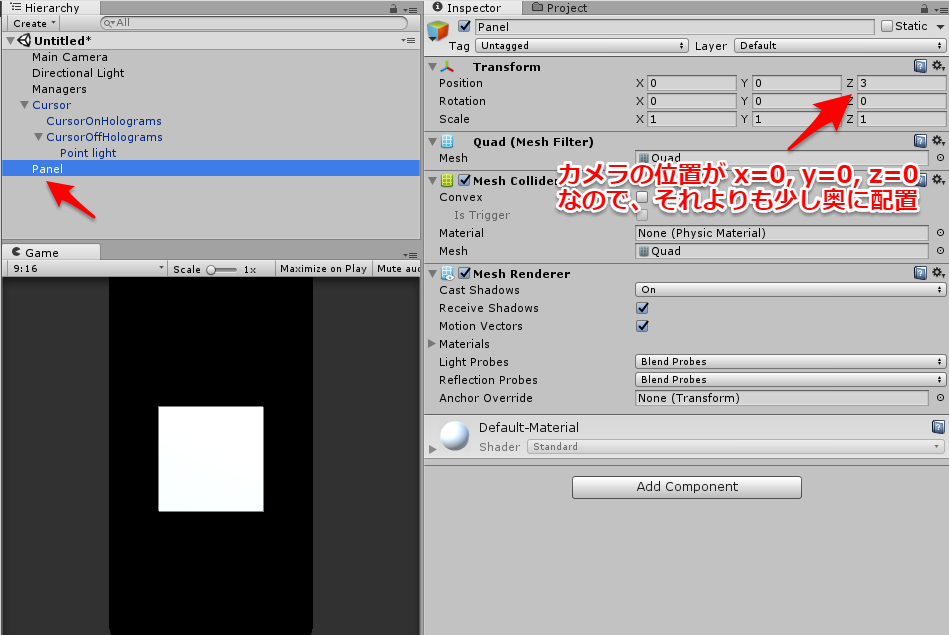
Panel の座標は原点だとユーザーの立ち位置とかぶってしまうので、ひどまず少し奥に配置するため x=0, y=0, z=3 (m) にしておきます
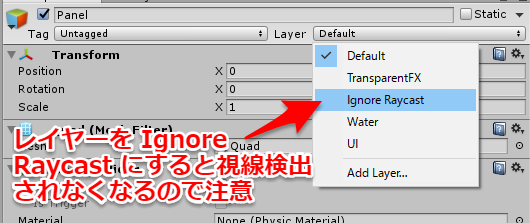
ちなみに Panel の Layer を Ignore Raycast にすると視線があたっていても無視されるようになるので注意ください
さてここでビルドして HoloLens エミュレーターで動作確認

Panel に視線があるときだけカーソルの表示が変わりました!
かんたんにできましたね
