
はじめに
iOS Distribution Certificate証明書の更新方法になります。
証明書の有効期限は1年なので1年毎に行う必要があります。
やることは簡単なのですが、いつも忘れるのでメモ
1.証明書の作成
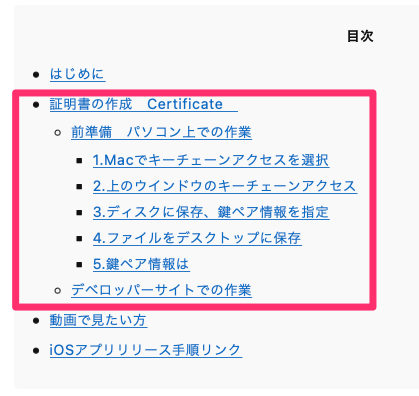
まずは、こちらの記事内容をそのまま行います。
こちらはiOSリリース手順ということで1〜5のシリーズになっています。
今回はシリーズ1の「証明書の作成 Certificate」の項目だけを行います。
初回時と違うこと
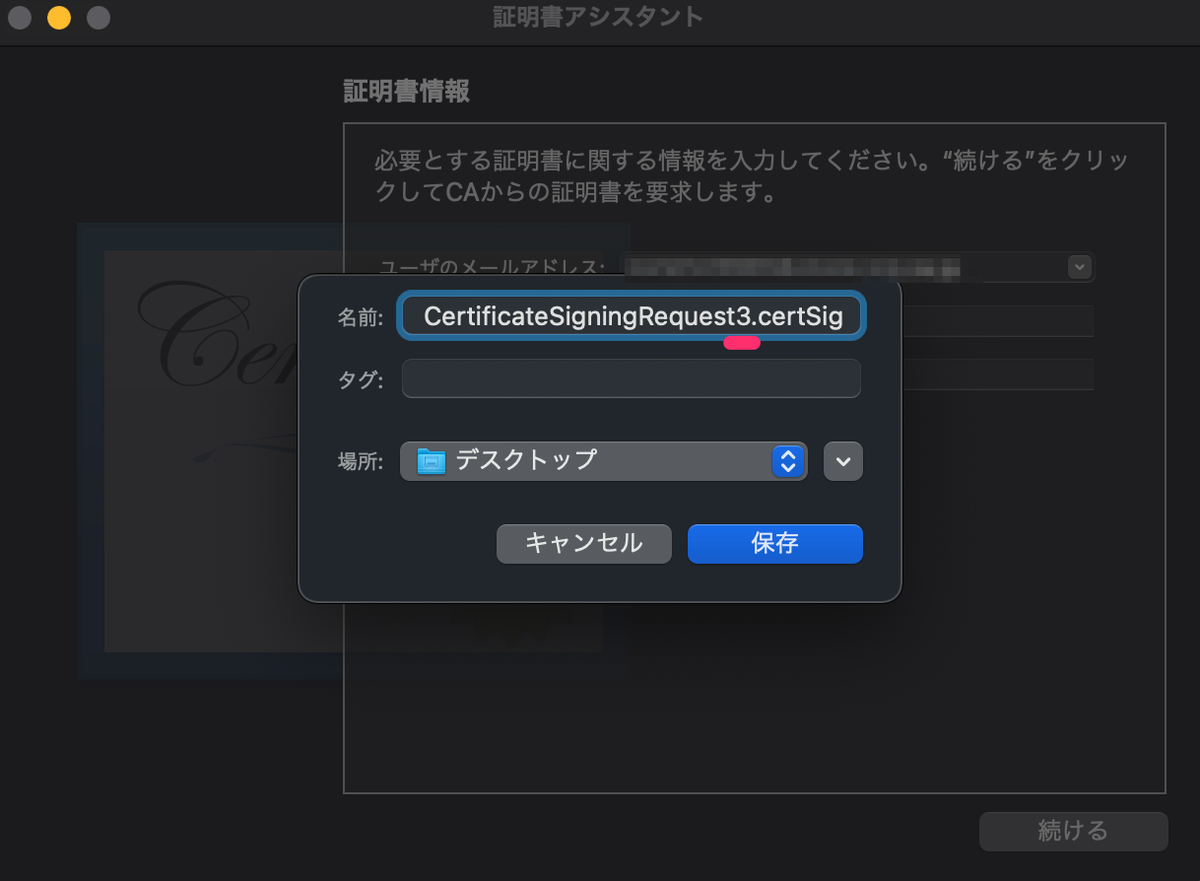
前回作ったCertificateSigningRequestファイルがあると思いますので、
上書きされないよう名前を変えて保存してやる必要があります。(上書きしても問題無いかも)
私は画像のように数字を入れて保存しています。
注意点
「1.証明書の作成」にて
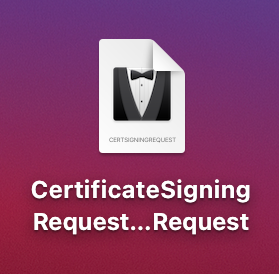
CertificateSigningRequest.certSigningRequest ファイルを新しく作成したら
古い方のファイルは必ずゴミ箱へ移動してください。
Xcodeでストアへアップロードする過程で権限エラー?が発生します。
2.Profilesの更新
デベロッパーサイトのProfilesにアクセス
https://developer.apple.com/account/resources/profiles/list
更新したいProfileを選択します。
(今回は赤枠のものを更新します。)
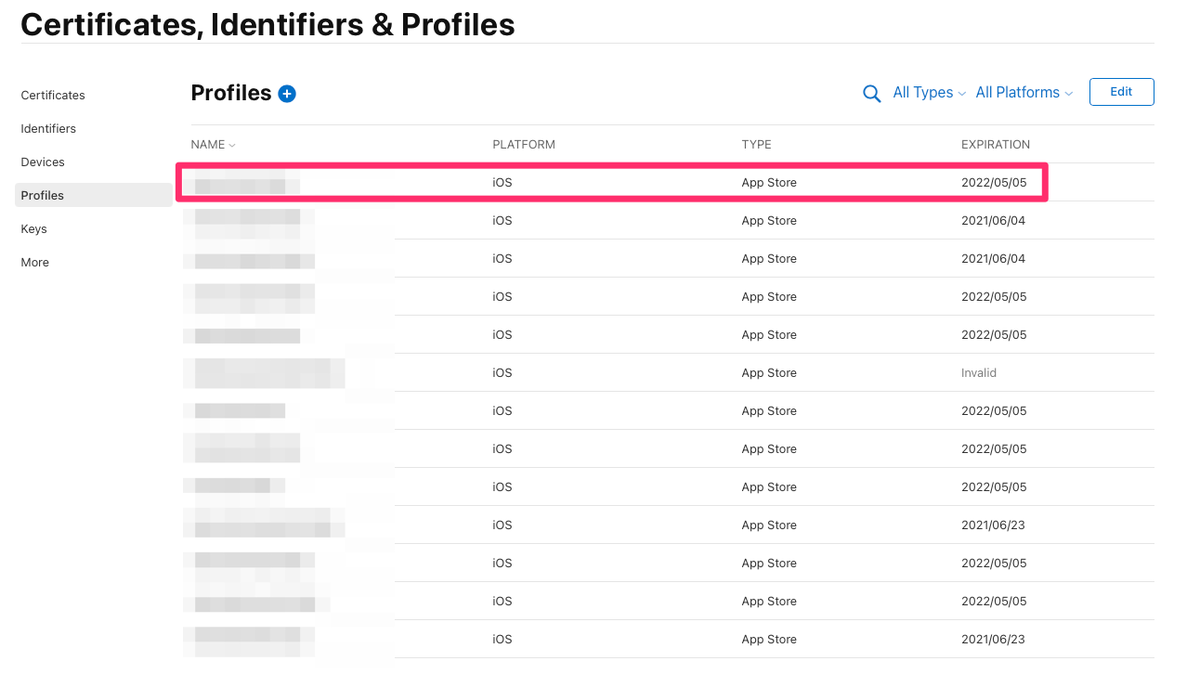
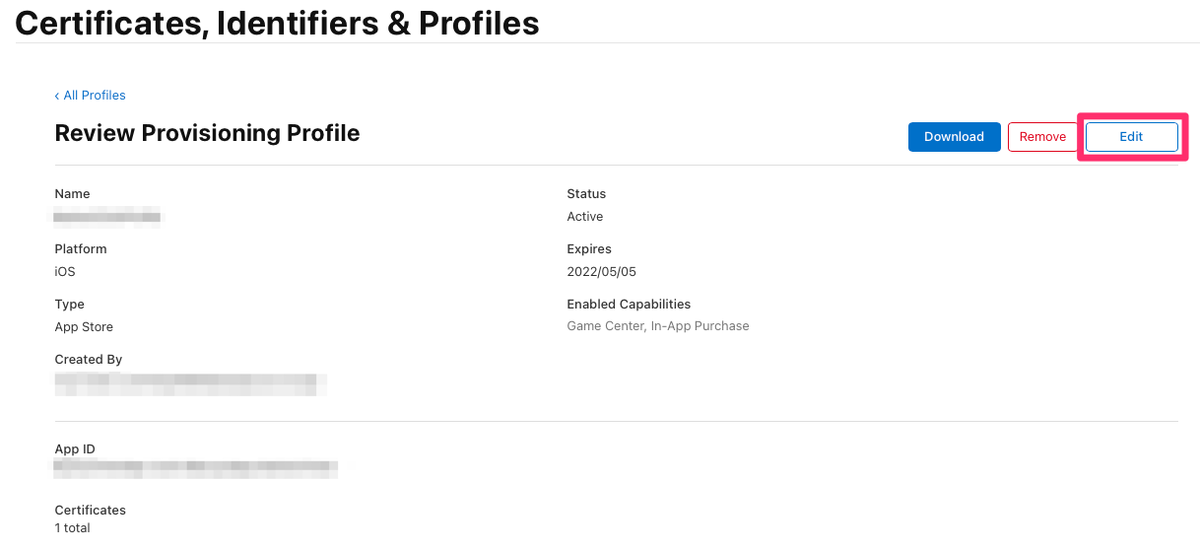
このような画面になるので「Edit」を押す。
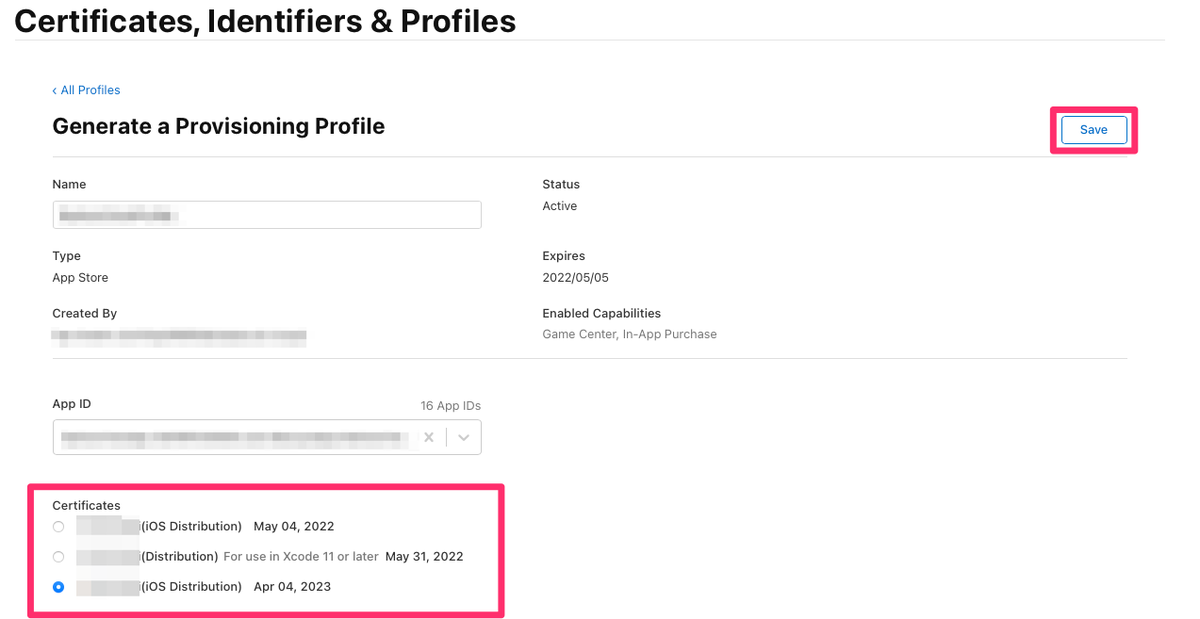
Certificateを選択する画面になるので、
今回作ったCertificateを選択する(有効期限が一番長いもの)
→Save
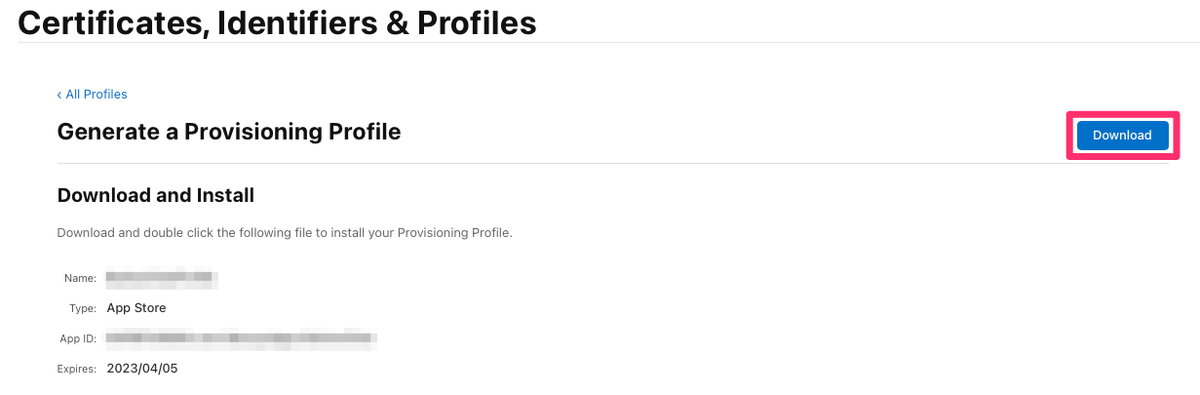
Profileが作成されるのでDownloadを押す。
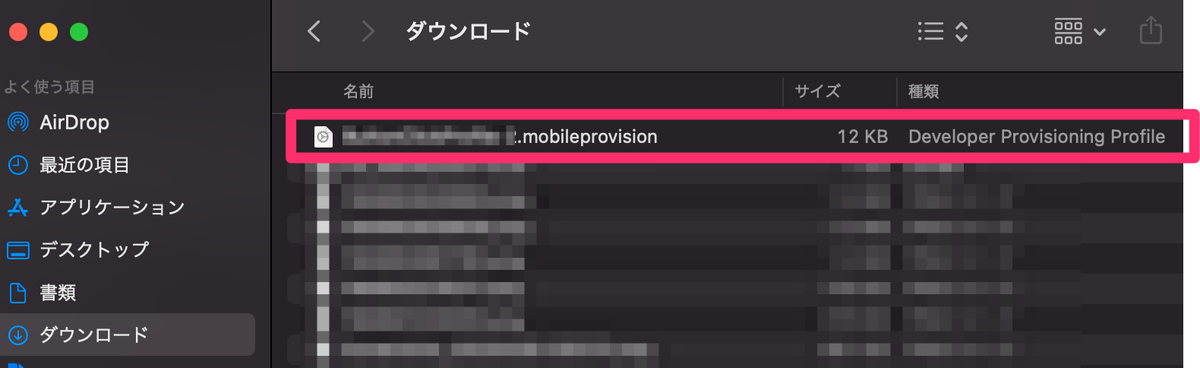
ダウンロードしたファイルをダブルクリックしてXcodeに適用する。
(ダブルクリックすれば勝手にXcodeが起動します。)
他にもアプリを出しているのであれば、
そのProfileを選択して上記の「Edit〜Xcodeに適用」を繰り返してください。
おわりに
スムーズに更新できましたら幸いです。
Unity本を出版しました!
突然ですが、Unity本を出版しました!
こちらを読むことで、スクリプトの基礎固めができます!
現在、kindle unlimitedで読み放題設定中です。今のうちにどうぞ!

