要件
Unity 6000.0.58f2
はじめに
無料で自動コーディングができるということで
Google のAIエディタ「Antigravity」を導入して簡単なゲームを作ってみました。
ダウンロード方法から実際にゲームが動くところ試した過程を残します。
ダウンロード方法
ダウンロードできるページはこちらです。 antigravity.google
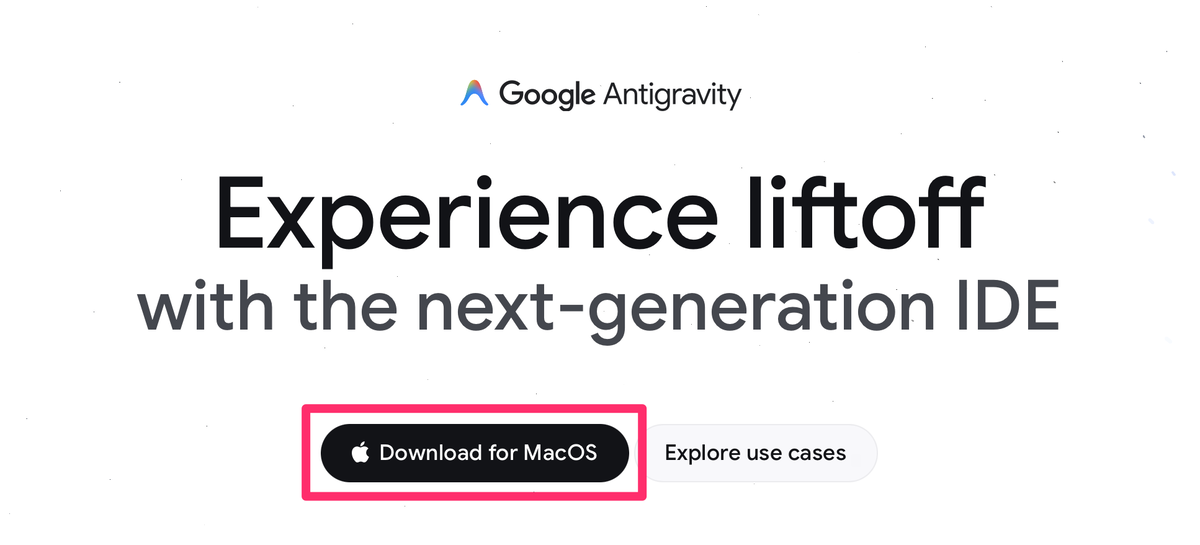
ダウンロードボタンを押します。
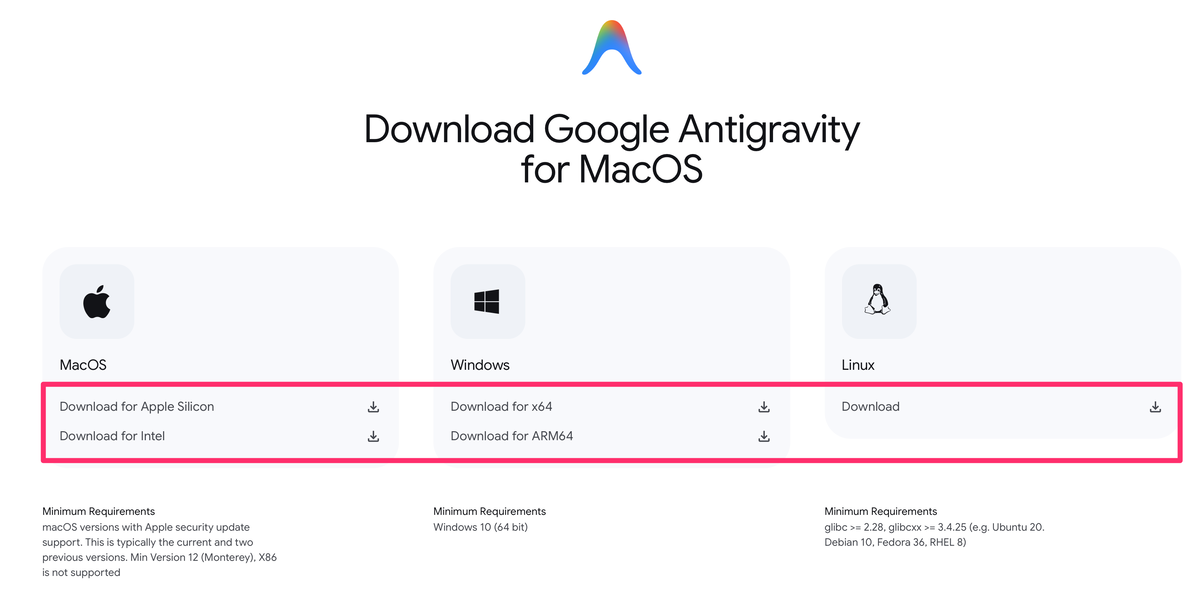
PCに応じたファイルをダウンロードしてください。
エディタセットアップ
エディタを起動したら初期設定の画面になりますので進めていきます。
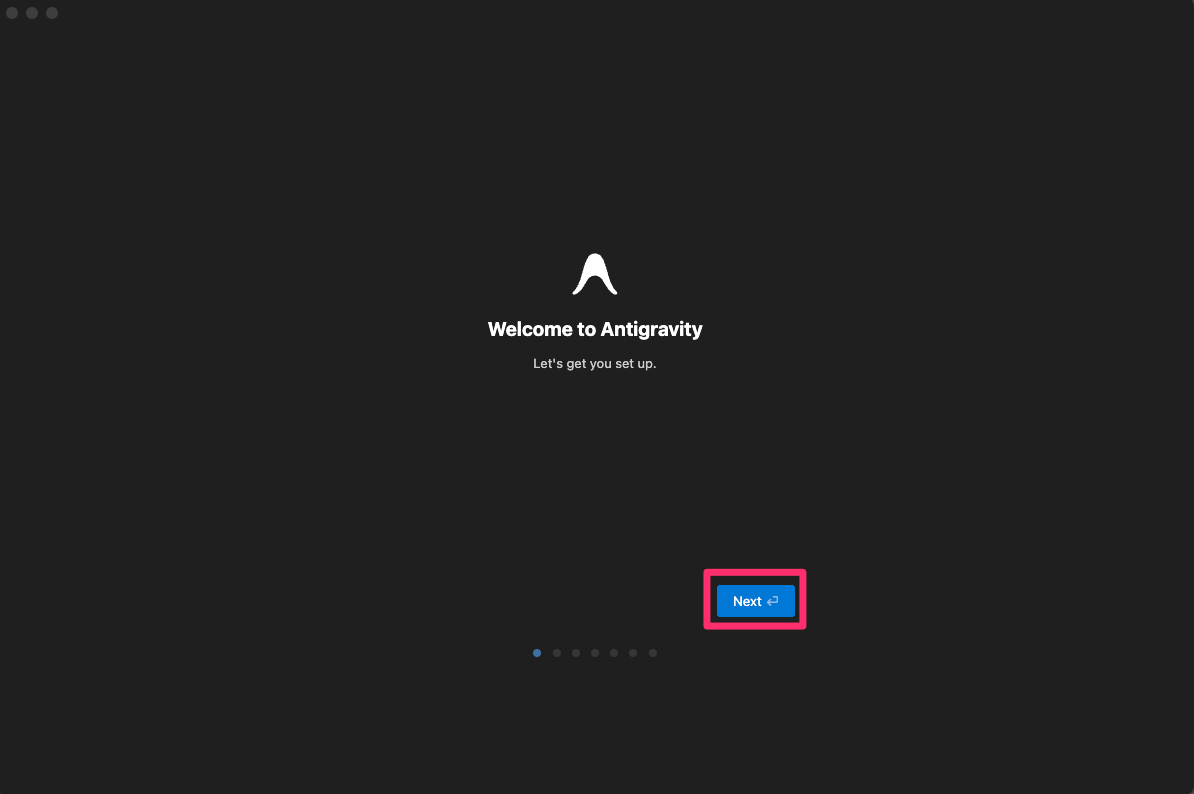
全6ステップです。
まずはNextを押して進めます。
1.エディタ設定インポート
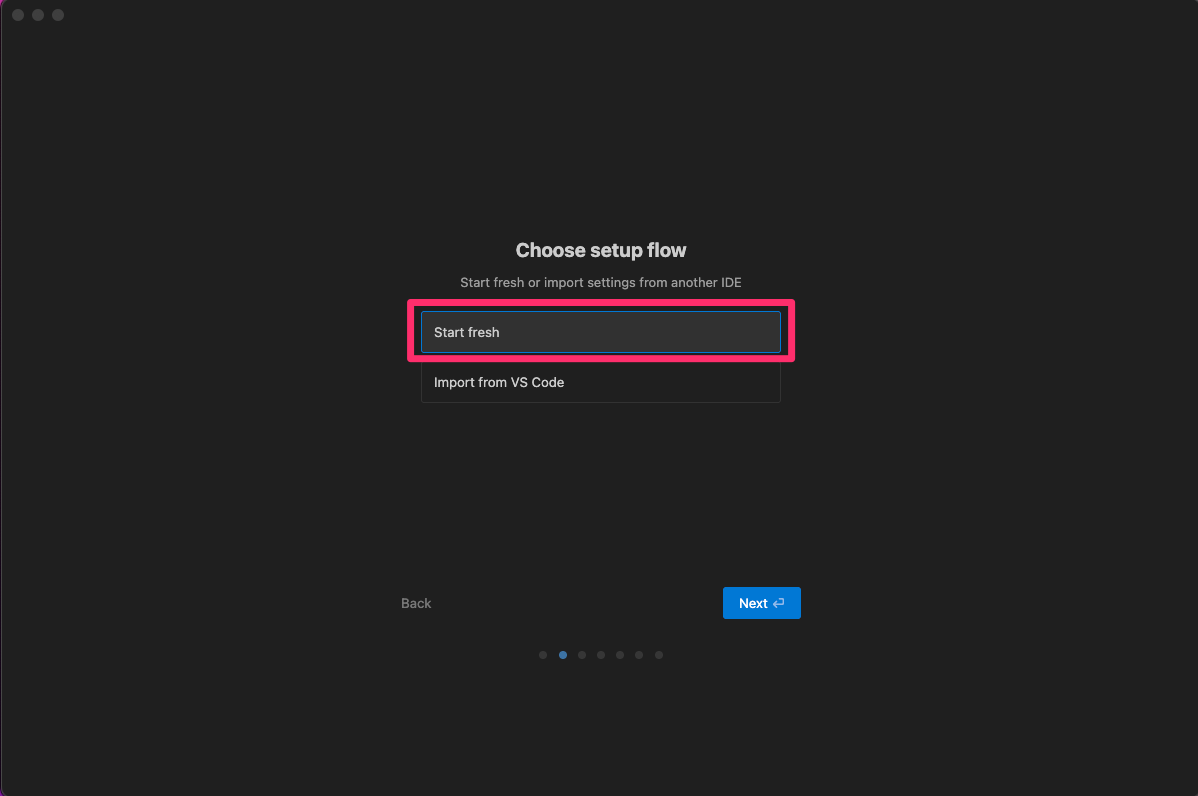
IDEの設定インポートする?的なことを聞かれます。
私はVS Codeは使用していないため「Start fresh」で進めました。
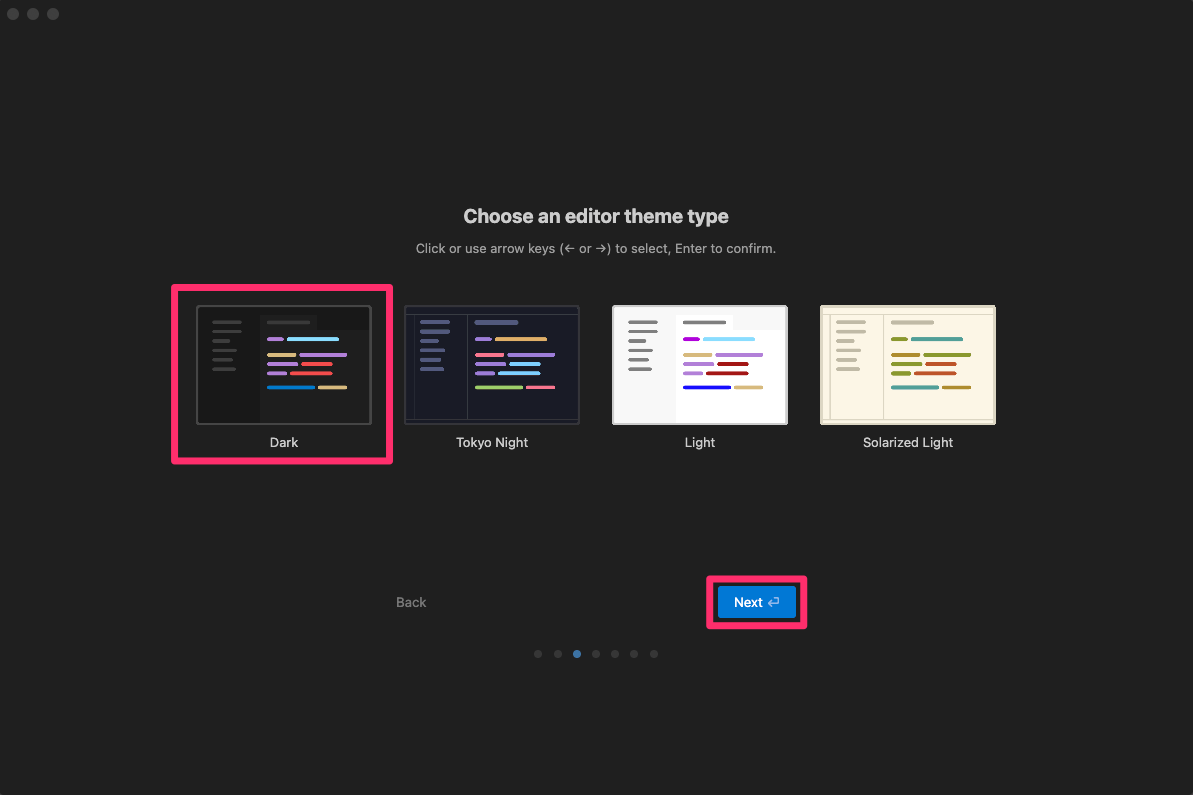
2エディタテーマの決定
エディタのテーマ(デザイン)を決めます。
私は「Drak」を選択。
3.開発方針の設定
次はどの程度AIが勝手に進めるかの方針を選択します。
左側の項目を選択することで右側の方針設定が変わるようになっており、
以下の4つが用意されていました。
・Agent-driven development - AI主導型開発
・Agent-assisted development - AI支援型開発
・Review-driven development - レビュー主導型開発
・Custom configuration - カスタム構成
私はバランスが良さそうな「Agent-assisted development」を選択しました。
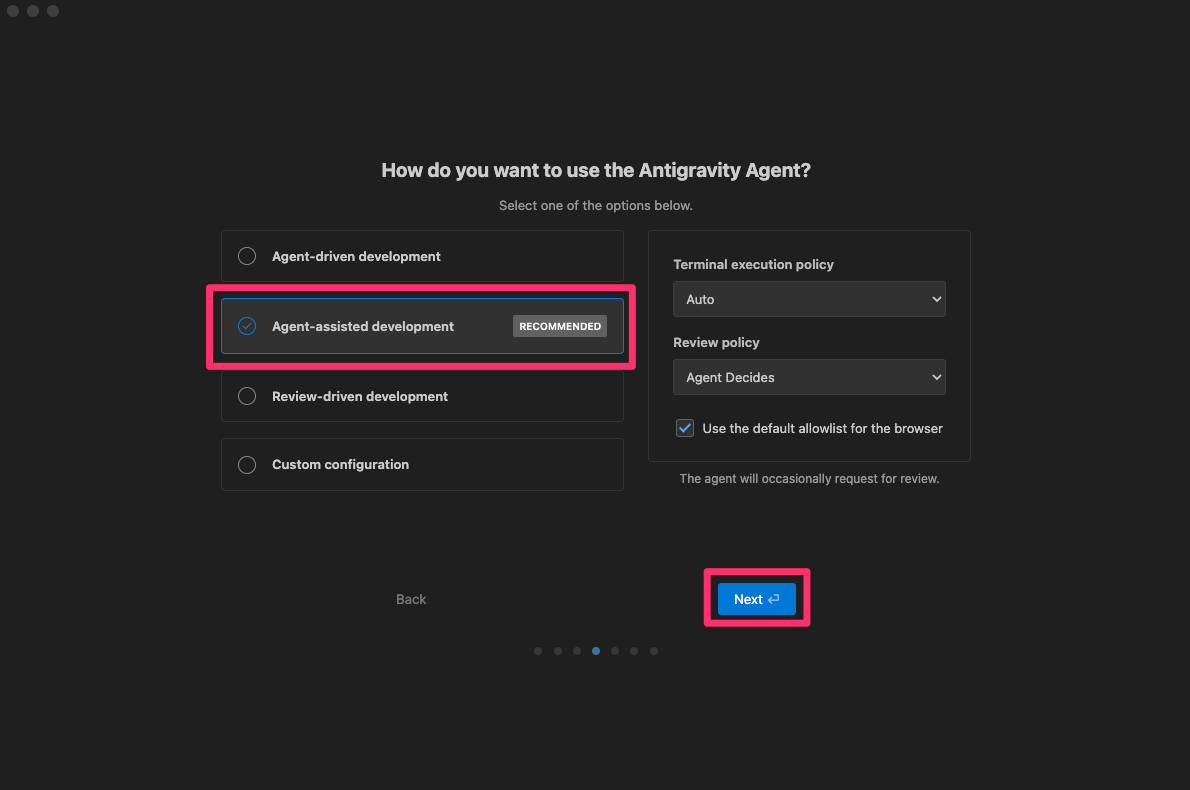
右側の3項目の内容は以下となります。
1. Terminal execution policy(ターミナル実行ポリシー)
・Turbo:ユーザーの確認なしに進める
・Auto:安全なコマンドと判断された場合にのみ自動で進める
・Off:コマンドを実行しない
2. Review policy(レビューポリシー)
・Always proceed:AIは一切レビューを要求せず、自律的に次のステップへ進みます。
・Agent decides:AIはレビューが必要な場合にのみ要求します。
・Request review:AUは常に人間のレビューを要求してから次のステップへ進みます。
3. Use the default allowlist for the browser(ブラウザのデフォルトの許可リストを使用)
エージェントがインターネット上の情報にアクセスする際のセキュリティ設定です。
あらかじめ安全性が確認されたドメイン(許可リスト)のみにアクセスを制限します。
4.エディタ拡張機能の設定
次はエディタの拡張機能の設定です。
3項目の設定をどうするかを決めます。私はそのまま「Next」で進めました。
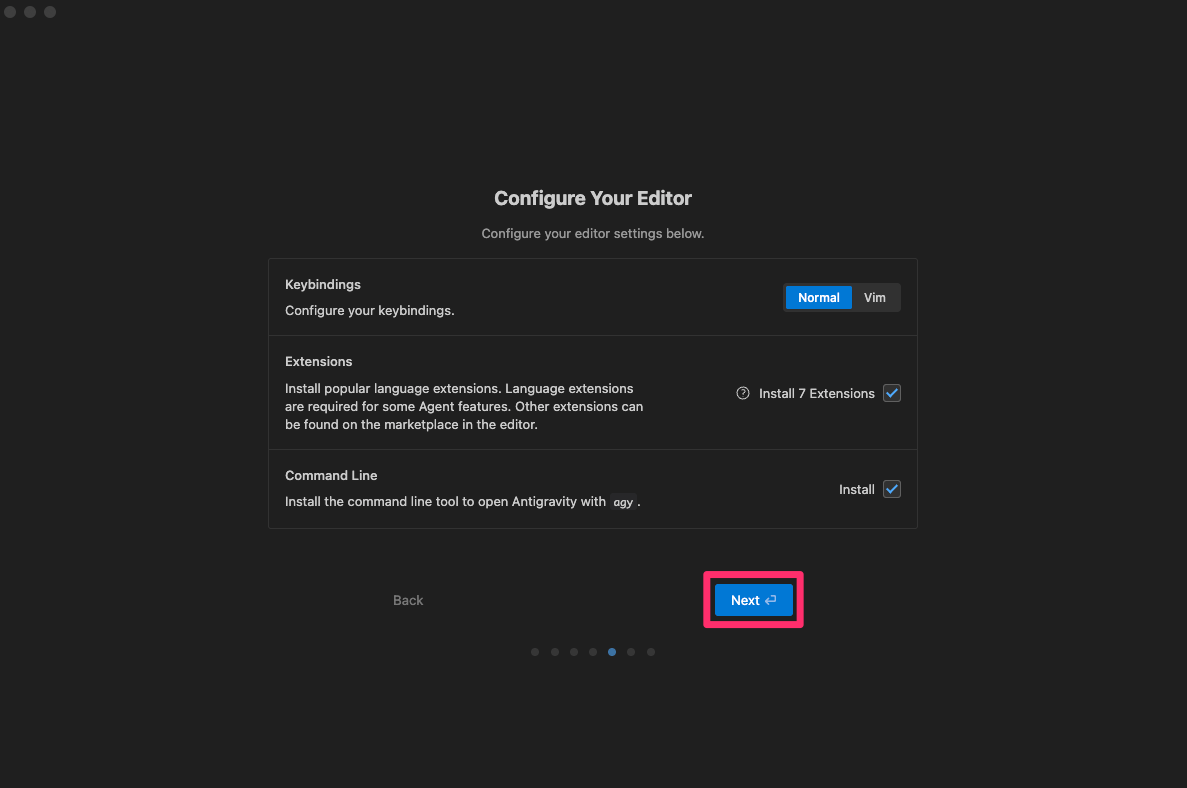
項目の内容
1. Keybindings(キーバインド)
エディタで使用するキーボードショートカットの配列設定。
Normal: 標準的なキー操作パターン。
Vim: テキストエディタVim向けのターン。Vimに慣れている開発者向けです。
2. Extensions(拡張機能)
Antigravityエージェント機能の一部に必要な「一般的な言語拡張機能」を、
この時点でインストールするかどうかを設定します。
3. Command Line(コマンドライン)
Antigravityをコマンドラインから起動・操作するためのツールのインストール設定です。
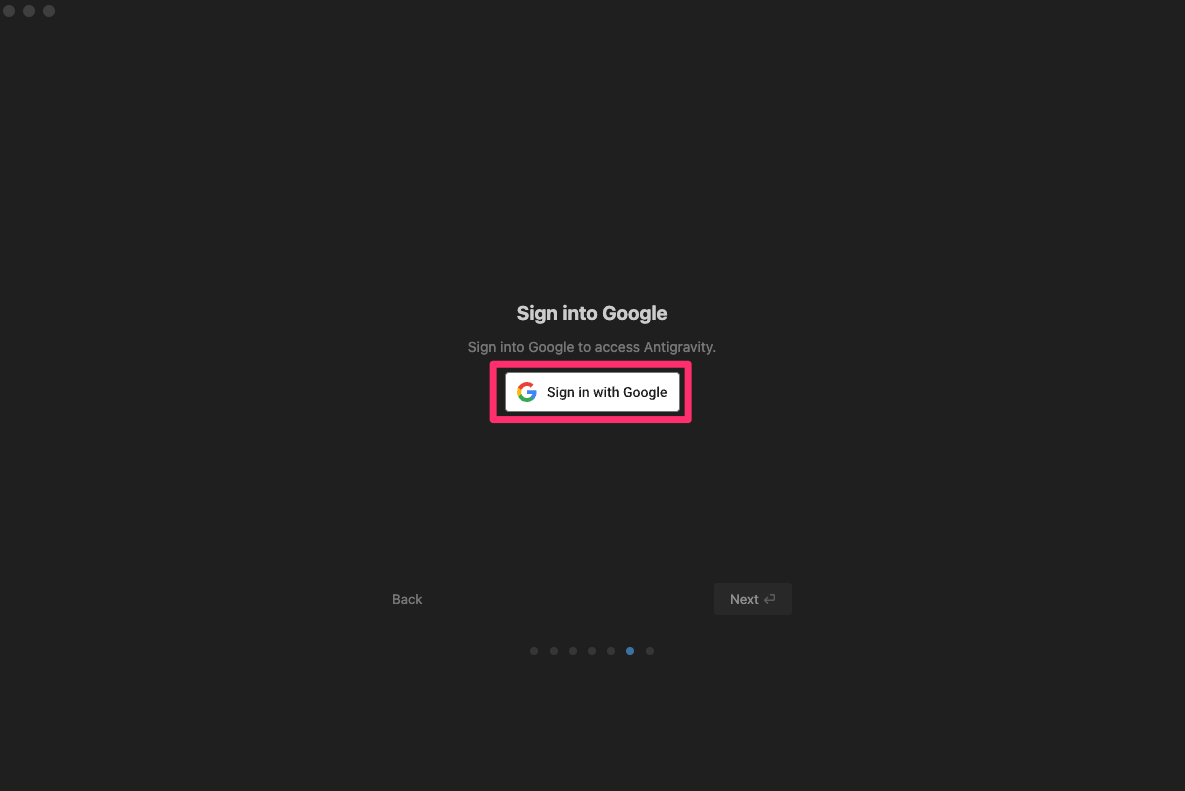
5.Googleでサインイン
Googleアカウントでサインインします。
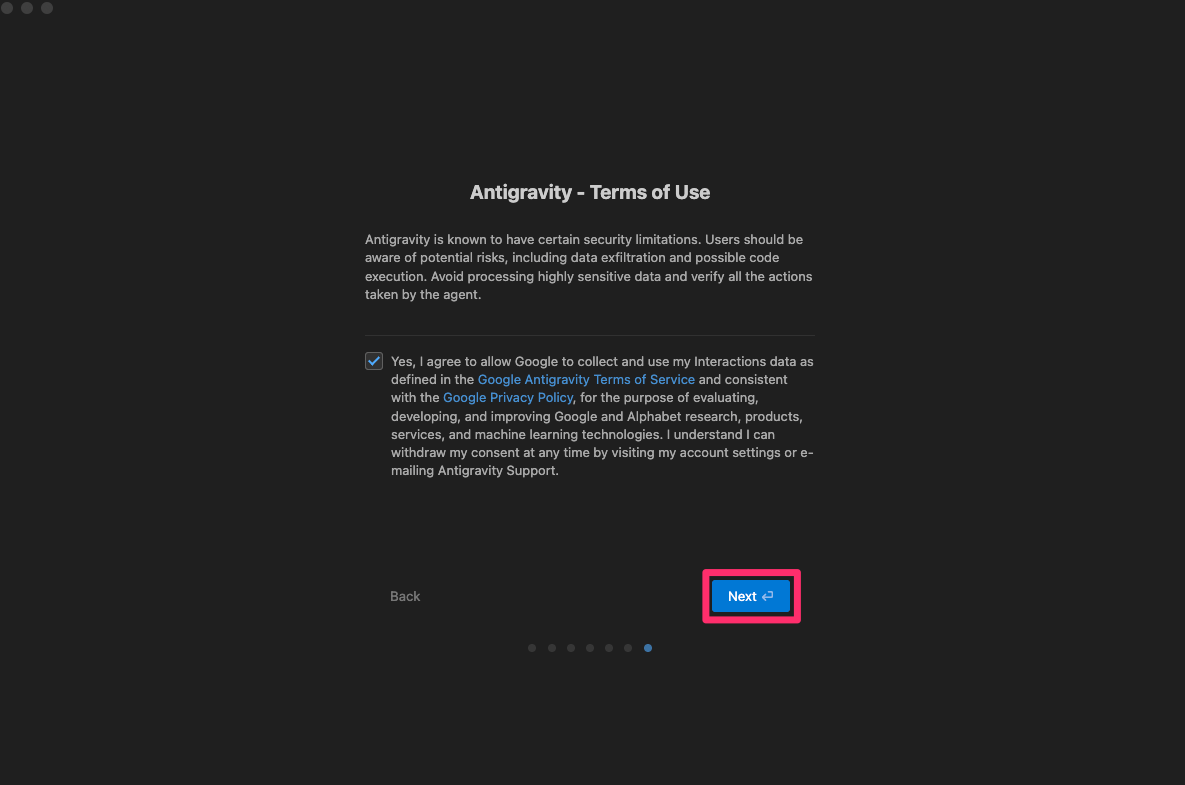
6.利用規約に同意
利用規約はざっくりと以下が書いてあります。
注意点(ユーザーに求められる行動)
・Antigravityには特定のセキュリティ上の制限があることを認識すること。
・データ流出や意図しないコード実行を含む潜在的なリスクに注意すること。
・機密性の高いデータを処理することは避けること。
・AUが実行したすべてのアクションを必ず確認(Verify)すること。
同意事項(データ収集に関する承諾)
・Googleが、Antigravityの利用を通じて発生した操作データを収集し、利用すること。
・データの利用目的は、GoogleとAlphabetの研究、製品、サービス、
および機械学習技術の評価、開発、改善のためであること。
利用規約の画面から進めると管理者権限を要求されます。
「OK」を押して進めます。

左下にインストールしてますのコメントが表示されるため消えるまで待ちます。(5分ほど)
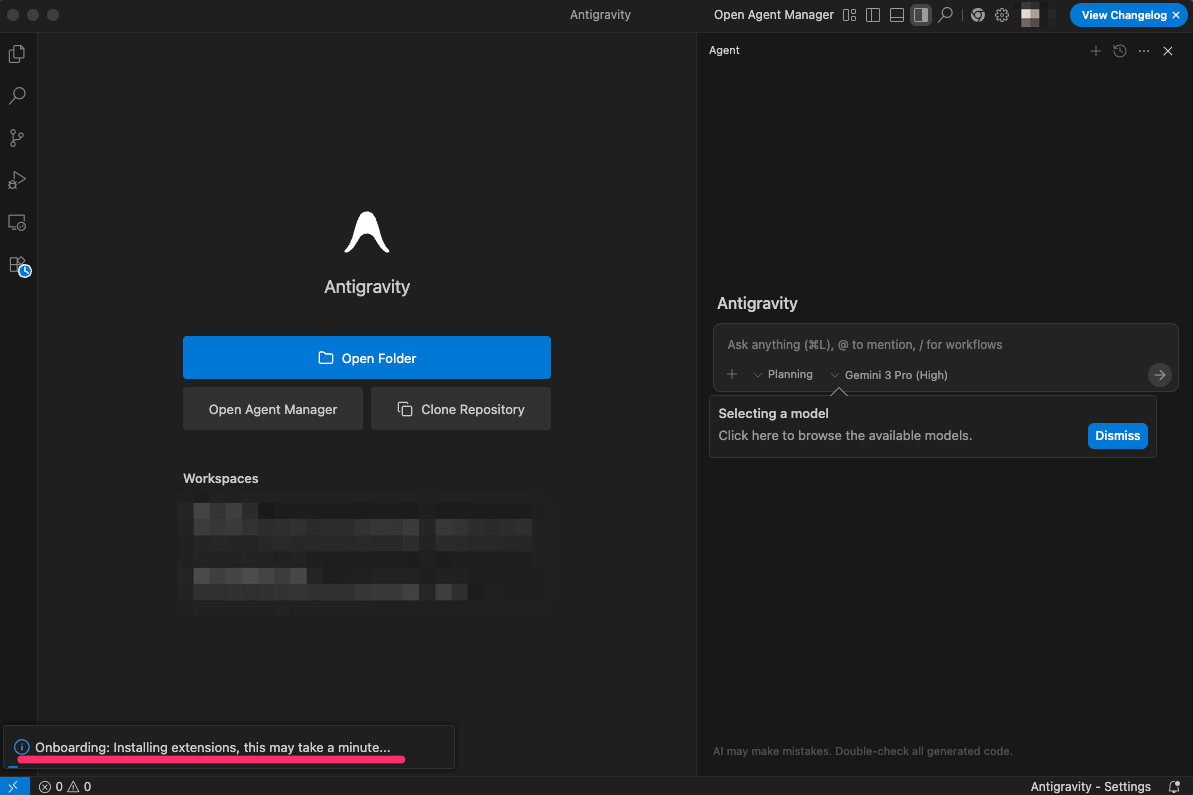
以上でセットアップは完了です!
自動コーディングで作る
ではいよいよ自動コーディングをやっていきましょう。
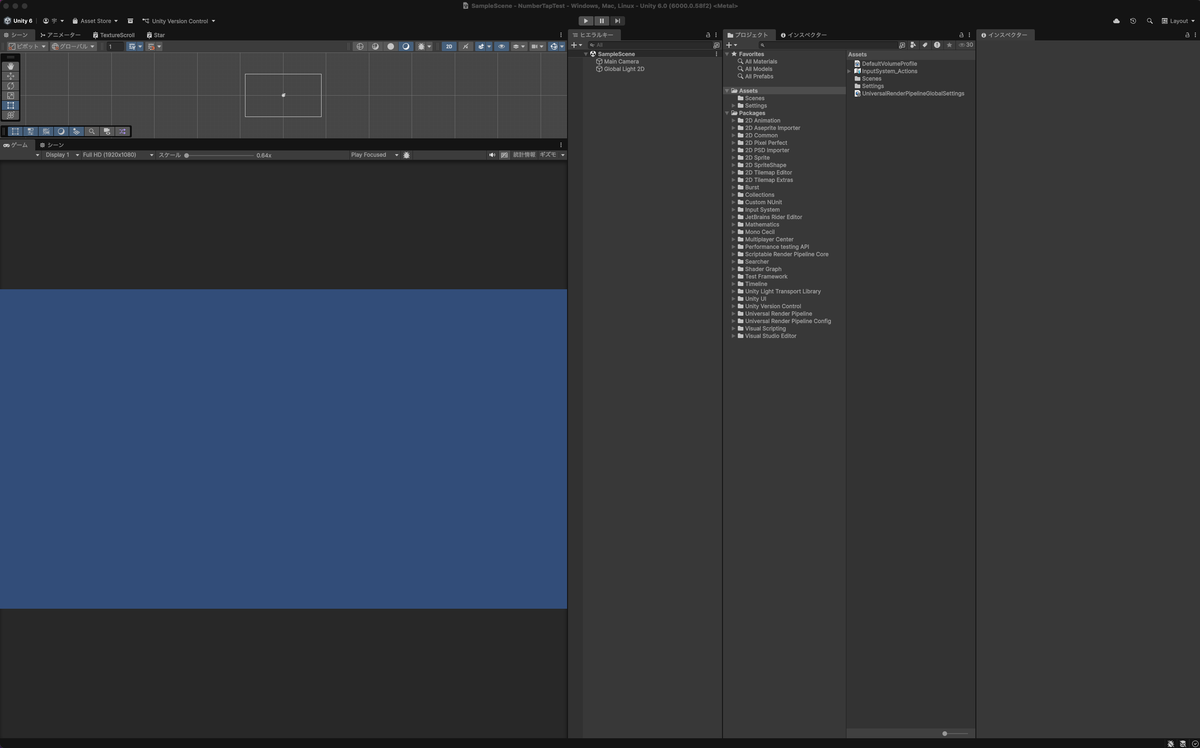
1.前準備 Unityの新規プロジェクトを立ち上げ
UnityでURPの2Dプロジェクトを新規で作りました。
プロジェクトは開きっぱなしで大丈夫です。
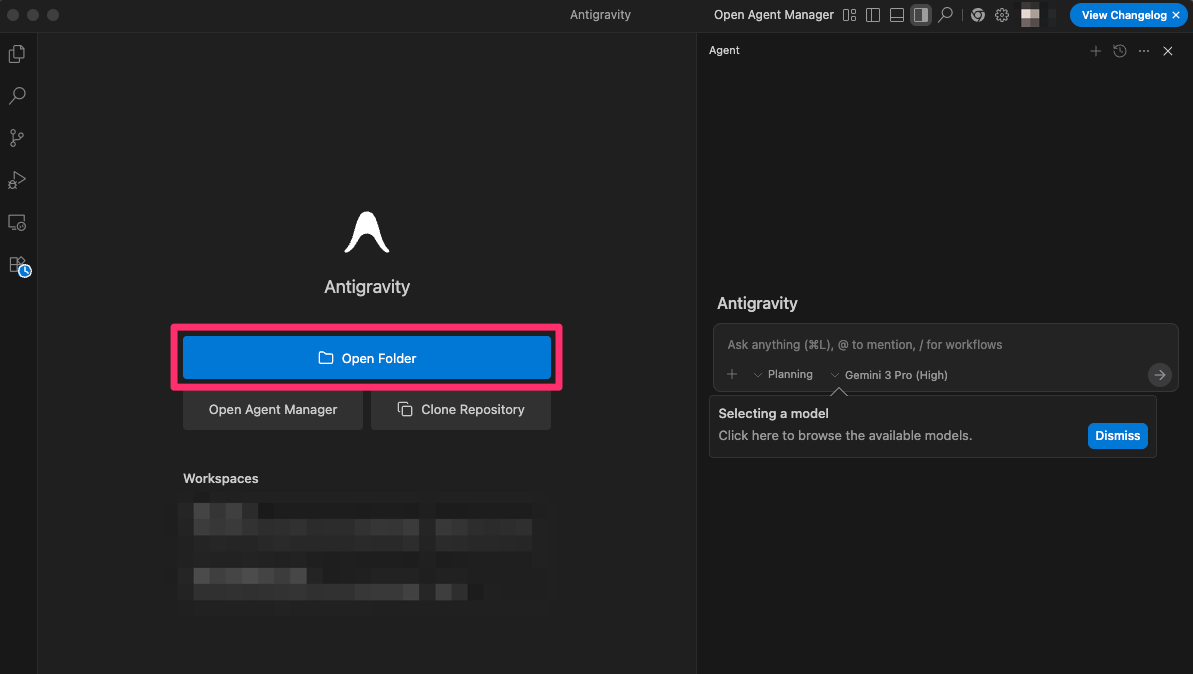
2.対象フォルダの指定
青色の「Open Folder」ボタンから先ほど作成したUnityプロジェクトのフォルダを指定します。
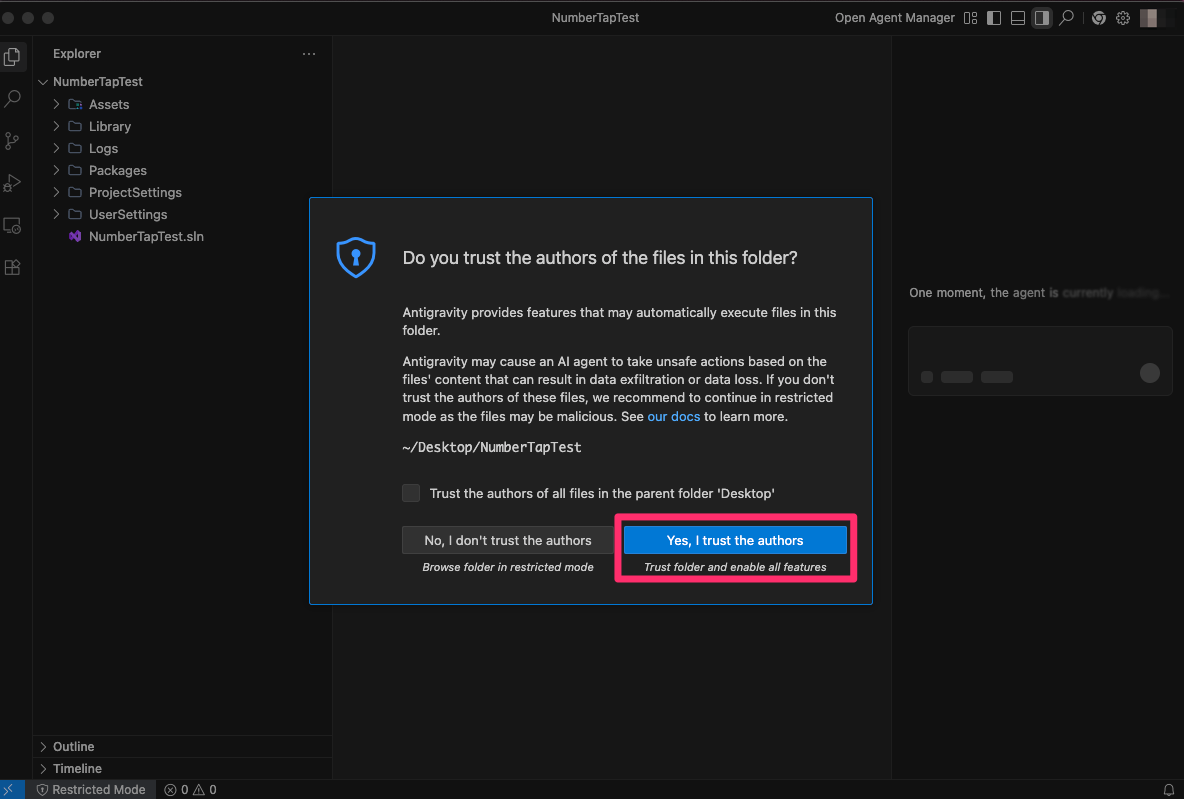
フォルダを指定すると「フォルダ内のファイルの作成者を信頼しますか?」と聞かれますので
「Yes, I trust the authors」をクリックして進めます。
3.指示を出す
右側のウインドウに指示を入力します。(日本語でも大丈夫です。)
今回は、「ランダムに出現する数字を1から順番に押していくゲームを作成して」
というなんとも雑な指示をしてみました。
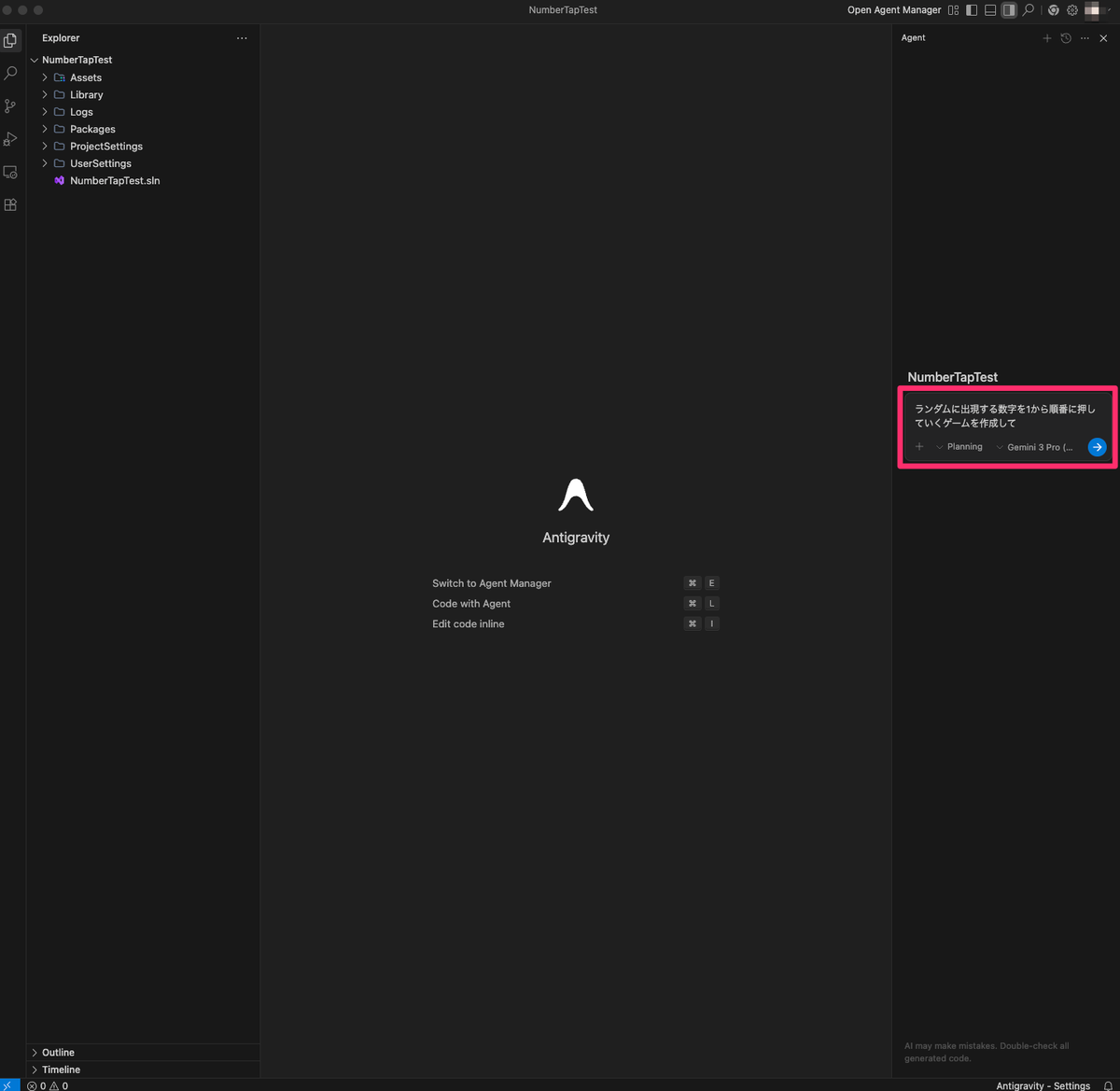
Unityプロジェクトであることも指示が必要だったようで下記のやりとりも交えつつ進めました。
AI:Webアプリですか?Unityプロジェクトですか?
私:Unityプロジェクトです。
AI:(英語の回答)
私: 日本語で回答して
その後、スクリプトが作成され、
UI作成、プレハブ作成、ゲームマネージャーの設定方法まで提示してくれました。
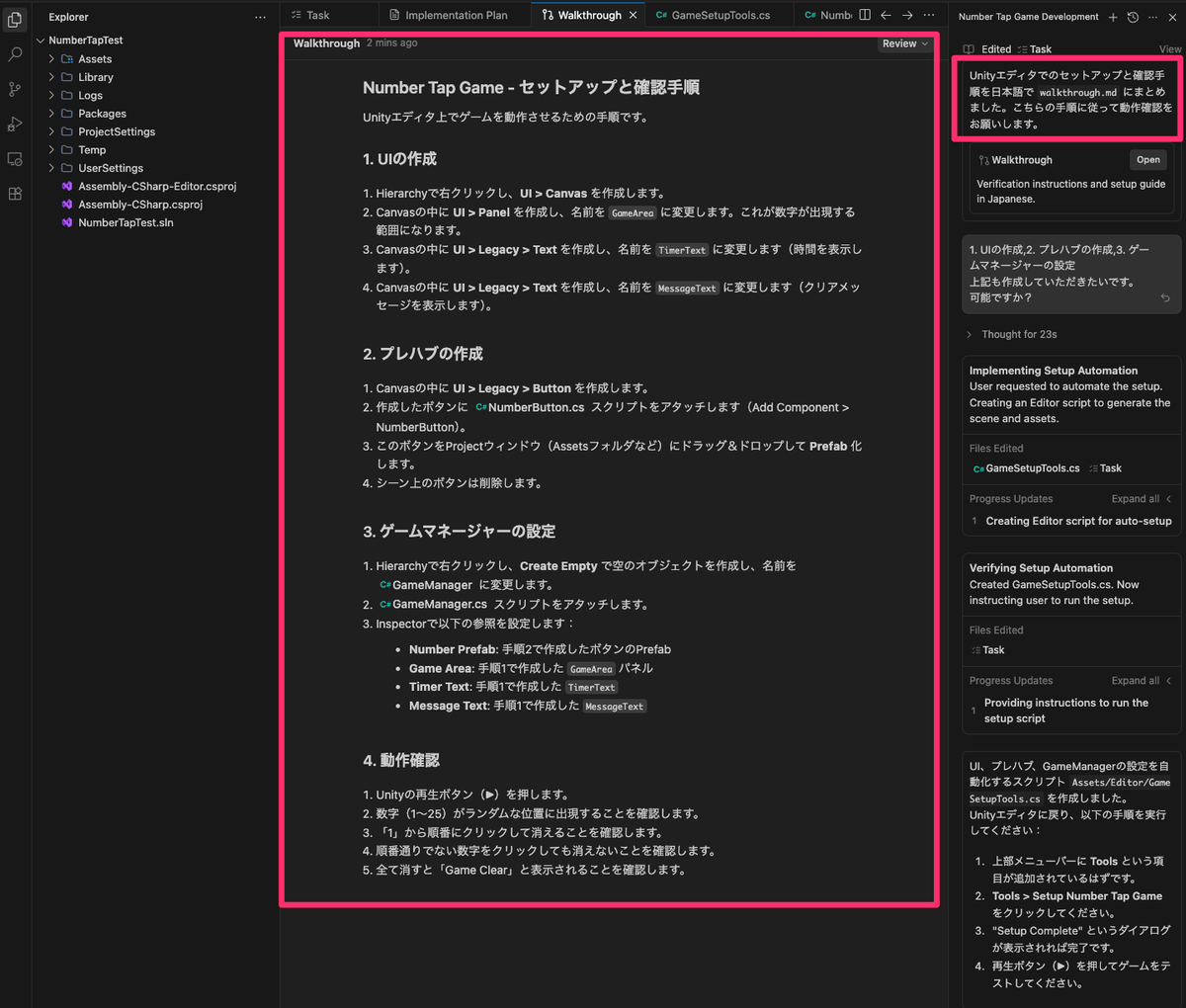
UI作成も自動生成でできないか聞いてみたところ、
Unityエディタを操作するスクリプトを書くことで実現できるようです。
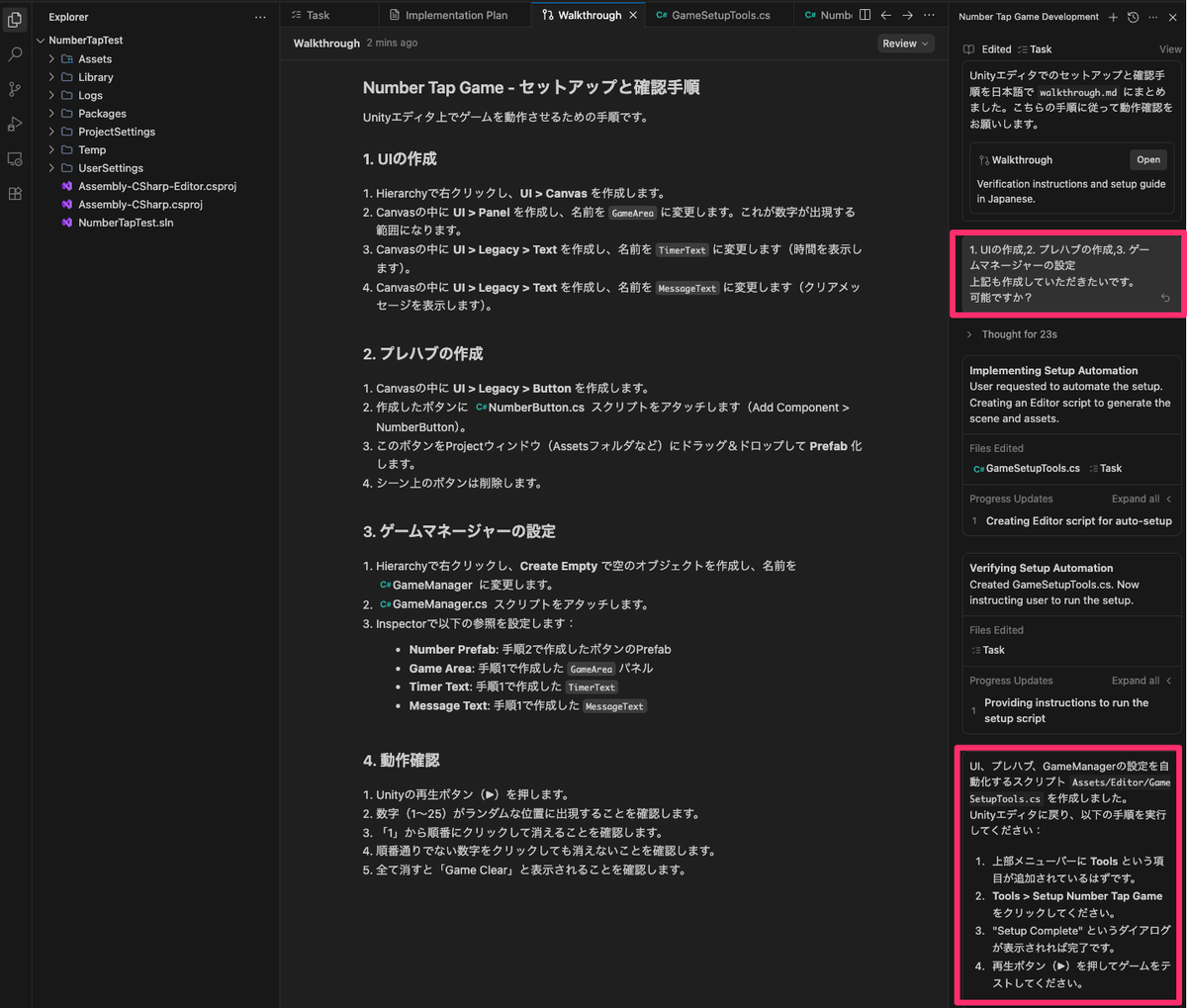
Unityの上部メニューバーにセットアップメニューを作ったということで
確認してみると本当にできていました。
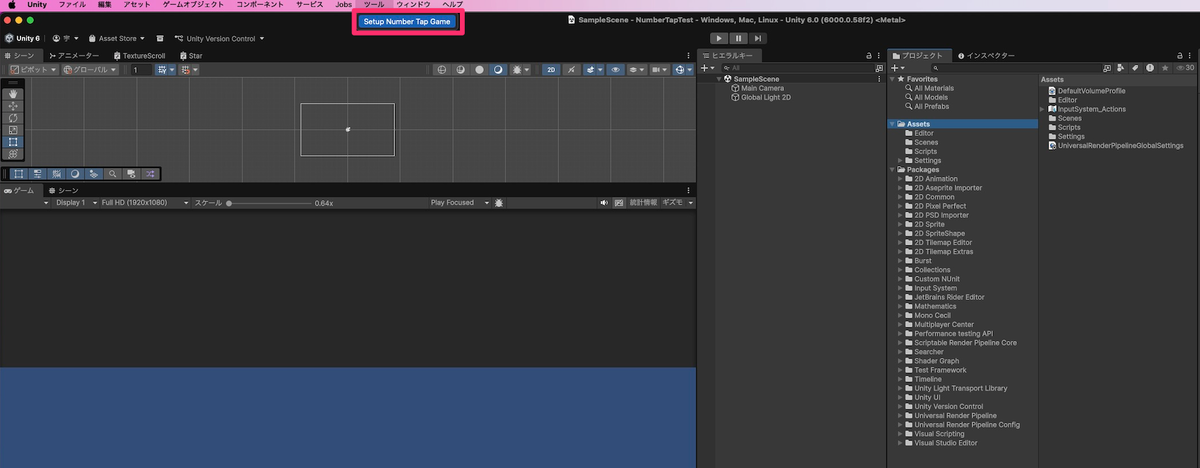
押してみると・・・
UIやプレハブができてる・・・
すごい・・・
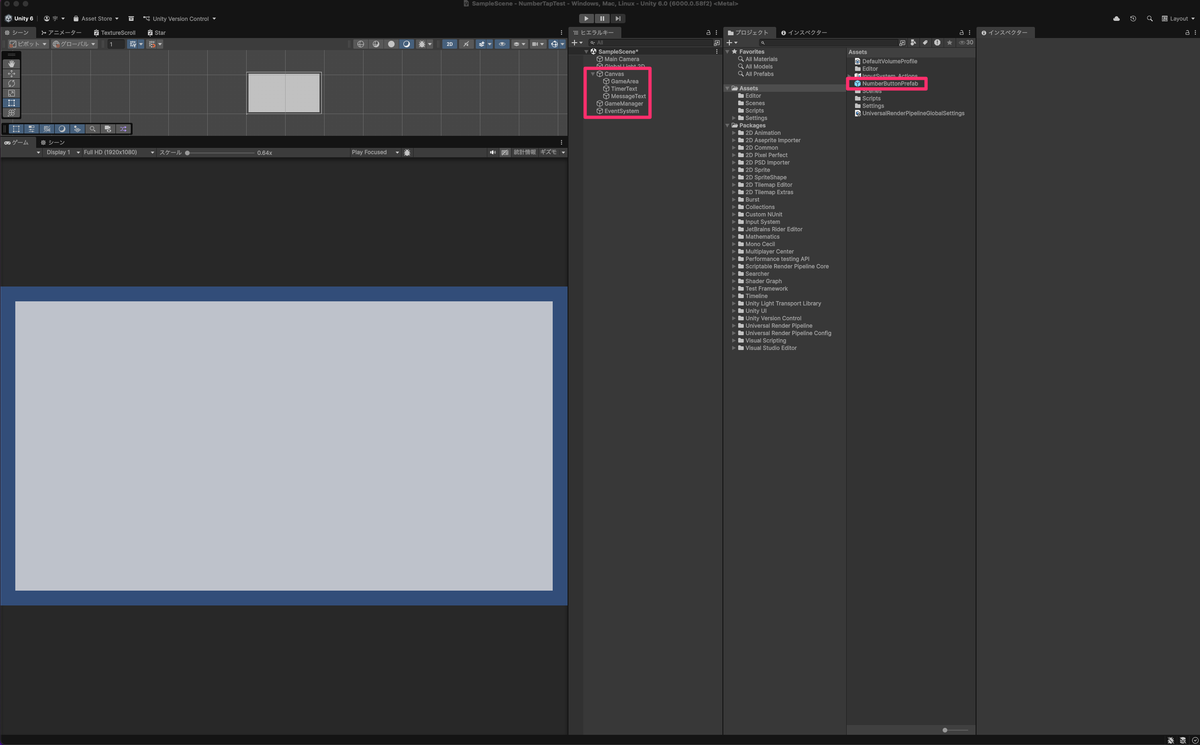
そして、実行してみるとちゃんと動きました。
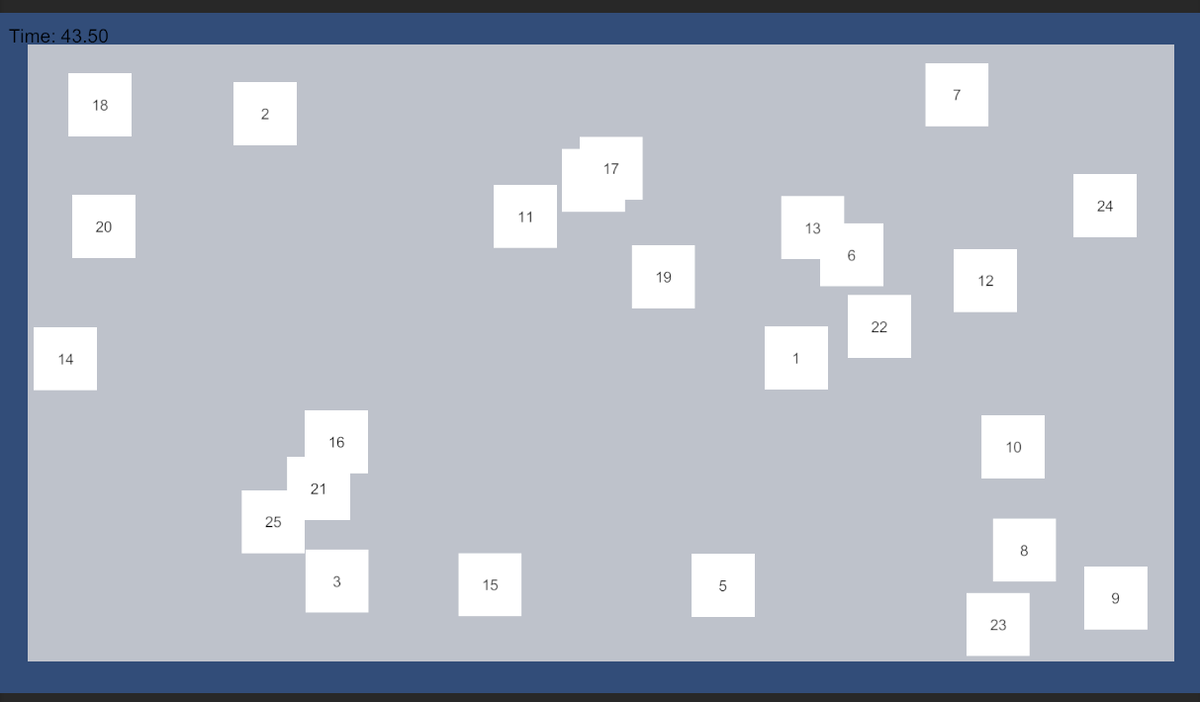
遊んでみた動画はこちら
#Antigravity を使用しUnityで数字のボタンを順番に押すゲームを作ってみました。
— まる|アプリ開発 書籍「もっと早く教えてほしかった!Unity C#入門」発売中 (@maruappdev) 2025年11月19日
「ランダムに出現する数字を1から順番に押していくゲームを作成して」こんな感じの雑な指示を5回ほど繰り返した結果になります。
手順や所感はブログにまとめていきます。 pic.twitter.com/2wsBNSxROy
日本語化
日本語で進めたい方は、以下の設定で日本語化が可能です。
「エディター側の日本語化」と「AIの返答を日本語化」はそれぞれで設定が必要です。
エディターの日本語化
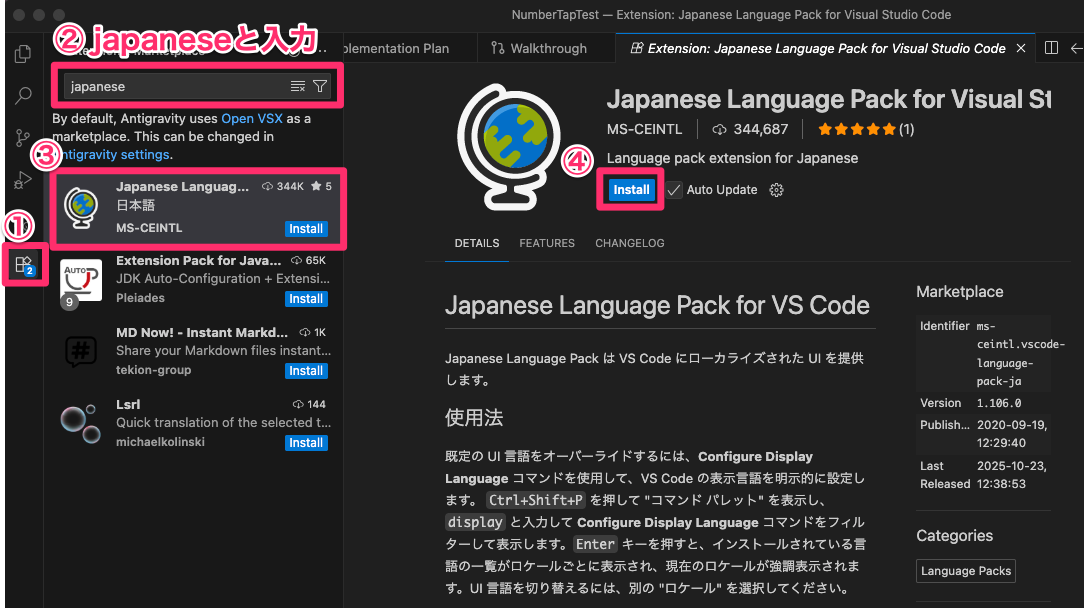
エディターの日本語化は、次の手順です。
→エディタ左側の四角アイコン
→検索窓に「japanese」と入力
→「Japanees Language...」をクリック
→「Install」をクリック
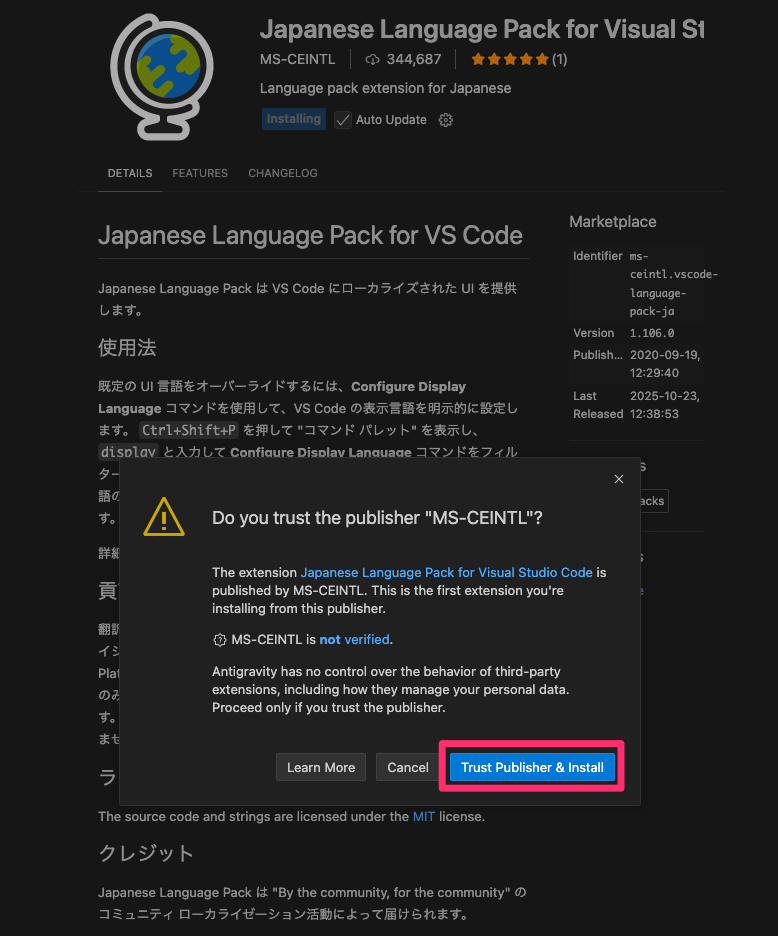
Do you trust the publisher "MS-CEINTL"?
(発行元「MS-CEINTL」を信頼しますか?)
というウインドウが出るため「Trust Publisher & Install」をクリックして進めます。
「Change Language and Restart」というボタンを押して再起動します。
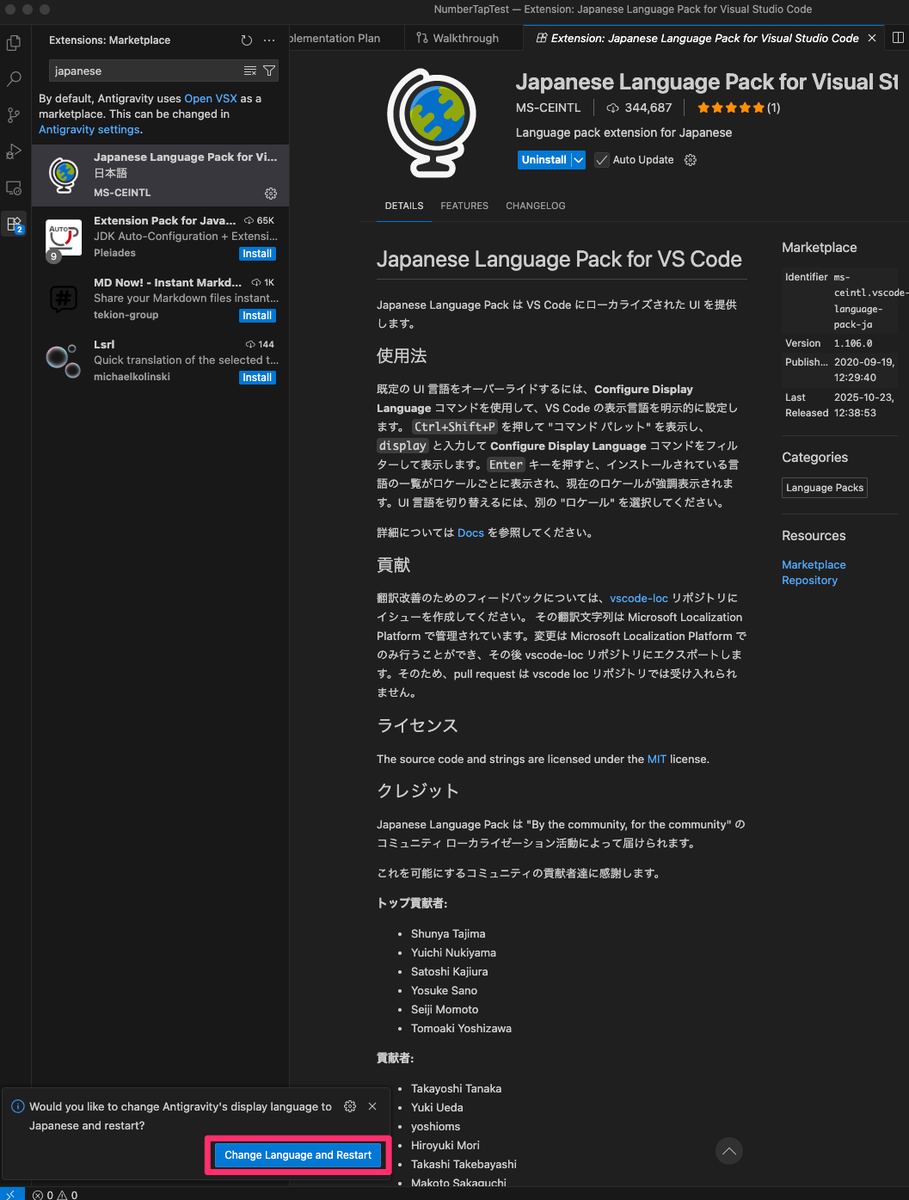
これでエディターの英語表記が日本語になりました。
AIの返答を日本語化
AIの回答をデフォルトで日本語にするためには次の設定を行います。
→右上の三点マーク
→Customizations
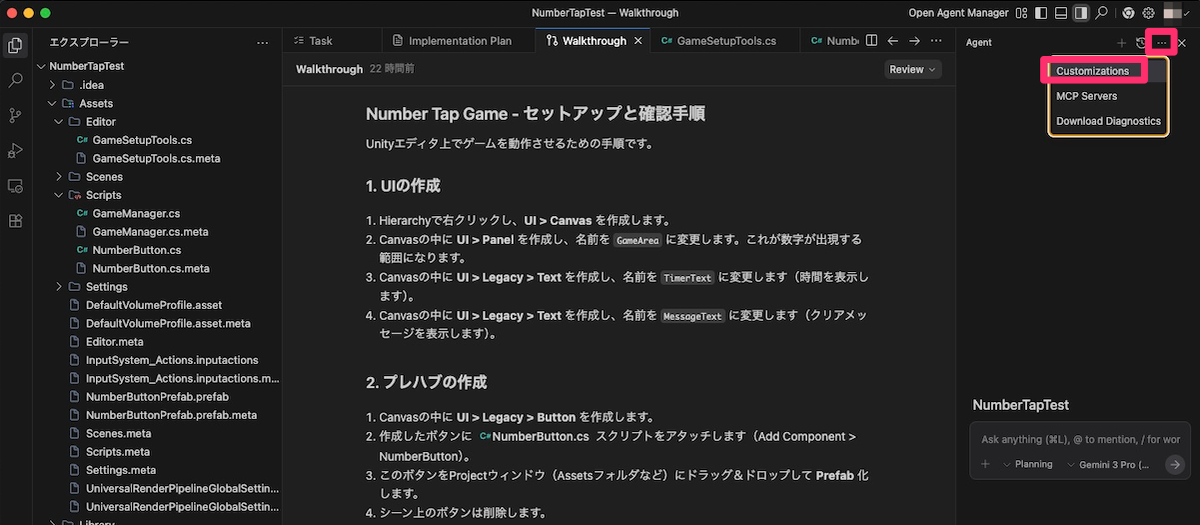
→ Rules
→ +Global

→「日本語で回答してください」と入力
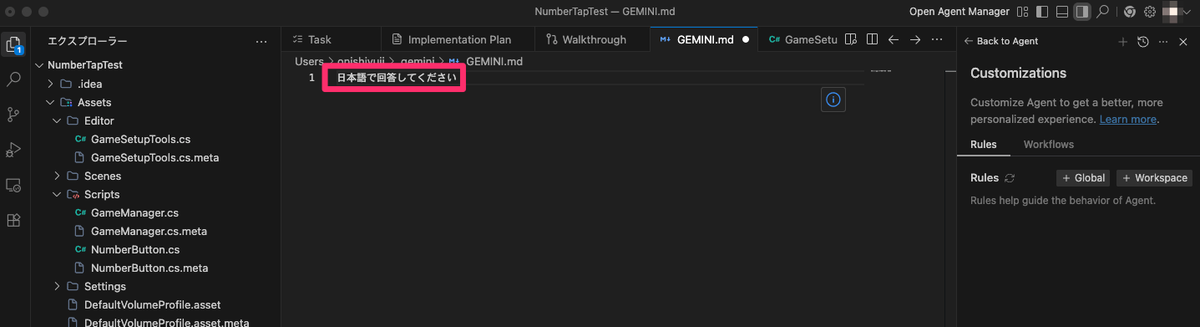
入力内容をセーブします。
Windows:Ctrl+S
Mac:command + S
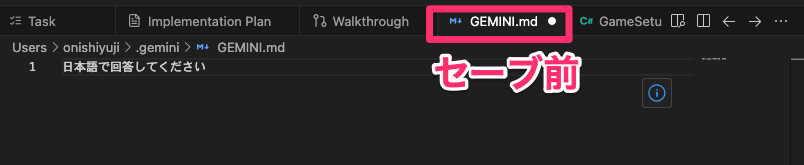
セーブ後、GEMINI.mdファイルの右横の⚫︎のマークが×に変わります。

さいごに、「Rules」横の更新マークを押して完了です。
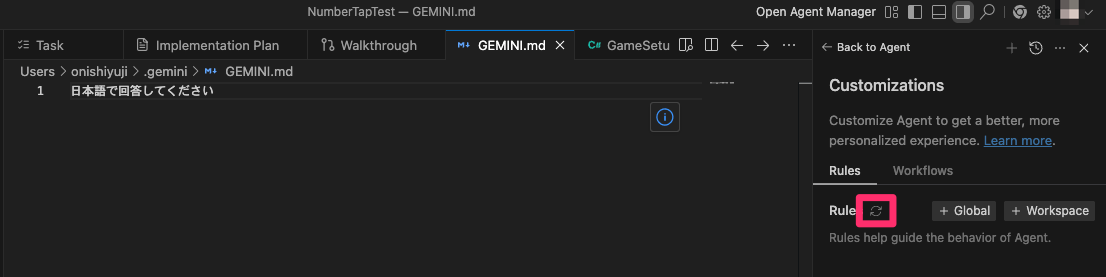
ちなみに、チャットメニューに戻るには「Back to Agent」で戻ることができます。

おわりに
感想としては、無料でここまで使えてよいの?という感覚です。
グーグルマップのように無料で提供することで、競合に打撃を与え、
市場で圧倒的な優位を築く戦略なのでしょうかね。
いつ有料になってもおかしくないレベルなので早めに触っておくことをオススメします。
