VMを作ったけど、30GBの割当だったのですぐ容量がなくなり、警告が出ました。
Proxmoxのハードウェアの項目からハードディスクをリサイズして容量を増やしたのですが、なぜか容量が増えておらず、再度警告が出ました
このような困りごとに遭遇したので拡張手順を調べてまとめました。
ディスクサイズ拡張手順
1. Proxmox側での拡張
まずはProxmoxのメニューから対象のVMのハードウェア項目を開き、拡張するハードディスクを選択してDisk Action → Resizeを選択します。任意の大きさに変更したらVMを起動しましょう。
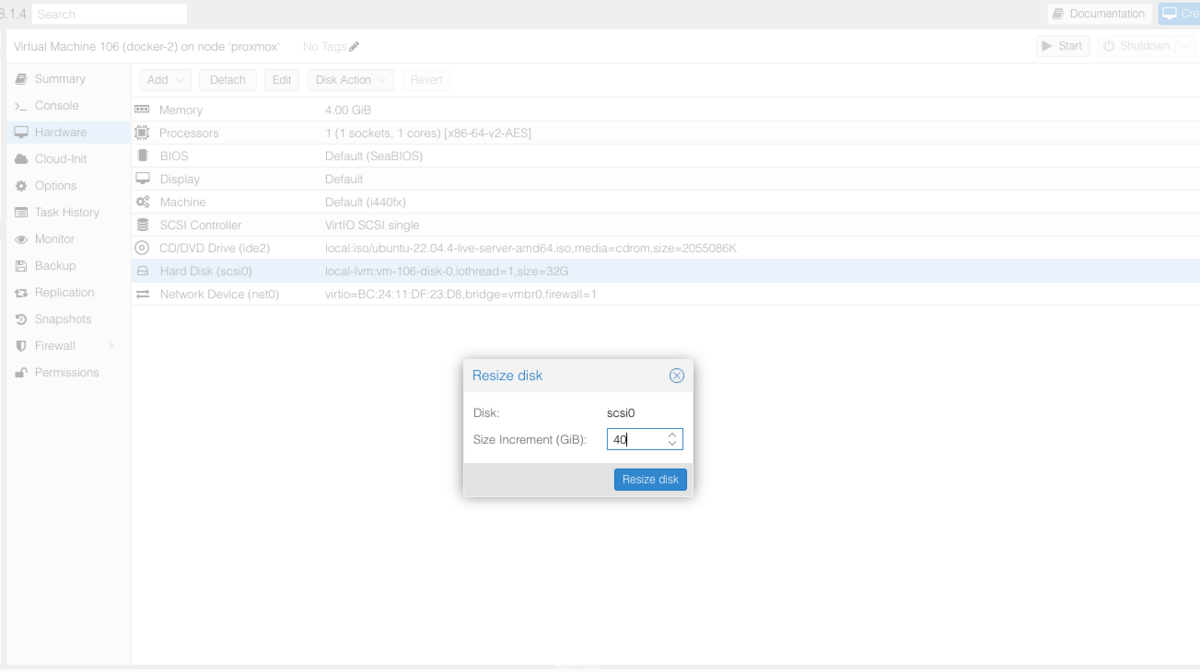
これだけでディスクの容量がいい感じにリサイズされると嬉しいのですが、これだけではリサイズされないのでVM側でも設定を行います。
2. VM側での拡張 (/dev/sda3のリサイズ)
まず現在の状態を確認します。全体で30GBが用意されていることが確認できます。
(※ 画像を取り忘れていたので後撮りしました。全然容量あるように見えるのですが、これは別のVMです。以降は正しい画像で説明します)
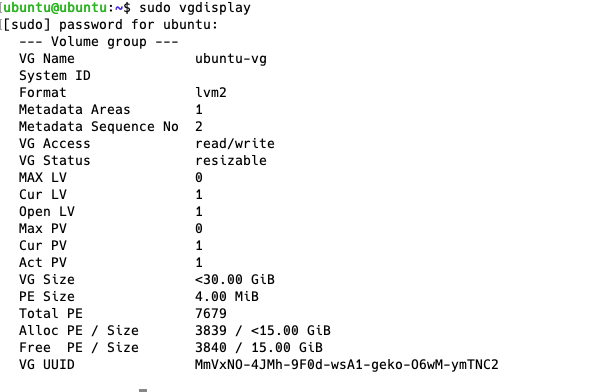
次にProxmox側で追加した容量を継ぎ足しします。cfdiskコマンドを使って拡張します。partedコマンドなどを使っても同様にできます。
$ sudo cfdisk
コマンドを実行するとディスクのパーティションが表示され、一番下に緑でFree Spaceとあるのがわかります。これが今回拡張した40GBの領域です。
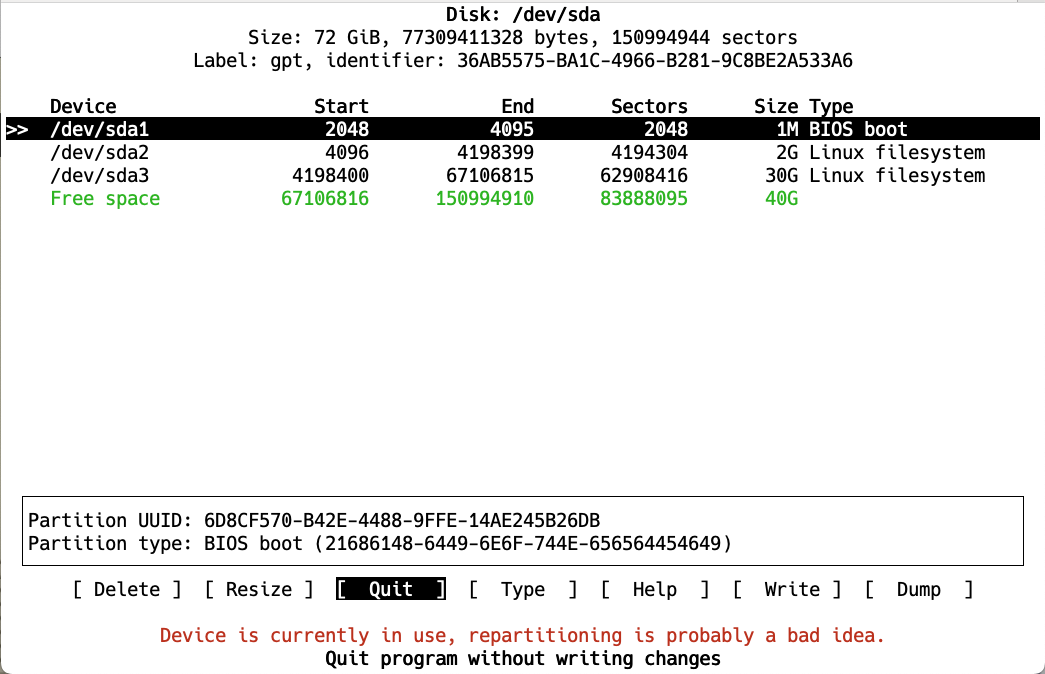
拡張したいパーティション(今回なら/dev/sda3)にカーソルを合わせ、下のメニューからResizeを選択し、任意の容量を増加させます。(100%と入力すればFree Space全部分増加させられます)
その後、Writeを押してYesと入力すると確定されます
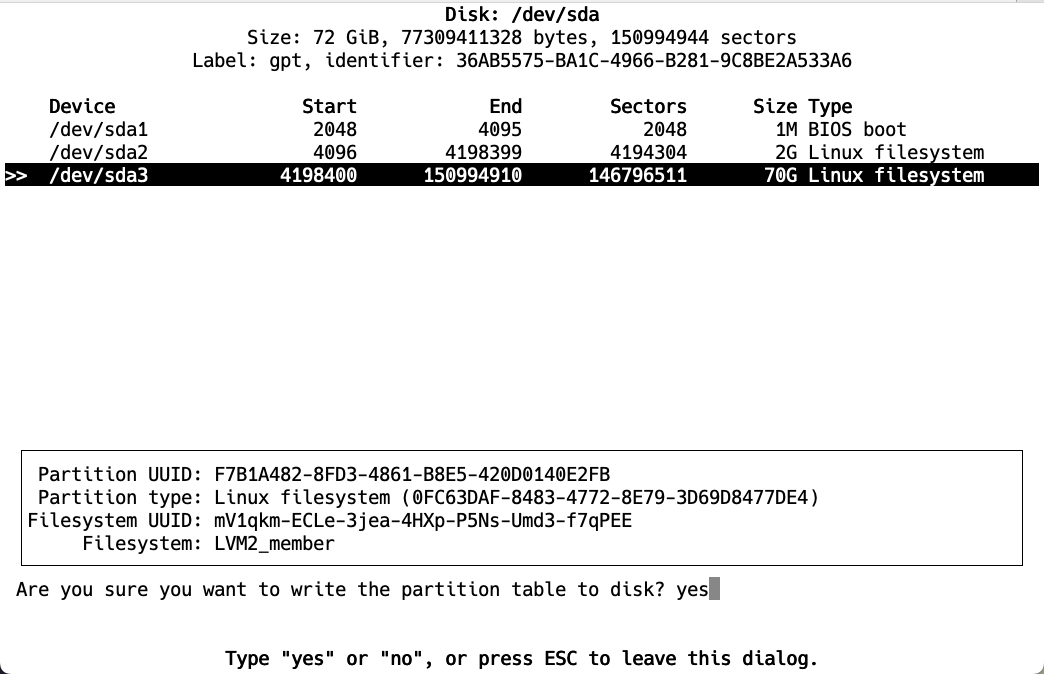
ただし、この状態で再度sudo vgdisplayを行っても容量が増えていません。
以下のコマンドを打って物理ボリュームのサイズを変更する必要があります
ubuntu@ubuntu:~$  sudo pvresize /dev/sda3
  Physical volume "/dev/sda3" changed
  1 physical volume(s) resized or updated / 0 physical volume(s) not resized
コマンド実行後vgdisplayで確認すると、無事+40GBされて70GBと表示されました

3. VM側での拡張 (lvmのリサイズ)
2まででも問題がないそうなのですが、LVMに容量を渡したほうが柔軟性や効率の観点などから良いことがあるようなので/dev/sda3の空き容量をLVMに渡す作業をします。
以下のコマンドを叩いて/dev/mapper/ubuntu--vg-ubuntu--lvに容量を分け与えます。
ubuntu@ubuntu:~$ sudo lvextend -l +100%FREE /dev/ubuntu-vg/ubuntu-lv
  Size of logical volume ubuntu-vg/ubuntu-lv changed from <15.00 GiB (3839 extents) to <70.00 GiB (17919 extents).
  Logical volume ubuntu-vg/ubuntu-lv successfully resized.
ubuntu@ubuntu:~$ sudo resize2fs /dev/mapper/ubuntu--vg-ubuntu--lv
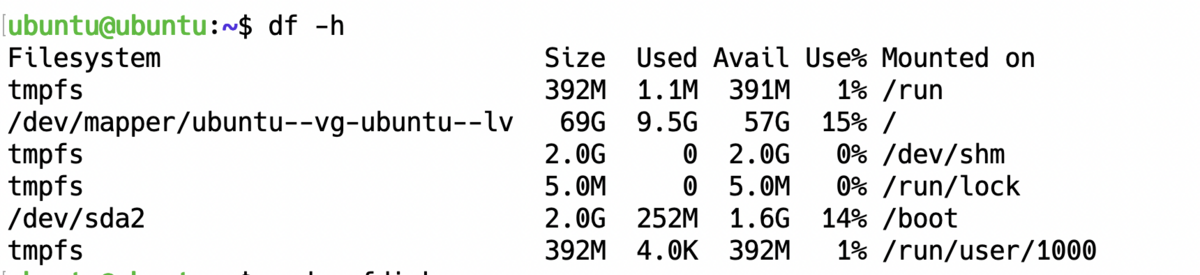
容量を確認すると、確かにLVMの領域が拡張されていることがわかりました。
以上になります。 この記事が誰かのためになれば幸いです。
