
Microsoft Excel(以下、Excel)のマクロとは、日々のルーティン作業を自動化できる機能のことです。プログラミングの知識がなくても、基礎さえ押さえておけば誰でも手軽にマクロを組めるようになります。
本記事で、Excelマクロの使い方やポイントをマスターしておきましょう。
- Excelマクロとは
- マクロを組むとは
- ExcelマクロとVBAの違いとは
- Excelマクロをスムーズに操作するための初期設定
- Excelマクロを使う手順
- Excelマクロの使い方【実践編】
- マクロボタンを作成して業務の効率化を図る方法
- マクロを使う際のポイント
- Excelマクロを使うデメリット
- VBAの使い方【番外編】
- マクロはExcel上の操作を自動化するための機能
Excelマクロとは
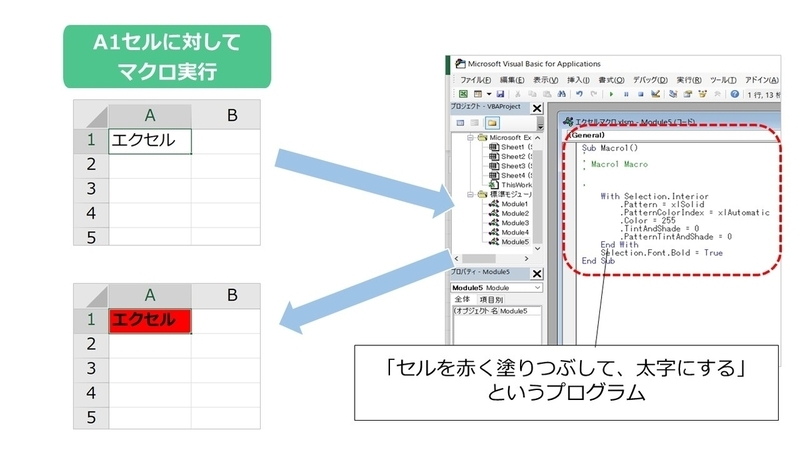
マクロとは、Excel上の操作を自動化するための機能のことです。この機能を活用することで、ある条件でソートをかける、決められた書式設定に変更するなど、日々繰り返すようなExcelでのルーティン作業を自動化して仕事を効率化できます。
マクロを組むとは
マクロを組むとは、マクロを記録して作業を自動化できるようにすることです。マクロを組むことにより、以下のようなことができます。
- 複数のセル書式設定を一発で変更できる
- データベースを一発で編集できる
- 文字の検索・置換を一発でできる
- データをもとにしたグラフを一発で作成できる など
たとえプログラミングの知識がなくても、上記の作業を誰でも簡単に自動化できます。
ExcelマクロとVBAの違いとは

Excelのマクロは操作を自動化するための機能そのものを指すのに対し、VBA(Visual Basic for Applicationsの略)はマクロの処理をするためのプログラムを指す点が主な違いです。混同されがちですが、マクロとVBAは厳密には異なるもののため注意しましょう。
VBAが使えると、より高度なエクセルの作業も自動化できます。
VBAでできることの一例
- ドキュメント自動作成
- メールの一括自動送信
- インターネット上でのリサーチ業務の自動化
- 回帰分析
- エクセルデータをパワーポイントへ流し込む
しかし、VBAを使うにはプログラミング言語を学ぶ必要があります。使えると便利ですが、そのためには時間と労力をかけなくてはいけません。
「簡単な作業を自動化させたい」「プログラミング知識なしでマクロを使ってみたい」という方は、まずExcelマクロだけで自動化する方法をマスターしておきましょう。
Excelマクロをスムーズに操作するための初期設定
Excelマクロの操作には、「開発」タブを使用します。しかし、初期状態では「開発」タブが画面上に表示されないため、Excelマクロを扱う前に表示させるための設定が必要です。
まず、「ファイル」タブを選択してから「オプション」をクリックしましょう。

次に、「Excelのオプション」で「リボンのユーザー設定」を選択してから「開発」にチェックを入れて、「OK」をクリックしましょう。

以下のように「開発」タブが追加されていれば、Excelマクロ操作に必要な初期設定は完了です。

Excelマクロを使う手順

マクロを記録させる基本手順は、以下の通りです。
- マクロの記録をスタートさせる
- 記録したい操作を実際におこなう
- 「記録終了」を押す
- 記録したマクロを実行
今回、「セルを赤で塗りつぶし、文字を太くする」という操作についてマクロを記録する前提で、各手順ですることについて解説します。
手順1:マクロの記録をスタートさせる
まず、「開発」タブにある「マクロの記録」をクリックします(「表示」タブ→「マクロ」→「マクロの記録」からでも可)。
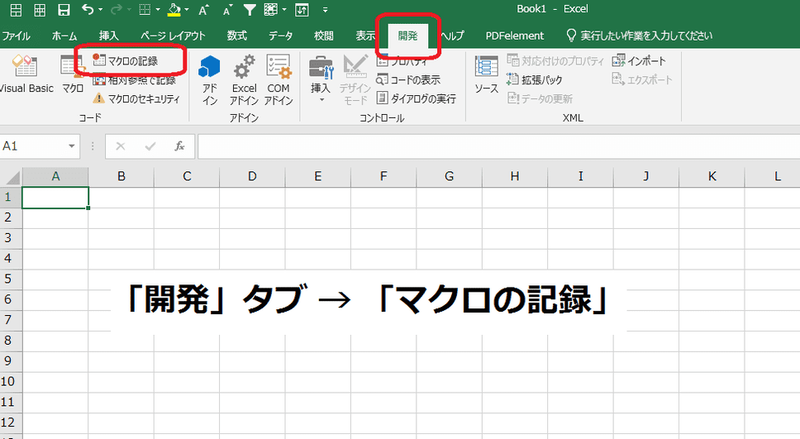
すると、以下のようなダイアログボックスが表示されます。マクロ名はわかりやすいよう「色塗り太字」としておきます。
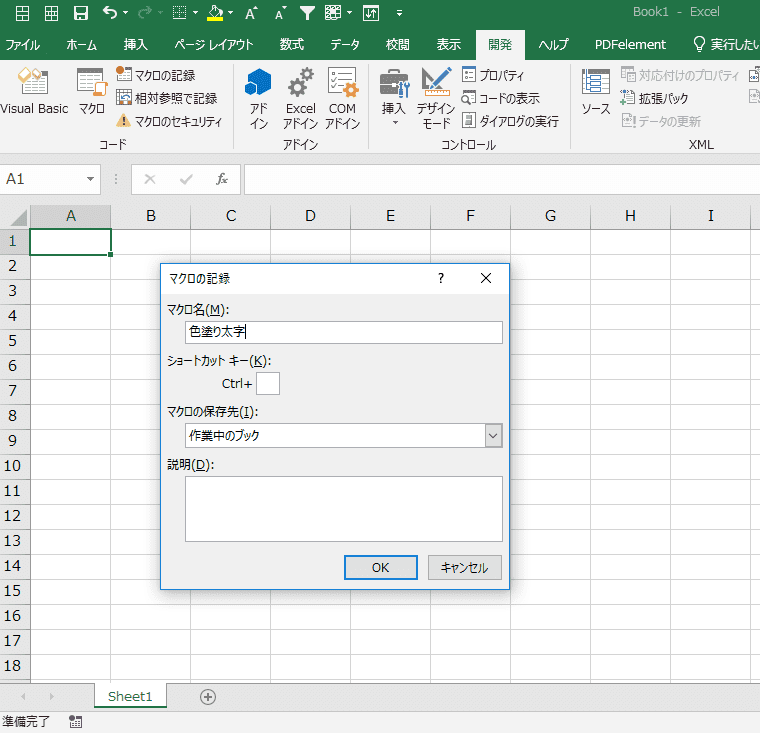
続いて、「OK」を押せば、いよいよマクロの記録がスタートします。これ以降の操作はすべて記録されるので、覚えさせたい手順を事前に確認しておきましょう(もし間違ってもあとで削除できます)。
手順2:記録したい操作を実際におこなう
以下のように「記録終了」となっていれば記録がスタートしているので、実際に覚えさせたい操作をおこなっていきます。
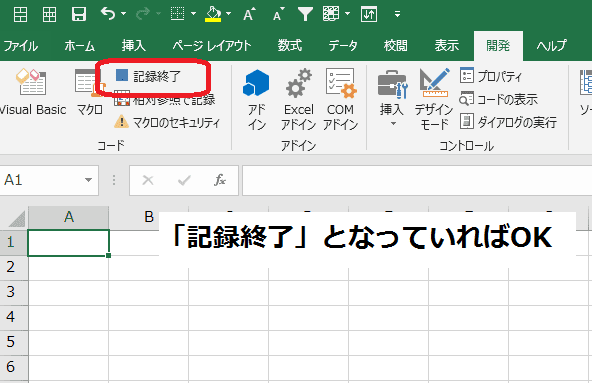
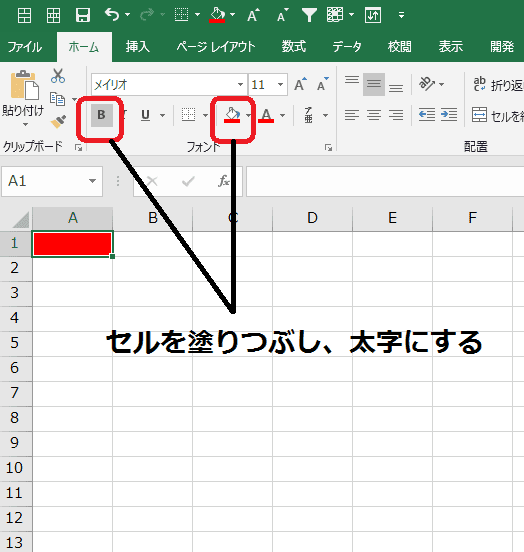
今回は「セルを赤で塗りつぶし、文字を太くする」ので、「ホーム」タブをクリックしてから、以下のように実際にセルを塗りつぶして、文字を太字にしておきます(記録させたい作業を実際に画面上で行う)。
手順3:「記録終了」を押す
記録したい作業を終えたら、もう一度「開発」タブを選択して「記録終了」をクリックしましょう。ここまでの手順で、マクロの準備が整いました。
手順4:記録したマクロを実行する
次に、いよいよ記録させたマクロを実行していきます。
たとえば、「エクセル」と入力されているA3セルに対してマクロを実行する場合、まずはA3セルにカーソルを合わせます。
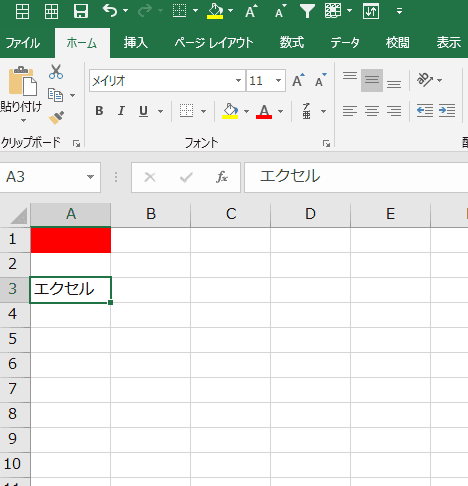
そして、「開発」タブ→「マクロ」をクリック。そうすると「マクロ」のダイアログボックスが表示されます。
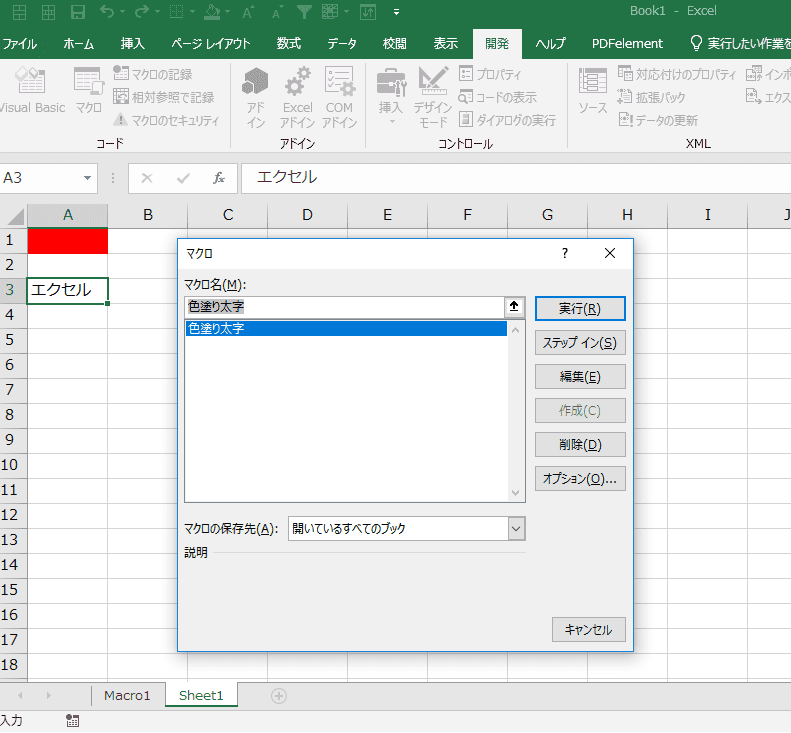
さきほど記録させた「色塗り太字」を選択して「実行」を押せばA3セルが赤に塗られ、太字になります。これで一連の流れは終了です。
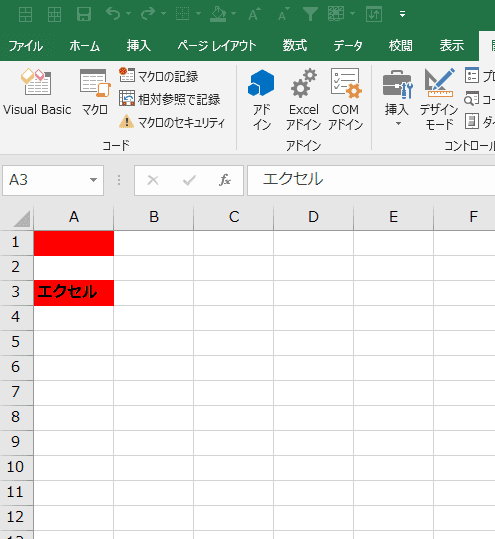
また、この記録させたプログラムは、「開発」タブ→「マクロ」→「編集」のところで確認ができます。
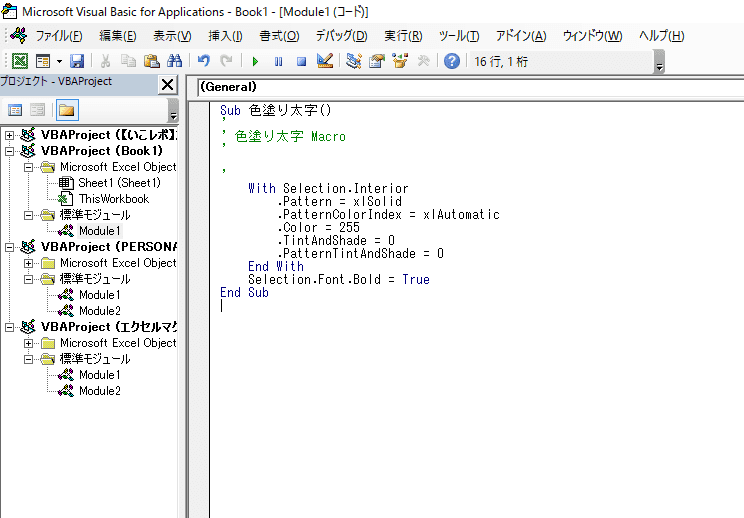
覚えさせる内容が変わっても、基本的な手順は変わりませんので、いろいろと自分なりに試してみるのが上達のコツです。
<関連>
ダウンロード可能:PCスキルシートのサンプル(doda)
Excelマクロの使い方【実践編】

ここから、実践編としてマクロを使ってどんなことができるのかを紹介します。
売上・顧客データなど「型の決まったデータ」を加工する
マクロを使えば、売上や顧客データのように「型の決まったデータ」の加工作業も簡単に自動化できます。
たとえば、以下のような口座の入出金明細を毎月月初にダウンロードして、入金金額が大きい順に並び替える作業をしなくてはいけないとします。
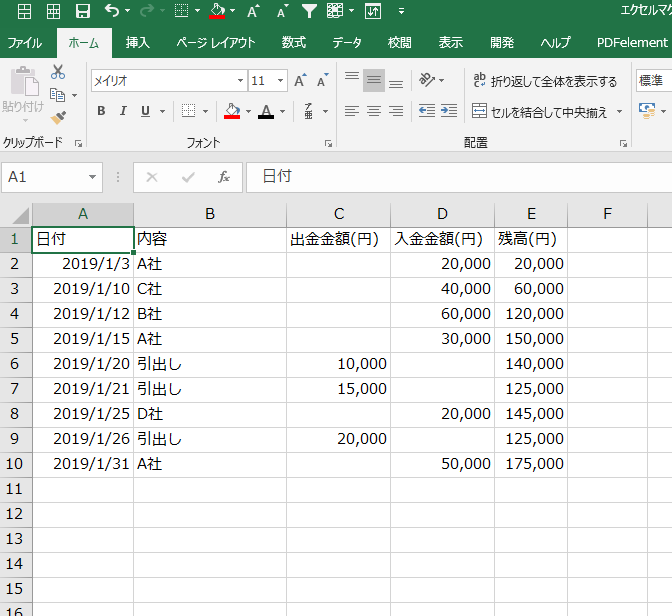
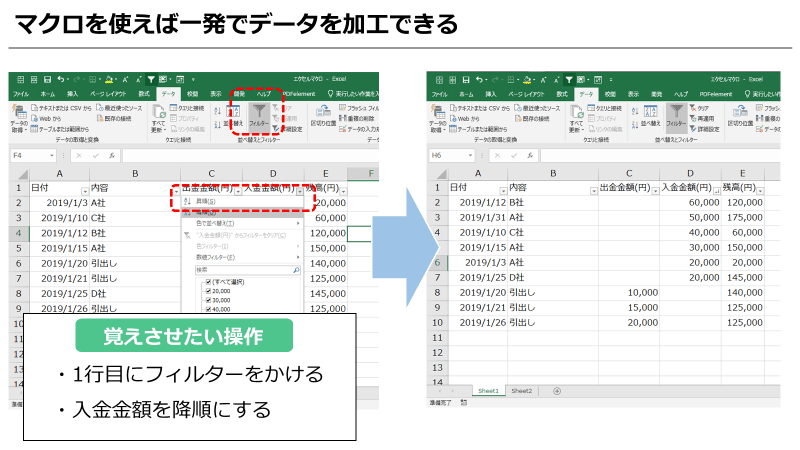
大きい順に並び替えるには、フィルターをかけてD1セルのところで降順にソートをかける方法を使うことが一般的です。そこで、この作業をExcelマクロを使って覚えさせておけば、明細の行が何百行に増えたとしても、一発でソートをかけられます。
データの一部を抜き出す
データベースから特定のデータのみ抜き出す場合にも、マクロを使えます。
さきほどの入出金データで「A社のみセルの色を塗りたい」としましょう。「マクロの記録」を開始後、「A社」を検索し、塗りつぶしをして「記録終了」をクリック。覚えさせたマクロを実行すれば、データベースのなかから「A社のセルを見つけ出して、セルの色を塗りつぶし」てくれます。

ショートカットキーを設定する
マクロの記録にショートカットキーを設定しておくことも便利です。
最初の例のように、飛び飛びでセルの書式を変更するような場合には特に向いています。ただし、「Ctrl + C」や「Ctrl + S」のようにすでに使われているキーは使用できません。
Ctrlキーに近い「Q」「W」などを設定するとよいでしょう。
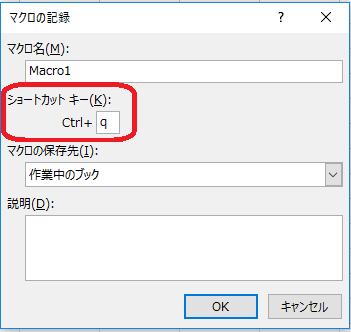
上記では、「Ctrl + q」ですぐにマクロの記録を開始できるように設定しています。
マクロボタンを作成して業務の効率化を図る方法
マクロをより手軽に実行して業務の効率化を図るためには、マクロを図形に登録することがポイントです。下記では、図形を活用して「マクロ実行ボタン」を作成しています。
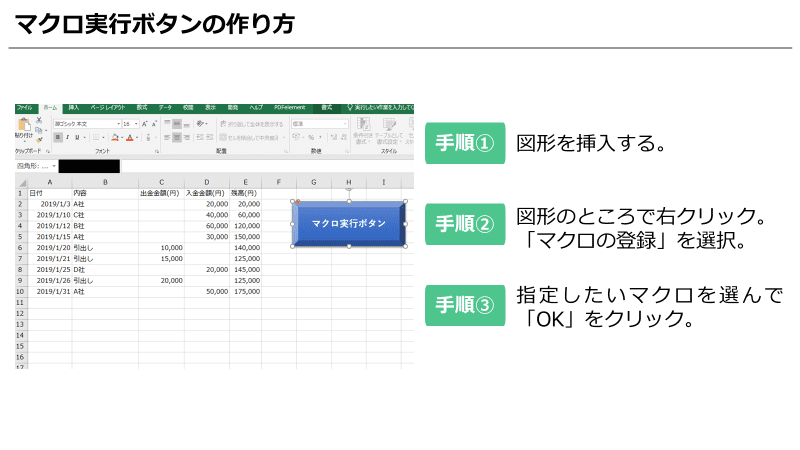
まず、図形を挿入し、その図形に矢印を合わせて右クリックしましょう。次に、以下のように「マクロの登録」をクリックします。
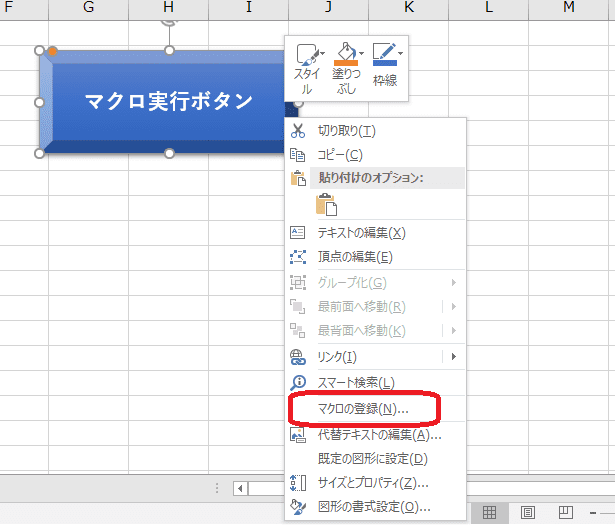
登録させたいマクロを選択すれば、マクロ実行ボタンの完成です。
通常、「マクロの実行」をする場合は「開発」タブ→「マクロ」→「実行」という段階を踏まなければなりません。マクロ実行ボタンを事前につくっておけば、それをクリックするだけでマクロを実行できます。
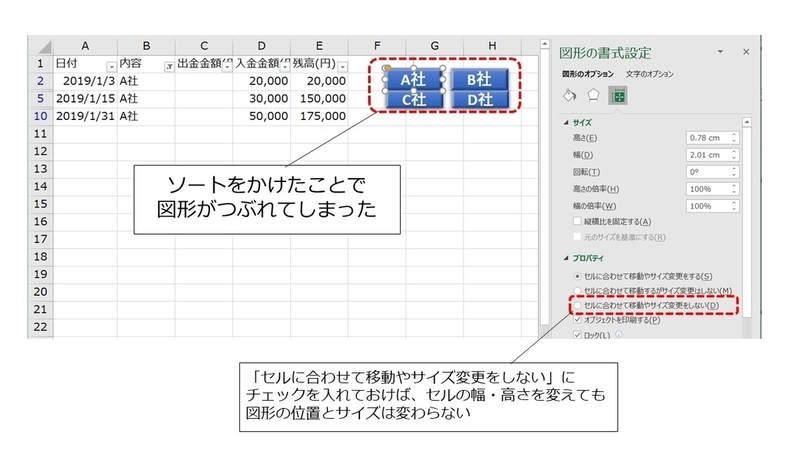
先ほどの入出金データで、「A社」「B社」「C社」「D社」のボタンを作って、それぞれに「フィルターをかけるマクロ」を登録すれば、1クリックで見たい企業のデータだけを抽出することもできます。
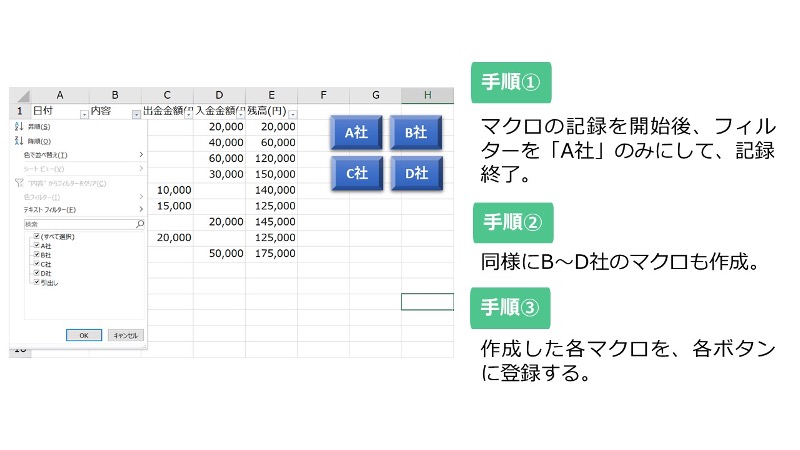
1回の動作でフィルターの切り替えができて便利です。
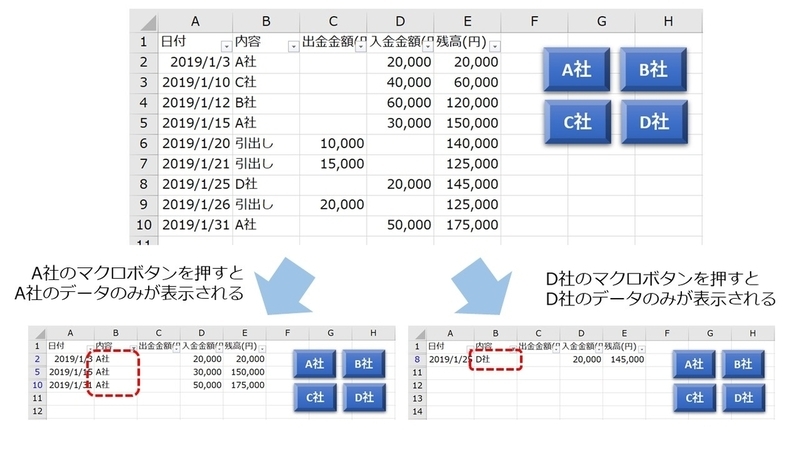
なお、この時フィルターがかかることによって、マクロを登録している図形が縮んでしまうことがあります。その場合は、図を右クリック→「図の書式設定」→「図形のオプション」→「プロパティ」→「セルに合わせて移動やサイズ変更をしない」にチェックを入れましょう。
マクロを使う際のポイント

ここから、マクロを使用するにあたって押さえておきたいポイントをいくつか紹介します。
ファイルの保存方法に気をつける
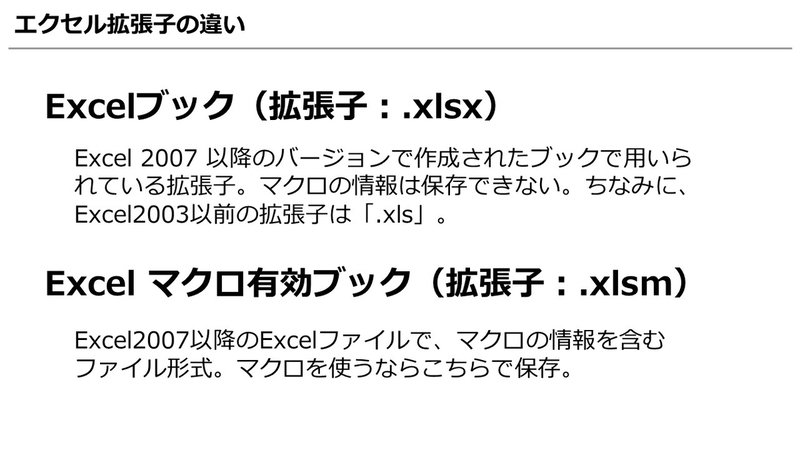
マクロを扱う際は、ファイルの保存方法に気をつけましょう。マクロを記録させた場合、通常のExcelのファイル形式だと正しく保存ができません。
そこで、保存する際にはファイルの種類を「Excel マクロ有効ブック」に変更することがポイントです。「Excel マクロ有効ブック」の形式でファイルを保存すると、拡張子は「.xlsm」となります。通常のブック(拡張子は「.xlsx」)とは異なることを理解しておきましょう。
予行演習をしておく
作業をマクロに記録する際は、スムーズに操作できるよう予行演習をしておきましょう。覚えさせる操作が複雑な場合、どの作業をしているのかわからなくなって混乱することがあります。
予行演習の際は、以下の設定手順を参考にしてください。

データ量を意識する
マクロを使う際は、データの容量も意識しておきましょう。
マクロに記録させている内容が複雑な場合や、様々な作業を記録させている場合は、ファイルの容量が重くなります。容量が重いと、業務効率化のためにマクロを使っているにもかかわらず、作業に時間がかかることにもなりかねません。
マクロに記録しなくてもよい処理はないか、処理を簡略化できないかなどを定期的にチェックすることが大切です。どうしてもデータ量が重くなってしまう場合は、複数のファイルに分けて保存する方法もあります。
誤作動・誤動作時の対処法を理解しておく
冷静に処理できるように、誤作動・誤動作時の対処法を理解しておくことも必要です。
時々、マクロが誤作動をおこして止まらなくなる場合があります。そういった時は慌てず「Esc」キーを押しましょう。
また、間違えてマクロを記録してしまったら、「開発」タブ→「マクロ」をクリックしてダイアログボックス内にある「削除」ボタンを選択するだけで、記録させたマクロを消せます。
Excelマクロを使うデメリット
Excelのマクロは業務効率化につながる便利な機能ですが、いくつかデメリットもあります。デメリットも理解したうえで、業務にマクロを活用するか判断しましょう。
ウイルスへの感染リスクが存在する
悪意のあるプログラムが、マクロを通じてウイルスの感染を広げることがある点に注意しましょう。
インターネットでダウンロードしたExcelのファイルにマクロ機能が備わっている場合には、信頼できる相手でない限りマクロを実行しないことが基本です。また、マクロが含まれたファイルを開いた際にセキュリティ警告が表示されたら、安易に「コンテンツの有効化」をクリックしないことが大切です。
特定の人しか扱えない可能性がある
社内で一部の担当者しか扱えない状態になりやすい点も、Excelマクロのデメリットです。
チーム内で業務効率化を図るためにExcelマクロを取り入れても、やり方のわからないメンバーを困惑させてしまう可能性があります。また、Excelに詳しい人が単独でマクロを扱っている場合、担当者の異動・退職時に引継者が既存ファイルを扱えなくなる可能性があるでしょう。
社内・チーム内でマクロを使う際は、属人化しない仕組みを考えておくことが必要です。
マクロの記録だけではでできないこともある
処理内容によっては、マクロの記録だけでは対応できず、VBAによるプログラミングが必要になる点もデメリットとして挙げられます。
マクロの記録は、プログラミングの知識がなくても作業の自動化ができる便利な方法です。しかし、マクロの記録だけでは「もし〇〇なら〜〜する」という条件分岐や、特定の条件を満たすために何度も同じ処理をする繰り返し処理(ループ処理)などには対応できません。
なお、近年は業務で生成AIを活用する事例が増えています。そのため、ケースによってはマクロの記録を使わずに生成AIを活用した方が業務効率化につながることもあるでしょう。
VBAの使い方【番外編】
ここで、番外編としてVBAの使い方を簡単に紹介します。今回は、[Excelマクロを使う手順]でマクロに記録した「色塗り太字」(マクロを実行することで対象のセルに色をつけて、文字がある場合は太字にする)の処理をVBAで修正してみましょう。
まず「開発」タブ「マクロ」を選択してから、「色塗り太字」「編集」をクリックします。

VBAが表示されたら、コードを記述する部分を修正しましょう。

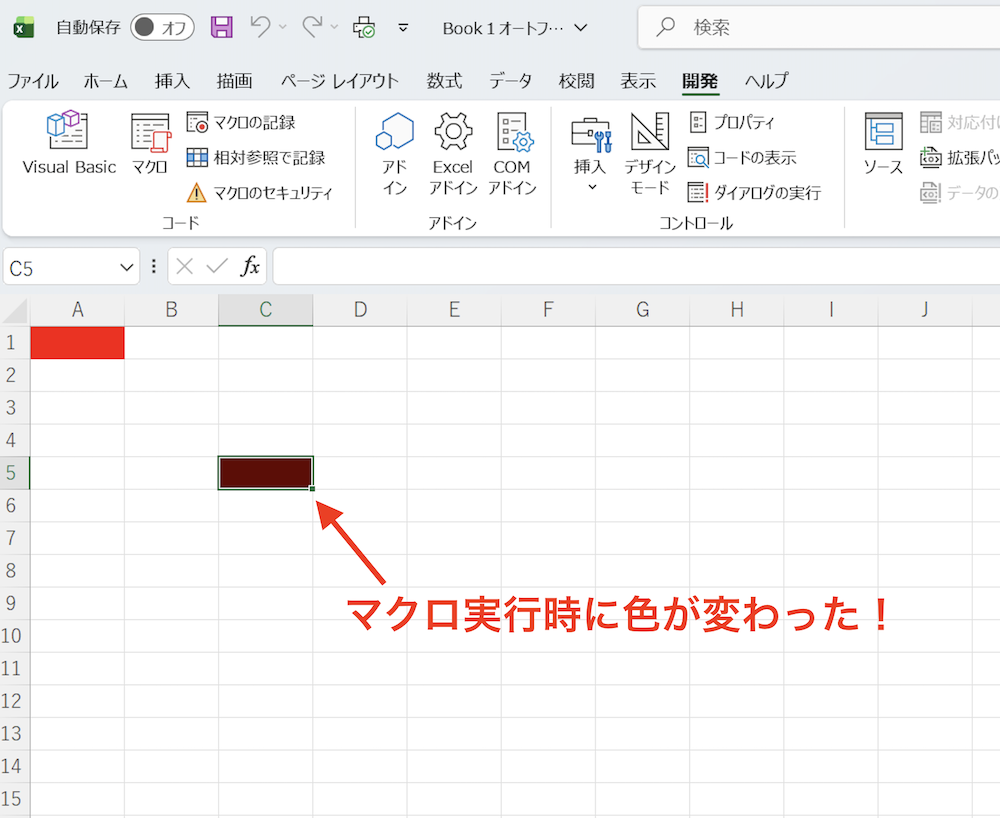
今回は、色を変えるためのコードの箇所で、シンプルに色番号を255から100に変更しました。修正後、画面左上にある「上書き保存」をクリックします。

これで、マクロを実行した際の色が変わるようになりました。
プログラミングの経験がない場合は、まずこのような簡単な処理から試してVBAの操作に慣れておくとよいでしょう。
マクロはExcel上の操作を自動化するための機能
Excelのマクロを組めば、一発で複数のセル書式設定を変更したり、データベースを編集したりできます。マクロの使い方は、決して難しくはありません。VBAを使わないのであれば、プログラミングの知識がなくても簡単にマクロを扱えます。
「毎日、毎月、同じ作業に手間がかかっていて困る」「業務の効率化を図ってより多くの作業をこなしたい」などと考えている方は、ぜひExcelのマクロを活用してみてください。
【参考記事】
Excel(エクセル)記事まとめ
覚えておけば残業知らず!Excel時短記事まとめ
見づらい資料からサヨナラ!Excel資料作成記事まとめ
覚えて仕事を効率化!Excel関数記事まとめ
PowerPoint(パワーポイント)記事まとめ
Word(ワード)記事まとめ
