| 記事のまとめ |
Wordでは、「挿入」タブ・「表」をクリックして、「罫線を引く」を選択すると、罫線を使った枠を描ける
枠の中に罫線を引く場合は、「レイアウト」タブを選択して「罫線を引く」をクリックする
段落に罫線を引く場合は、対象の段落で「ホーム」タブを選択し、「罫線」アイコン横にあるボタンをクリックして罫線の種類を選ぶ
罫線を活用すれば、ビジネス文書内の文字や文を強調したり、スケジュールを作成したりできる
|
- Wordの罫線とは?
- Wordで簡単に罫線を引く方法
- Wordで段落に罫線を引く方法
- Wordで一度引いた罫線を消す方法
- Wordの罫線で困ったときの対処法
- Wordの罫線活用例
- 罫線使用時の注意点
- Wordで自由に線を引く方法(図形)
- Wordで罫線を引いて見やすい文書を作成しよう
Word(ワード)で段落に罫線を引くには、「罫線」アイコン横のボタンをクリックし、該当する罫線を選択します。また、同様の流れで「枠なし」を選択することにより、罫線を消去可能です。
本記事では、Wordの罫線の引き方を説明してから、消し方や困ったときの対処法も解説します。
Wordの罫線とは?
Wordの罫線とは、囲みや区切り、飾り、枠線などに用いる線のことです。一方、一般的な「罫線」は、文字を揃えるために一定間隔で引く線のことを指します。
Wordで罫線を使用すると、メリハリをつけて読みやすい文書を作成できます。
Wordで簡単に罫線を引く方法
Wordで手軽に罫線を引くには、表や記号を使いましょう。
表を使って罫線を引く方法
ここから、表を使って罫線を引く方法を解説します。
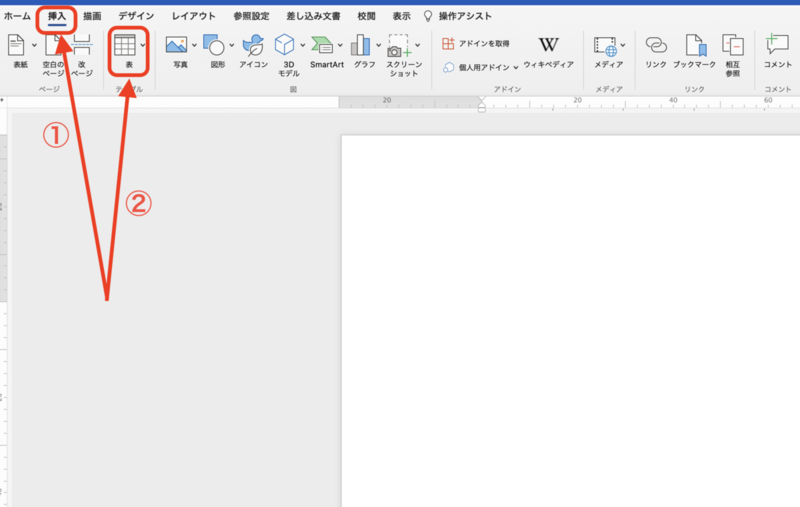
手順1 挿入タブを選択し表をクリック
まず、Wordの上部にある「挿入」タブを選択し、「表」をクリックします。
手順2 「罫線を引く」を選択
続いて、「罫線を引く」を選択しましょう。
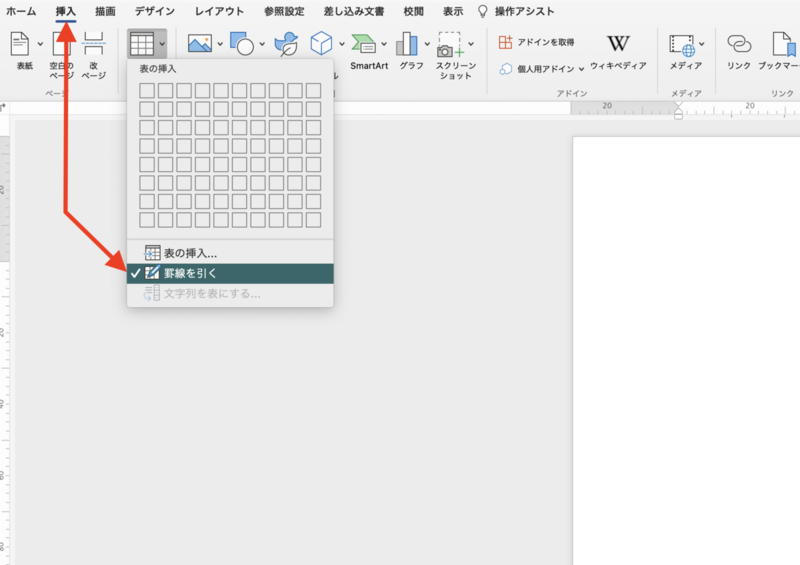
なお、「ホーム」タブ→「罫線」アイコン横クリックの流れでも、「罫線を引く」を選択できます。
手順3 マウスをドラッグして対象部分に線を引く
次に、対象部分でマウスをドラッグすれば線を引けます。ドラッグ(引く)とは、マウスのボタンを押して、そのまま移動させることです。
以下のように線を引いてみましょう。


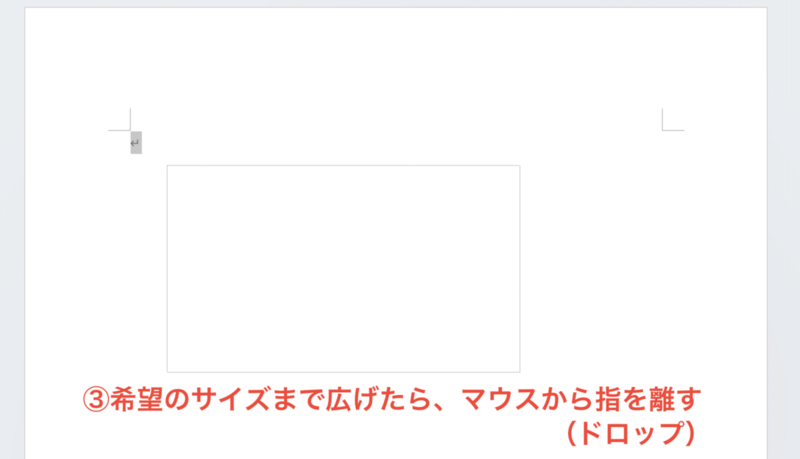
ここまでの流れで、以下のように罫線を使った枠ができます。

手順4 枠の中に罫線を引く
Wordの「レイアウト」タブの「罫線を引く」をクリックすれば、枠線の中にさらに罫線を加えられます。
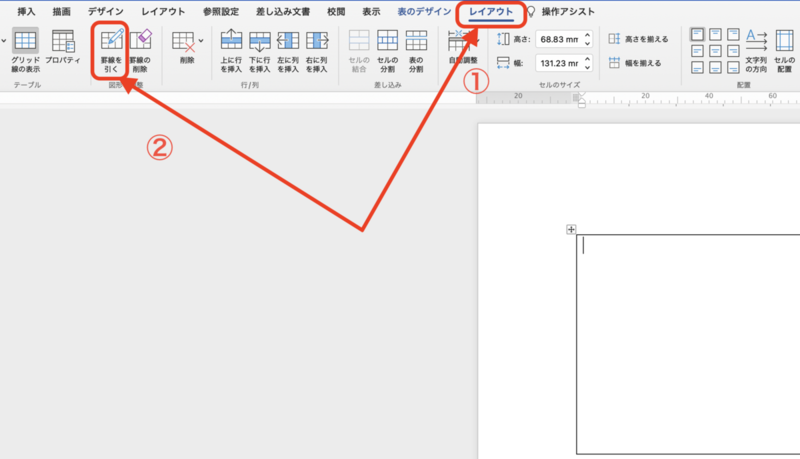
「(表の)デザイン」タブ右横にある「レイアウト」タブをクリックし、「罫線を引く」を選択します。枠を作ったときと同じ要領でドラッグすると、枠の中に罫線を引けます。

以下のように、枠に横の罫線2本と縦の罫線1本を加えただけで、役割分担の表を作成できました。

この方法を用いれば、自分のイメージ通りの幅・高さで表を作成できます。
記号を入力して罫線を引く方法
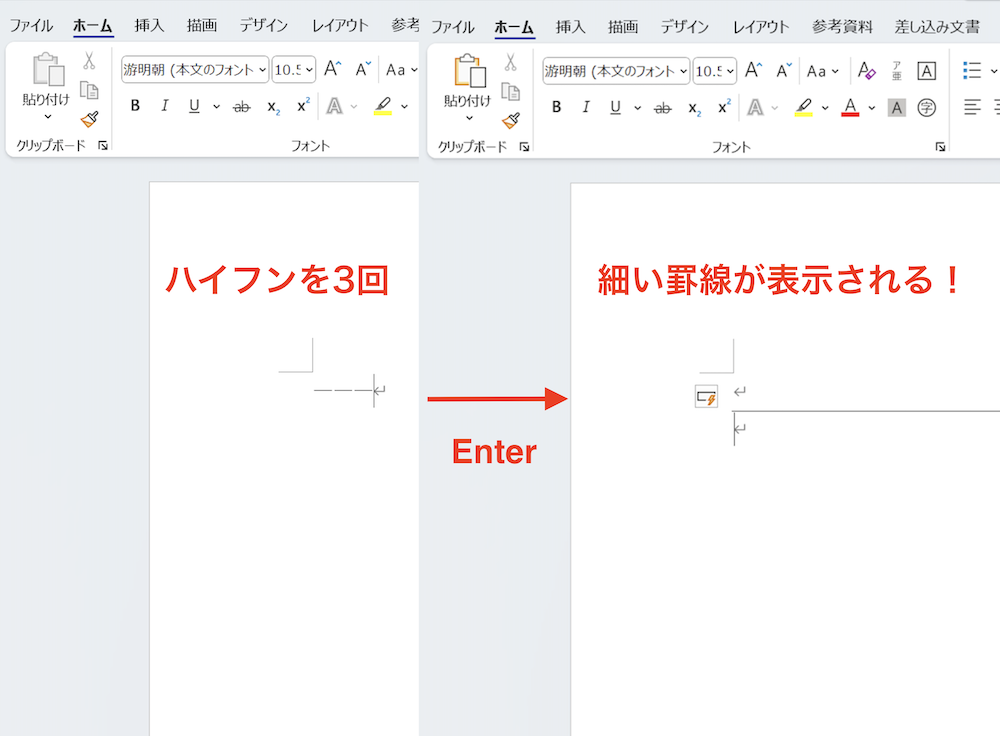
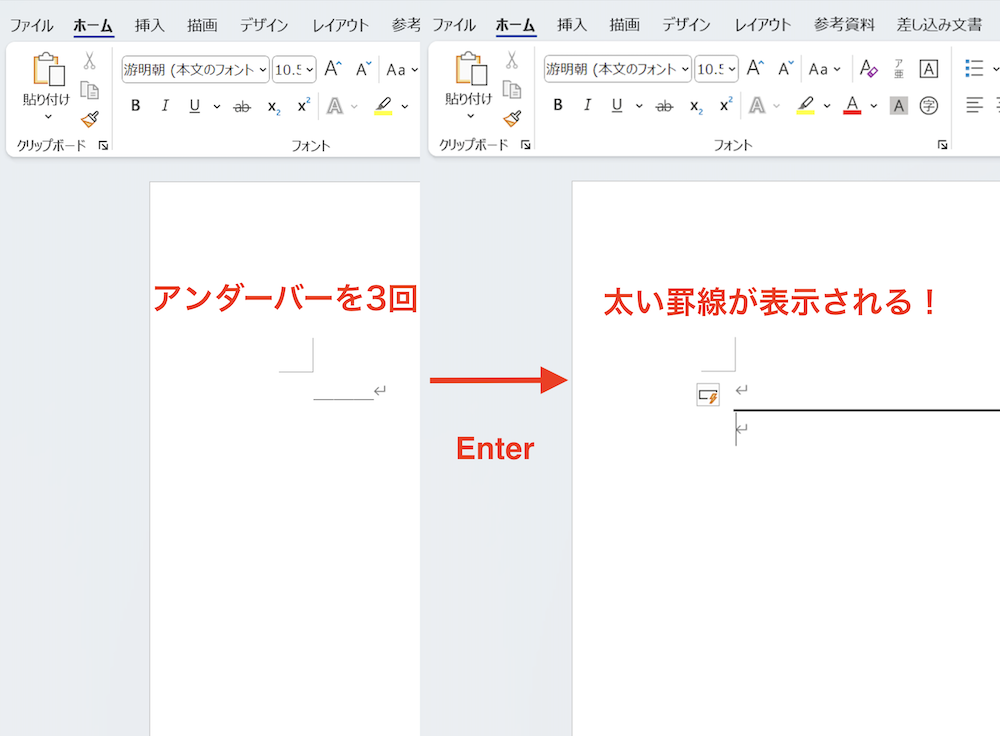
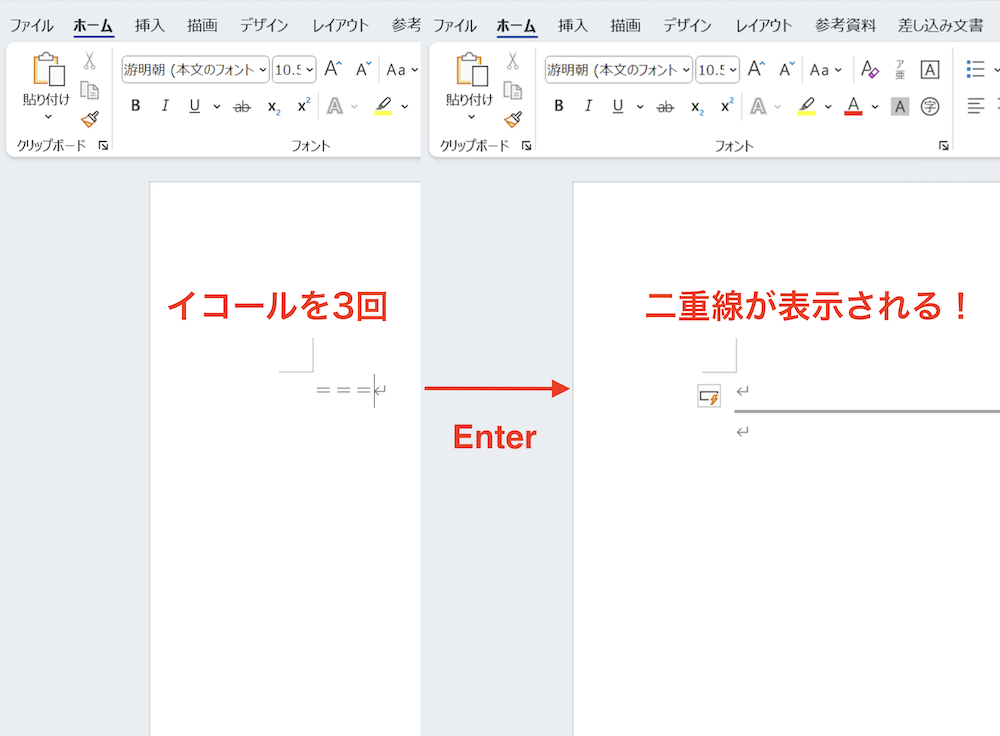
枠線を使わない場合は、同じ記号を3回入力して「Enter」キーを押すだけでも罫線を引けます。罫線を引ける記号は、「―(ハイフン)」「アンダーバー(_)」「イコール(=)」です。
記号によって、引ける罫線の種類が異なります。それぞれのイメージを以下にまとめました。
【「―」を3回入力して「Enter」】
【「_」を3回入力して「Enter」】
【「=」を3回入力して「Enter」】
Wordで段落に罫線を引く方法
Wordで指定した段落に罫線を引くには、罫線アイコンを活用することがポイントです。ここから、以下の文書を使って「強調するために、この段落に罫線を引く」の箇所に罫線を引く方法を解説します。

手順1 対象の段落を選択
まず、罫線を引く文章の段落を選択します。例では、「強調するために、この段落に罫線を引く」の部分を対象にしています。
対象部分をドラッグ&ドロップするか、対象段落の横にある余白をクリックすることで選択できます。

手順2 ホームタブを選択し罫線横のボタンをクリック
次に、「ホーム」タブを選択し、「罫線」アイコンの横にある矢印ボタンをクリックします。

手順3 該当する種類の罫線を選択
最後に、該当する種類の罫線を選択しましょう。今回は、文章の下に罫線を引くため、「下罫線」を選択します。

ここまでの作業で、以下のように指定した段落に罫線を引くことができました。

【無料診断】そのモヤモヤの原因は?キャリアのヒントが見つかる「モヤモヤ解消診断」
Wordで一度引いた罫線を消す方法
文字と異なり、Wordの罫線は「delete」キーで簡単に消すことはできません。ここから、Wordで一度引いた罫線を消す方法を紹介します。
手順1 対象の段落を選択
まず、対象の段落を選択します。

手順2 ホームタブを選択し罫線横のボタンをクリック
続いて、罫線を引く場合と同様に「ホーム」タブを選択してから「罫線」アイコン横のボタンをクリックしましょう。

手順3 「枠なし」を選択
最後に、「枠なし」を選択すれば罫線が消えます。

なお、Macを使用している場合は、「罫線なし」を選択しましょう。
Wordの罫線で困ったときの対処法
ここから、Wordの罫線で困ったときの対処法を紹介します。
文書全体を囲む罫線を引きたい
ここまで紹介したのは、文書内に枠や下線の罫線を引く方法でした。スタイリッシュな文書にするために、一部だけでなく全体を囲む罫線を引きたい場合もあるでしょう。
ここから手順を解説します。
手順1 ホームタブを選択し罫線横のボタンをクリック
段落に罫線を引く場合と同様に、まず「ホーム」タブを選択して「罫線」アイコン横のボタンをクリックします。
手順2 「線種とページ罫線と網掛けの設定」を選択
続いて、「線種とページ罫線と網掛けの設定」を選択します。

手順3 「ページ罫線」をクリックし該当箇所を選択
表示されたダイアログボックス内の「ページ罫線」タブをクリックし、対象の種類や線の太さなどを設定します。今回は、「囲む」を選択します。

ここまでの操作で、以下のように全体が囲まれた文書を作成できました。

線の長さを調整したい
以下のように文章(単語)が短いのに罫線が長いと、バランスが悪く見えることがあります。
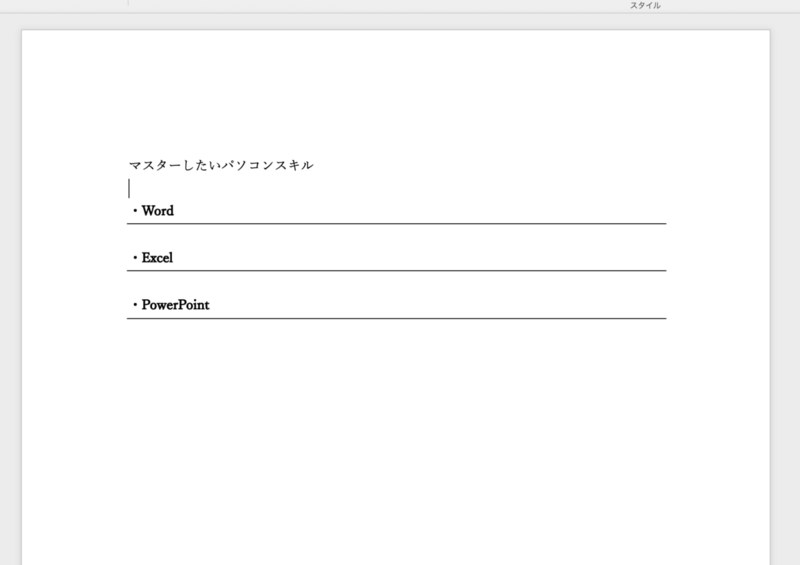
そこで、ここから一度引いた罫線を調整する手順を紹介します。
手順1 表示タブを選択して「ルーラー」にチェックを入れる
まず、「表示」タブを選択して「ルーラー」にチェックを入れましょう。

手順2 ルーラーの左右タブをマウスで動かして調整
ルーラーが表示されたら、左右タブをマウスで動かして一段落ごとに罫線の長さを調整しましょう。

最終的に、以下のように調整できました。

なお、今回のように短い単語に線を引くだけなら、最初に対象の文字を選択して「ホーム」タブ、「下線」アイコンをクリックした方が簡単です。

罫線の種類を二重線や点線などに変更したい
罫線を引いてから、イメージと違うことに気づくこともあるでしょう。罫線の種類を二重線や点線などに変更する際の手順を解説します。
手順1 対象の段落を選択
まず、罫線の種類を変更する段落を選択します。

手順2 ホームタブを選択し罫線横のボタンをクリック
続いて、「ホーム」タブを選択して「罫線」アイコン横のボタンをクリックします。
手順3 「線種とページ罫線と網掛けの設定」を選択
次に、「線種とページ罫線と網掛けの設定」を選択しましょう。

手順4 希望の種類や引く箇所などを選択
最後に、罫線の希望の種類や色、太さなどを選択します。今回は、色は変えずに二重線、太さ0.75ptを選びました。
また、一度引いている罫線を外してから新たな罫線を引くために、プレビュー部分の「下線」アイコンを2回クリックしなければなりません。

ここまでの操作で、罫線のイメージを以下のように変更できました。

パターンを選ぶ際に点線のイメージを選べば、点線の罫線にも簡単に変更できます。
Wordの罫線活用例
Wordの罫線は、ビジネスにおいて様々な場面で活用できます。ここで、3つの具体例を確認していきましょう。
ビジネス文書内の文字・文を強調する
文字や文章に罫線を引けば、その部分を強調できます。以下は、送付状の内容物に罫線を引いて強調した例です。

上画像では下線を引いていますが、内容物の部分を罫線で囲んで強調する方法もあります。

色々試しながら、相手が読みやすいように罫線を引いてみましょう。
年間・週間スケジュールを作成する
Excelを使わなくても、Wordの「罫線を引く」で日程表やスケジュールなどの表を作成できます。Wordで作成すれば、同じファイル内で表と文章を管理できるため便利です。
以下は、課のスケジュールをビジネス文書に盛り込んだ例です。

なお、Wordで表を作成する際は、罫線を使わず「表の作成」でも可能です。詳しくは、以下の記事を参考にしてください。
<関連記事>Wordの表の作り方は簡単!表の分割や結合の仕方・活用法も合わせて解説
便箋を作成する
Wordで取引先へのお礼状や商品に送る際の添え状を作成する際は、罫線を活用して便箋形式の文書にするとよいでしょう。
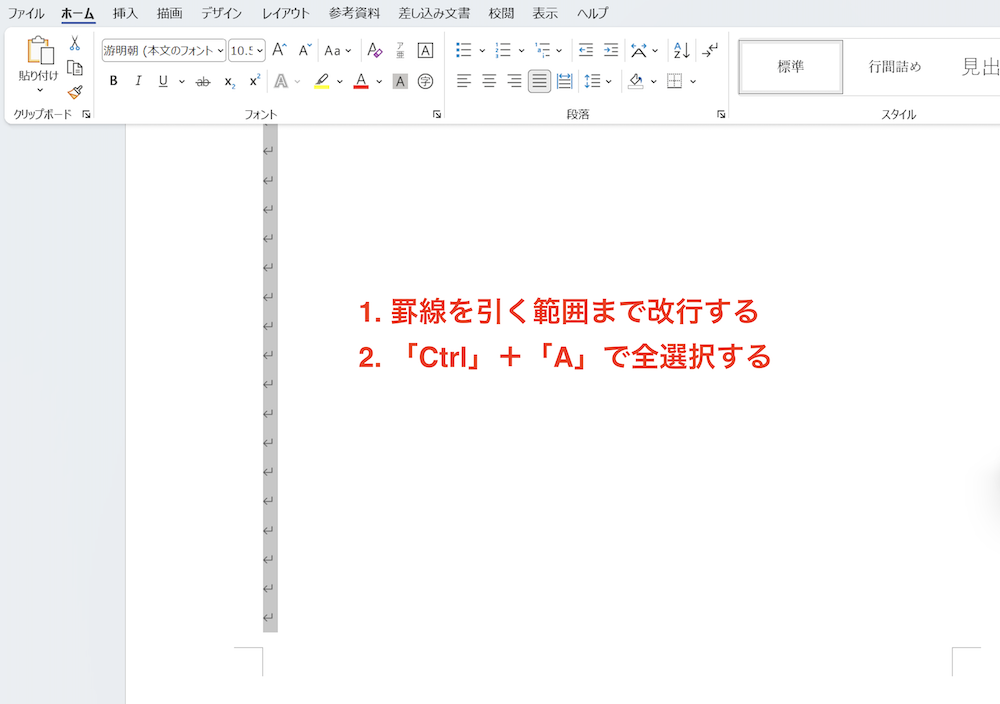
便箋を作成するには、まず「Enter」を押して罫線を引く範囲まで改行していきます。続いて、「Ctrl」キーと「A」キーを押して全範囲を選択しましょう。
範囲を指定したら、「罫線」アイコン横のボタンをクリックし、「罫線(内側)」を選択します。
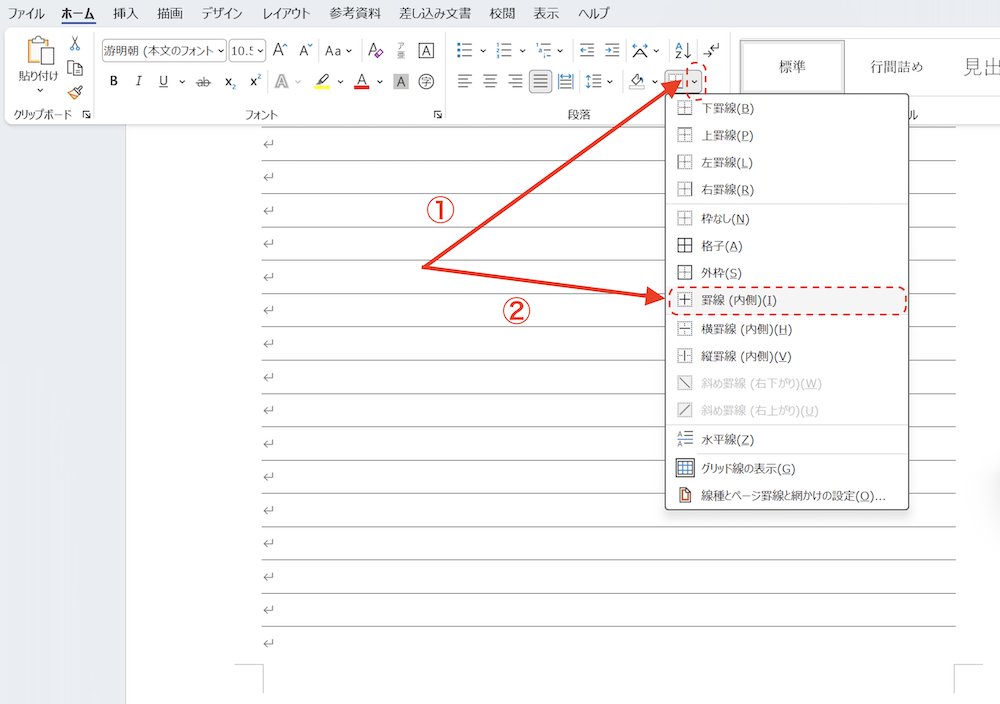
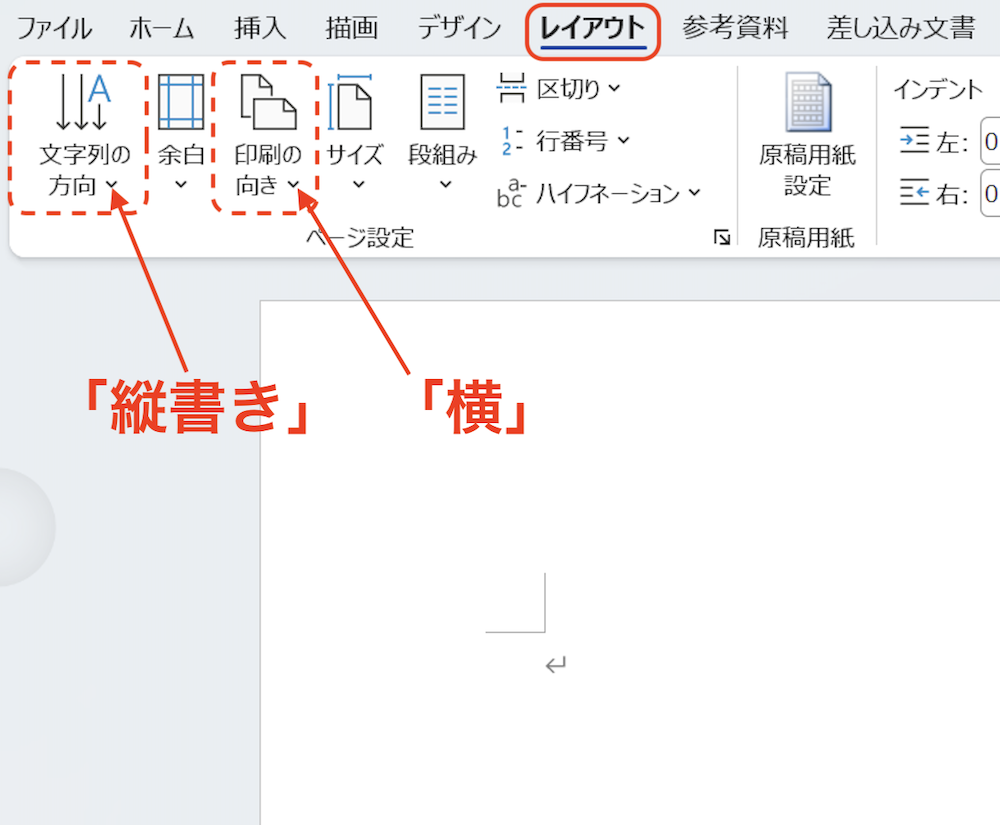
ここまでの操作で、便箋のように罫線を引けます。「縦書き」や「横向き」にしたい場合は、「レイアウト」タブで「文字列の方向」を「縦書き」、「印刷の向き」を「横」にしましょう。
罫線使用時の注意点
ここで、罫線を使用するにあたって気をつけなければならない点も押さえておきましょう。
読みにくくならないようにする
罫線を引いたことで読みにくい文書にならないよう注意しましょう。
罫線は、一部の文章や文字を目立たせたり、読みやすくしたりするのに役に立ちます。しかし、罫線を引きすぎると何が大事なのかわからなくなるため、読み手を混乱させるでしょう。
以下は、送付状を見やすくしようと色々な部分に罫線を引いた結果、読みにくくなった例です。

最初から罫線を引く前提で進めるのではなく、状況に応じて引く必要があるのかを検討しましょう。
適宜改行が必要な場合がある
罫線を活用して作成した便箋に文章を入力する場合、適宜改行しなければなりません。
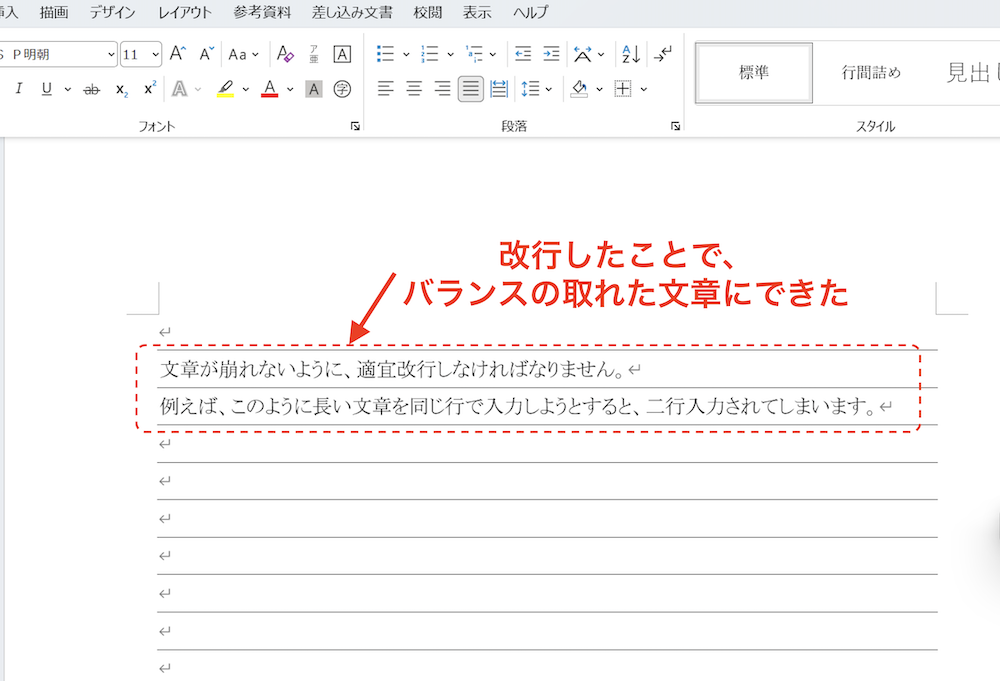
例えば、以下の文書では改行せずに長い文章を入力したことで、1本の罫線に対して2行の文章が入力されています。
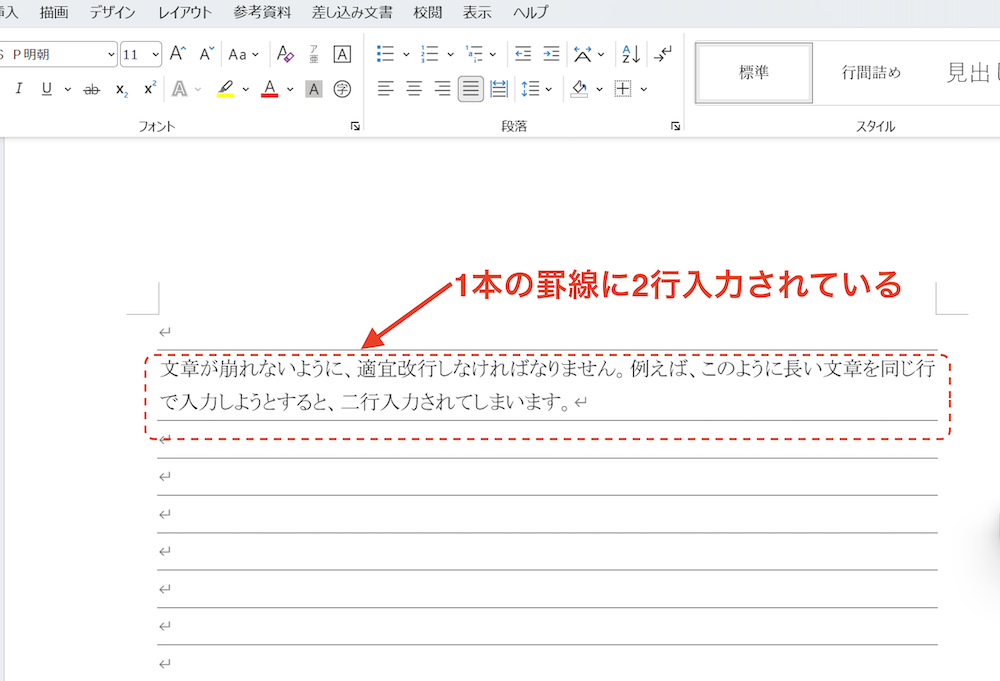
そこで、「例えば」の前に改行を加えると、以下のようにバランスの取れた文書に修正できます。
Wordで自由に線を引く方法(図形)
Wordで自由に線を引くには、描画することがポイントです。ここから、流れを紹介します。
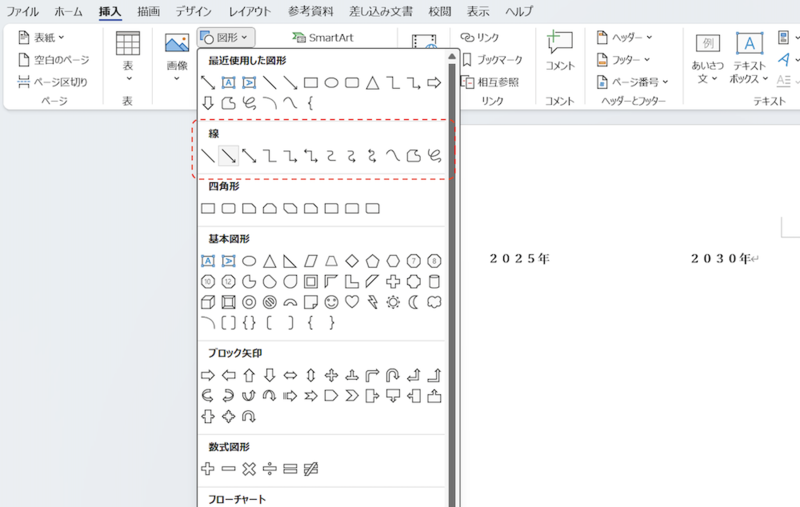
手順1 「挿入」タブで「図形」を選択する
画面上部の「挿入」タブをクリックし、「図形」を選択します。

手順2 描画する線の種類を選択する
「図形」を選択して図形一覧が表示されたら、「線」の中から引きたい線を選びましょう。今回は、矢印の線を選択します。
手順3 描画する
選択した線を使って、線を引きたい箇所に描画します。今回は、「2020年」から「2030年」に向かって、自由に線を引きました。

手順4 色や太さを調整する
最後に、引いた線の色や太さを調整しましょう。「図形の書式」タブの「図形の枠線」で、色や太さなどを調整できます。

ここまでの作業で、以下のように自由に線を引くことができました。
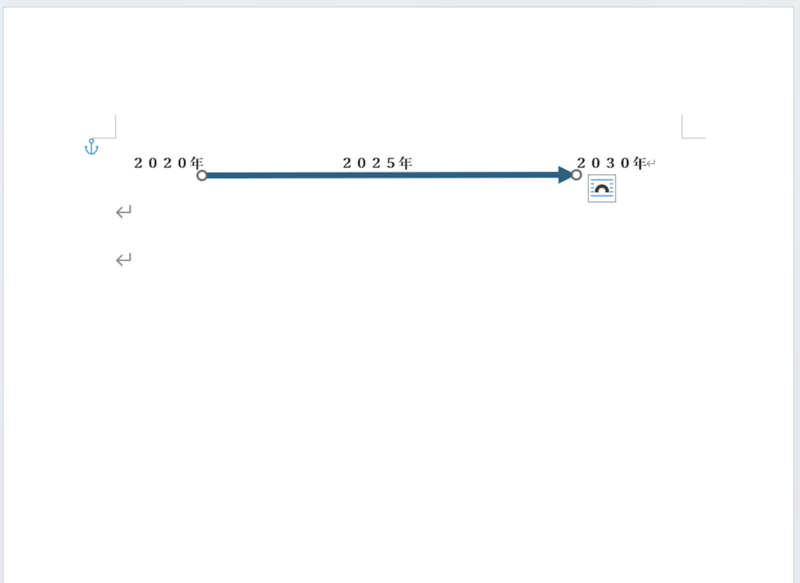
描画を使えば、斜め方向に向かう線なども自由に引けます。ただし、罫線を用いる場合と比べて真っ直ぐな線を引くのに手間がかかることがある点に注意が必要です。
Wordの描画機能は、視覚的に情報を整理する必要がある文書を作成する場面で活用するとよいでしょう。
Wordで罫線を引いて見やすい文書を作成しよう
Wordの文書において適切な場面で罫線を引くことで、見やすい文書を作成できます。「罫線」アイコン横の矢印をクリックして対象の種類を選択するだけなので、引き方は難しくありません。また、同様の流れで「枠なし」を選択するだけで、罫線を消せます。
手軽な操作で引ける罫線を状況に応じて活用し、より見やすいビジネス文書を作成しましょう。
【関連記事】
【図解】ビジネス書類作成を分かりやすく解説!無料アプリもご紹介
Word「応答なし」でも慌てない!原因と保存ファイルの復元方法を解説
Wordで改行がずれるのを解決!箇条書き・段落の対処法も紹介
あなたの本当の年収がわかる!?
わずか3分であなたの適正年収を診断します