CartoDBとオープンデータでお手軽地図マッピングの後編です。
既にお手軽じゃなくなってる気が・・
[STEP6] 河川の水位情報を追加する。
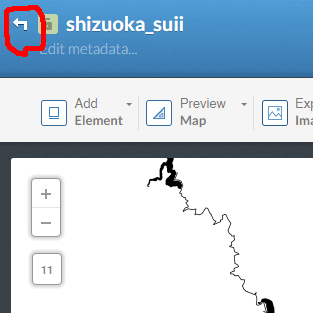
左上の[戻る矢印アイコン](下図)をクリックしてダッシュボードを表示します。
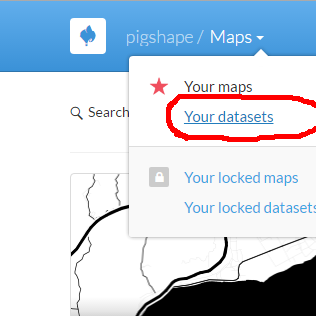
Mapsの[▼]をクリックして[Your datasets]を選択します。
右上緑色ボタンの[NEW DATASET]を選択して、水位情報のCSVファイル[Shizuoka_WaterLevel_[日付].csv]をドラッグするなどしてアップロードします。
[STEP7]地点情報と水位情報をマージする
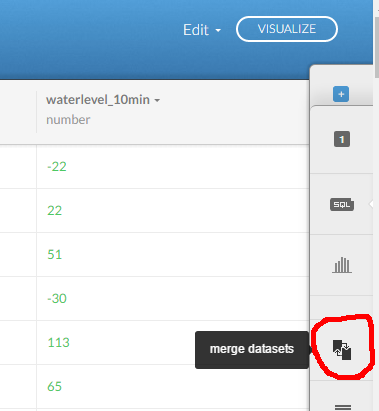
無事に水位情報CSVがアップロードできたら。データを組み合わせます。右側メニューの[marge datasets]をクリックします。
その後[Column join]をクリックします。
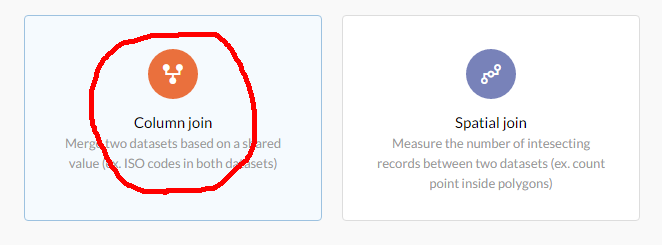
マージ画面が現れます。水位情報、地点情報ともに[point1]を選択して、組み合わせます。
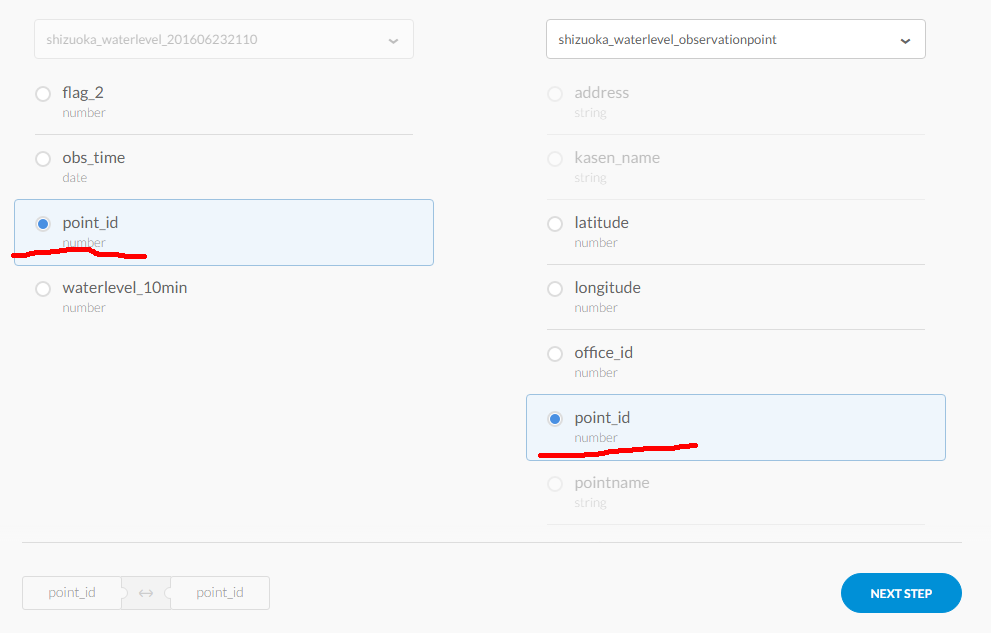
マージ後に残すカラムを選択します。今回はそのままで
新たなマージされたデータセットが作成されました。テーブルの名称は違うかもしれません。
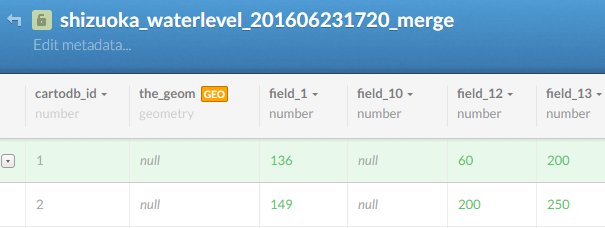
[STEP8]水位情報をバブル表示
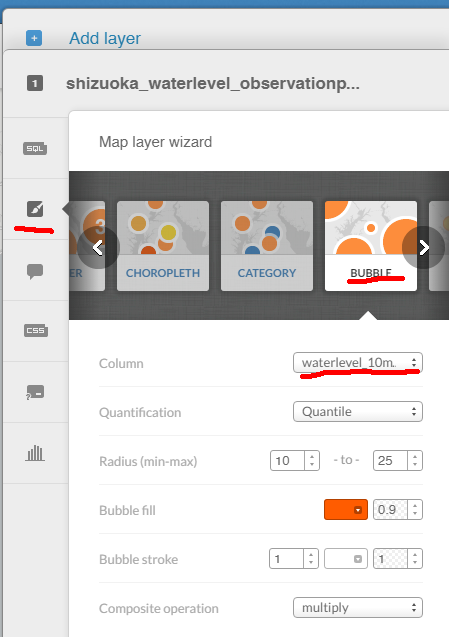
- 再度右メニューのwizardから表示方法を調整します。表示スタイルにBUBBLEを選択し、[Column]に[Waterlevel_10min]を選択することで水位に合わせたバブル表示が可能です。
[STEP9]GoogleMapにリンクを張る(外部リンク)
経路案内をしたい場合などは、やはりGoogleMapが便利です。CartoDBの地図からGoogleMapにリンクを貼ってみます。
GoogleMapにおける緯度・経度を指定したリンクの張り方は
https://maps.google.co.jp/maps?q={緯度},{経度}
となります。このリンク用URLをdatasetに追加します。
右メニューの[SQL]アイコンをクリックします。
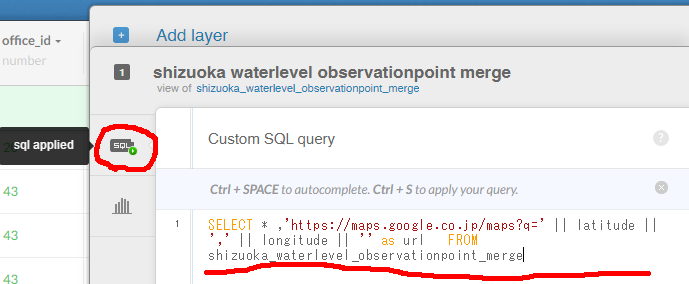
Custom SQL Queryの欄の
SELECT * FROM shizuoka_waterlevel_observationpoint_merge
を、以下に変更してください。
SELECT
   *,
    'https://maps.google.co.jp/maps?q=' || latitude || ',' || longitude || '' as url
FROM
    shizuoka_waterlevel_observationpoint_merge
※[shizuoka_waterlevel_observationpoint_merge]がdatasetの名前です。datasetの名前が違う場合は変更してください。
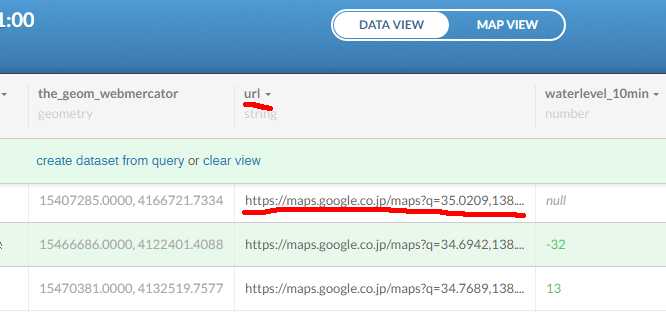
[Apply query]を押すと、datasetに[url]という列が追加されます。
[Map View]に切り替えて、右メニューの[infowindow]を開き、[url]欄のトグルをONにしてください。
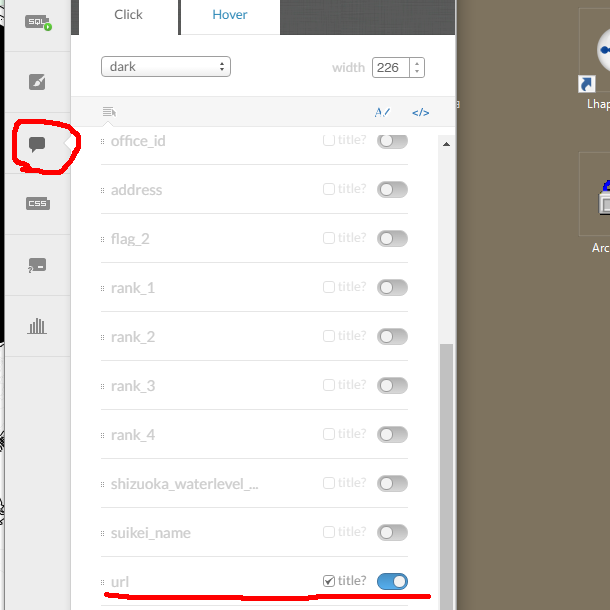
これで、地点をクリックしたときに、Google Mapへのリンクが表示されるようになります。
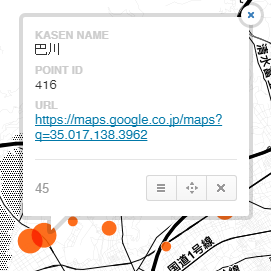
- こんな感じになりました。
