やりたいこと
いろいろクセがあって設定に手こずったのでメモ。
サーバ側の設定
- サーバーコントロールパネルにログインする。
- 「メール」→「メールアドレス」→「新規追加」でユーザ名・パスワード等を設定する。高精度迷惑メールフィルタとウイルスチェックは有効にしておく。
「メール」→「メールアドレス」→「全体設定」→「メール構成プロファイルの公開設定」をいったん「公開する」にする。 Thunderbird側の設定後は必ず「公開する」のチェックを外すこと(いらないかも)- 「メール」→「メールドメイン」→ドメインの「DKIM/ARC設定」でDKIMを有効にする。
- 「メール」→「メールドメイン」→ドメインの「メールドメイン設定」でSPFとDKIMを有効にする。
- 設定の反映には数時間かかる。
Thunderbird側の設定 (アカウントの設定)
- 画面右上の3本線→「新しいアカウント」→「メール」で、名前・メールアドレス・パスワード等を設定して「手動設定」をクリック
- 「手動設定」で以下のように設定。ホスト名は、独自ドメインを使う場合であっても、初期ドメインである「●●●.sakura.ne.jp」を指定すること。また独自ドメインを使う場合にはユーザー名にはメールアドレスの@より前の部分のみを設定すること。
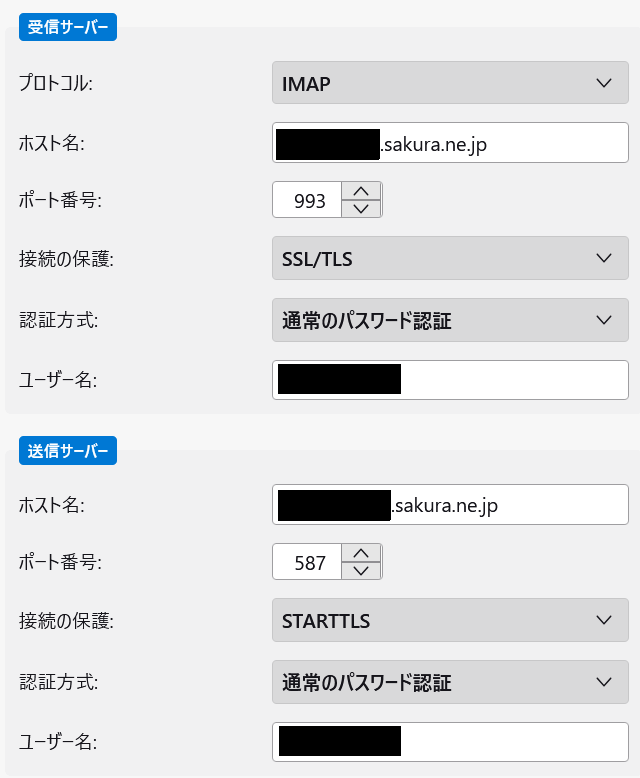
- 「完了」をクリックするとアカウントが作成される。
- メールの送受信をテストしてみる。
Thunderbird側の設定 (その他の設定)
デフォルトの設定ではいろいろと不都合があるので手動で設定する。
(1) ごみ箱
- Thunderbird上で削除したメールがごみ箱に入らずサーバ上の受信トレイに残る。そしてThunderbirdには再受信されない。
- 「アカウント設定」→「サーバー設定」で、「メッセージを削除するとき」を「次のフォルダーに移動する」にチェックし、フォルダー選択で「ごみ箱」を選択。
(2) 送信済みトレイ
- 送信したメールが送信済みトレイに入らない。そもそもThunderbird側に送信済みトレイが無い。
- アカウントを右クリック→「購読」で、INBOXの下のDraft, Sent, Trash, spam に全てチェックして「OK」すると、受信トレイの下に Draft, Sent, spamのフォルダができる。(Trashはもともとあるゴミ箱フォルダと同一視されてる?)
- 「アカウント設定」→「送信控えと特別なフォルダー」→「送信控え」で、「メッセージ送信時に自動的にコピーを作成する」にチェックし、「その他のフォルダーを指定する」で当該アカウントのSentフォルダを指定する。
- メールを送信すると、送信したメールがSentフォルダに入り、Sentフォルダが紙飛行機のアイコンになる。Thunderbirdを再起動するとSentフォルダの名前が「送信済みトレイ」に変わる。
(3) 下書き
- 下書きフォルダについても送信済みトレイと同様に以下のように設定する。
- 「アカウント設定」→「送信控えと特別なフォルダー」→「下書きとテンプレート」→「下書きの保存先」で「その他のフォルダーを指定する」にチェックし、当該アカウントのDraftフォルダを指定する。
- 下書きを保存すると、Draftフォルダに入り、Draftフォルダが書類のアイコンになる。Thunderbirdを再起動するとDraftフォルダの名前が「下書き」に変わる。
(4) 迷惑メール
- 迷惑メールフォルダについても同様に以下のように設定する。
- 「アカウント設定」→「迷惑メール」→「移動先と保存期間」→「迷惑メールと判断された受信メッセージを次のフォルダーに移動する」で「その他のフォルダーを指定する」にチェックし、当該アカウントのspamフォルダを指定する。
- Draftフォルダが炎のアイコンになるが、Thunderbirdを再起動してもフォルダ名は変わらない。まあ、よしとする。
