40% Keyboardsで公開されている、Raspberry Pi Pico を使った30キーのキーボードを組立てました。
名前はPiPi MHERKIN(Micro Gherkin) 64x26mm のとても小さなキーボードです。
基板の入手方法
上のリンクの最後の方にMisc/mherkin at master - Misc - git.40percent.clubリンクがあります。ガーバーデータがCCライセンスで公開されています。Deed - Attribution-ShareAlike 4.0 International - Creative Commons
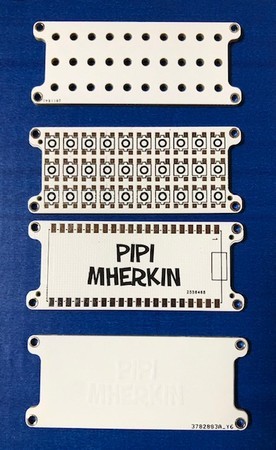
オリジナルの設計では基板厚をそれぞれ変えていましたが、私はローコストを目指して下のように1.6mm厚で発注しました。
上のオリジナルのガーバーファイルzipをアップロードするとALLPCB、JLCPCBともに何も怒られずに工場へ流れました。
Top : 0.8mm (黒)を1.6mm(白)へ、ALLPCBへ発注 無料クーポン
Bottom : 1.0mm(黒)を1.6mm(白)へ、ALLPCBへ発注 無料クーポン
PCB : 1.6mm(黒)を1.6mm(白)へ、JLCPCBへ発注 5枚2USD
部品の入手方法
40% Keyboardsの記載では、GT-TC070B 4.5×4.5mmのSMDスイッチを使っています。
しかし、スイッチの高さ不足でTop プレートを付けるとスイッチが押せないそうです。
当初の設計思想どおりの完成を目指し長い軸のスイッチを探し、基板のフットプリントに入りそうな5.2x5.2mmのスイッチを購入しました。
高さHを数種購入し、結果はH-5.0を使いました。(50個、190円でした)
https://ja.aliexpress.com/item/32989610390.html?spm=a2g0o.9042311.0.0.6cf04c4dmhKUljja.aliexpress.com
組立
ハンダ付けは、スイッチとRaspberry Pi Picoだけなのですが、フットプリントぎりぎりのSMDスイッチの位置合わせが大変でした。
まず、ハンダコテを入れ易いように真ん中の行から取付けます。
1ピン仮止めしてTOPプレートの穴にスイッチが入るかを確かめながらハンダ付けを進めました。
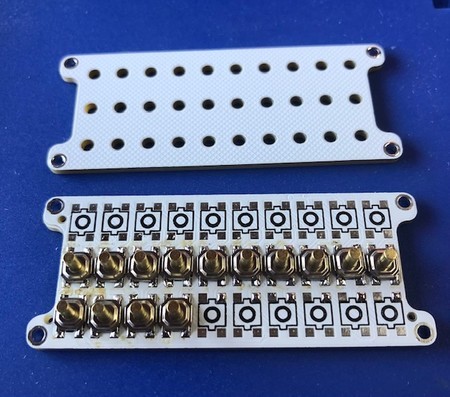
白基板に金属色、TOPプレートなしでもいい感じです。

Raspberry Pi Picoをハンダ付け、フラックスをふき取ります。
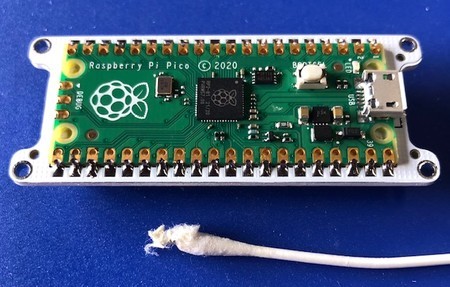
あとは、スペーサを入れてネジ止めです。
ファームウエア
40% Keyboards: PiPi MherkinでもPRK Firmwareを使っています。
説明に従ってuf2をドラッグドロップ。
PiPi Gherkin用のkeymap.rbの2行を編集して、ドラッグドロップ。
私は、PiPi Gherkinでダウンロードしていたので、インストール、keymap.rbの編集、コピーで5分もかからなかったと思います。
私は、これまでRubyを使ったことがありません。定義部分を変更しただけですが、インストールから動作確認まで、簡単にできます。
記念撮影
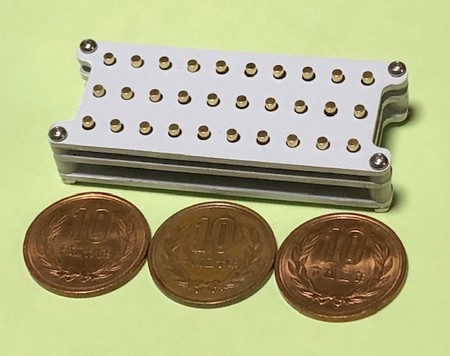
Keycap: copper について、copperはAliからのコピーです。見た目では真鍮ぽいです。
正確にはスイッチの一部なので、Keycapではなく軸ですね。
真鍮軸でストローク極短、重めのクリッキーです。(^^)
The tiniest Pi Pico powered keypad
— 𝕜urihara (@kurihary) 2022年1月9日
Keyboard: PiPi MHERKIN
Switch: SMD 5.2x5.2 Touch switch
Keycap: copper#KEEB_PD #KEEB_PD_R78 #Gherkin pic.twitter.com/F1TdPuSoXH
余剰在庫
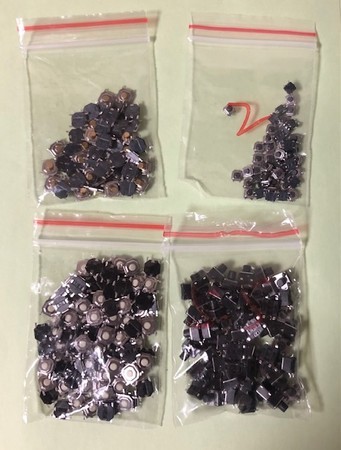
無料クーポン使ったりとローコストを目指しましたが、電子工作の常で余剰部品の金額が本体よりも高くなっています。スイッチ、スペーサなどなど。。。。。
お勧め
フットプリントが小さなSMD部品は、Φ0.6mmの糸ハンダではハンダの量が調整し難いので、Φ0.3mmの糸ハンダを発注しました。
白い基板はフラックス跡が目立つので、クリーナは必須ですね。
500mmlあれば、しばらくは大丈夫でしょう。
六角ですが、M2のネジセットが便利です。
