
前回環境構築まで終わったので、"Get Started"に従ってすすめてみます。
iOSシミュレータ/Androidエミュレータででもアプリを動かしてみる
まずはサンプルのアプリを使ってiOSシミュレータ/Androidエミュレータを試してみましょう。前回のサンプルで作ったプロジェクトをそのまま開きます。
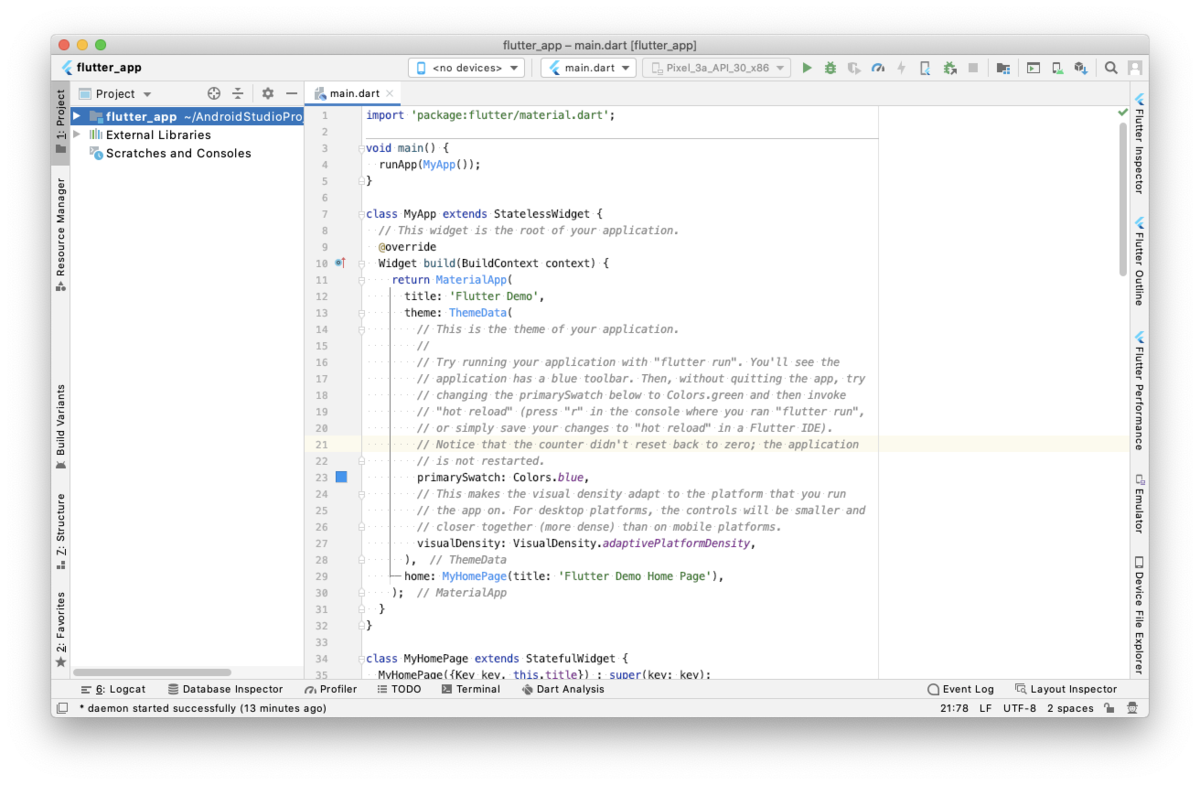
画面下部の"Terminal"をクリックして、ターミナルを開きます。

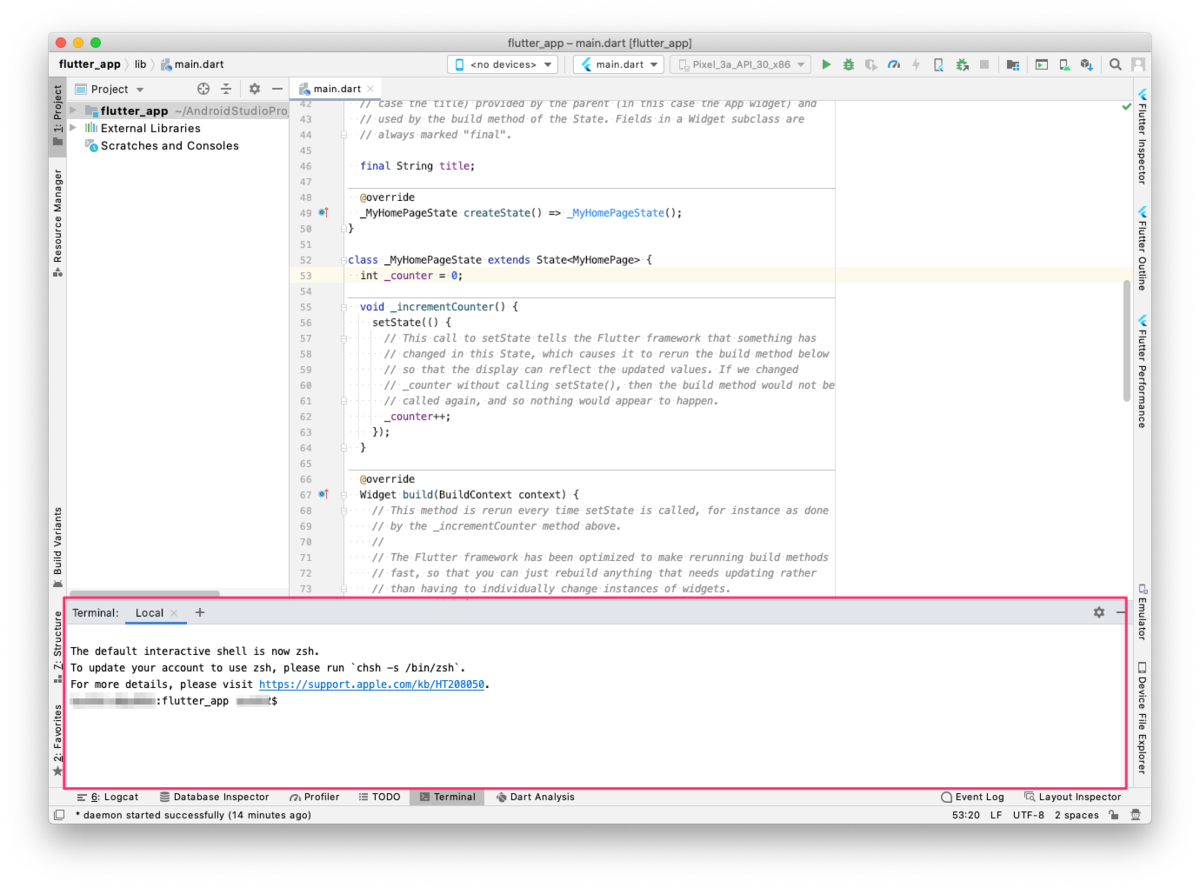
ターミナルが開きました。カレントディレクトリはプロジェクトのディレクトリになっていますね。ここはちょっと後で使います。
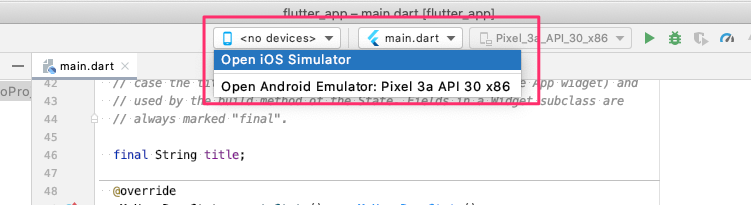
では、画面上部の"no devices"から、iOSシミュレータ/Androidエミュレータをそれぞれ起動します。
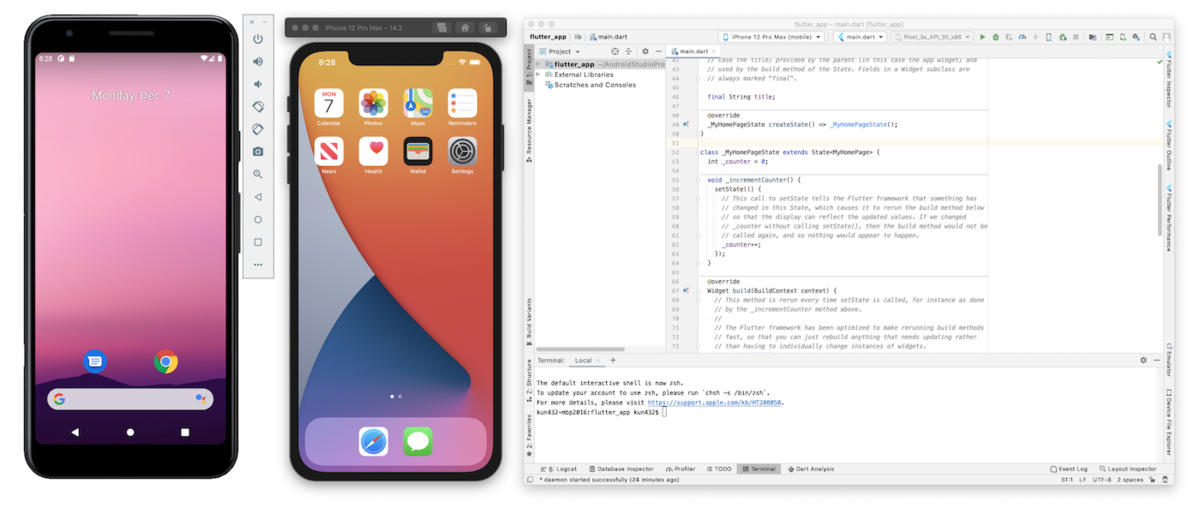
起動しました。左がAndroidエミュレータ、右がiOSシミュレータです。
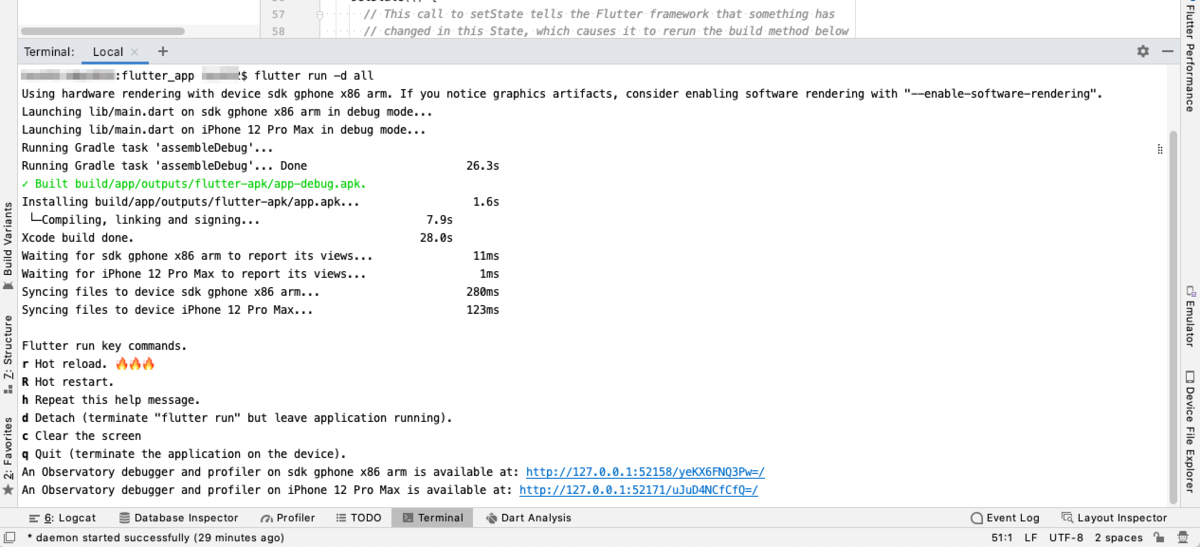
では、Android Studioのターミナルに戻って、アプリを実行します。-d allでiOS/Android両方でアプリが起動します。
$ flutter run -d all
以下のように表示されればOKです。
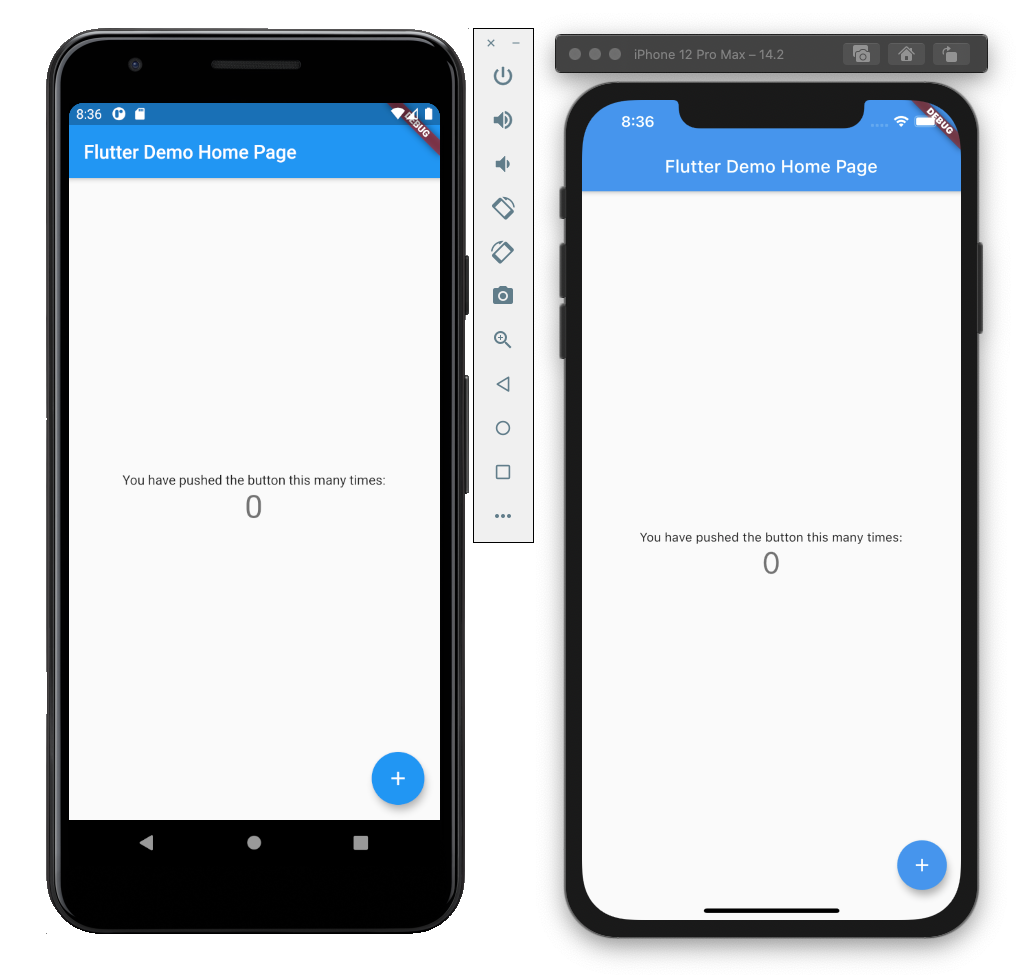
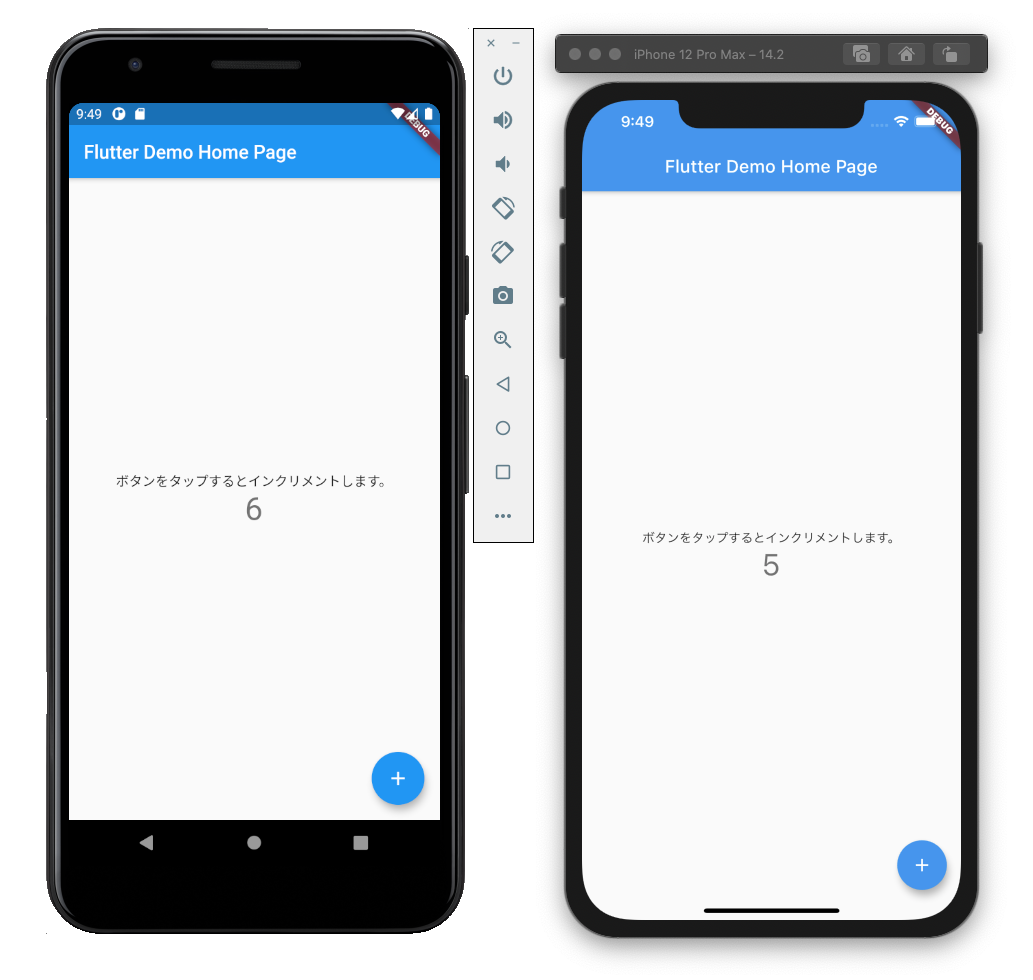
シミュレータ/エミュレータでも立ち上がっていますね!これがデフォルトのサンプルアプリです。
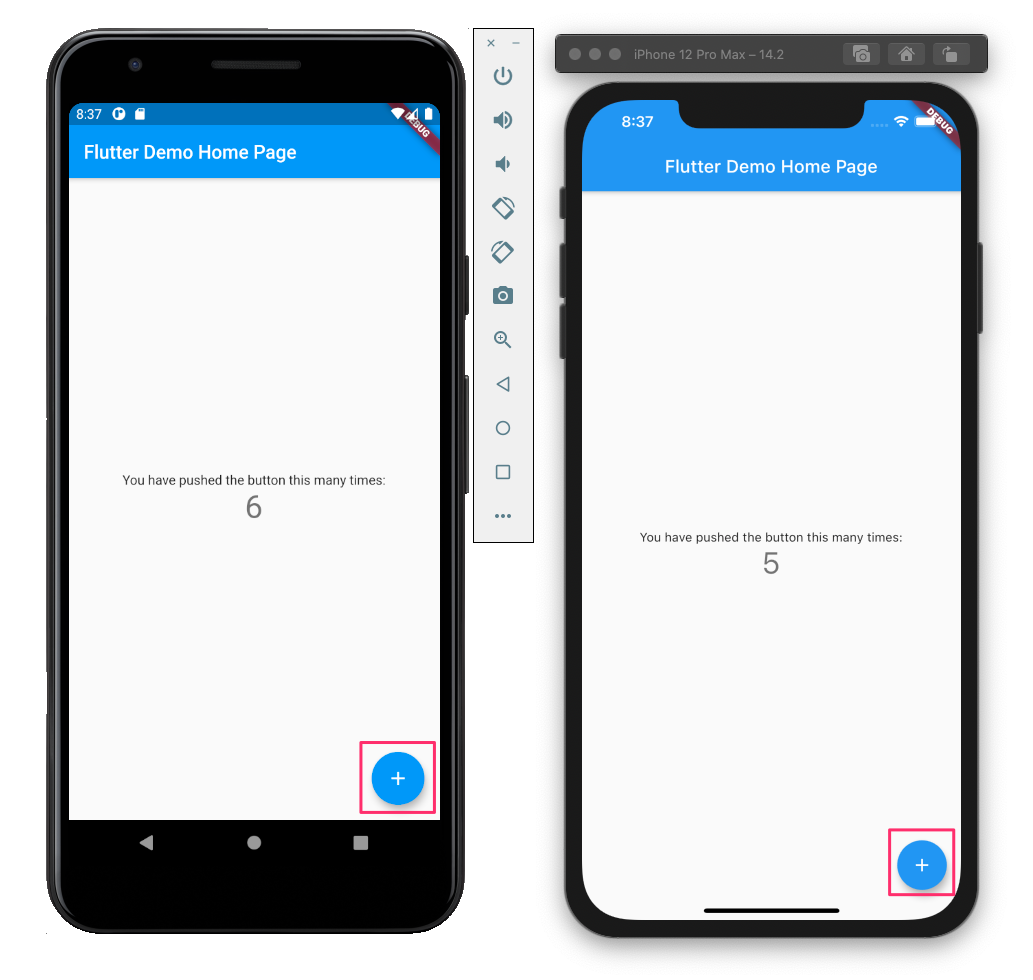
それぞれの右下のプラスアイコンをクリックするとカウンターがインクリメントされます。
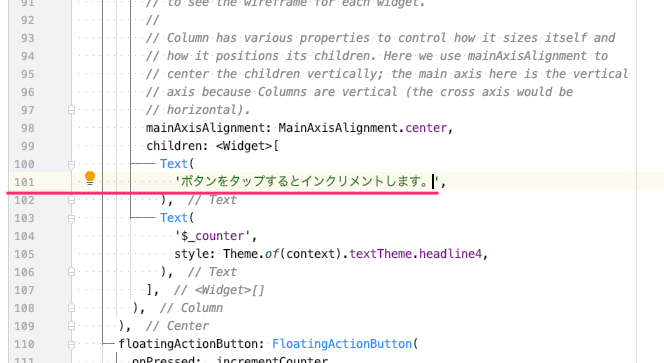
では少しコードを変更してみましょう。101行目あたりに画面中央のメッセージが表示されている箇所があります。

ここを日本語にしてCtrl+S(WIndows)かCommand+S(Mac)で保存します。
ターミナルをもう一度見てみましょう。ここにコマンドラインで使えるキーが記載されています。

Hot reloadを試してみましょう。ターミナルでそのままrを入力してみてください。すると・・・

シミュレータ/エミュレータが両方とも反映されていますね!これがHot reloadです。変更していちいちビルドみたいなことをしなくても、即時に反映されるのは開発がはかどりますね!
まとめ
iOS/Android同時にプレビュー見ながら修正も即反映されるというのはいいですねー。次回も引き続き"Get Started"を写経します。
