
はじめに
Outlook や Teams では作成したイベントで参加者の追加 or 削除をした場合、更新内容を「追加/削除された出席者のみ」に送付することが可能です。
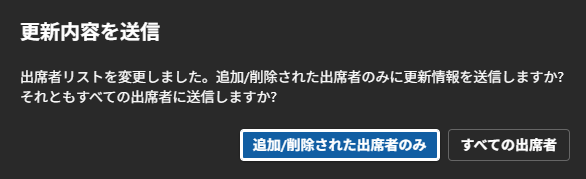
社内イベントなどで、参加希望者にインビテーションを送付したりするような際、参加者の追加とかはできれば自動化したいーと思うかもしれません。
これを自動化するには、 Power Automate のクラウドフローを利用することになりますが、クラウドフローで実現しようとした際少し工夫が必要になってきます。
今回は、上記のようなフローの作成方法を簡単に紹介します。
フローの作成
利用するアクション
アクションは「イベントの更新 (V4)」を利用して、参加者の追加・削除を行います。
アクションを利用する際に気を付けること
こちらのアクションの必須項目は
- 予定表 ID
- ID
- 件名
- 開始時刻
- 終了時刻
- タイム ゾーン
の6項目です。

先で紹介したような「参加者の更新を自動化する」というようなシナリオだと、上記必須項目に加えて「必須出席者」の7項目だけ入力を行おうとするパターンが多いと思います。
ただこの7項目だけですと、多くの場合既存参加者にもまとめてイベントの更新通知が送られてしまいます。
原因はよくよく確認すると他の項目が、元の値から変更されてしまっているからです。
「イベントの取得」などで取得した結果と、実行履歴を比較してみてください。
多くの場合参加者情報を表す "requiredAttendees" だけでなく、
- body
- location
- importance
- showAs
の4項目が変化してしまっているかと思います。
まず "body" は「本文」にあたり、なにも設定されていない場合はそのまま本文が空白で更新されてしまいます。
次に "location" は「場所」にあたり、オンサイトイベントで場所を指定している場合はもちろん、 Teams 会議の場合でも「Microsoft Teams 会議」が設定されることになります。
ここも何も指定しないと空白で更新されてしまいます。
"importance" は「重要度」にあたり、なにも設定しない場合はデフォルト値である "low" に設定されてしまいます。
Outlook や Teams でイベントを作成した場合、デフォルトでは "normal" が設定されます。
ここに差異が発生しているのですね。
最後に "showAs" は「表示方法」にあたり、なにも設定しない場合はデフォルト値である "free" = 「空き時間」に設定されてしまいます。
Outlook や Teams でイベントを作成した場合、デフォルトでは "budy" = 「取り込み中」 が設定されます。
ここも同様に差異が発生しているのですね。
上記のように、参加者にも関係ある情報が変化してしまっているので、全員に通知が飛んでしまっているのですね。
従って、これらの値についても元の値と同じ値となるようにアクションを設定してあげる必要があるというわけです。
もちろん、他にもイベントの設定を変更していた場合は同様に同じ値となるようにアクションを設定しなければならないということですね。
まとめ
まとめると、「イベントの更新 (V4)」は
🆖:設定した項目の値のみ更新
🆗:すべてのパラメーターについて値の更新
ということです。
おわりに
このフローは色々なところで利用される割に、自分のブログはもちろん、他のブログなどでもあまり触れらていなかったのでまとめてみました。

