
はじめに
日本時間、11/18(火)の午後あたりから、Power Apps のホーム画面を開くと見慣れないポップアップが表示されていました。

新しい Plan Designer だ!

これは Power Platform Community Conference 2025 で発表された、Plan Designer を利用することで、TypeScript ベースのコードにてアプリが作成される機能のようですね。

早速試してみたので、利用方法やざっくり機能を紹介してみようと思います。
前提条件
現状こちらの機能を利用するためには以下要件を満たしている必要があります。
- 対象の Power Platform 環境が「米国」であること
- ブラウザの言語が「英語」であること
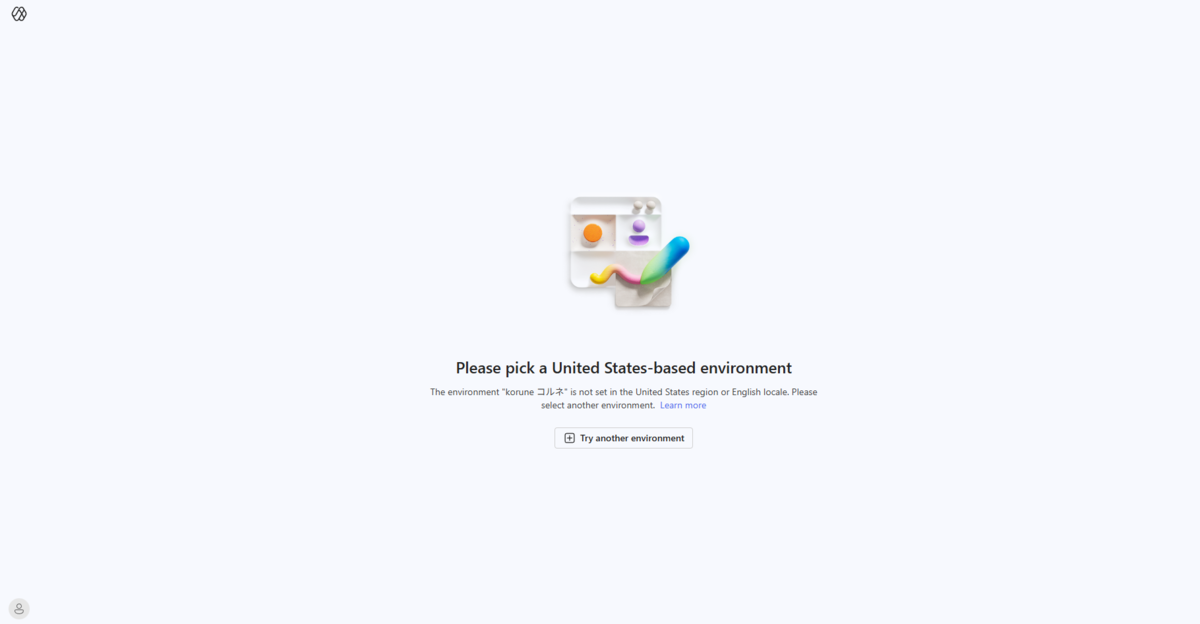
Please pick a United States-based environment
The environment "[Your Env Name]" is not set in the United States region or English locale. Please select another environment. Learn more
上記制限があるため、今回の記事のスクショやプロンプトはすべて英語で行っています。
Vibe Power Apps(仮)を試してみる
アクセス
私の紹介したポップアップが表示されていない場合は https://vibe.powerapps.com/ からアクセスすることが可能です。
環境を指定して開きたい場合は https://vibe.powerapps.com/environments/[Your Env ID]/home で直接開くことができます。
画面の紹介
まず最初にアクセスし、またアプリを作成し始める画面がこちらになります。

サンプルを選択すると、サンプルプロンプトが挿入されます。
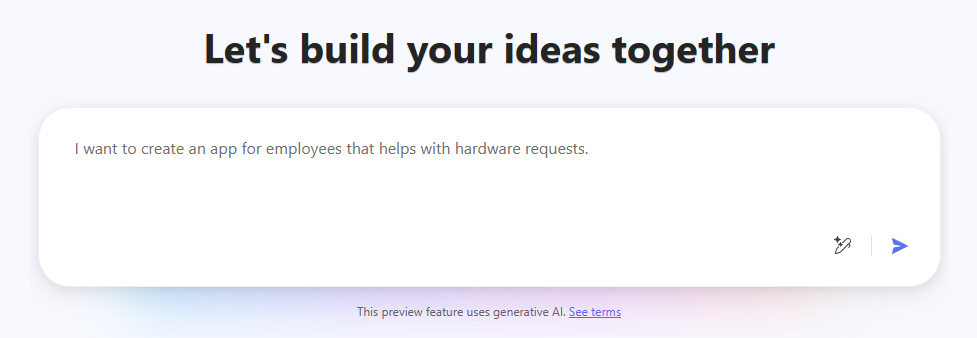
そして、鉛筆アイコン(Enhance prompt)を選択すると Copilot によって、プロンプトが強化されます。

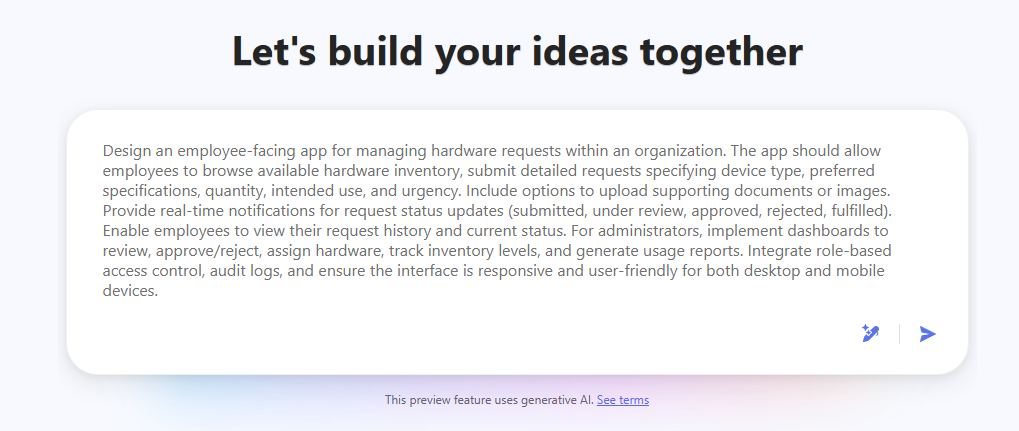
Before
I want to create an app for employees that helps with hardware requests.
After
Design an employee-facing app for managing hardware requests within an organization. The app should allow employees to browse available hardware inventory, submit detailed requests specifying device type, preferred specifications, quantity, intended use, and urgency. Include options to upload supporting documents or images. Provide real-time notifications for request status updates (submitted, under review, approved, rejected, fulfilled). Enable employees to view their request history and current status. For administrators, implement dashboards to review, approve/reject, assign hardware, track inventory levels, and generate usage reports. Integrate role-based access control, audit logs, and ensure the interface is responsive and user-friendly for both desktop and mobile devices.
結構便利な機能ですね。
"Plans" タブを選択すると、作成したプランを確認することが可能です。
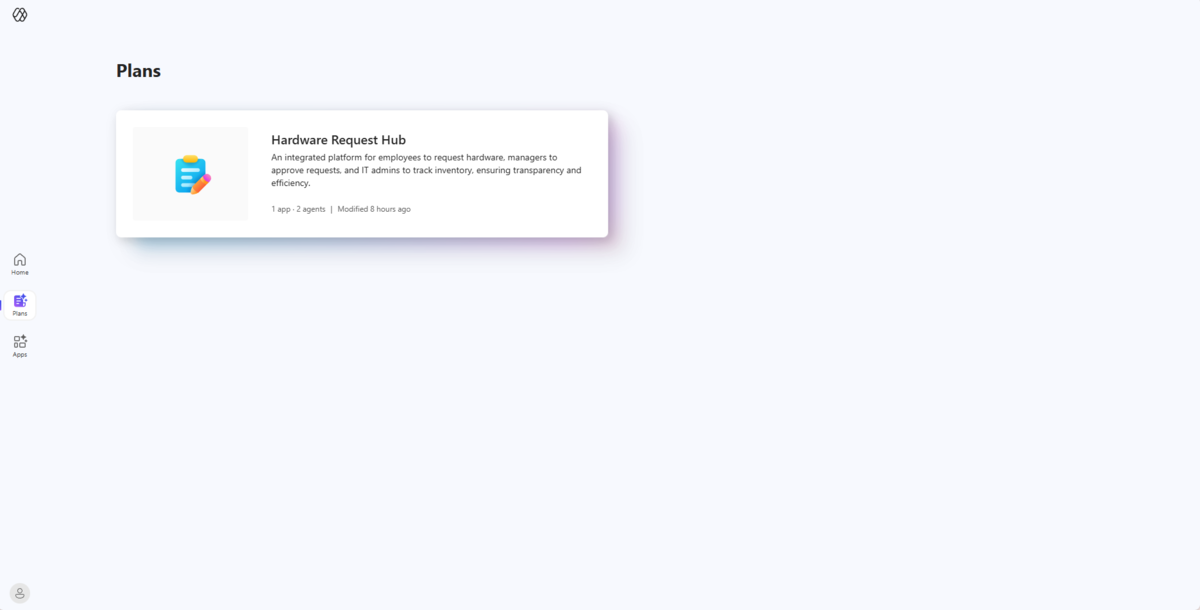
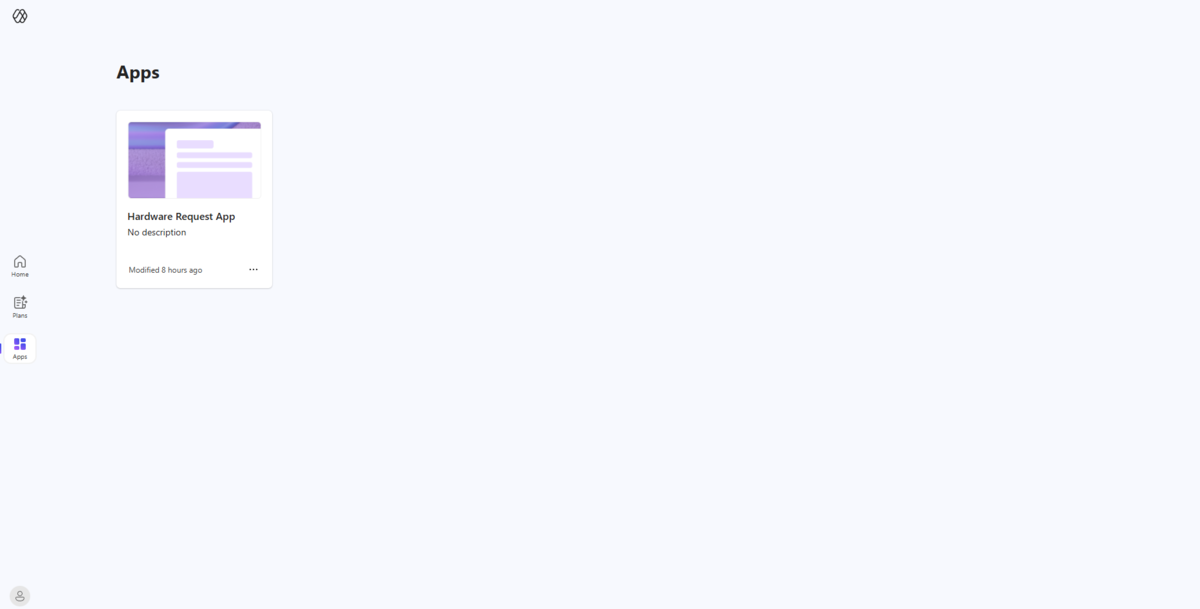
"Apps" タブを選択すると、作成されたアプリを確認することが可能です。
Plan を作成してみる
以下のようなプロンプトを試してみます。
I want to create a task management application. Make it possible to track progress in WBS format, Gantt charts, and Kanban boards.

日本語訳すると、以下のような指示を出しています。
では、こちらのプロンプトを強化してもらいましょう。
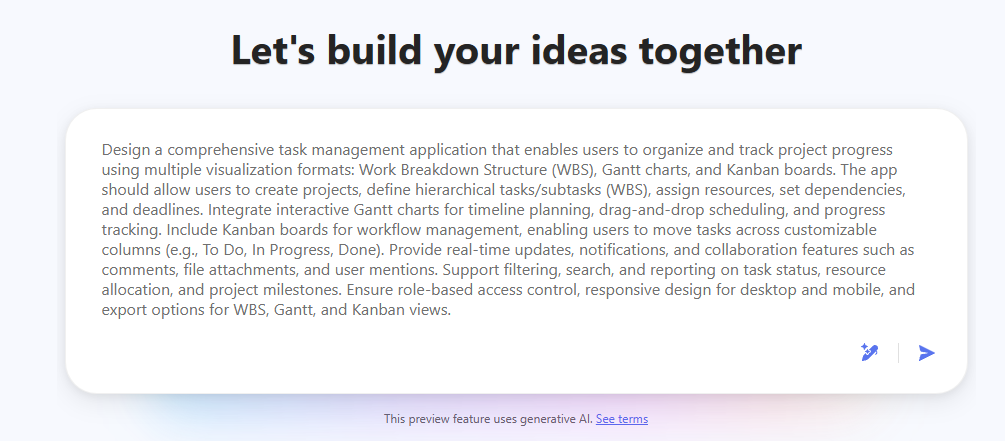
Design a comprehensive task management application that enables users to organize and track project progress using multiple visualization formats: Work Breakdown Structure (WBS), Gantt charts, and Kanban boards. The app should allow users to create projects, define hierarchical tasks/subtasks (WBS), assign resources, set dependencies, and deadlines. Integrate interactive Gantt charts for timeline planning, drag-and-drop scheduling, and progress tracking. Include Kanban boards for workflow management, enabling users to move tasks across customizable columns (e.g., To Do, In Progress, Done). Provide real-time updates, notifications, and collaboration features such as comments, file attachments, and user mentions. Support filtering, search, and reporting on task status, resource allocation, and project milestones. Ensure role-based access control, responsive design for desktop and mobile, and export options for WBS, Gantt, and Kanban views.
日本語訳
包括的なタスク管理アプリを設計してください。このアプリは、ユーザーがプロジェクトの進捗を複数の可視化形式で整理・追跡できるようにします:作業分解構成図(WBS)、ガントチャート、カンバンボード。 アプリでは、プロジェクトの作成、階層的なタスク/サブタスク(WBS)の定義、リソースの割り当て、依存関係や期限の設定が可能であること。 タイムライン計画のためのインタラクティブなガントチャートを統合し、ドラッグ&ドロップによるスケジューリングや進捗管理を実現してください。 ワークフロー管理のためにカンバンボードを含め、ユーザーが「To Do」「In Progress」「Done」などのカスタマイズ可能な列間でタスクを移動できるようにします。 リアルタイム更新、通知、コメント、ファイル添付、ユーザーへのメンションなどのコラボレーション機能を提供してください。 タスクのステータス、リソース配分、プロジェクトのマイルストーンに関するフィルタリング、検索、レポート機能をサポートします。 ロールベースのアクセス制御、デスクトップとモバイルに対応したレスポンシブデザイン、WBS・ガント・カンバンビューのエクスポートオプションを確保してください。
めちゃくちゃ雑な指示から、必要であろう要件が簡潔にまとめられていますね!
要件をまとめるのが苦手な方でもこれならある程度のアプリが作成できるようになりそうですし、他にも更新された要件を確認することで、今後 Copilot や人に要件を伝えるにあたって、どのような点を押さえて伝えればよいのかの勉強にもなりそうです。
では上記プロンプトで早速 Plan を作成してみようと思います。
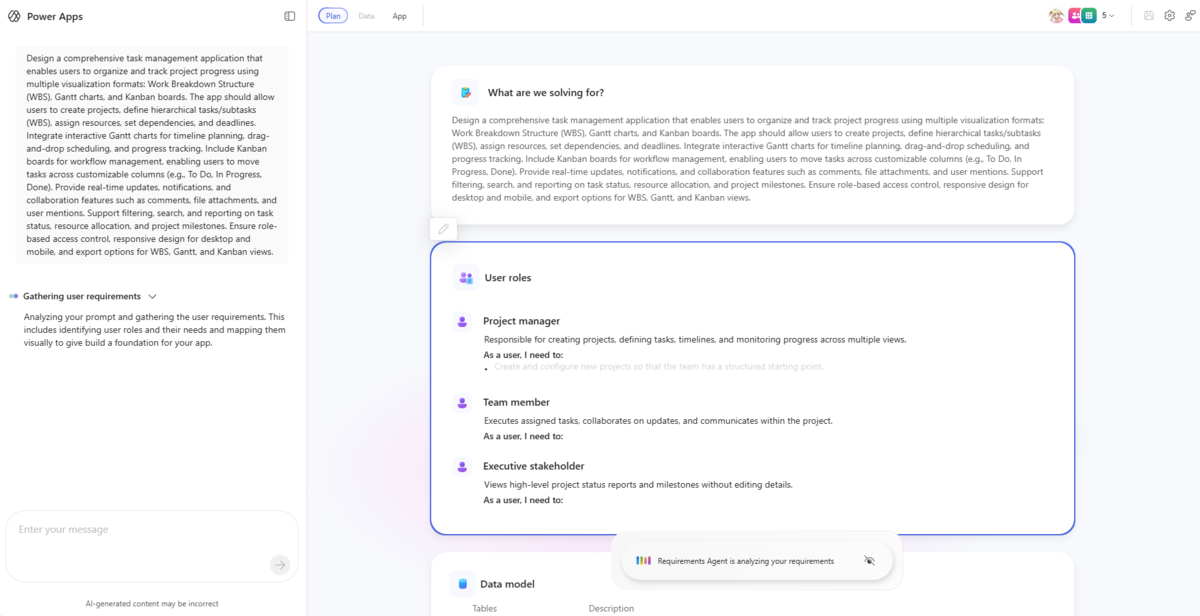

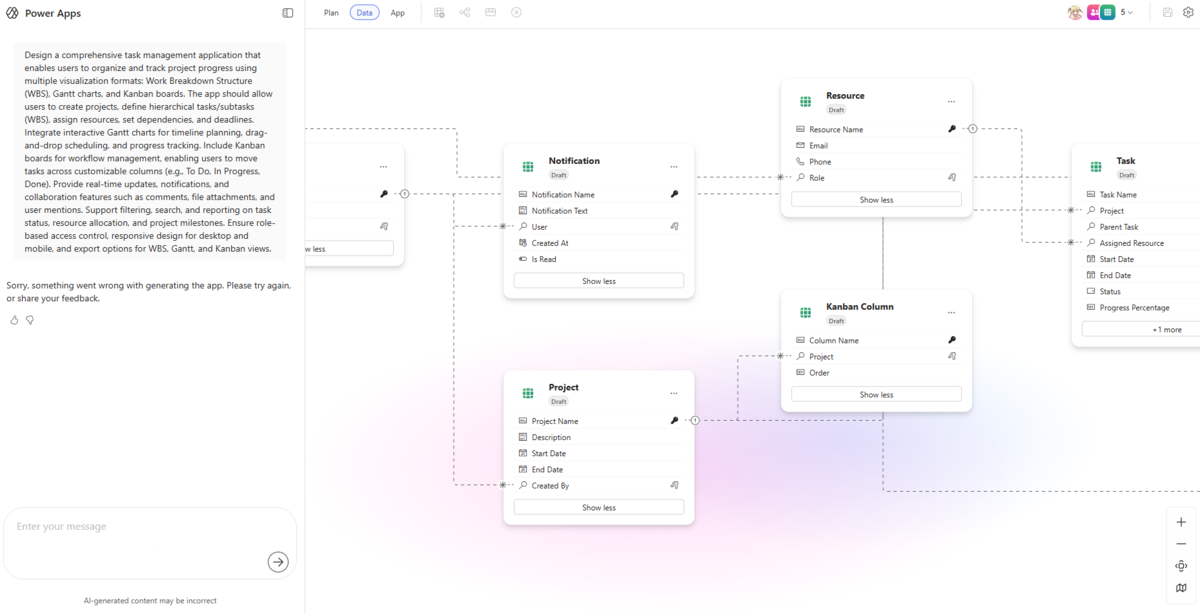
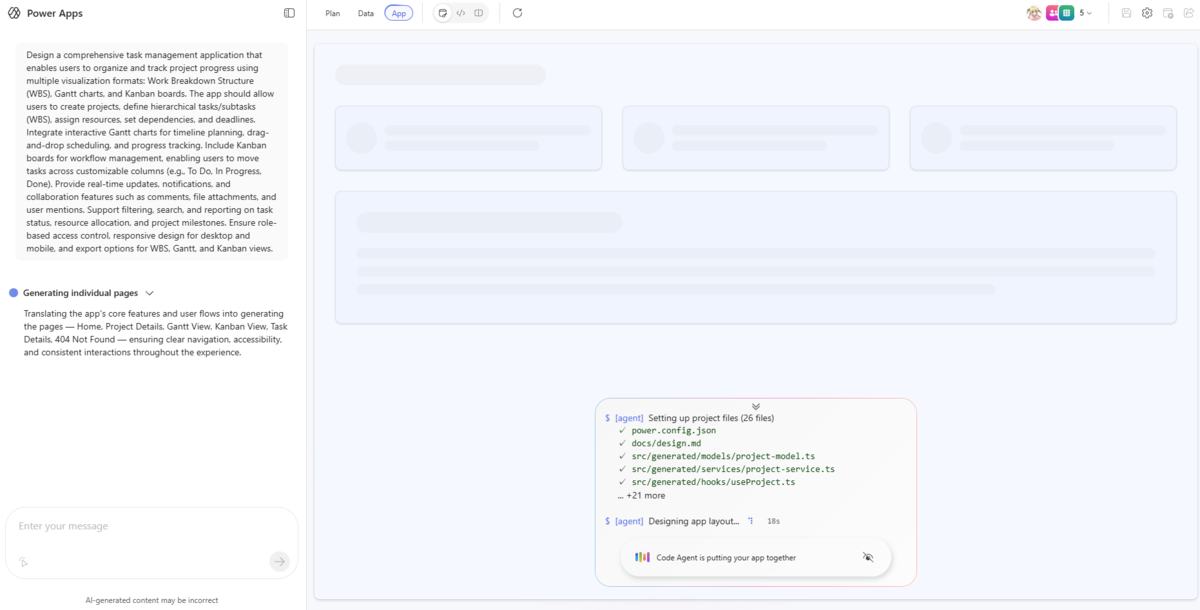
ちょっと見た目が変わっているかもしれませんが、なんとなく既視感のある Plan Designer の画面かと思います。
作成完了するまで5分程掛かるのでコーヒーでも飲んで待ちましょう。
作成が完了すると、こんな感じでアプリとコードを確認することができます。


なお、こちらのコードは Read Only なのでコードの編集は少なくとも今時点ではできなさそうです。

ダークモードが欲しいので追加でリクエストしてみます。

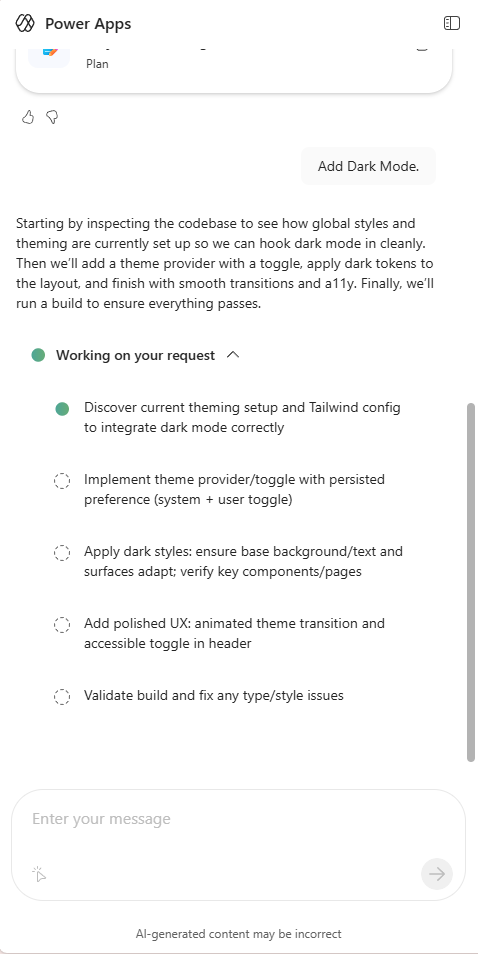

ちゃんとシステムに合わせてテーマ変更できる機能まで作ってくれました!
また、特定の要素を変更することもできます。
プロンプト入力欄の左下にある"Toggle inline edits"を選択します。

するとこのような形で要素を指定することができます。

例えばタイトルの要素を指定してみると、こんな感じでその要素に対するプロンプトや、色などを変更できるオプションが表示されます。


こんな感じで特定の要素を手軽に変更できます。

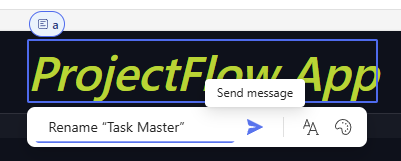


「表示されているタイトルの変更」という一見すぐ終わる指示を出してみましたが、実際はドキュメントの修正など色々関連してやらないといけないタスクがあり、Plan くんはそれを理解したうえでちゃんとやってくれていますね。
指示者がこんだけで終わるだろ。と、現場の意見を聞かずに作業を調整するとダメな例をまさかここで見ることになるとはw
最後に作成された Plan を保存して、公開してみたいと思います。
右上にある見慣れた保存アイコンと公開アイコンがそれですね。

公開を行おうとすると、下書き状態の Dataverse を公開するメッセージと、 Dataverse を選択する画面がでてくるため、 Dataverse を選択のうえ、 Publish を選択します。
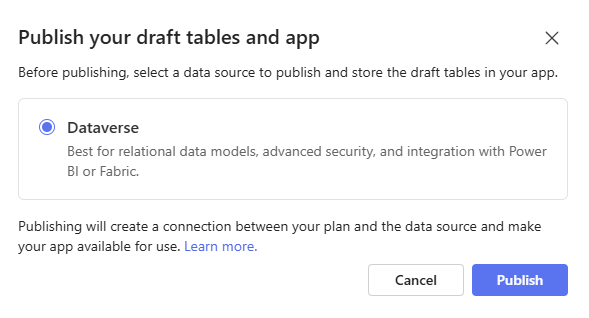
公開が完了すると、先ほど紹介した Plan 一覧に表示されるようになります。

従来の Power Apps の画面上でも確認できます。

アプリは Code Apps として作成されていますね。

ソリューションは既定のソリューションに含まれています。

どこでソリューション指定できるんだろうか??
おわりに
Microsoft Igniteが始まる前に記事を書きたかったので、だいぶ雑な説明になってしまって申し訳ないです。
PPCC では発表されたこれらがいよいよ現実として迫ってきている感がありますね!


