こんにちは。
派犬事務員のコロ子です。
4月は部署異動の時期ですね。(もう5月になっちゃったけど)
コロ子もこの4月からから新しい部署に異動になった。
今年は異動も多く、新しい部署ができたりかなり大胆な組織変更があった。
そこで上司から「組織図を簡単に作れるようなツールを作って」の依頼がきた。
現行はエクセル方眼紙で作成していて、変更がある度に、コピーしたりセルを結合したり、修正に手間がかかっている。
マクロを作るにあたって、セルに書き込むタイプだと形を整えるのが大変なので、セルの代わりに図形にして、好きな位置に置く事にした。
【完成図】

項目は図形なので、イレギュラーな場合でも自由に移動できる。
例えば、後から「こんな風にしたい」とか言われても対応OK。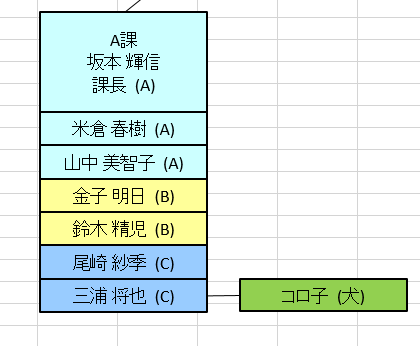
下準備
別のシートに社員の一覧表を作成する。

こんな感じで必要な項目を一覧表にしてテーブルにする。
表にカーソルを置いて「Ctr+T」でテーブルに変更できる。
テーブル名は「名簿テーブル」とした。
テーブルは最近のお気に入り。
コード
まずは図形の上位置と高さを決める。これと思う数字を入れて後で調整する。
名簿テーブルの列番号もEnumにする。
'図形の位置上側*******************
Const POSITION1 As Long = 70 '事業部長
Const POSITION2 As Long = 180 '部長
Const POSITION3 As Long = 300 '課長
Const POSITION4 As Long = 360 '課員

'図形の高さ***********************
Const HEIGHT1 As Long = 60 '管理職用
Const HEIGHT2 As Long = 20 '一般職用


'名簿テーブルの列
Enum colname

    c_Id = 1
    c_Name
    c_Gender
    c_Employ
    c_Position
    c_bu
    c_Ka
    c_Count

End Enum
名簿テーブルより図形を作成する。
ちょっとややこしいけどポイントは
Dictionaryオブジェクトで部+課をキーにして部署ごとに要素を作成する。
アイテムを配列(Collectionオブジェクト)にして部署のメンバーの情報(名簿テーブルの行)を入れる。
【クラスモジュール:PersonData】
Private person As Collection

Sub init(lst As ListRow)

    Set person = New Collection
    person.Add lst

End Sub

Sub Add_dic(lst As ListRow)

    person.Add lst

End Sub

Public Property Get GetPersonData() As Collection

   Set GetPersonData = person

End Property
【標準モジュール】
名簿テーブル:Sheet1
組織図:Sheet3
に作成。
'Dictionaryオブジェクトの参照設定(Microsoft Scripting Runtime)忘れずに!

Sub Organizational_Chart()

Application.ScreenUpdating = True


Dim teamDic As Dictionary
Set teamDic = New Dictionary

Dim lst As ListObject
Set lst = Sheet1.ListObjects("名簿テーブル")

Dim ran As ListRow
Dim Kanrisyoku() As ListRow  '事業部長と部長
Dim i As Long

For Each ran In lst.ListRows

    If ran.Range(c_Ka) <> "" Then

        '部と課の組み合わせをキーとする
        Dim dickey As String
        dickey = ran.Range(c_bu) & ran.Range(c_Ka)


        If teamDic.Exists(dickey) Then

            Call teamDic.Item(dickey).Add_dic(ran)

        Else

            teamDic.Add dickey, New PersonData
            Call teamDic.Item(dickey).init(ran)

        End If

    Else

        ReDim Preserve Kanrisyoku(i)
        Set Kanrisyoku(i) = ran
        i = i + 1

    End If

Next ran


'人ごとに図形を作成する
Dim place As Long

Dim buf As Variant
For Each buf In teamDic.Keys

    Call MakeShape(teamDic.Item(buf).GetPersonData, place)
    place = place + 1

Next buf


'事業部長、部長を作成
Call SapeKanrisyoku(teamDic, Kanrisyoku)

Application.ScreenUpdating = True

End Sub
図形の位置とテキストを作成する
Sub MakeShape(coll As Collection, place As Long)

Dim left As Long
Dim top As Long

Dim c As Long
c = POSITION4  '一般職員用トップの位置

Dim i As Long
For i = 1 To coll.Count

    With coll(i)

        '左位置の調整
        left = 50 + (100 + 50) * place

        Dim height As Long
        height = HEIGHT2

        '上位置の調整
        top = GetTop(c, .Range(c_Position), height)


         '表示名
        Dim nameText As String
        nameText = MakeTaxtName(.Range(c_Name), .Range(c_Ka), .Range(c_Position), .Range(c_Employ))

    End With

    Call ShapeAdd(nameText, coll(i).Range(c_Employ), left, top, height)

Next i

End Sub
'表示名を作成
Function MakeTaxtName(name As String, Section As String, Position As String, emp As String) As String
If Position <> "" Then
MakeTaxtName = Section & vbCrLf & name & vbCrLf & Position & " (" & emp & ")"
Else
MakeTaxtName = name & " (" & emp & ")"
End If
End Function'図形の上位置をセットする
Function GetTop(ByRef c As Long, Position As String, ByRef height As Long) As Long
If Position = "課長" Then
GetTop = POSITION3
height = HEIGHT1
Else '一般職員
GetTop = c
c = c + 20
height = 20
End If
End Function図形を作成(プロパティをセットする)
Sub ShapeAdd(nameText As String, Employ As String, left As Long, top As Long, height As Long)

Dim R As Long
Dim G As Long
Dim B As Long

  With Sheet3.Shapes.AddShape _
   (msoShapeRectangle, left, top, 100, height) '図形のタイプ、左位置、上の位置、幅、高さ

    '表示文字の指定
    .TextFrame.Characters.Text = nameText
    .TextFrame.Characters.Font.Size = 10.5

    '図形内テキストのフォントカラーを指定する
    .TextFrame.Characters.Font.Color = RGB(0, 0, 0)

    '図形内のテキスト水平方向を中央位置にする
    .TextFrame.HorizontalAlignment = xlHAlignCenter

    '図形内のテキスト縦方向を中央位置にする
    .TextFrame.VerticalAlignment = xlVAlignCenter

    Call MakeRGB(Employ, R, G, B)

    '図形の枠線の色を指定する
    .Line.ForeColor.RGB = RGB(0, 0, 0)
    .Line.Weight = 1

    '図形の塗りつぶし色を指定する
    .Fill.ForeColor.RGB = RGB(R, G, B)

    'セルに合わせて移動するがサイズ変更はしない
    .Placement = xlMove

  End With

End Sub
'雇用区分ごとに図形の色をセットする
Sub MakeRGB(ByVal Employ As String, R As Long, ByRef G As Long, ByRef B As Long)
Select Case Employ
Case "A"
R = 204
G = 255
B = 255
Case "B"
R = 255
G = 255
B = 153
Case "C"
R = 153
G = 204
B = 255
Case "犬"
R = 146
G = 208
B = 80
End Select
End Sub
管理職(事業部長、部長)用の図形を作成する
位置合わせは力ずく。(上手くできなければ後で移動してもOK)
Sub SapeKanrisyoku(teamDic As Dictionary, Kanrisyoku() As ListRow)


Dim left1 As Long
Dim left2 As Long
Dim top As Long
Dim height As Long
Dim nameText As String

Dim ran As Variant

For Each ran In Kanrisyoku()

    nameText = MakeTaxtName(ran.Range(c_Name), ran.Range(c_bu), ran.Range(c_Position), ran.Range(c_Employ))
    height = HEIGHT1


    If ran.Range(c_Position) = "事業部長" Then

        top = POSITION1
        left1 = (50 + (100 + 50) * teamDic.Count + 100) / 2 - 50 - 50
        Call ShapeAdd(nameText, ran.Range(c_Employ), left1, top, height)


    ElseIf ran.Range(c_Position) = "部長" Then

        top = POSITION2

        Dim buf As Variant
        Dim cnt As Long
        For Each buf In teamDic.Keys

            If InStr(buf, ran.Range(c_bu)) <> 0 Then

                cnt = cnt + 1

            End If

        Next buf

        left2 = left2 + 50 + ((100 + 50) * cnt - 50) / 2 - 50

        Call ShapeAdd(nameText, ran.Range(c_Employ), left2, top, height)

        left2 = (100 + 50) * cnt
        cnt = 0

    End If

Next ran


End Sub
【図形の初期化】
図形を作成した後に引いた線はそのままにしたいので、Rectangle(図形)とPicture(後で作成する集計の表)のみを削除
Sub DelShape()

Application.ScreenUpdating = False

Dim shp As Shape

For Each shp In Sheet3.Shapes

    If InStr(shp.name, "Rectangle") <> 0 Or InStr(shp.name, "Picture") <> 0 Then

        shp.Delete

    End If

Next shp

Application.ScreenUpdating = True

End Sub
図形の作成は出来たので、ボタンを作成して下記コードを登録すれば完成!
Sub Main()

    Call DelShape

    Call Organizational_Chart

End Sub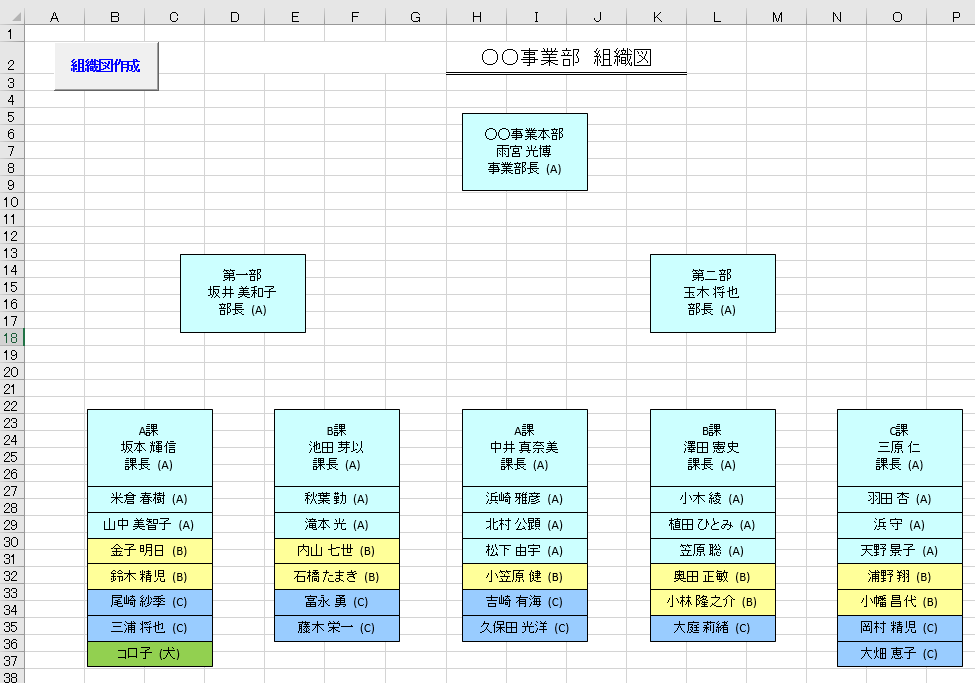
線はマクロで作るの大変なので手作業でお願いします!
追加
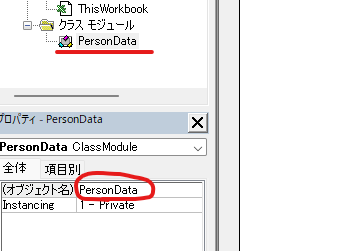
クラスモジュールの挿入の仕方
「クラスモジュール:PersonData」はクラスモジュールのコードを書いてください。
新規のクラスモジュールを追加します。
挿入→クラスモジュール

クラスモジュールのオブジェクト名を変更します。
「Class1」→「PersonData」
オブジェクト名はプロパティウインドウから変更できます。