
BenQからテレワークやオンラインミーティング、日常のPC作業などを快適にするコスパの高いモニター「GW2785TC」が発売されました。
・BenQ GW2785TCの使い勝手は?
・MST機能の使い勝手は?
購入を検討している方は、上記のような疑問をお持ちでは無いでしょうか。
実際の使用感やメリット・デメリットなどを写真多めでレビューしますので、気になる方はぜひ参考にしてください。
- BenQ GW2785TCのスペック
- GW2785TCの注目機能とは?
- GW2785TCの開封チェック
- GW2785TCの画質と使用感をチェック
- GW2785TCのアイケア機能をチェック
- GW2785TCのMSTをチェック
- GW2785TCの良かった点
- GW2785TCの気になった点
- ScreenBar Plusでさらに快適に!
- 【まとめ】圧倒的コスパ|BenQ GW2785TCはこんな人におすすめ
- ゲーミングモニター・PCモニターのまとめ記事
- 最大2.5%還元!ディスプレイをお得に買い物する方法
BenQ GW2785TCのスペック
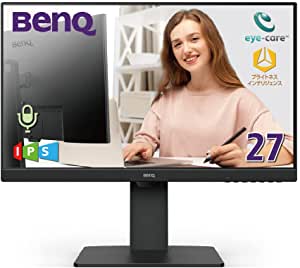
| サイズ | 27インチ |
|---|---|
| パネル | IPS・ノングレア |
| 解像度 | フルHD(1920 x 1080) |
| 応答速度 | 5ms |
| リフレッシュレート | 60Hz |
| 入力 | DisplayPort、HDMI、USB-C |
| 出力 | DisplayPort out(MST専用) |
| スピーカー | 2W x 2 |
| マイク | ノイズキャンセリングマイク |
| その他 | ヘッドフォン出力 |
| USB PD | 60W |
| 消費電力(最大/標準/エコ) | 110"/19W/16W(待機電力0.3W) |
| 参考価格 | 38,400円(税込) |


GW2785TCの注目機能とは?
GW2785TCの注目性能は、次の5つになります。
・テレワークや事務系の職場を意識した機能とデザイン
・60WのPD出力に対応したUSB Type-Cを搭載
・マルチモニターに便利なMST端子を搭載
・多機能なモニタースタンドが付属
視野角が広く発色の良い27インチIPSパネルを搭載し、目の疲れを軽減するアイケア機能が豊富で長時間の事務作業をする方に最適なモニターです。
ノイズキャンセリングに対応したマイクを内蔵。ノートPC内蔵のマイクは簡易的なものが多いので、GW2785TCのマイクを使えば高品質な音声でオンライン会議などに参加することができます。
USB-Cは60WのPower Deliveryにも対応しているので、対応したPCであればケーブル一本だけで映像/音声の出力と充電まで可能です。
また、MST端子を持ったモニターは珍しく、4台までのGW2785TCを数珠繋ぎすれば、すっきりとした配線でマルチディスプレイ環境を構築できるのもポイント。
高さ調整/ピボットなど可動域の広いスタンドも付属し、本体価格から考慮するとかなりコストパフォーマンスの高いモニターとなっています。
GW2785TCの開封チェック
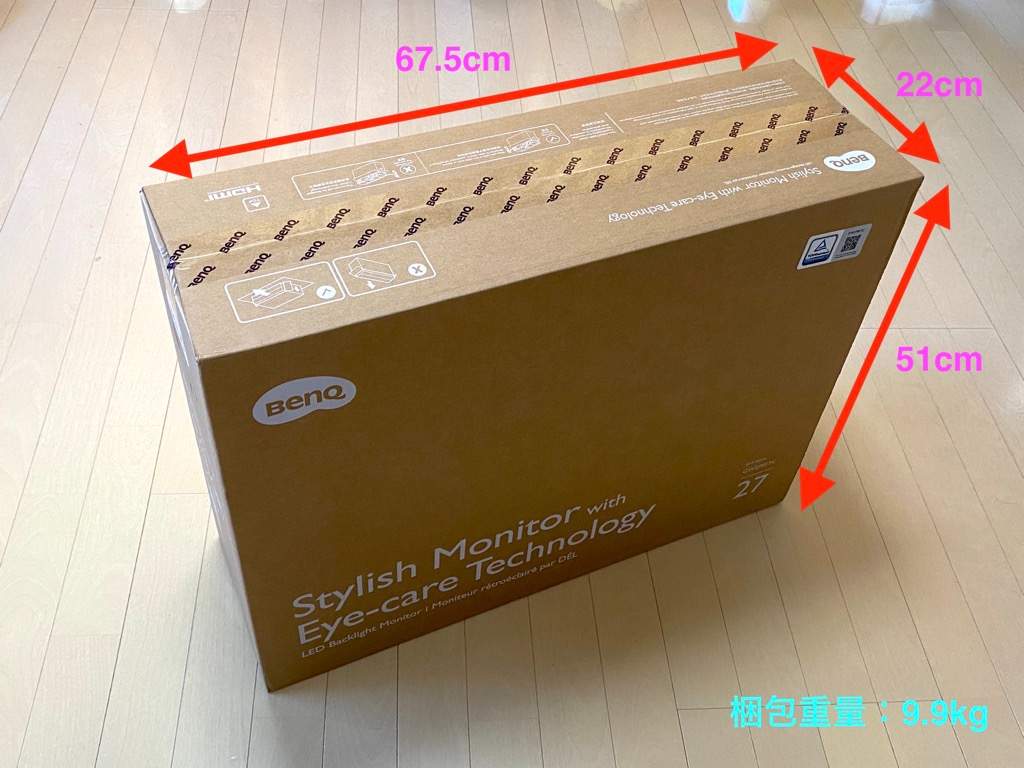
梱包重量は10kg以下なので、一人でも運搬・組み立てがしやすいです。
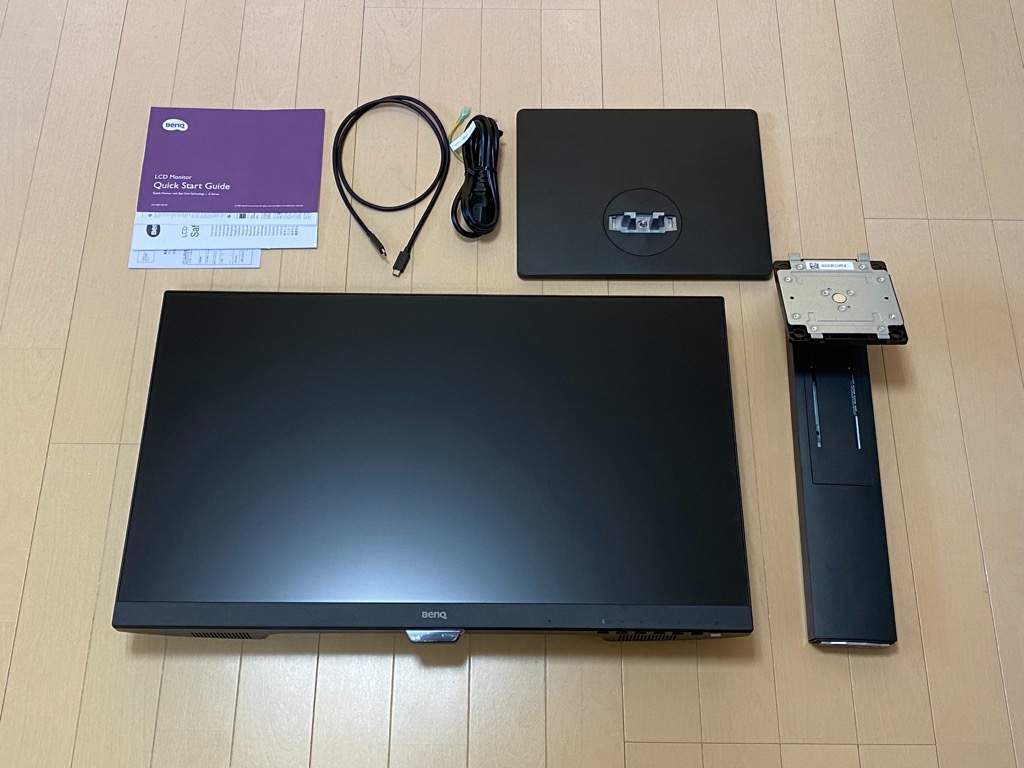
付属品はモニターパネル、スタンド、スタンド台座、USB-Cケーブル(1m)、電源ケーブル、説明書類のみと非常にシンプル。
DisplayPort、HDMIケーブルは付属していません。
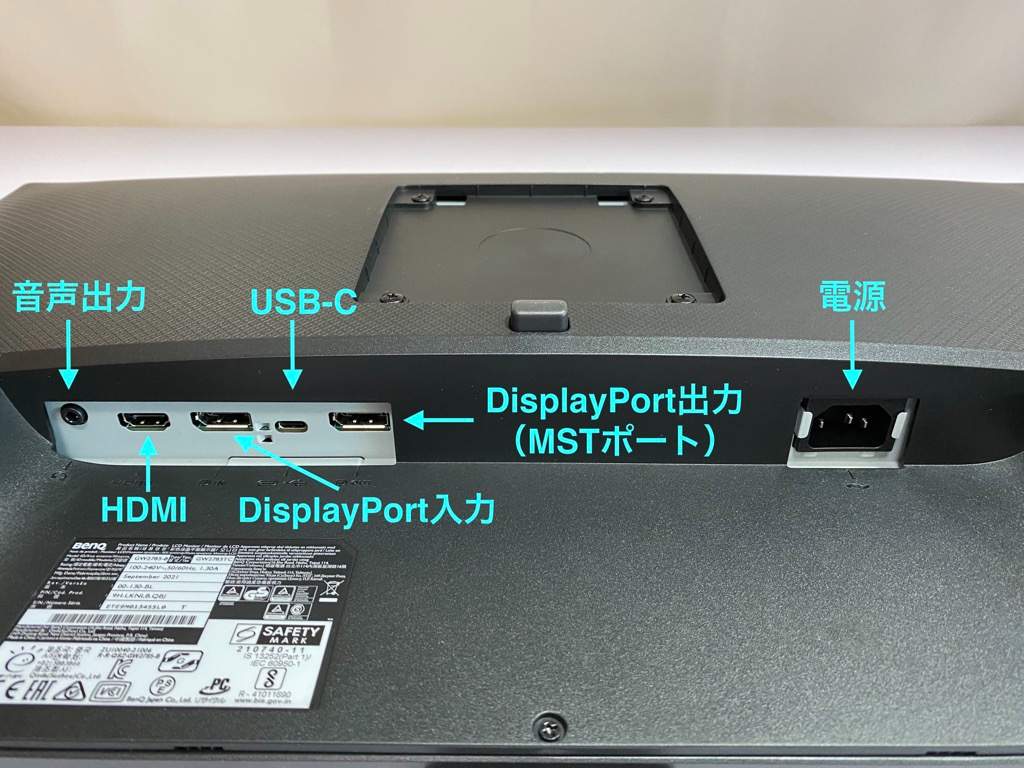
映像入力はHDMI、DisplayPort、USB-Cの3種類。
DisplayPort同士を繋いでマルチディスプレイ環境を構築するMSTポートがあります。
VESA 100 x 100規格の汎用モニタースタンドに対応(本体重量:7.8kg)。
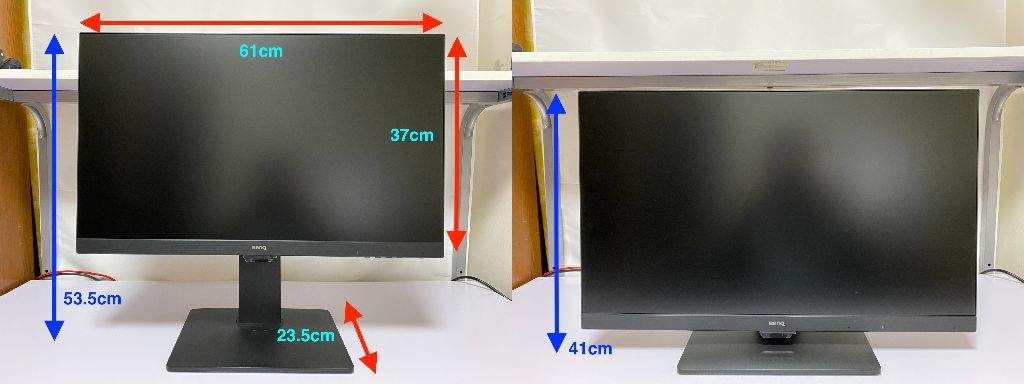
付属スタンドの高さ調整は41〜53.5cm(実測値)で調整可能。
本体サイズは7mmのスリムベゼルでコンパクトな大きさです。
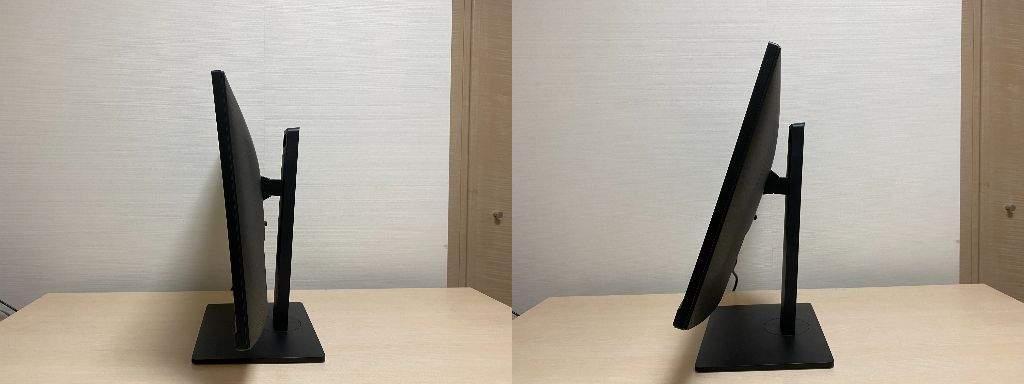
前後の角度調整(ティルト)は下5°、上20°で可能。
配線を綺麗にまとめるケーブルマネージメント機能はありません。
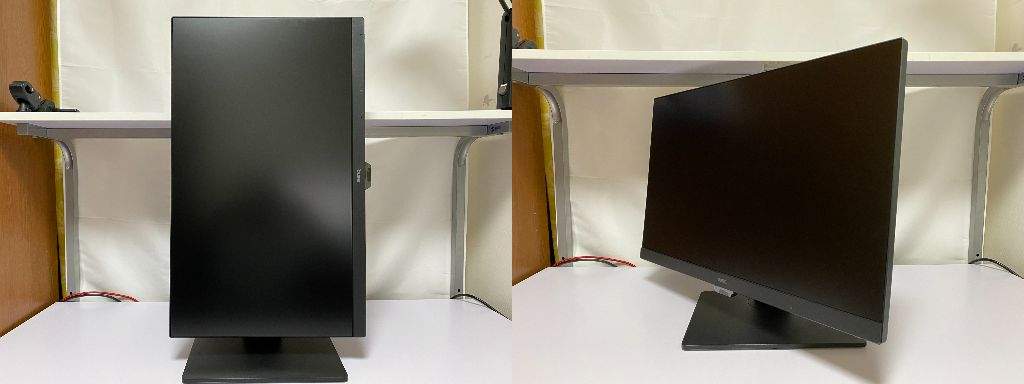
縦画面(ピボット)と左右45°の首振り(スウィーベル)が可能。
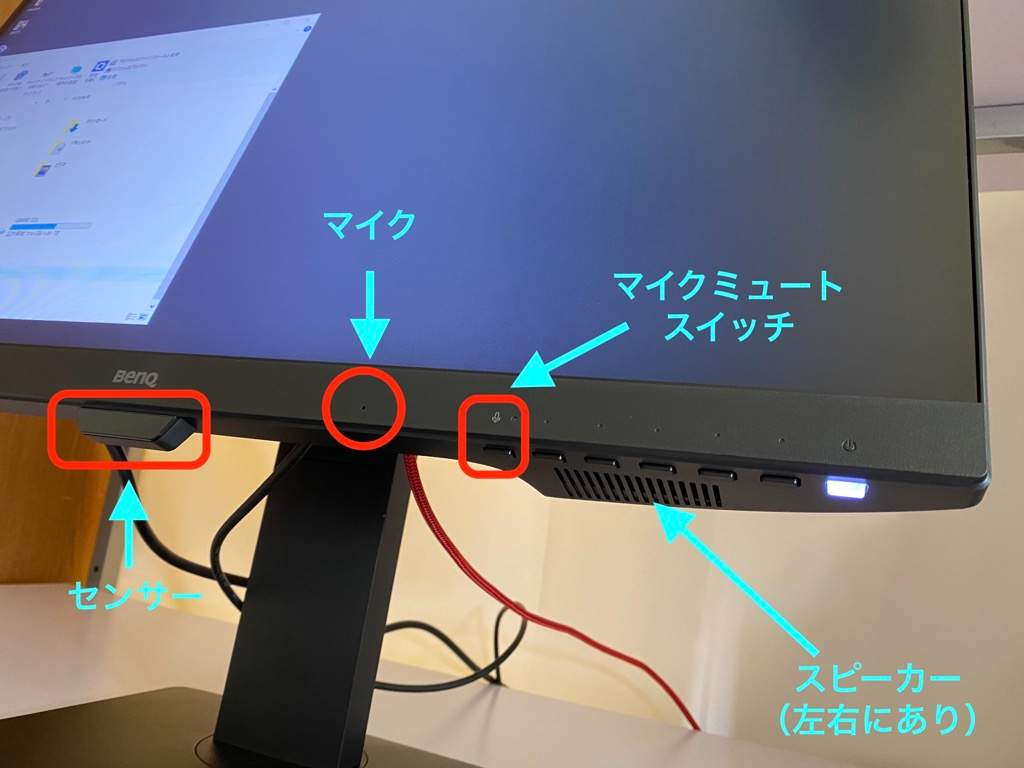
アイケア用のセンサーとマイクを内蔵。マイクを使用する場合はUSB-CとPCを繋ぐ必要があります。
パネル下部に設定用のスイッチのほか、マイクON/OFFボタン、設定ボタン、2Wのスピーカー(左右にあり)。
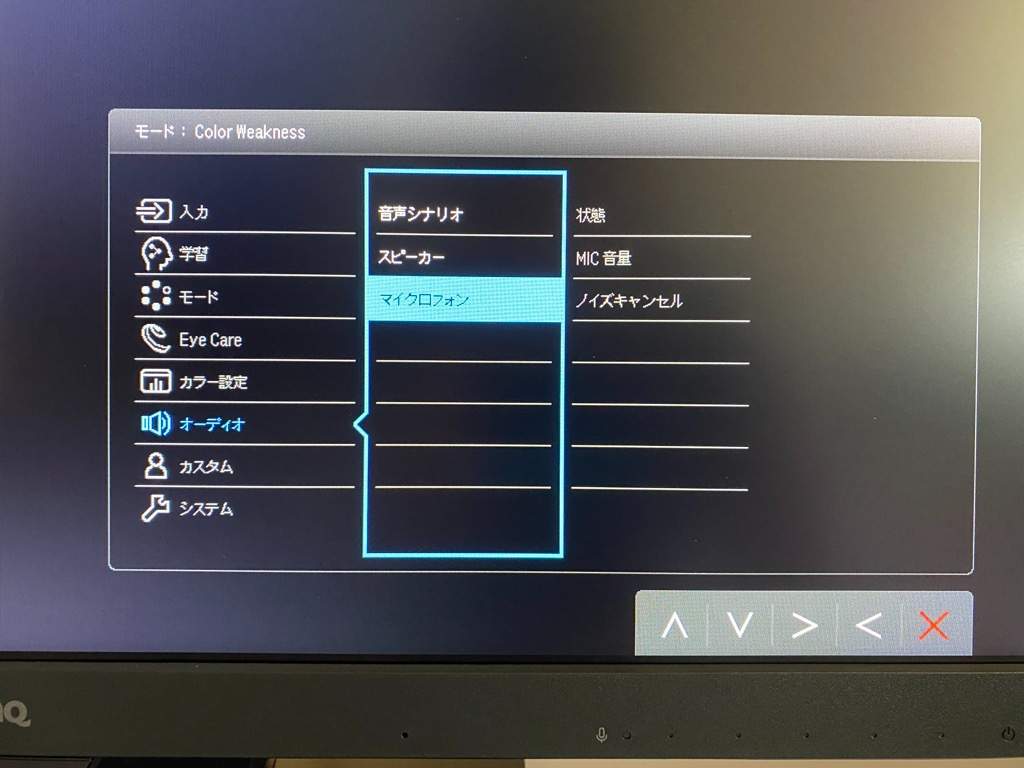
設定はボタン連打で機能を選ぶタイプ。マイクやアイケアの設定などを細かく決めることが可能。
またOSDのカスタマイズ設定(ホットキーのカスタマイズ)もできるので、よく使う機能を登録しておくと直アクセスできて便利です。
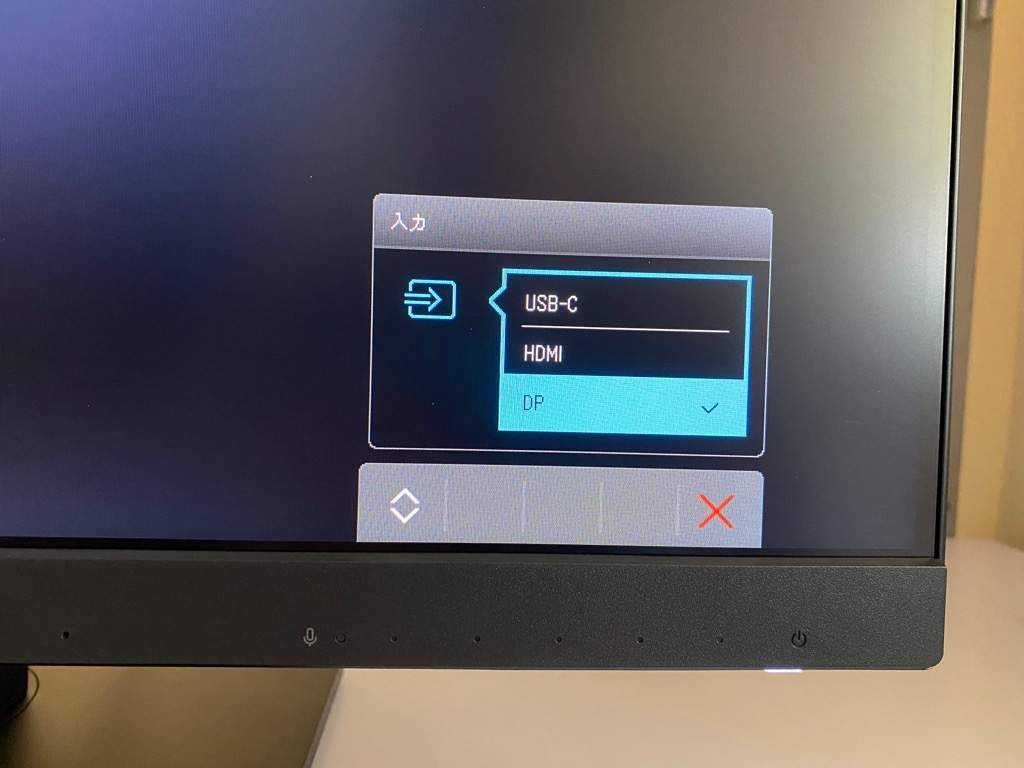
映像入力の選択はショートカットできるようになっていて、少ない操作で切り替えが可能です。
GW2785TCの画質と使用感をチェック
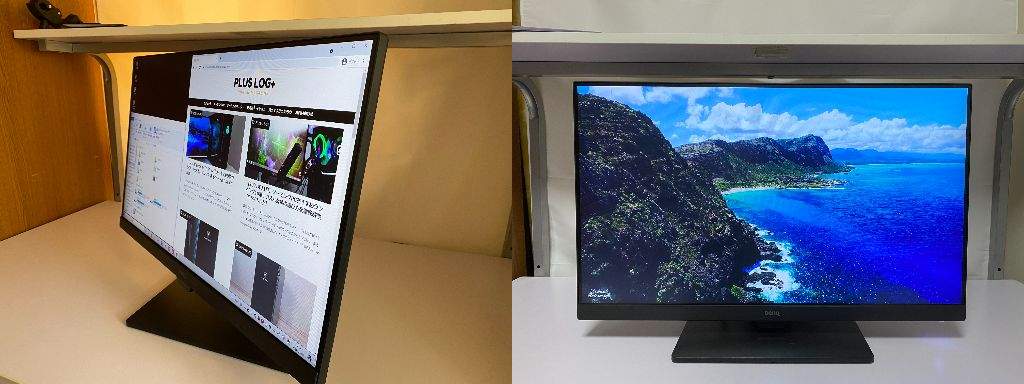
視野角の広いIPSパネルを使用しているので、斜めから覗き込んでも色あいが壊れず極めて自然な映像です。
本体の見た目は派手さが一切なく、どんな場所に設置しても違和感のないシンプルなデザイン。
2Wのステレオスピーカーの音質も良く、映像鑑賞にも向いています。
便利な機能としてゲーム、ePaper、コーディングなどの画像モードを多数持っているので、用途に応じて最適な輝度に瞬時に切り替えられるようになっています。
縦画面(ピボット)にも対応するなど、付属スタンドの可動範囲が広くて使い勝手はかなり良く、3万円台という価格のモニターとしてはかなり優秀です。
GW2785TCのアイケア機能をチェック
GW2785TCに搭載されているアイケア技術は、欧州を中心に活動しているTUV Rheinland(テュフ ラインランド)という第三者機関に認定された本格的なものです。特に次の4つの機能については、長時間の作業をする人にとって目の疲れを抑える効果があります。
・フリッカーフリー
・ブルーライト軽減
・カラーユニバーサルモード
輝度自動調整(B.I.)
輝度自動調整機能(ブライト インテリジェンス)は、表示している映像を検知して暗い部分の輝度を上げて鮮明さを高め、明るい部分はそのまま維持することでコンテンツを見やすく自動調整する機能です。また、部屋の光量を検知して輝度を自動調整することで、眼精疲労を低減しながら快適な映像空間で作業することができます。

輝度自動調整機能はデフォルトでオンになっており、基本的には「おまかせ」で良い便利な機能です。
フリッカーフリー
フリッカーフリーは画面のチラツキを取り除いて疲れ目や頭痛を抑える効果があり、生産性の向上に繋がる機能です。息抜きにゲームをする方にとっても映像が「なめらか」になる特徴があるので快適に遊べます。
フリッカーフリーは常時稼働しており、ユーザーが機能を意識する必要はありません。
ブルーライト軽減
液晶パネルのバックライトからブルーライトを削除して、目が受ける刺激や疲労感を効率的に軽減する機能です。設定で「ブルーライト軽減プラス」を選択すると、鮮やかな色合いを維持しながらより強力に有害な光線を除去することも可能。
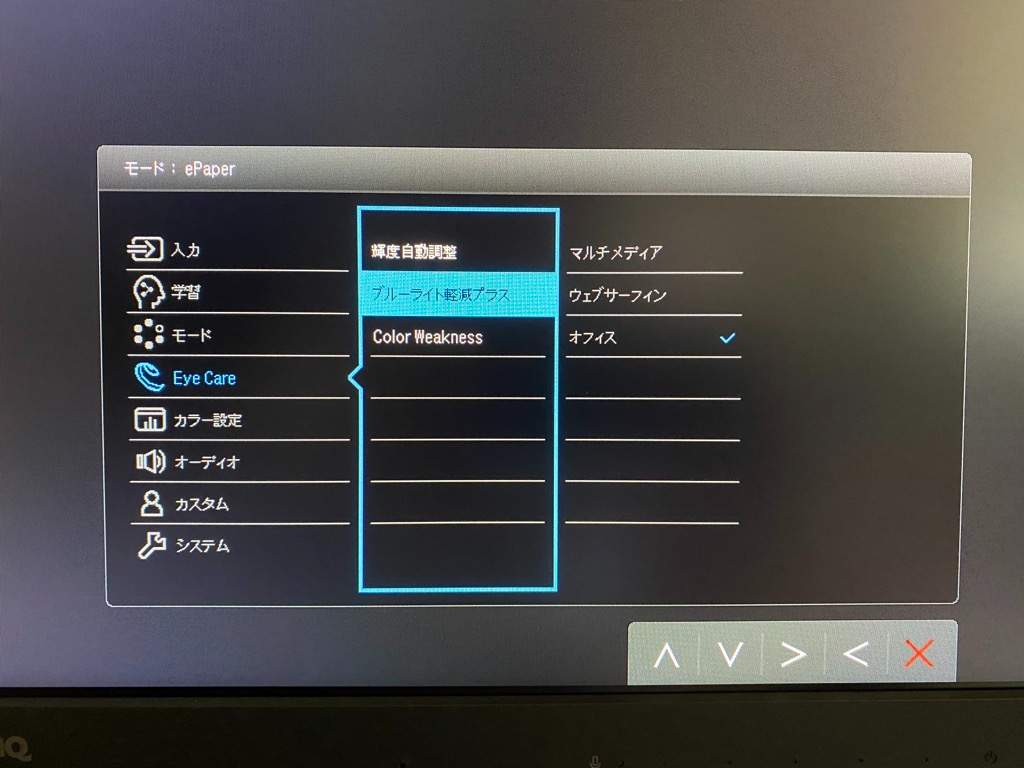
「マルチメディア」「ウェブサーフィン」「オフィス」の3パターンから選べるので、利用シーンに応じて使えます。
カラーユニバーサルモード
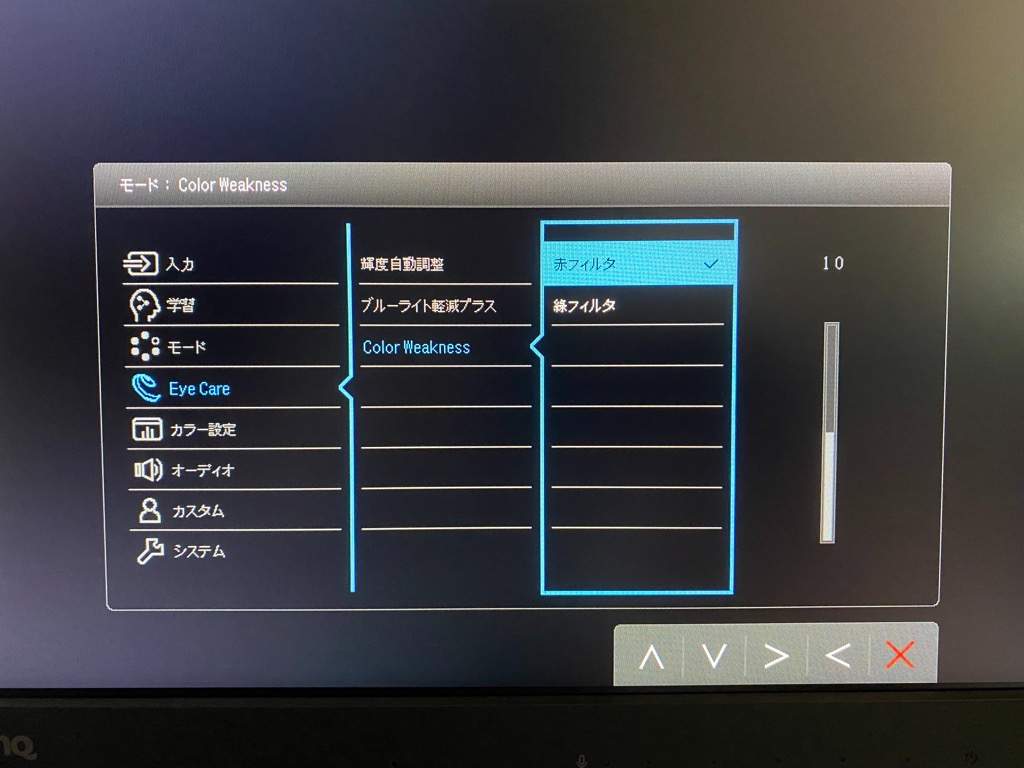
赤と緑のフィルターを調整することによって、色覚に障がいを持つ方でも色の違いを識別しやすくする機能です。
誰でもわかりやすい色合いで映像空間を楽しむことができます。
GW2785TCのMSTをチェック
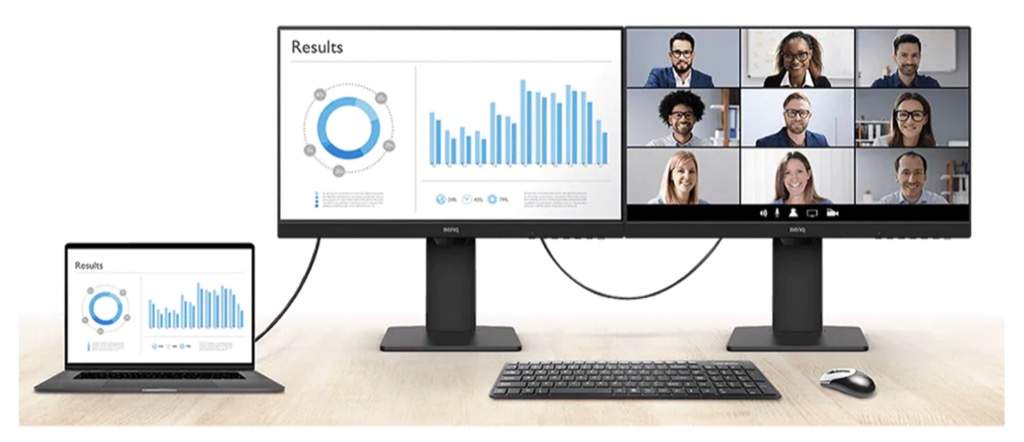
GW2785TCにはDisplayPortを使ったMST(Multi Stream Transport)に対応した映像出力コネクターがあります。MSTを使うメリットとしては、マルチディスプレイ環境でもPCとモニターへの配線が1本だけで済むことです。
画像引用:https://www.benq.com/ja-jp/monitor/stylish/gw2785tc.html
GW2785TCはDisplayPortケーブルを数珠繋ぎすることで、最大4台までのマルチモニター環境を構築可能です。
MSTはPCのDisplayPortのバージョンが1.2以上で、グラフィックチップがMSTに対応していることが条件になります。
第4世代以降のIntel Core CPU内蔵のグラフィックチップはMSTに対応していますが、ゲーミングPCのグラフィックボードやMacではうまく動かないことがあるので、事前にしっかり確認することをおすすめします。
WindowsでMSTを使用した結果

Windowsの場合、特に問題なくマルチディスプレイ環境が構築できました。
配線がスッキリするので非常におすすめです。
MacでMSTを使用した結果
M1チップ世代のMacは「Thunderbolt3(DisplayPort出力)を使用した外付けモニターは1台まで」の制限があるのでうまく動作しませんでした。
MacBook Air M1 2020だと3つのディスプレイに映像は表示されるのですが、MSTで繋いだ外付けモニター同士はミラーリングとなってしまいます。
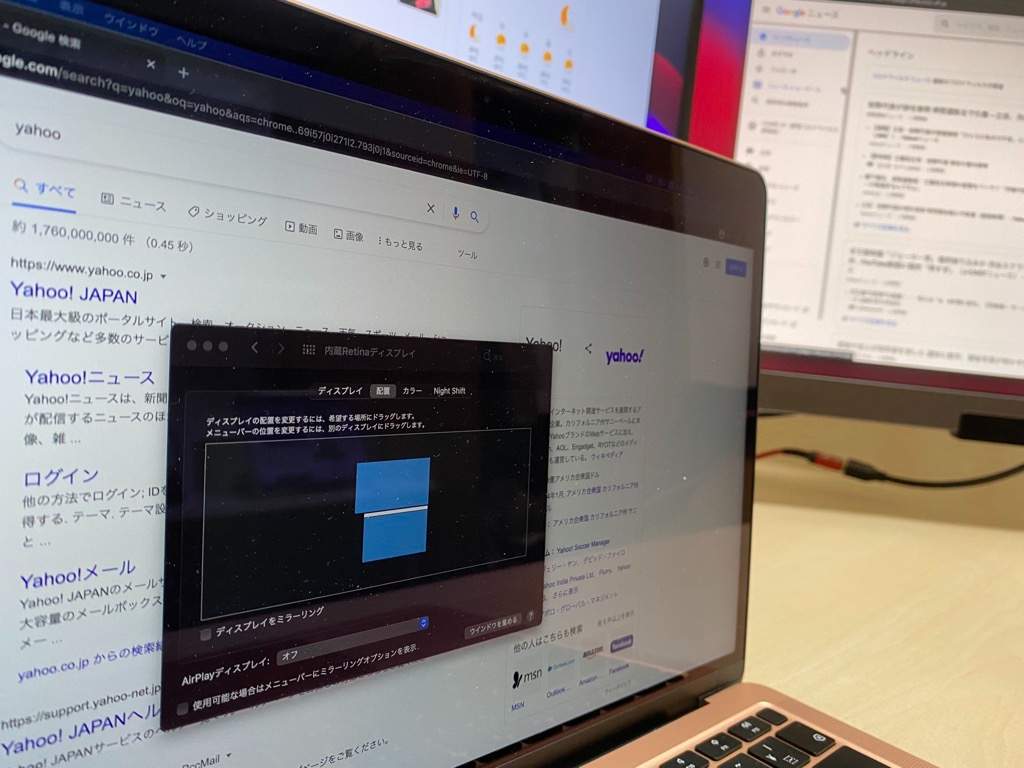
設定上も2画面までしか認識しないので、M1チップのMacでは実用的ではありません。
また、Appleの公式資料を調べてもMSTに対応している記述がないことと、Intel系のMacでもミラーリングになってしまう事例も見かけます。
M1 Pro/M1 MAX世代のMacBook Pro 14/16インチは、接続可能なモニター数がそれぞれ2台/4台と増えているのですが、MacはMSTに対応していないので注意してください。※BenQに確認済み
GW2785TCの良かった点
実際に使って感じたGW2785TCのメリットは4つあります。1)圧倒的なアイケア技術
BenQのアイケア技術はユーザーが意識しなくてもしっかり働いてくれる優れものです。基本的には難しい設定は必要なく、箱から出した初期状態でも十分に目にやさしいモニターだと感じました。
また、カラーユニバーサルモードなど、手動で細かい調整もできるので、多くのニーズに応えられるモニターと言えるでしょう。
2)外部スピーカー不要の音質
2Wのステレオスピーカーは、映像鑑賞やオンラインミーティングのような使い方であれば「ほとんどの人が外付けスピーカーは不要」と思える音質です。もちろん高性能な外付けスピーカーやヘッドホンには劣りますが、本体価格を考慮すると十分な性能と言えます。
3)MSTを使ったデュアルモニターが便利
Windows環境でMSTを活用すれば、シンプルな配線でマルチモニター環境を構築できます。MST端子を持ったモニターはあまり見かけないので、価格以上の価値があるモニターです。
GW2785TCの気になった点
実際に使って感じたGW2785TCのデメリットは2つあります。1)フルHDだと狭いと感じる人がいるかも
フルHD(1920 x 1080)解像度は、ウィンドウをたくさん開いたときに作業スペースが足りなくなることがあります。27インチ/フルHDだと文字が大きく表示されて見やすいメリットはありますが、WQHD(2560 x 1440)や、4K(3840 x 2160)に対応したモデルがあると用途に合わせて選びやすいと感じました。
なお、機能は同じでコンパクトな23.8インチの「GW2485TC」も販売されています。
2)設定変更がやりにくい
設定変更は階層式で分かりやすいのですが、ボタン操作が多くて手間がかかります。基本的に出荷時のデフォルト設定で問題ありませんが、ホットキーカスタマイズを使うことで改善可能です。
ScreenBar Plusでさらに快適に!
BenQが販売しているモニターライト「ScreenBar Plus」と組み合わせると、さらに利便性がアップします。
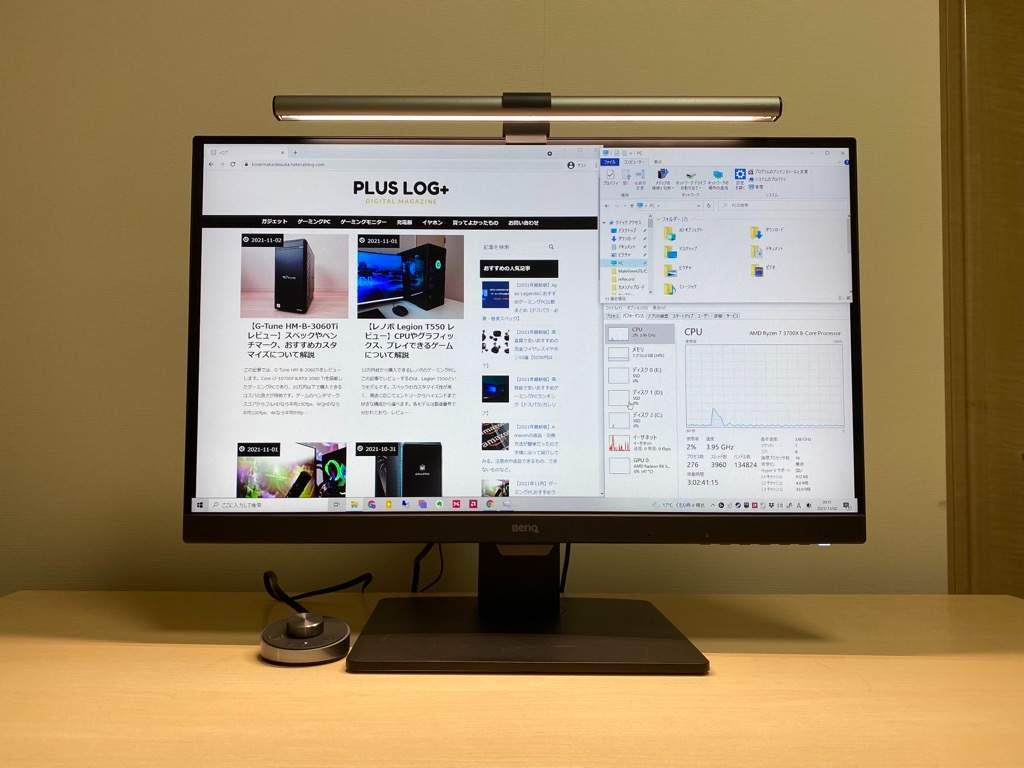
ScreenBar Plusはモニターの上に置くライトです。
モニター用ライトとしては定番の人気商品となっています。
▼ポイント
・自動調光
・省スペース
・画面に光が写り込まない
アンビエント照明センサーを内蔵し、最適な明るさを自動で判断して手元をしっかり明るくします。
モニターの上に引っ掛けるだけで設置スペースが不要。
光が液晶パネルに反射しないので、眼精疲労を抑えて作業効率を上げる効果があります。
・長時間モニターを凝視して目の疲れや痛みを感じる方
・デスクライトを置く場所がない方
・テレワークで集中力・生産性を上げたい方
GW2785TCのアイケア機能と相性が極めて良いので、究極の作業環境を構築したい方におすすめです。
詳細なレビューは関連記事をご覧ください。
【関連】BenQ ScreenBar Plus レビュー

【まとめ】圧倒的コスパ|BenQ GW2785TCはこんな人におすすめ

以上がBenQ GW2785TCのレビュー内容です。
本製品は次のような人におすすめします。
・ノートPCのサブモニターが欲しい人
・マルチモニターを検討している人
さらにテレワーク用モニターとして検討している方は、ScreenBar Plusもあるとより快適に使えます。
価格と機能を考慮すると、デメリットが気にならなくなるほどGW2785TCは価値のあるモニターです。
気になる方はぜひチェックしてください。
ゲーミングモニター・PCモニターのまとめ記事
他にもゲーミングモニターやPCモニターのまとめ記事を公開しています。
新製品や在庫切れ、モデルチェンジなど随時更新しているので、参考にしてください。
人気で売れ筋のおすすめゲーミングモニター
性能別のおすすめゲーミングモニター
【性能重視】4Kで選ぶ!ゲーミングモニターのおすすめランキング
【予算重視】4Kで選ぶ!ゲーミングモニターのおすすめランキング
ゲーム機におすすめゲーミングモニター
ゲーミングモニターのおすすめメーカー
動画編集や映画鑑賞、仕事におすすめのPCモニター
最大2.5%還元!ディスプレイをお得に買い物する方法
普段からAmazonでよくお買い物をする方は、Amazonギフト券にお金をチャージして買い物することをおすすめします。
最大で2.5%還元となり、とてもお得です。積み重ねで見れば大きな額となるので、やらないと損です。
またギフトカードやギフト券という名前ですが、自分で買って自分で使えるのがポイント。
①何か購入する前にAmazonギフト券をチャージする
②最大2.5%分のポイントが貯まる
③チャージしたAmazonギフト券で支払いをする
ギフト券の詳細は公式サイトでご確認ください。

