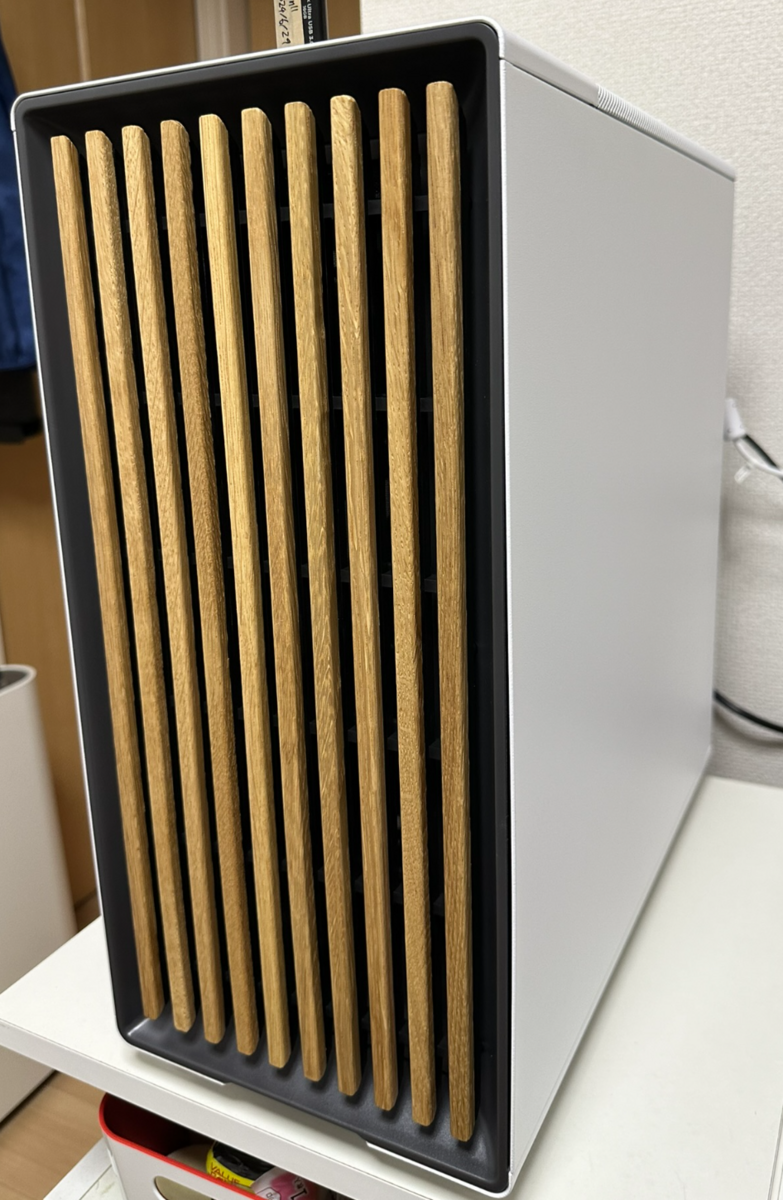
Cisco社のルータのシミュレータであるCML(Cisco Modeling Labs)が 快適に動くPCが欲しくて2024年7月に自作PCを作りました。
今までCMLは、 無償版VMware ESXiを入れた省スペースPCで動かしていました。しかしながら、動作が遅く感じてきいました。 さらに無償版のVMware ESXiがなくなったため、開発環境とCMLが動くPCを1台のWindows PCで完結することを目的に、新しく自作PCを作りました。
はじめに
Cisco社のルータのシミュレータである CML(Cisco Modeling Labs)が 快適に動かすことを目的として自作PCを作ります。
最大20台のルータを仮想的に動かすことができるCisco Modeling Labs - Personalのライセンスを購入しているため、メモリサイズとCPUのコア数を重視した自作PCを作ります。 なお、CMLの1年間のライセンス費用は$199.0ですが、毎年12月にCyberMondayのセールがあり40%OFFで購入できます。
また、ゲームや生成AIもできるように、最低限のGPUを載せる構成を検討しました。 ちょうど、Steamサマーセール2024が始まったため、ゲームも買うチャンスもあり、自作PCを作りました。
自作PCの構成
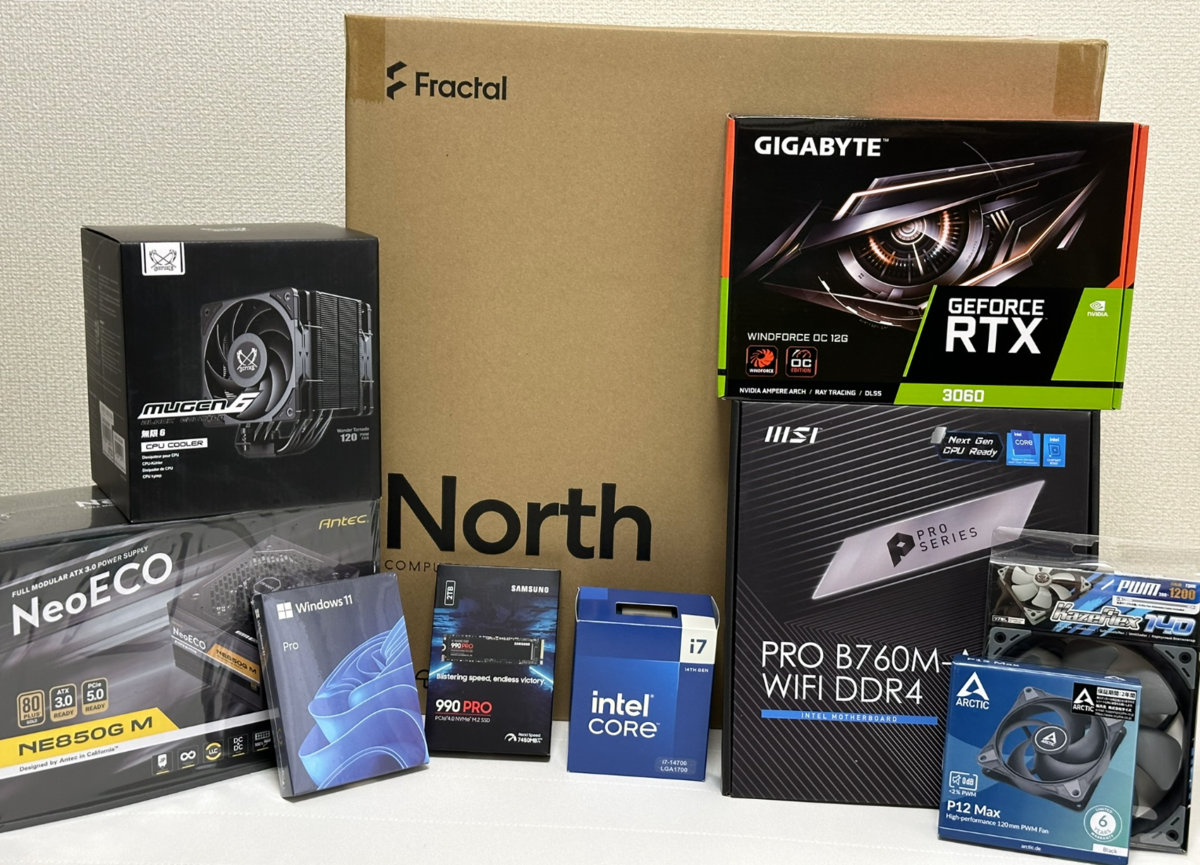
2024年7月に最終的に作った自作PCのパーツは下表のとおりです。 価格.comの最安値(2024年7月5日現在)を基準に考えると合計25.9万円程度の金額となります。
※リンクは価格.comに飛ぶようにしています(アフィリエイトのリンクではありません)。
| 種類 | 写真 | メーカ/品名/型名 | 単価 | 数量 | 小計 |
|---|---|---|---|---|---|
| メモリ |  |
ADATA AD4U3200732G22-D [DDR4 PC4-25600 32GB 2枚組] | 19,580 | 2 | 39,160 |
| CPU |  |
Intel Core i7-14700 BX8071514700 | 63,470 | 1 | 63,470 |
| CPUクーラー | 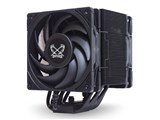 |
Scythe MUGEN6 Black Edition SCMG-6000DB | 6,478 | 1 | 6,478 |
| マザーボード | 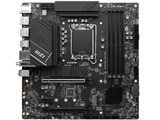 |
MSI PRO B760M-A WIFI DDR4 | 15,180 | 1 | 15,180 |
| SSD | 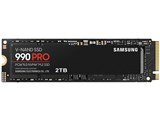 |
SAMSUNG 990 PRO MZ-V9P2T0B-IT [M.2 NVMe 内蔵SSD / 2TB / PCIe Gen4x4 / SSD 990 PRO シリーズ] | 25,980 | 1 | 25,980 |
| GPU | 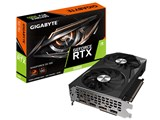 |
GIGABYTE GeForce RTX 3060 WINDFORCE OC 12G (rev. 2.0) GV-N3060WF2OC-12GD | 42,801 | 1 | 42,801 |
| ケース | 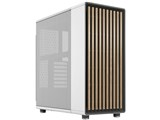 |
Fractal Design North Chalk White FD-C-NOR1C-03 | 24,167 | 1 | 24,167 |
| ケースファン | 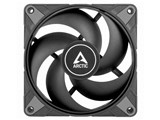 |
Arctic P12 MAX ACFAN00280A [Black] | 1,108 | 1 | 1,108 |
| ケースファン | 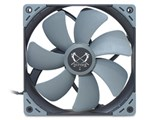 |
Scythe KAZE FLEX 140 SQUARE PWM 1200rpm KF1425FD12S-P | 1,174 | 1 | 1,174 |
| ケース電源 | 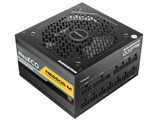 |
Antec NeoECO NE850G M ATX 3.0 850W | 15,980 | 1 | 15,980 |
| OS |  |
Microsoft Windows 11 Pro 日本語版 (HAV-00213) | 22,890 | 1 | 22,890 |
| 合計 | 258,388 |
実際にはメモリは既存を流用したり、各種セット割引などが適用されたため、合計21万ほどの支出となりました。 パーツはまとめてTSUKUMOのネット通販を利用して購入しました。
メモリ
メモリは、DDR4 128GB(32GBx4)を選択しました。
最大20台の仮想ルータを動作させるために、CMLが動く仮想マシンに多くのメモリを割り当てたくて128GBとしました。
DDR5 192GB(48GBx4)も検討しましたが、現時点ではメモリの価格が高く、断念しました。 DDR5 128GB(32GBx4)も検討しましたが、DDR5は2枚動作が前提で、 4枚動作は相性問題が発生しそうで、体感速度は変わらないと判断して、今回はDDR5の採用は見送りました。
最終的に、DDR4 128GB(32GBx4)は2021年に省スペースPC用に購入しており、全体の費用を抑えるために、メモリは流用しました。
CPU
CPUは、Core i7 14700を選択しました。
CMLがIntel CPUで動作することを前提にしており、 現在の省スペースPCはAMD RyzenではASR9kが標準設定では起動できない問題も過去に経験していたため、Intelを選択しました。
オーバークロック可能なKシリーズは、消費電力と発熱の問題で簡易水冷クーラーが必要だったため、候補から外しました。 内蔵GPU(iGPU)と外部GPU(dGPU)の両方を使って消費電力を抑える構成を実現するため、GPU搭載されていないFシリーズは、候補から把持しました。 Core i9系は、Core i7系と同等のPコア数であり、価格も高価であったため、候補から外しました。 第13世代と第14世代のCPUが販売されており、価格差があまりなかったため、第14世代を選択しました。
最終的に、Core i5 14500(Pコア6個、Eコア8個、合計14コア)、Core i7 14700(Pコア8個、Eコア12個、合計20コア)で検討して、Pコア数が多いCore i7 14700を選択しました。 価格差が2万~2.5万円あったため、合計コア数が多いCore i7が快適に動作するだろうと考えて選択しました。
候補として選出したCPUは下記のとおりです。価格は、価格.comの2024年6月末時点の価格です。
| 候補 | 品名 | 最低価格 | クロック周波数 | コア数 | Pコア数 | Eコア数 | L2キャッシュ | PBP | MTP | iGPU | 発売日 |
|---|---|---|---|---|---|---|---|---|---|---|---|
| ★ | Core i5 14500 BOX | 39,480 | 2.6GHz | 14コア | 6コア | 8コア | 24MB | 65W | 154W | あり | 2024/01/09 |
| Core i5 14600K BOX | 48,980 | 3.5GHz | 14コア | 6コア | 8コア | 24MB | 125W | 181W | あり | 2023/10/17 | |
| Core i7 13700F BOX | 57,880 | 2.1GHz | 16コア | 8コア | 8コア | 24MB | 65W | 219W | 2023/01/04 | ||
| Core i7 13700KF BOX | 57,980 | 3.4GHz | 16コア | 8コア | 8コア | 24MB | 125W | 253W | 2022/09/29 | ||
| Core i7 14700F BOX | 59,280 | 2.1GHz | 20コア | 8コア | 12コア | 28MB | 65W | 219W | 2024/01/09 | ||
| Core i7 13700K BOX | 59,380 | 3.4GHz | 16コア | 8コア | 8コア | 24MB | 125W | 253W | あり | 2022/09/29 | |
| Core i7 13700 BOX | 59,980 | 2.1GHz | 16コア | 8コア | 8コア | 24MB | 65W | 219W | あり | 2023/01/04 | |
| Core i7 14700KF BOX | 62,040 | 3.4GHz | 20コア | 8コア | 12コア | 28MB | 125W | 253W | 2023/10/17 | ||
| Core i7 14700K BOX | 63,235 | 3.4GHz | 20コア | 8コア | 12コア | 28MB | 125W | 253W | あり | 2023/10/17 | |
| ★ | Core i7 14700 BOX | 63,972 | 2.1GHz | 20コア | 8コア | 12コア | 28MB | 65W | 219W | あり | 2024/01/09 |
| Core i9 13900F BOX | 69,980 | 2.0GHz | 24コア | 8コア | 16コア | 32MB | 65W | 219W | 2023/01/04 | ||
| Core i9 13900KF BOX | 79,881 | 3.0GHz | 24コア | 8コア | 16コア | 32MB | 125W | 253W | 2022/09/29 | ||
| ★ | Core i9 13900 BOX | 79,981 | 2.0GHz | 24コア | 8コア | 16コア | 32MB | 65W | 219W | あり | 2023/01/04 |
| Core i9 13900K BOX | 82,779 | 3.0GHz | 24コア | 8コア | 16コア | 32MB | 125W | 253W | あり | 2022/09/29 | |
| Core i9 14900F BOX | 85,800 | 2.0GHz | 24コア | 8コア | 16コア | 32MB | 65W | 219W | 2024/01/09 | ||
| Core i9 14900K BOX | 87,980 | 3.2GHz | 24コア | 8コア | 16コア | 32MB | 125W | 253W | あり | 2023/10/17 | |
| Core i9 14900KF BOX | 87,980 | 3.2GHz | 24コア | 8コア | 16コア | 32MB | 125W | 253W | 2023/10/17 | ||
| ★ | Core i9 14900 BOX | 90,070 | 2.0GHz | 24コア | 8コア | 16コア | 32MB | 65W | 219W | あり | 2024/01/09 |
CPUクーラー
CPUクーラーは、大型の空冷CPUクーラーであるScythe MUGEN6を選択しました。
簡易水冷CPUクーラーは比較的高く、中身のクーラント液が蒸発して性能低下しそうな印象があったため、候補から外しました。 CPUは消費電力と発熱が低いものを選択したため、簡易水冷CPUクーラーは不要と判断しました。
静音性と冷却性能を両立させるため、レビューも良かった大型の空冷CPUクーラーであるMUGEN6を選択しました。
マザーボード
マザーボードは、MSI PRO B760M-A WIFI DDR4を選択しました。
自宅では有線LANを使っておらず、無線LANを主体として使いたいため、WiFi付きのモデルで、かつ、DDR4対応のマザーボードを探しました。 オーバークロックをせず、PCIe Gen4に対応していればよいため、B760チップセットで安価なものを選択しました。 張ボードはGPUのみだったため、MicroATX規格でも許容しました。 MSIのマザーボードは、画面出力のポートが豊富(HDMIx2、DPx2)だったため、MSIのマザーボードを選択しました。
SSD
SSDは、SAMSUNG 990 PROシリーズの2TBモデルを選択しました。
PCIe Gen4x4に対応しており、READ7450MB/s、WRITE6900MB/sと性能も高いM.2 NVMe SSDを選択しました。 大量のCML環境を保管できるように、2TBの容量を選択しました。 ヒートシンクはマザーボードに付属品を使うため、ヒートシンクなしモデルにしました。
GPU
GPUは、GeForce RTX 3060 12Gを選択しました。
ゲームなどをメインでやるわけではないため、GPU性能は求めておらず、最低限のスペックのGPUを選択しました。 はやりの生成AIを試してみたいため、12Gメモリ搭載で安価なGPUを求めた結果、RTX3060となりました。
GPU内蔵のCPUを選択しており、普段はCPU内蔵のiGPUを利用して、 ゲームや生成AIをする場合は外部GPUのdGPUを利用して、消費電力を抑える構成にしています。
ケース
ケースは、Fractal Design Northを選択しました。
キラキラ光るゲーミング仕様にすると費用がかさむため、 見た目がシンプルなケースを探しました。
Fractal Design Define 7シリーズと、Fractal Design Northシリーズで迷いました。 Define 7シリーズは吸音パネルなどを使うことで静音に特化していたため、魅力的に感じました。 ただ、Define 7 Compactの白モデルが在庫切れや値上げされたり、内蔵ファンが回転数制御できない点が欠点でした。 ちょうど、Northのケースが割引されていたため、最終的にNorthのメッシュモデルにしました。
メッシュモデルで、エアフローを整えて、ファンの回転数をPWM制御して低速回転させることで静音になることを目指しました。
ケースファン
ケースファンは、Arctic製の12cmとScythe製の14cmのPWM対応のケースファンを追加で選択しました。
Fractal Design Northには、ケース前面にPWM制御の14cmファンが2個付属していました。 エアフローを整えるために、ケース背面に12cm 1個と、ケース上部に14cm 1個を増設しました。
| 取付箇所 | サイズ | 個数 | 方向 |
|---|---|---|---|
| ケース前面 | 14cm | 2個 | 吸気 |
| ケース背面 | 12cm | 1個 | 排気 |
| ケース上部 | 14cm | 1個 | 排気 |
PWM制御に対応したファンを選択しており、CPUの温度によってファンの回転数を制御しています。 CPU温度が低い場合は、回転数を減らしてファンの音が聞こえないようにしています。 逆にCPU温度が高い場合は、回転数を増やして最大回転数で動作するようにマザーボードの機能で制御しています。

ケース電源
ケース電源は、850WのATX3.0対応の電源を選択しました。
長く使うことを想定して、ATX3.0対応のモデルで、ケーブルがプラグインタイプのモデルを選択しました。 750Wでも十分だったのですが、狙っていたモデルが在庫切れだったため、850Wのモデルに変更しました。
10年保証がついており、安心して使える電源を最終的には選択しました。
OS
OSは、Windows 11 Proを選択しました。
Hyper-Vとリモートデスクトップを利用することが目的だったため、Proエディションを選択しました。
当初は、無償になったVMware Workstationの導入を考えていましたが、CPUのPコア、Eコアが正しく認識でずカスタマイズが必要な点と、省スペースPC(AMD Ryzen)でWSL2とVMware Workstationの同居がうまくできなかったため、最終的にHyper-Vをメインで利用することにしました。このため、Hyper-VをサポートしたProエディションを選択しています。
ベンチマーク
自作したPCが正常に稼働して、性能を発揮していることを確認するため、各種ベンチマークで性能を測定しました。
CINEBENCH R23
電力設定を標準と変更した場合の2通りで測定しました。
| 電力設定 | PL1 | PL2 | CINEBENCH R23のスコア |
|---|---|---|---|
| 標準 | 65W | 235W | 21,148 pts |
| PL1変更 | 235W | 235W | 31,200 pts |
電力が標準設定の場合、CPU(Multi Core)は21,148 ptsでした。

CPUの電力設定は、マザーボードの標準設定のPL1 65W、PL2 235Wの電力設定で測定しました。 平均的なCPU温度は40度前後で、ファンの回転数が低い状態を保っていたため、非常に静音でした。
電力設定を変更した場合、CPU(Multi Core)は31,200 ptsでした。
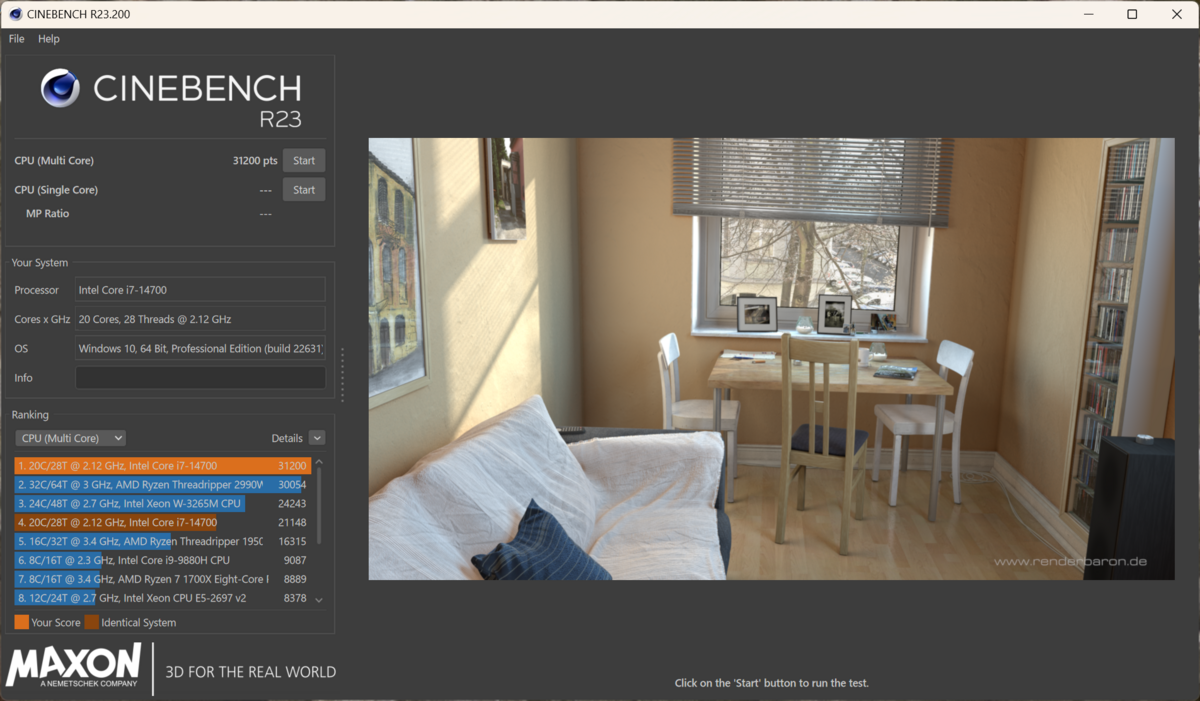
電力設定をPL1 235W、PL2 235Wに変更が可能で、CPUの性能を飛躍的に向上できます。 しかしながら、消費電力が急増して、CPU温度が90度前後で、ファンも高速回転し、Intel CPU劣化問題などがあるため、実用性が乏しいと判断して、標準設定のPL1 65W、PL2 235Wで稼働させることにしました。
FF15ベンチマーク
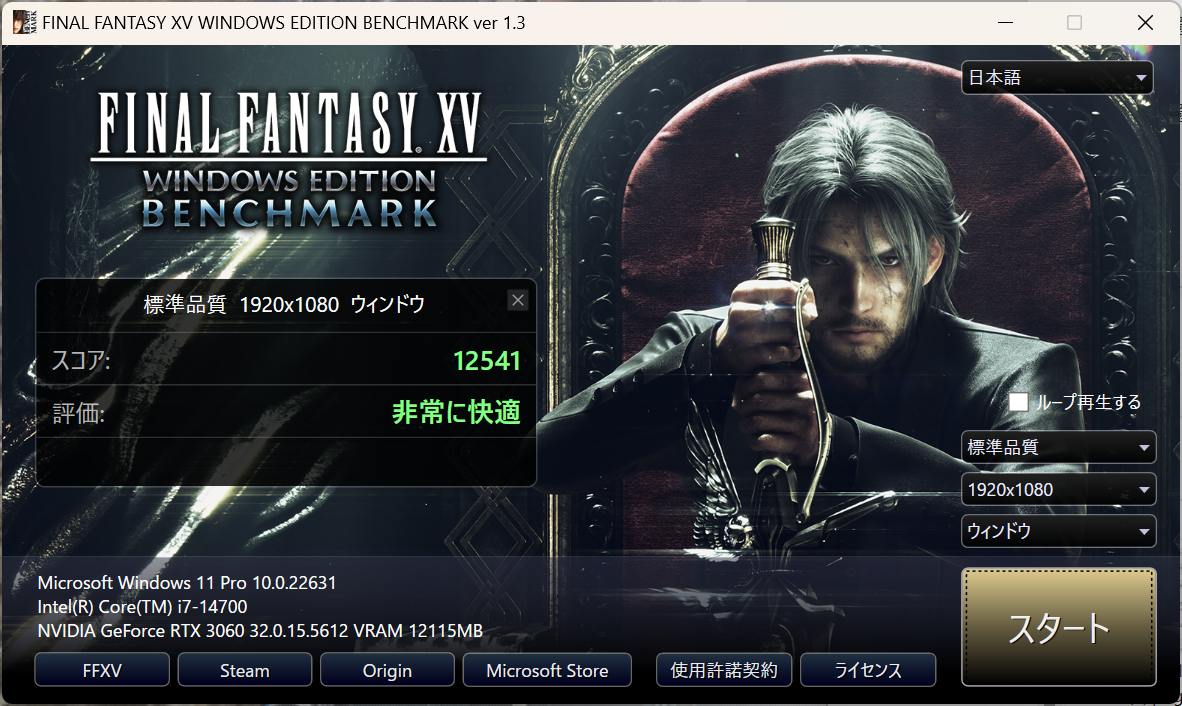
スコアは12,541で、評価は「非常に快適」でした。
DQ10ベンチマーク
スコアは19,355で、評価は「すごく快適」でした。

CML
2024年7月時点で、CMLの最新バージョンのCML2.7で動作確認をしました。 CMLで正式にはサポートされていないHyper-V上で、Bare Metal版をインストールして、動作確認をした結果、各仮想ルータを動作させることに成功しました。
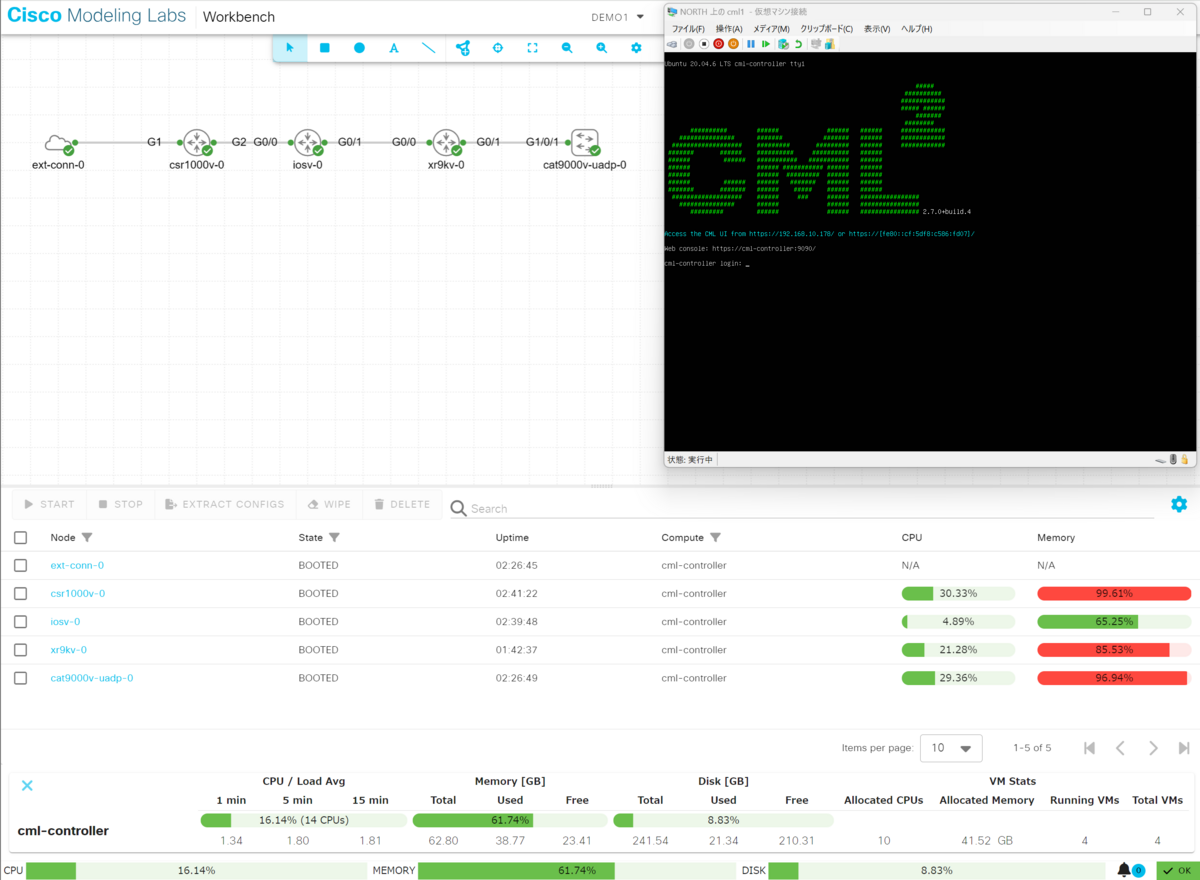
インストール方法については、別途ブログに書く予定です。
まとめ
省スペースPCやBTOよりも費用はかかりましたが、満足のいく自作PCを完成させることができました。 モニタやキーボード、マウスなどはすべて流用しています。
今後は作った自作PCでブログの記事などを書いていく予定です。