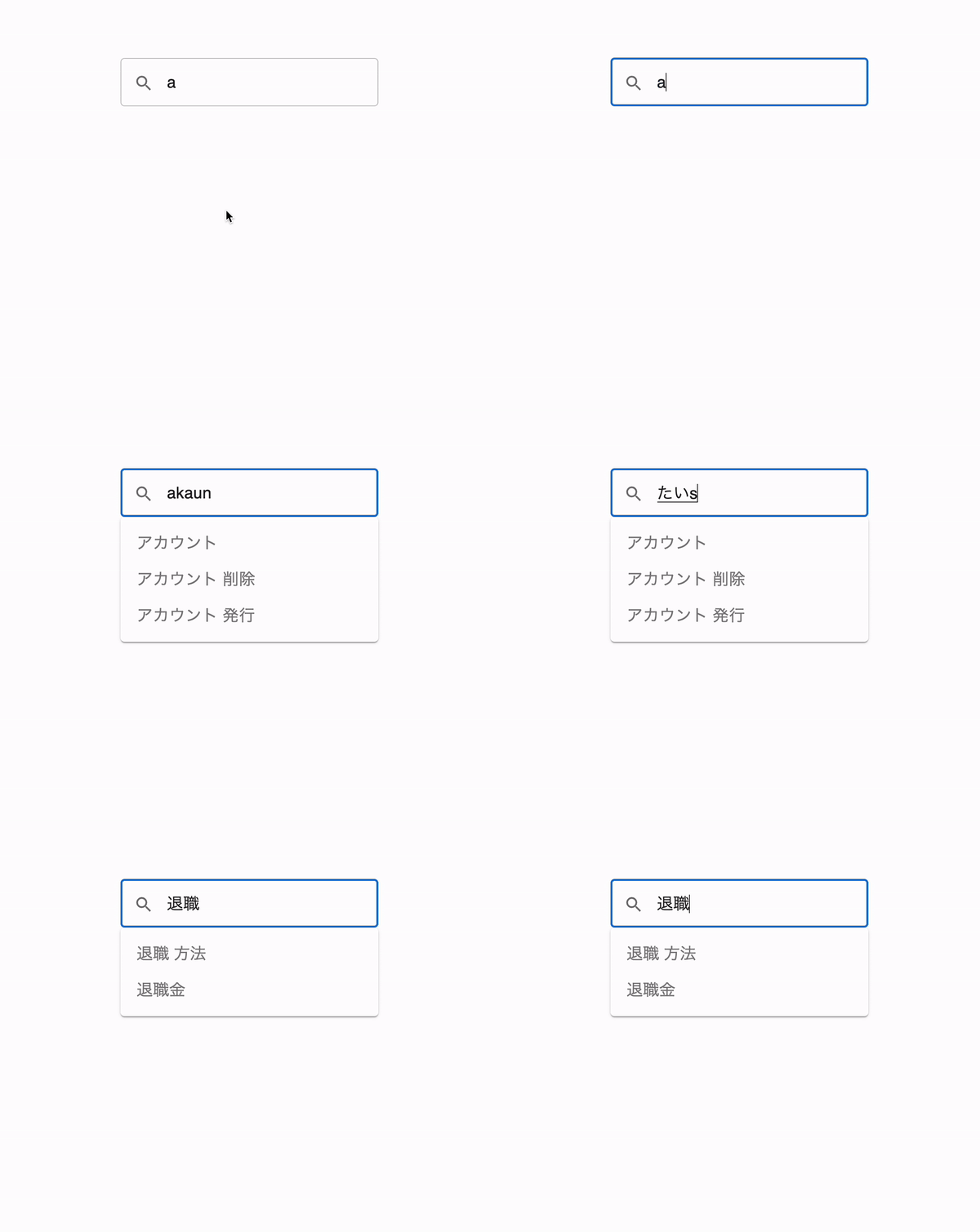
Google 検索等では、1 文字打つごとに検索候補の取得が走って、表示が更新されます。

今回はこれと似たような機能を Next.js (MUI) と OpenSearch, Go を用いて実装してみます。
[目次]
やること
本体となる検索システムがあると想定し、そこの検索結果を別途 OpenSearch に保持することで『検索ログの集計・よく検索されてるワードのサジェスト』を実現します。

目標成果物
やらないこと
OpenSearch, Next, Go の詳しい説明はしません。また、本体となる検索システム本体の構築も今回のスコープの対象外とします。
OpenSearch の設定
日本語用の設定を追加した、以下の Dockerfile を用意します。
FROM opensearchproject/opensearch:2.13.0
# 日本語の検索をするために必要なプラグインをインストール。
# see: https://opensearch.org/docs/latest/opensearch/plugins/
# see: https://subro.mokuren.ne.jp/0930.html
RUN /usr/share/opensearch/bin/opensearch-plugin install analysis-kuromoji
RUN /usr/share/opensearch/bin/opensearch-plugin install analysis-icu
opensearch 本体を port 9200 番, dashboard を port 5601 番で起動します。
version: "3"

services:
  opensearch-dashboards:
    image: opensearchproject/opensearch-dashboards:2.13.0
    container_name: opensearch-dashboards-c
    environment:
      OPENSEARCH_HOSTS: "https://opensearch-c:9200"
    ports:
      - 5601:5601
    links:
      - opensearch
    networks:
      - opensearch-net

  opensearch:
    build:
      context: .
      dockerfile: Dockerfile
    container_name: opensearch-c
    environment:
      - cluster.name=docker-cluster
      - node.name=os-node
      - cluster.initial_master_nodes=os-node
      - bootstrap.memory_lock=true
      - http.host=0.0.0.0
      - transport.host=127.0.0.1
      - "OPENSEARCH_JAVA_OPTS=-Xms1g -Xmx1g"
      - OPENSEARCH_INITIAL_ADMIN_PASSWORD=ad.PASS#1
    ulimits:
      memlock:
        soft: -1
        hard: -1
    volumes:
      - opensearch-data:/usr/share/opensearch/data
    ports:
      - 9200:9200
    networks:
      - opensearch-net

volumes:
  opensearch-data:

networks:
  opensearch-net:
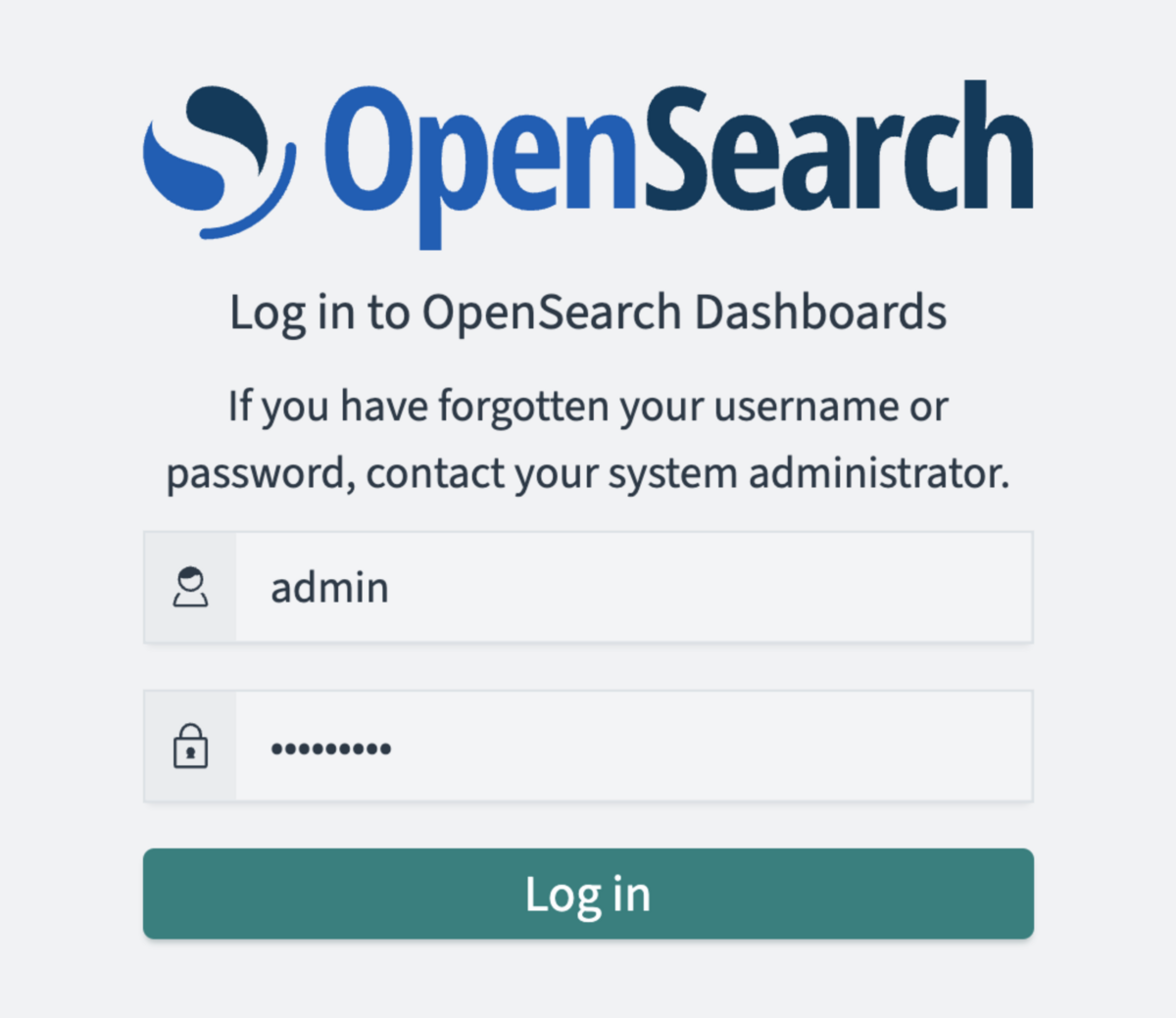
http://localhost:5601 を開くとログイン画面が表示されるので、以下 Username, Password を入力します。
Username: admin
Password: ad.PASS#1
Index/Search-template の作成
dashboard の console 上から『Elasticsearch の公式ブログ(Elasticsearchで日本語のサジェストの機能を実装する)』を参考に Index と Search Template を作成します。
この先コードを実行するには、GitHub の console の内容を、local の dashboard console に貼り付けてください。
Index の定義は長いので省略しますが、公式ブログのものから以下項目を mappings に追加しました。
- user_email
- ユーザー単位でどれくらい利用されてるか・利用状況の時系列変化をみるため
- matched_count
- 『本体となる検索システム』の index 検索において hit した件数
- hit しない検索(結果として hit が 0 件のもの)を候補に表示させないため
- searched_at
- 『本体となる検索システム』が検索された日時
Index の登録をするために、以下の PUT 部分を実行します。
PUT searched-history
...
"acknowledged": true, と返ってきたら成功です。
dummy data の投入
手元で試すためにダミーデータを GitHub に用意したので、以下の bulk insert を実行します。
POST _bulk
...
本来であれば、検索されるたびに、先ほどの searched-history インデックスにドキュメントを登録することが必要です。
ユースケース: suggestion に利用
ここは公式と全く同じものを使いました。
GET searched-history/_search
{
  "size": 0,
  "query": {
    "bool": {
      "must": [
        {
          "range": {
            "matched_count": {
              "gt": 0
            }
          }
        },
        {
          "bool": {
            "should": [
              {
                "match": {
                  "query.suggest": {
                    "query": "開発"
                  }
                }
              },
              {
                "match": {
                  "query.readingform": {
                    "query": "開発",
                    "fuzziness":"AUTO",
                    "operator": "and"
                  }
                }
              }
            ],
            "minimum_should_match": 1
          }
        }
      ]
    }
  },
  "aggs": {
    "keywords": {
      "terms": {
        "field": "query",
        "order": {
          "_count": "desc"
        },
        "size":"10"
      }
    }
  }
}
今回はこれを search-template として登録するために、以下を実行しておきます。
POST _scripts/history-search-template
...
ユースケース: 検索ワード別の結果集計
どのワードが最も多く検索されてるかを集計します。
GET searched-history/_search
{
  "size": 0,
  "aggs": {
    "keywords": {
      "terms": {
        "field": "query",
        "order": {
          "_count": "desc"
        },
        "size":"10"
      }
    }
  }
}
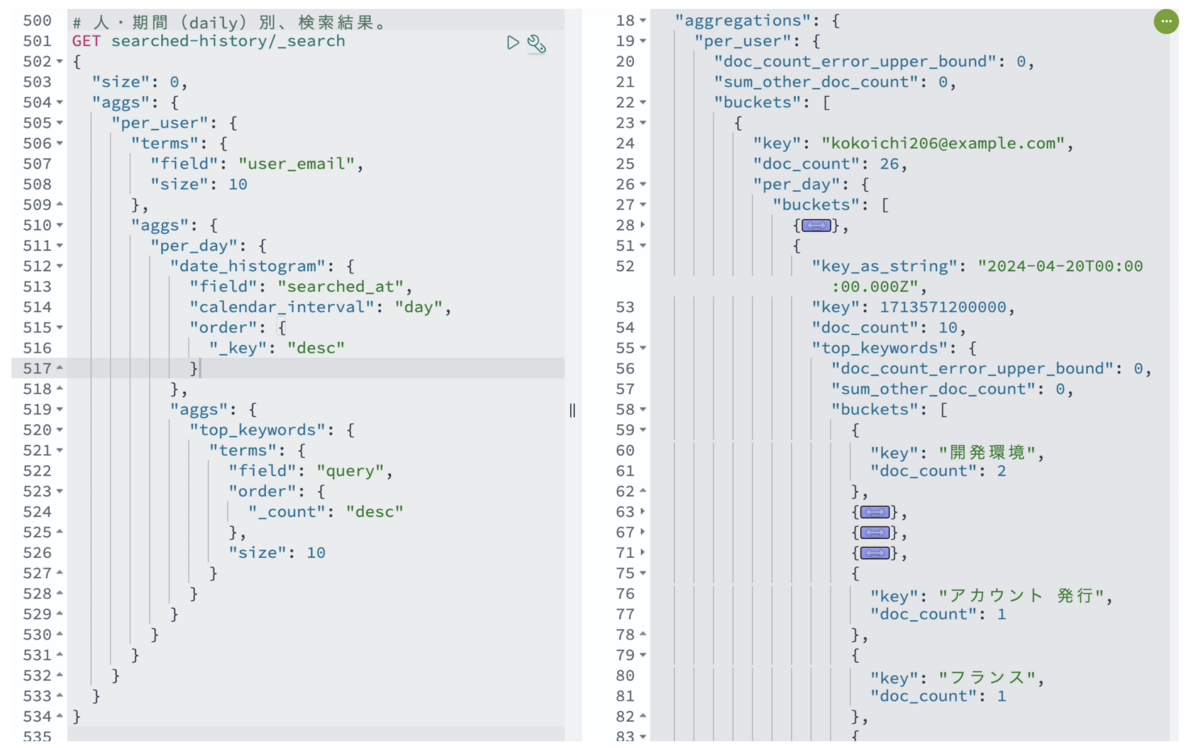
ユースケース: 人・期間(daily)別、検索結果。
以下の例は、ユーザー単位・日毎にどのようなワードが検索されてるかを表示するものです。
GET searched-history/_search
{
  "size": 0,
  "aggs": {
    "per_user": {
      "terms": {
        "field": "user_email",
        "size": 10
      },
      "aggs": {
        "per_day": {
          "date_histogram": {
            "field": "searched_at",
            "calendar_interval": "day",
            "order": {
              "_key": "desc"
            }
          },
          "aggs": {
            "top_keywords": {
              "terms": {
                "field": "query",
                "order": {
                  "_count": "desc"
                },
                "size": 10
              }
            }
          }
        }
      }
    }
  }
}

curl で叩く例
後ほど API での実装に備え、curl で叩く例を示しておきます。 (と思ったのですが、search-template を使った検索に切り替えたので直接は使ってません。)
curl -X POST -k -v "https://opensearch:9200/searched-history/_search" -u 'admin:ad.PASS#1'  --json '{
  "size": 0,
  "aggs": {
    "keywords": {
      "terms": {
        "field": "query",
        "order": {
          "_count": "desc"
        },
        "size":"10"
      }
    }
  }
}'
注意点
- dashboard と同じ Username, Password で basic 認証を通している
- opensearch が TLS 必須であり
https://opensearch:9200をオリジンとしている- 自己証明書になってるためそこを許可する(curl だと
-koption) - ローカルで名前解決するため、
/etc/hostsに127.0.0.1 opensearchを追加する
- 自己証明書になってるためそこを許可する(curl だと
API の実装
今回はクライアントの実装を楽にするため opensearch-go を使いました。
Go client の使い方の例はライブラリのドキュメントに書いてあるので割愛しますが、先ほど作成した search template を利用して検索しています。
全体のコードは GitHub をご覧ください。
個人的な注意点
- localhost の https に繋ぐときの設定(curl の -k オプションみたいなやつ)
- ライブラリは v4.0.0 とかリリースされてるが、ドキュメントの例に従って v2.3.0 を使った
- JSON-to-Go とかめっちゃ便利なので使って欲しい
- データの中身には注意
以下のように curl で叩けることが確認できたら API 構築は終了です。
$ curl "http://localhost:8085/auto-complete?query=退" | jq
{
  "suggestions": [
    "退職",
    "退勤",
    "退勤 忘れ",
    "退職 方法",
    "退職金"
  ]
}
Front の実装
今回、サジェストの一覧をいい感じに表示してくれるものとして、MUI の Autocomplete を利用しました。
詳細は GitHub を見ていただきたいのですが、以下のような作戦を取りました。
- ユーザーからの入力が 1 つあるたびに API を叩く
- レスポンス速度とサーバーの負荷次第では debounced なども検討してみるといいかも
- options (Autocomplete の候補一覧) に結果を詰めていく
裏側に本体の検索システムがある場合は、『選択時』or『Enter 押下時』などに検索を発火させると良い気がします。

UI 部分のコードについては、以下に記載しておきます。
<Autocomplete
  value={value}
  onChange={onChange}
  id="search-with-auto-complete"
  filterOptions={(x) => x}
  options={filteredOptions}
  autoComplete
  includeInputInList
  filterSelectedOptions
  noOptionsText={"候補なし"}
  getOptionLabel={(option: QueryInputOption | string) => {
    if (typeof option === "string") {
      return option;
    }
    return option.label;
  }}
  // console の warning
  // useAutocomplete.js:188 MUI: The value provided to Autocomplete is invalid. None of the options match with `"ta"`
  // を防ぐ。
  // see: https://stackoverflow.com/questions/61947941/material-ui-autocomplete-warning-the-value-provided-to-autocomplete-is-invalid
  freeSolo
  selectOnFocus
  clearOnBlur
  handleHomeEndKeys
  // リストの表示をカスタマイズしたい時。
  renderOption={(props, option) => {
    const label = typeof option === "string" ? option : option.label;
    return (
      <li
        {...props}
        key={label}
        style={{
          ...props.style,
          color: "gray",
        }}
      >
        {label}
      </li>
    );
  }}
  renderInput={(params) => (
    <div ref={params.InputProps.ref}>
      <OutlinedInput
        fullWidth={true}
        rows={1}
        onChange={(event) => {
          onChange(event, event.target.value);
        }}
        startAdornment={
          <InputAdornment position="start">
            <SearchIcon sx={{ fontSize: 20, mt: 0.25, ml: 0.5 }} />
          </InputAdornment>
        }
        inputProps={{
          ...params.inputProps,
        }}
        sx={{
          mt: 1,
          height: 48,
          fontWeight: "normal",
        }}
      />
    </div>
  )}
/>
おわりに
今回は『検索ログの保存』と『それを用いた検索サジェスト機能』を実現してみました。
まともなデータ量がたまった時に、どれくらいパフォーマンスが出るか未知数なので、次回はそこも実験してみたいです。
