目次
はじめに
UdemyのGit講座で覚えきれなかった内容を復習します。
knkomko.hatenablog.com
1.リモートリポジトリを追加
git remote add [リモート名]
GitHub上で新規作成したリモートリポジトリをbakの名称で登録する

リモートの情報を確認するとbakの名称でリポジトリの登録が確認できる

2. リモートリポジトリの情報を取得
git fetch [リモート名]
リモートリポジトリの更新された内容を取得する

リモートリポジトリから取得した情報がローカルリポジトリに保存される
remotes/ : リモートリポジトリから取得した情報が保存される場所

ワークツリーにローカルリポジトリの内容を反映する




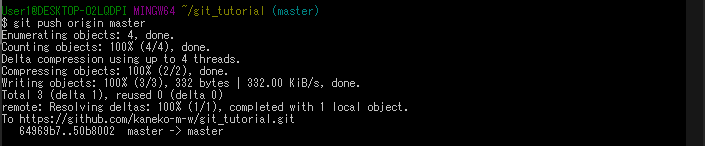
5. ブランチの新規作成
git branch [ブランチ名]
既存のブランチを確認する

ブランチを新規作成する

作成したブランチを確認する

6. ブランチを切り替える
git checkout [既存ブランチ名]
masterからfutureブランチに切り替える

現在HEADが指し示すブランチを確認する

7. 変更履歴をマージする
git merge [ブランチ名]
①Fast Foward
現在のブランチより新しいブランチを参照する (親ブランチは1つ)
リモートリポジトリにてindex.htmlを変更した内容をワークツリーに取り込む
pull : fetch と merge を順番に実行する
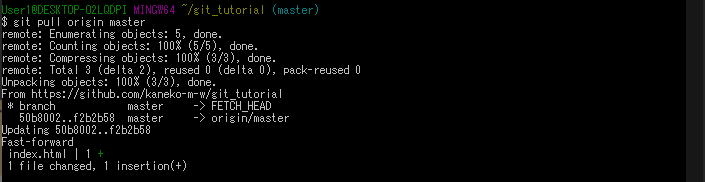
リモートリポジトリにて変更した最新のブランチが参照されている

②Auto Merge
複数のブランチから新しいブランチを作成して参照する (親ブランチは2つ)
fuatureブランチにてindex.htmlを変更した内容をmasterに取り込む

fuatureブランチの変更がmasterブランチに取り込まれている

8. コンフリクトを解決する
複数のブランチが同じファイルの同じ行に変更を行うとコンフリクトが発生する

コンフリクトが発生したファイルを確認する
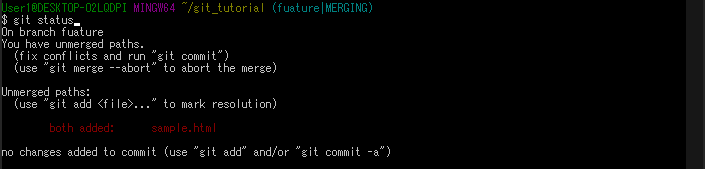
コンフリクトが発生している行を確認する


コンフリクトが発生した行を編集してファイルを保存する

コンフリクトを解消したファイルをコミットする

コンフリクトを解消したことをメッセージに記載する
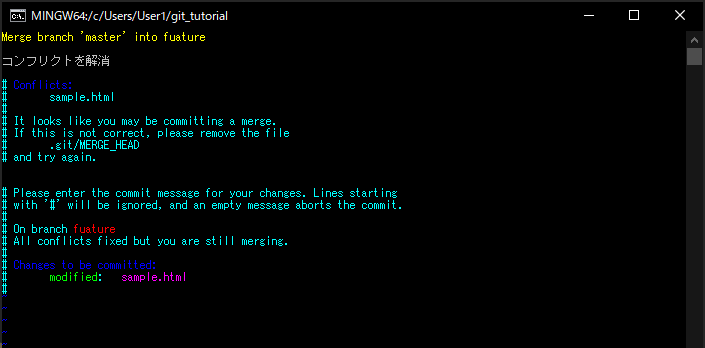
コミットが成功していることを確認する

9. コンフリクトを防ぐ
・複数人で同じファイルを変更しない
・pullやmergeする前にcommitしておく
・pullするブランチに移動してからpullする
10. GitHub Flow を使用した開発手順
必ずプルリクエストによるレビューを行ってコードの品質を担保する
開発フローをシンプルにすることで開発に参加しやすくなる
masterがリリースしているコードとなる事で機能単位の切り戻しがしやすくなる
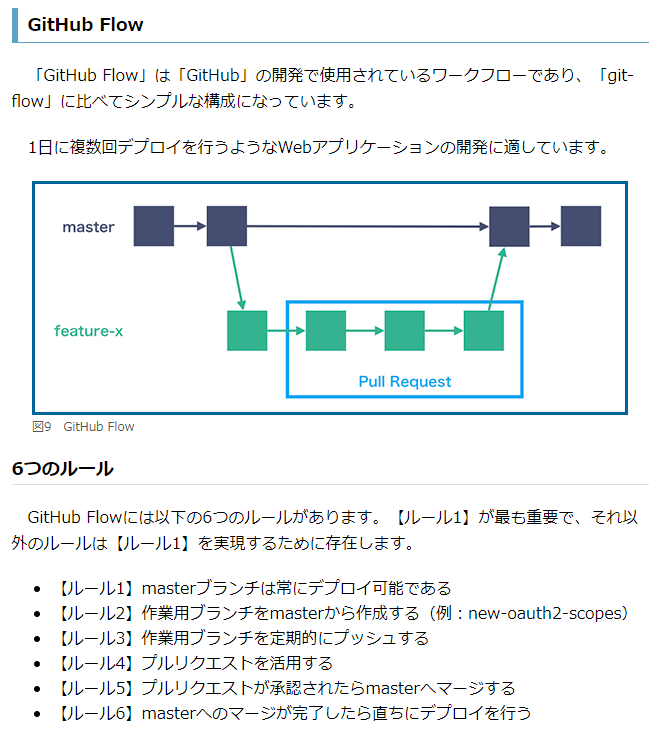
【図解】git-flow、GitHub Flowを開発現場で使い始めるためにこれだけは覚えておこう:こっそり始めるGit/GitHub超入門(終) - @IT
講座の感想
まずはGitHub Flowを小規模な開発で導入したいと思いました。
コンフリクトの解消方法やコンフリクトを防ぐ運用ルールをチームで共有する為に今回の講座にあるGitの仕組みを理解して説明できる必要があるので、まずは個人で利用して、理解を深めていきたいと思います。
