
はじめに
SQLのパフォーマンスを向上させる必要が出てきました。
そこで必要となる実行プランを表示する方法をまとめます。
実行プランは「図」と「テーブル」の形式で表示できます。
またadmin以外のアカウントが使用するためには権限が必要です。
環境
・Windows 10 (バージョン 1909)
・SQL Server 2017 Express
Download Microsoft® SQL Server® 2017 Express from Official Microsoft Download Center
・Microsoft SQL Server Management Studio 18
SQL Server Management Studio (SSMS) のダウンロード - SQL Server Management Studio (SSMS) | Microsoft Docs
実行プランを表示するツール
SQL Server Management Studioを使用します。

図の形式で表示
ツールバーの赤枠で囲った部分を左クリックします。
これで次からSQLを実行した時の実行計画を保存します。

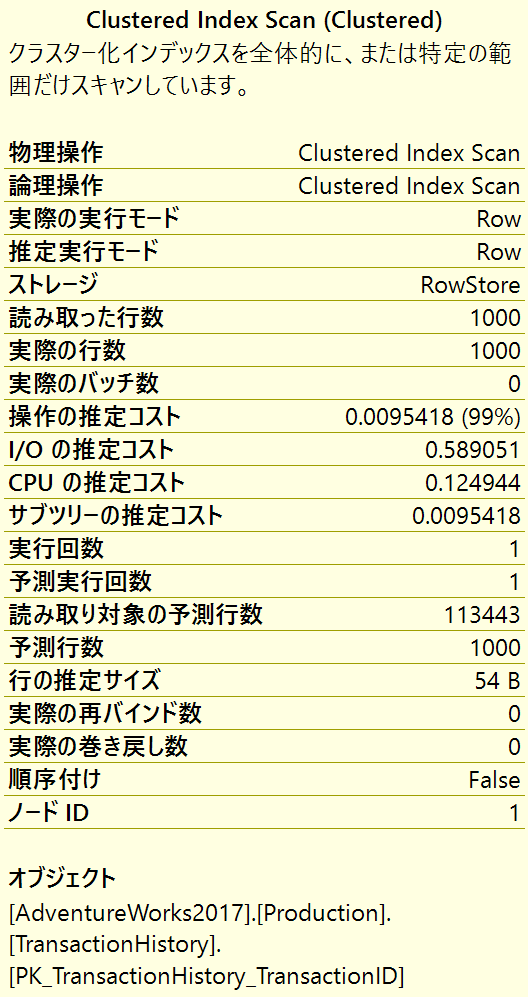
SQLを実行すると「実行プラン」タブに図の形式で表示されます。
図にマウスカーソルを重ねると実行プランの詳細が確認できます。
テーブルの形式で表示
表示を有効にするには以下のコマンドを実行します。
SET STATISTICS PROFILE ON
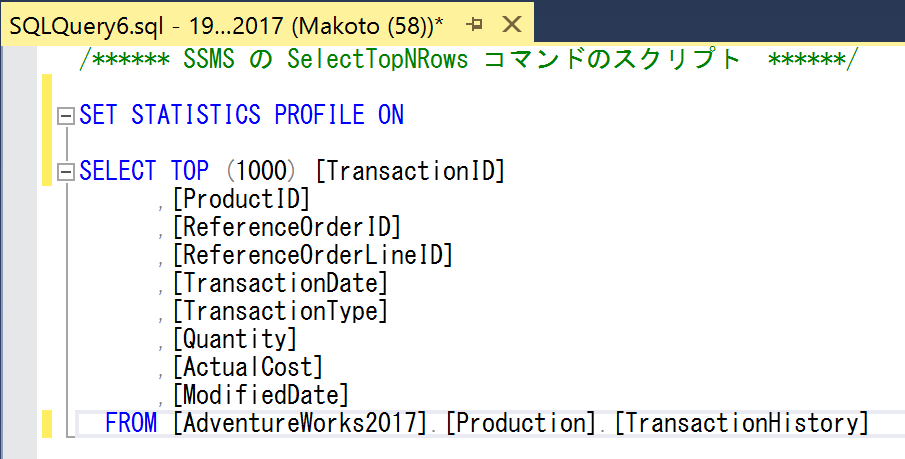
以降SQL実行すると「結果」タブにテーブルの形式で表示されます。

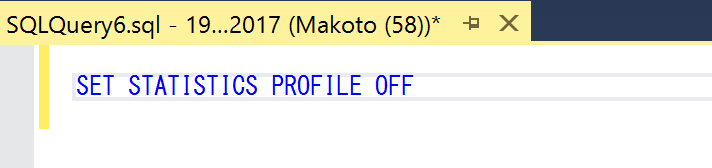
最後に表示を無効にします。
SET STATISTICS PROFILE ON
アカウントに必要な権限
接続アカウントがadminでない場合は接続の権限が必要です。
今回は「Makoto」のアカウントに接続の権限を与えます。
管理ツールを使用します。
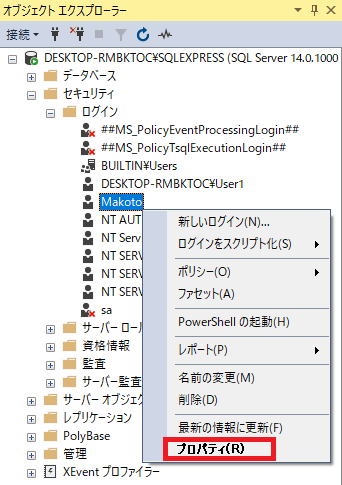
セキュリティ→ログイン→アカウント名を右クリックで「プロパティ」を開く。
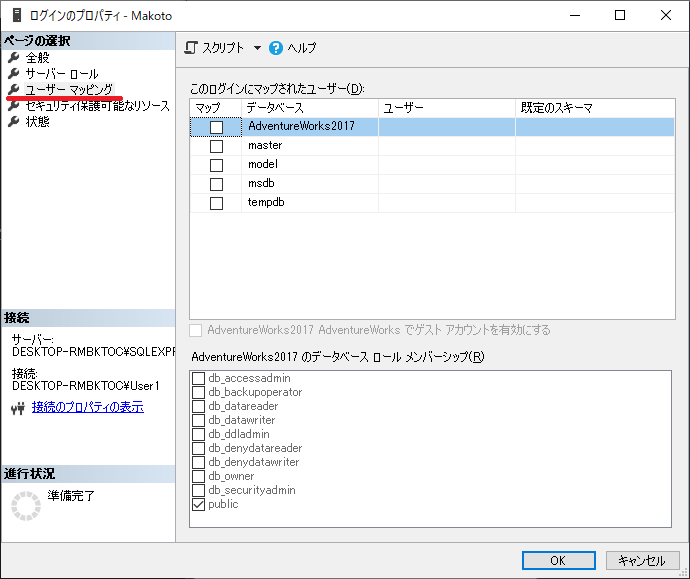
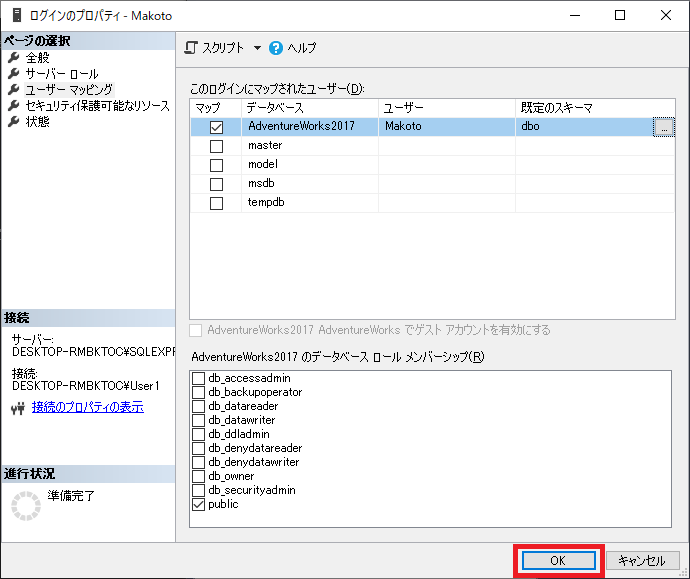
「ユーザーマッピング」を左クリックします。
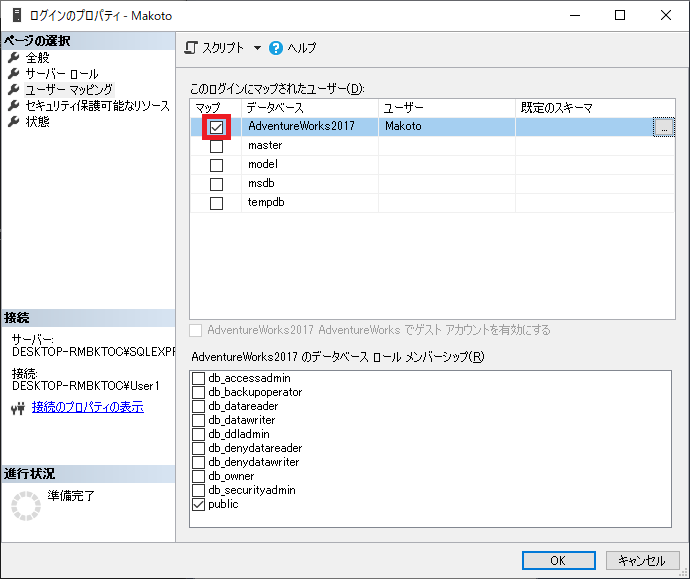
実行プランを確認するデータベースの「マップ」をチェックします。
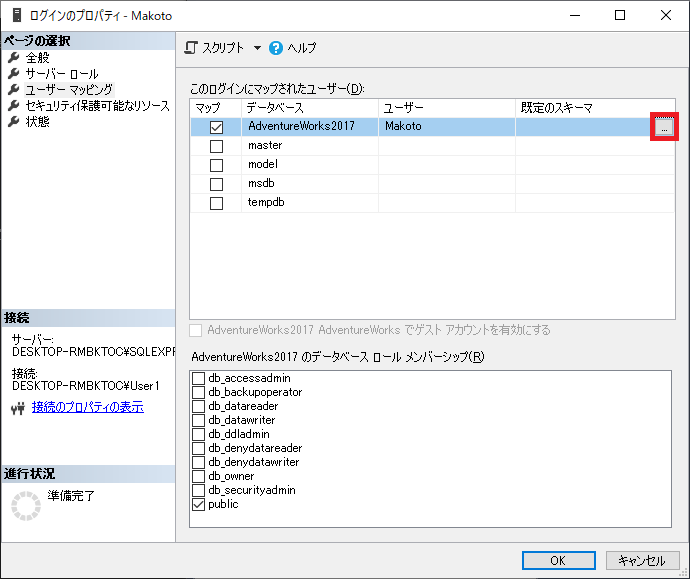
「既定のスキーマ」の[...]を左クリックします。
[追加]を左クリックします。
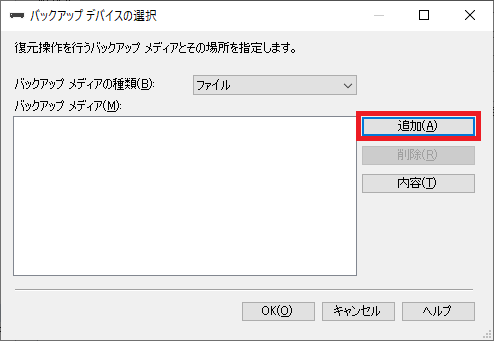
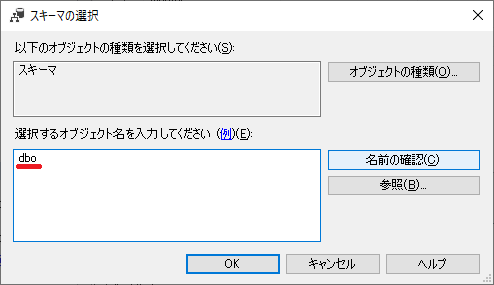
接続権限となる「dbo」を入力して[OK]を左クリックします。
[OK]を左クリックします。
データベースに必要な権限
接続アカウントがadminでない場合は「選択」「実行プラン」の権限が必要です。
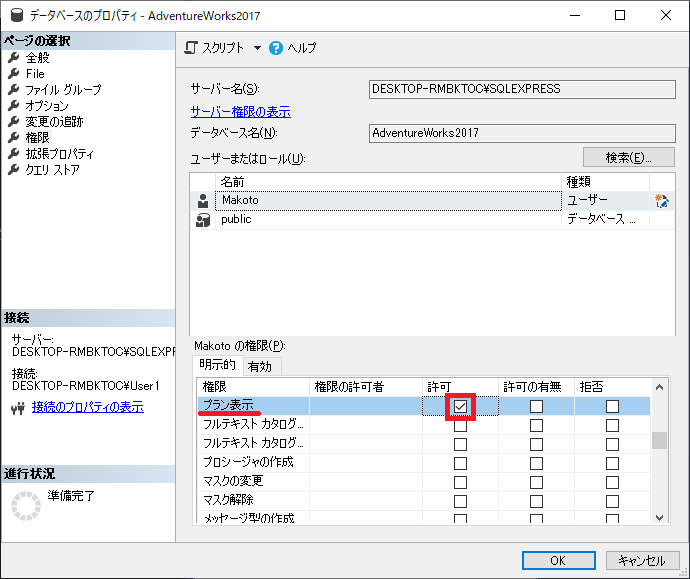
今回は「Makoto」のアカウントに「選択」「実行プラン」の権限を与えます。
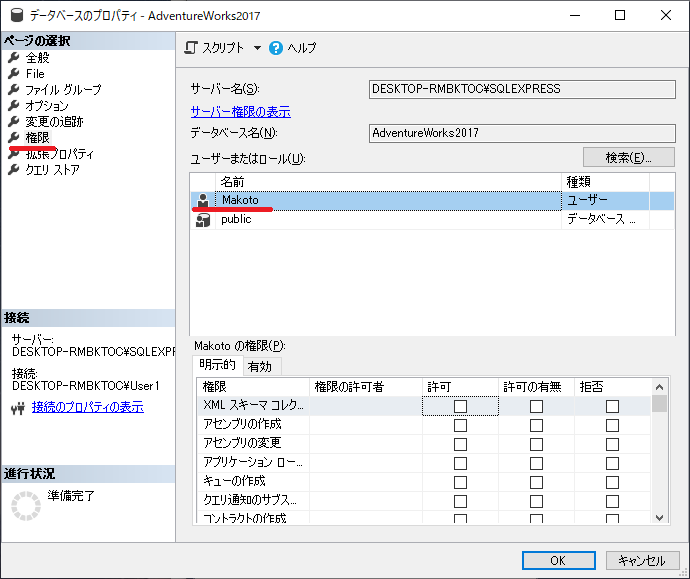
データベース→使用するデータベース名を右クリックで「プロパティ」を開く。

「権限」を左クリックし、権限を与えるアカウントを選択します。
「選択」の「許可」にチェックします。
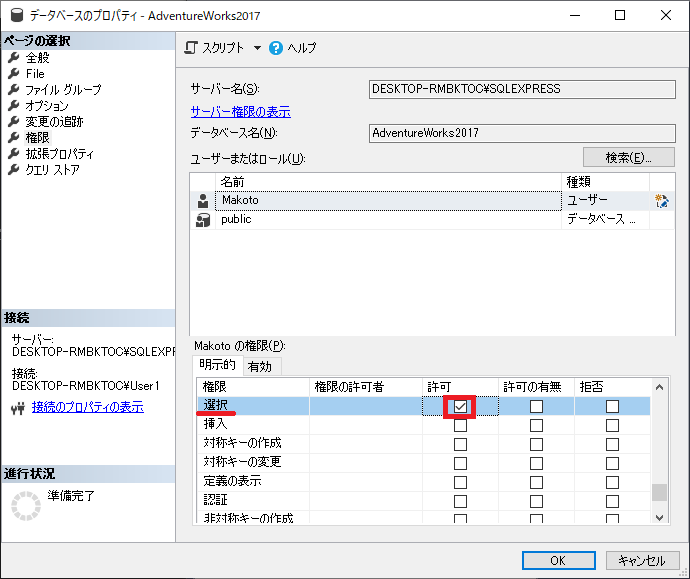
「プラン表示」の「許可」にチェックします。
[OK]ボタンを左クリックします。

