UbiquitiのUniFiのWiFi APが同僚からの評判も良かったので、導入してみた。結果的にルーターも含めてUniFiに乗るのがベストそうだったので、ホームネットワークがUniFiに全のっかりする形になった。
背景
家WiFi環境をモダン化しようとWiFi APにバッファローのWSR-5400AX6Pをしばらく試していたのだが、「Google Meetを自分とパートナーがそれぞれつなぐとAPが確率的にハングアップする」という謎の現象が発生し、ログにも残らなくて困っていた(メモリログはフラッシュされるし、リモートsyslog書き出しもハングアップ前の時点で出ない)。諦めて昔のASUSのをひっぱり出して使っていたものの、サポートや認証など諸々古いものを使い続けるのは精神的によろしくない。
何か安定性に評判の良いものを…と探してもWSR-5400AX6Pは安全めだったはずのものだし、かつての鉄板のAtermも最近は芳しくない評価が多い。
そもそも自宅では1Gbpsのインターネット(マンションLAN接続、有線で800Mbpsくらい)とルーターをウォーキングクローゼット内に、宅内配線でAPをリビングに、という置き方をしているので、ルーターとAPはセットではなく単機能で分けたい派閥なのであった。
WiFi APとスイッチを導入した
フロアは一層で、横方向で壁1枚を実用的速度で通過できればよいという条件。1Gbpsベストエフォートだと6GHzもあまり活かせる気もしないので、「U7 Lite」にした。
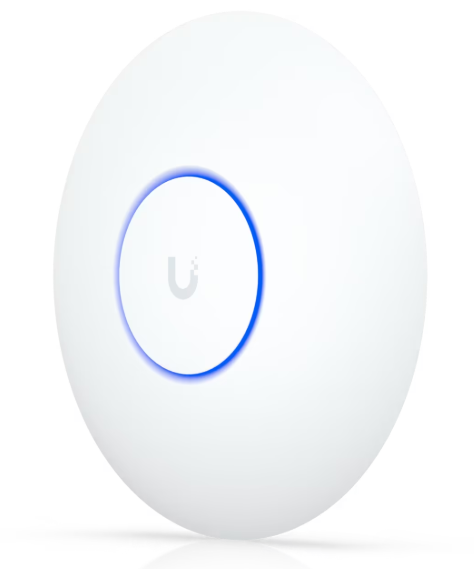
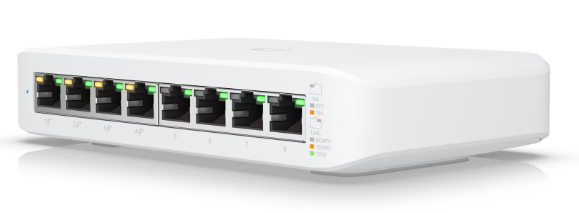
給電はPoE。インジェクタは一応持ってはいるが、せっかくなのでスイッチもPoE対応のインテリジェントなものにしてみる。今の8ポートファンレススイッチをそのまま交換したかったため、8ポートファンレス限定で自動的に「Lite 8 PoE」に決定。手元のケーブルがPoE対応か怪しいのでパッチケーブルもセットに加えた。
購入は公式サイト(Amazonで高くなっているのはなんだろう)。営業日に発送されてすぐに届いた。速い。
箱はいろいろ凝っているが、付属のマニュアルはマニュアルの体をなしておらず、つないだらスマホにアプリを入れて設定しろ、ということが絵で示されているだけだった。そもそもこれがアプリとスマホというピクトグラムとわかりにくくないか?という気もするが、ともあれUniFiアプリをiPhoneに入れる。
Lite 8 PoEスイッチのPoEポート(1〜4)から対応ケーブルでU7 Liteに接続し、U7 LiteをBluetoothで設定する。設定自体はさして複雑なことはないが、デフォルトでは5GHz/2.4GHzを同じ設定で作るので、後で作り直すことになった(なお、このあたりの設定は後述のゲートウェイ導入後にまたやり直すことになった)。
Googleのスピードテストで実験してみて、すぐそばでは250Mbps程度。壁の裏側だと100Mbpsくらいに落ちる。もともと天井付けを想定しているので、縦置きするとより悪くなった。やはり横置きが妥当のようだ。仕事環境が最適になるように設置場所を調整したりしていた。
LEDリングが眩しいが、アプリ設定でオフにできた。
そういえば、なぜかUSB-Cアダプタが同梱されてきたのは何なんだろう?(ぶっといケーブルを付けることになるので実用性は低い…)
ゲートウェイを導入した
いったんこれでWiFi環境はできたのだが、アプリから見える情報が少ないし、せっかくUniFi使うからにはネットワーク可視化したいよなぁ…Lite 8 PoEももったいないよなぁ…という欲が出てくる。
もともとルーターを買い換えたい気持ちがあり、でも有線専用ルーターでまともなのがない…YAMAHAはオーバースペックにもほどがあると困っていたので、ある意味わたりに船である(ということにしておこう)。
宅内を2.5Gbpsや10Gbpsにするのはまだ必要性を感じられないし、1Gbpsで十分であろうと「Cloud Gateway Ultra」を選択。無線ルーターだと「Dream Router 7」を買えということっぽいね(こちらは10Gbps)。
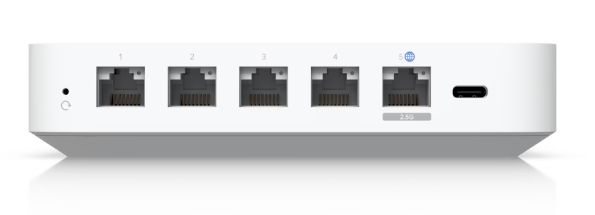
2.5GbpsのWANポートと、4つの1Gbps LANで1つはWANに切り替え可能。なお、これらはPoEではない。縦置きにするためにスタンドも買ったのだが、このスタンドが本体比でずいぶん高価だ(重くてしっかりしてはいる、が…)。
設定はやはりアプリで行っていく。前職でCisco Merakiを運用していたのでだいたい同じ感じだなと思いつつ、アプリやWebサイトはUniFiのほうが洗練されている。
家のネットワークはLAN接続タイプなので、インターネット接続設定はやることがなかった。LAN側のアドレスブロックのデフォルトは192.168.1.0/24になっている。これは都合が悪いので手動でブロックを変更した。アプリ上で「保存」をしないと適用されないが、「保存」をするにはページを戻らないと出てこない、というのは罠。
無線の設定はちょっと手こずった。勝手にインポートされるかと安直に考えていたけど、ゲートウェイ上に新しく無線用設定を作り、それをAPに割り当て直す必要があった。こちらも5GHz、2.4GHzは別々に作成。クライアントが続々つなぎ直されていく様子をウォッチできた。
また、ゲートウェイを導入して、晴れてLite 8 PoEが単なるスイッチではなくマネージドスイッチっぽいことができるようになった。最初連携がなぜかうまくいかず、リセットボタンを押せといってもどこよ〜と思っていたら、底に穴があった(リセットボタンというよりリセットホールだな)。ポートの有効無効やVLAN、ポートアイソレーションなど、マネージドスイッチ系のことがこの値段で遊べるんだなぁ。
前のルーターもGigabit対応だったがCloud Gateway Ultraは2.5Gbps WANに耐えられる設計のせいか、有線のパフォーマンスが上がって900Mbps出るようになった。WiFiのほうも300Mbpsがコンスタントに出るようになっている。これは嬉しい副作用。
基本的なことはひととおりアプリで設定したけれども、UniFiのWebサイトでも同程度のネットワーク管理ができるようになっている。PCから確認したいときに便利。もちろんアカウント管理には気をつけよう。MFAとしてはパスキーやメール認証、Authenticatorなどを利用できる。
IDS/IPSとしてブロックもいろいろ用意されていて、広告ブロック、侵入ブロックなどがある。広告ブロックは何か誤認識で影響あっても困るので侵入ブロックだけにしておく。Geoブロックも面白そうだ。
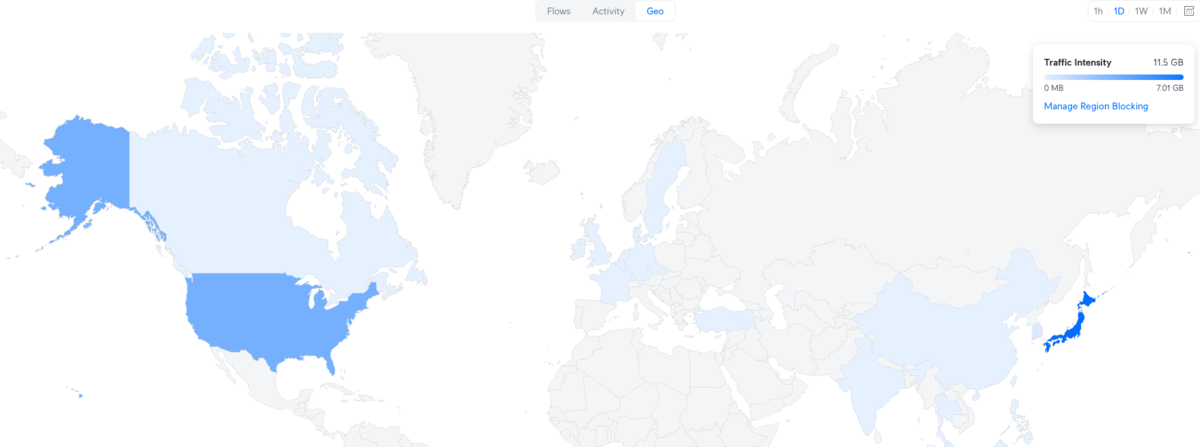
クライアント情報では、各ホストの通信先傾向や通信量、通信状態など詳細な情報が得られる。おかしな通信をしていないかなど把握しやすい。DHCPの固定IPアドレス設定も、クライアント情報上で行う。
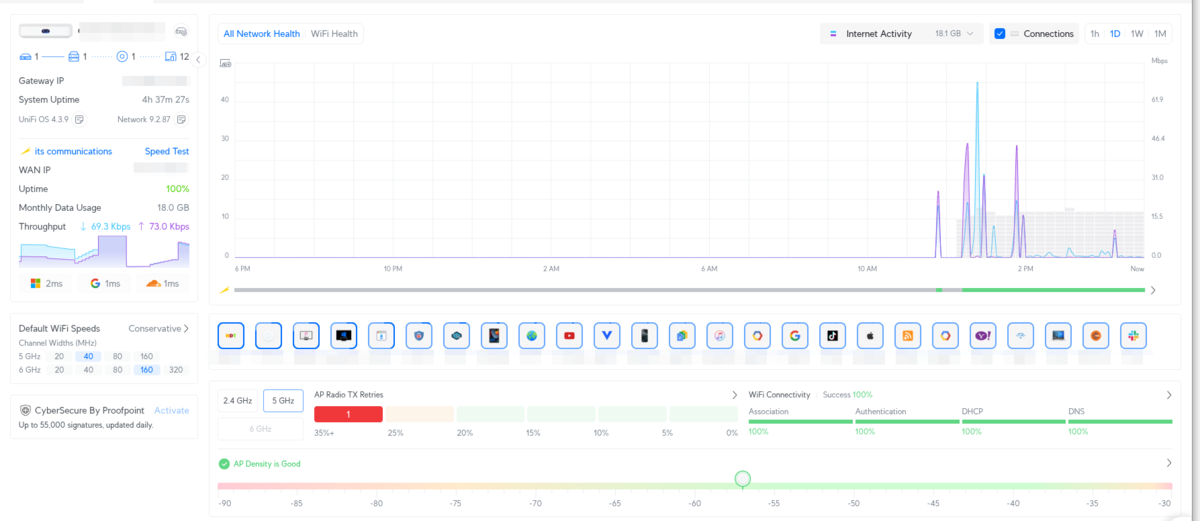
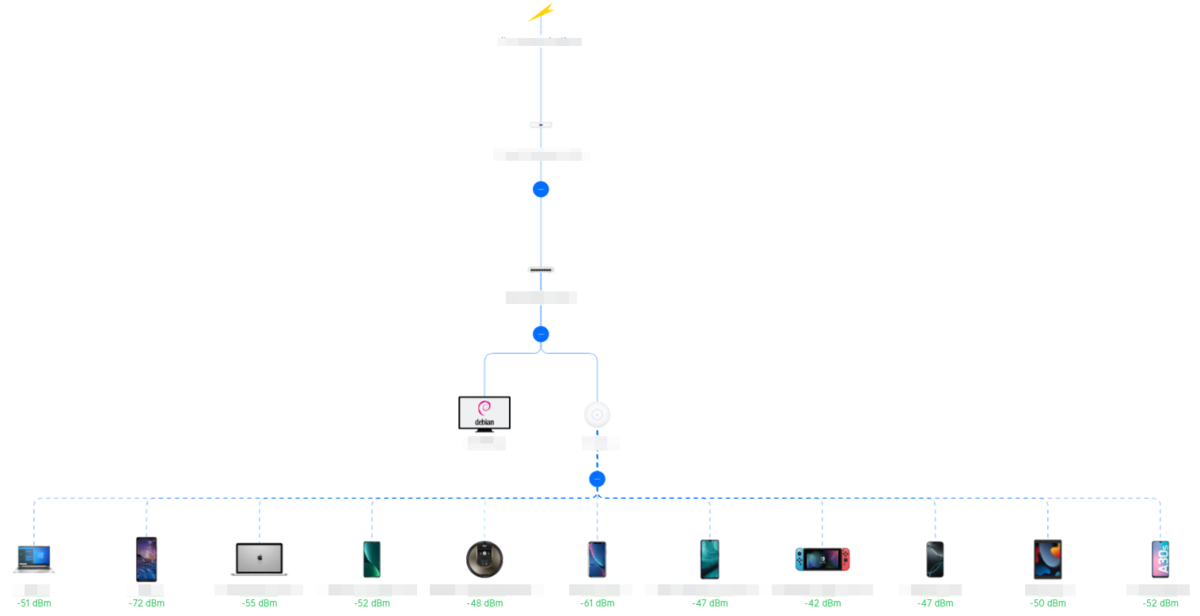
クライアントの名前やアイコンは、得られる範囲ではそれっぽいものが出るが、うまく取れないものはハードウェアアドレスなどから自動判別しているようで、Nokiaのデバイスが家にあることになっていた(実際はLenovoのタブレット)。手で変更もできるのでここはご愛嬌。DebianがなぜかFedoraに認識されたことは解せぬが。
あとはこれでMeetをそれぞれで接続しても大丈夫、だよね…? 待て勤務日。
