こんにちは。
最近ブログを書く時間がなかなか確保できなくなってきてうわ~~ってなってましたが、最低1件/月で頑張っていきたいと思います!
参考になってるかわからないですが細々と書いていきますね!!
前回iOSへアプリ配信設定を実施しました。
今回は配信した「アプリケーションの保護」の設定について記載していきます。
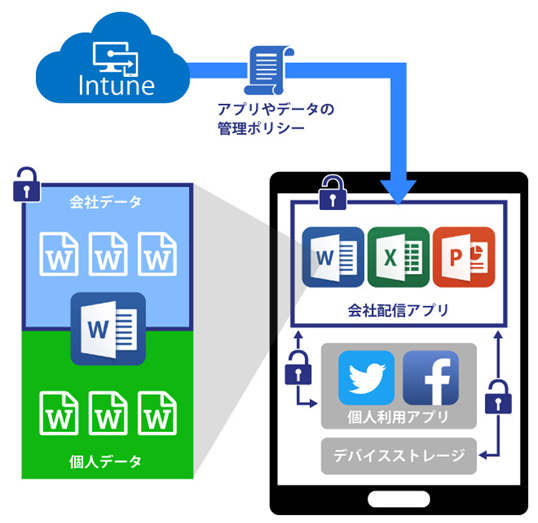
「アプリケーションの保護」という設定を使って、アプリケーションを会社のアプリケーションとして 指定します。
アプリケーションの保護を利用するとデバイス内にて会社の領域と個人の領域をわけることができるようになります。
下図のイメージですね!
この機能を使うと会社が指定したアプリケーションから個人の領域へデータを移す際の挙動を制御することができるようになります。
注意してほしいのはデータを暗号化しているわけではなく(一部は暗号化してますが)
あくまでアプリケーションの挙動を制御しているということです。
データを暗号化したい場合は、別のソリューションを利用する必要がでてきます。
今回は前回アプリケーション配信をした「Outlook」の保護をします。
確認ポイントは以下の2つです。
それではさっそく設定していってみよ~~
「お~~~」
- 設定手順
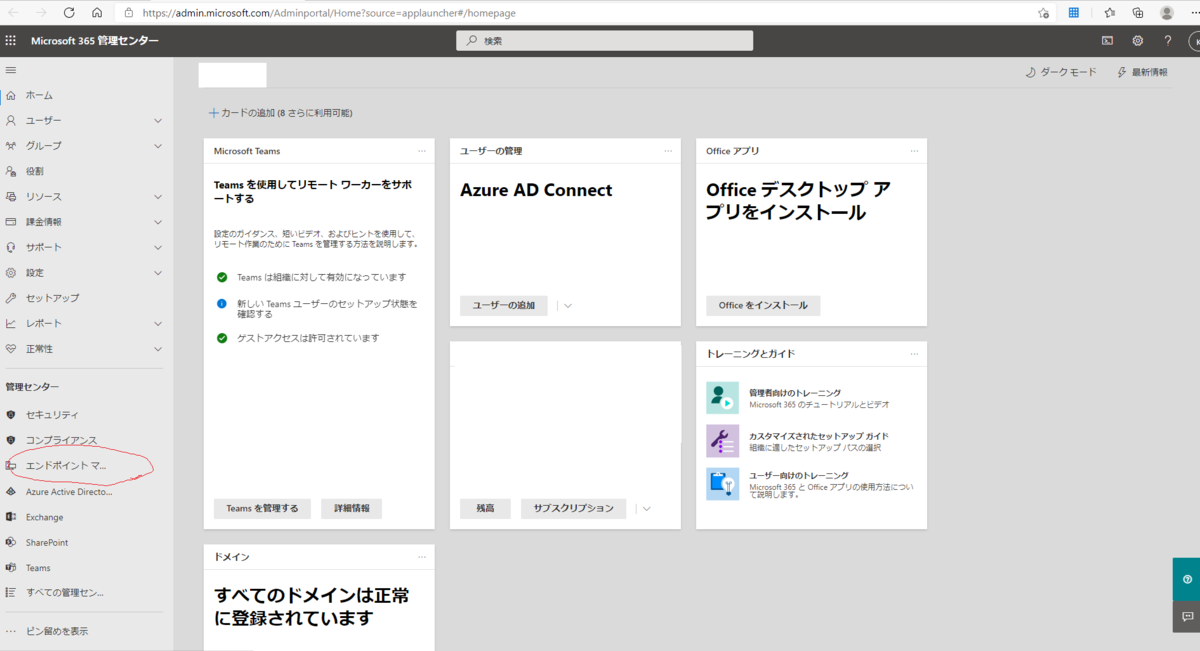
Microsoft365管理センターからエンドポイントマネージャーをクリック
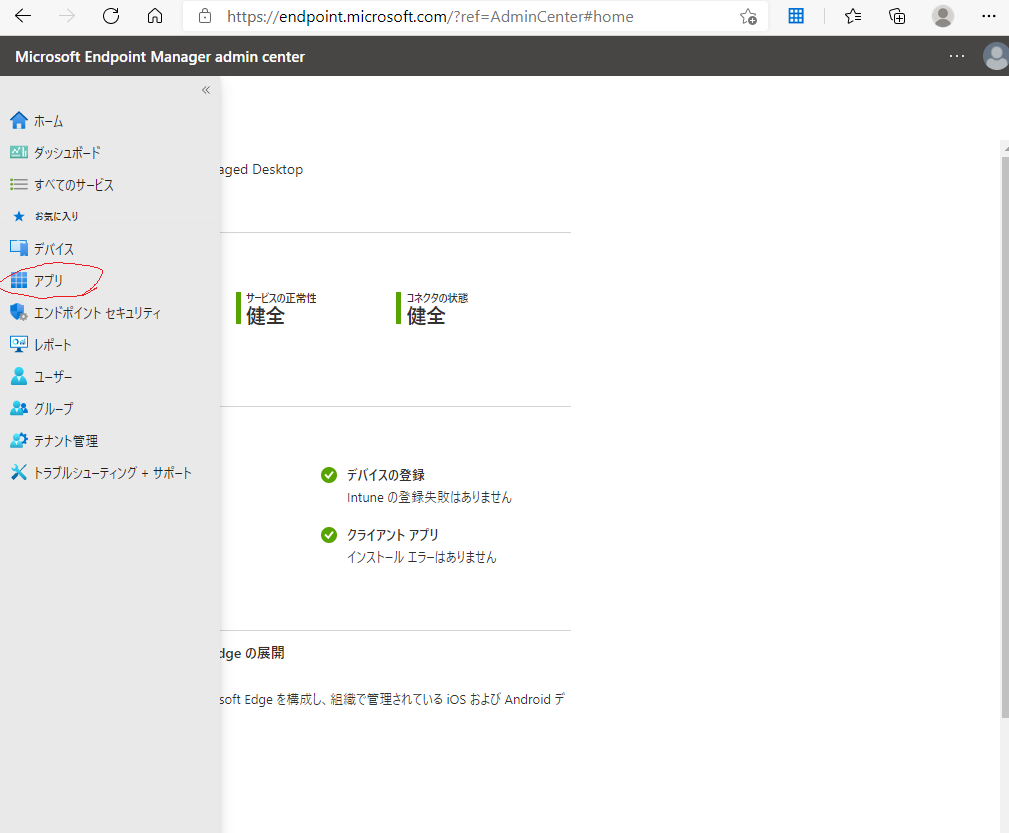
アプリをクリック
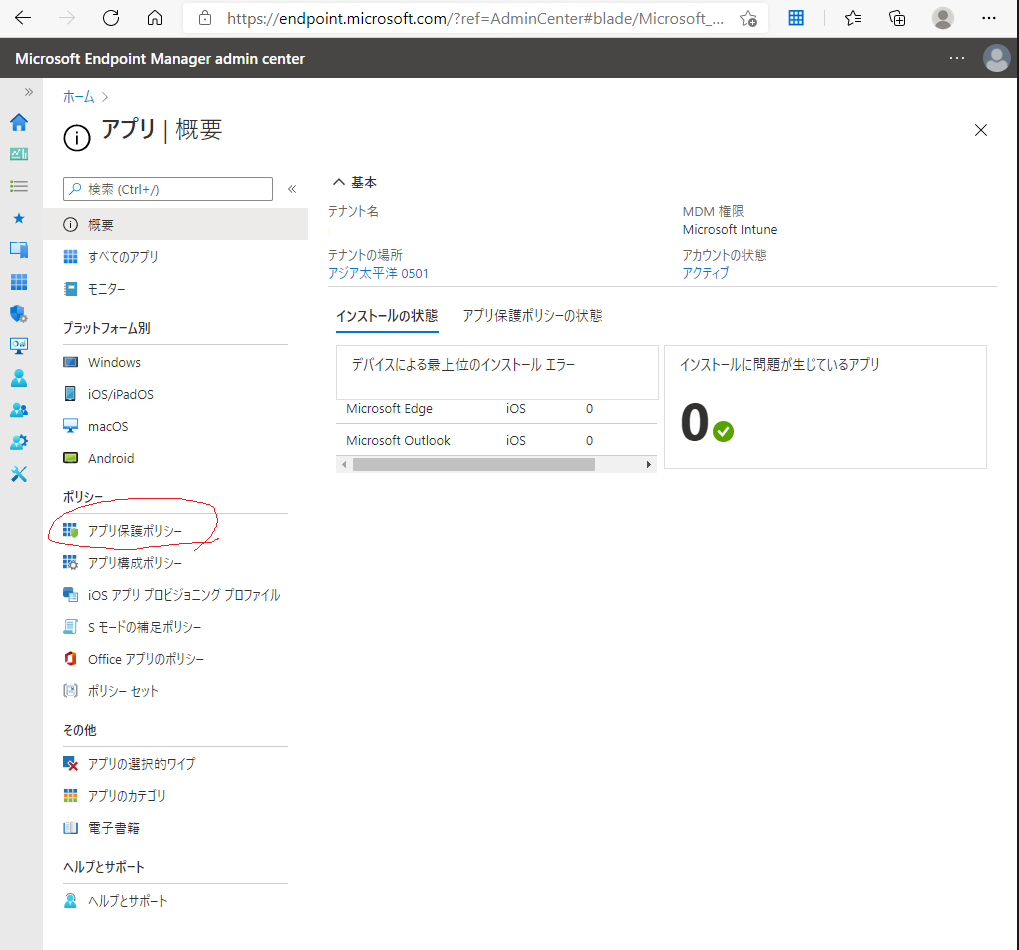
アプリ保護ポリシーをクリック
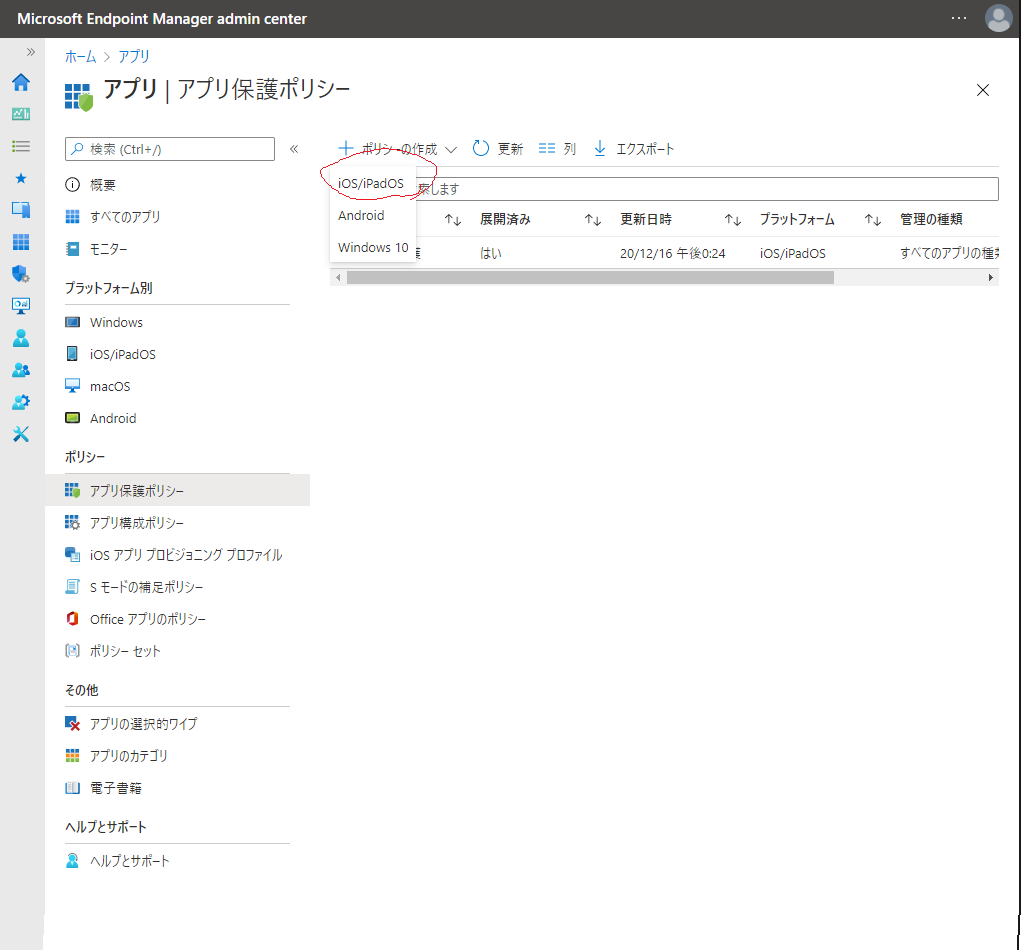
ポリシーの作成をクリック
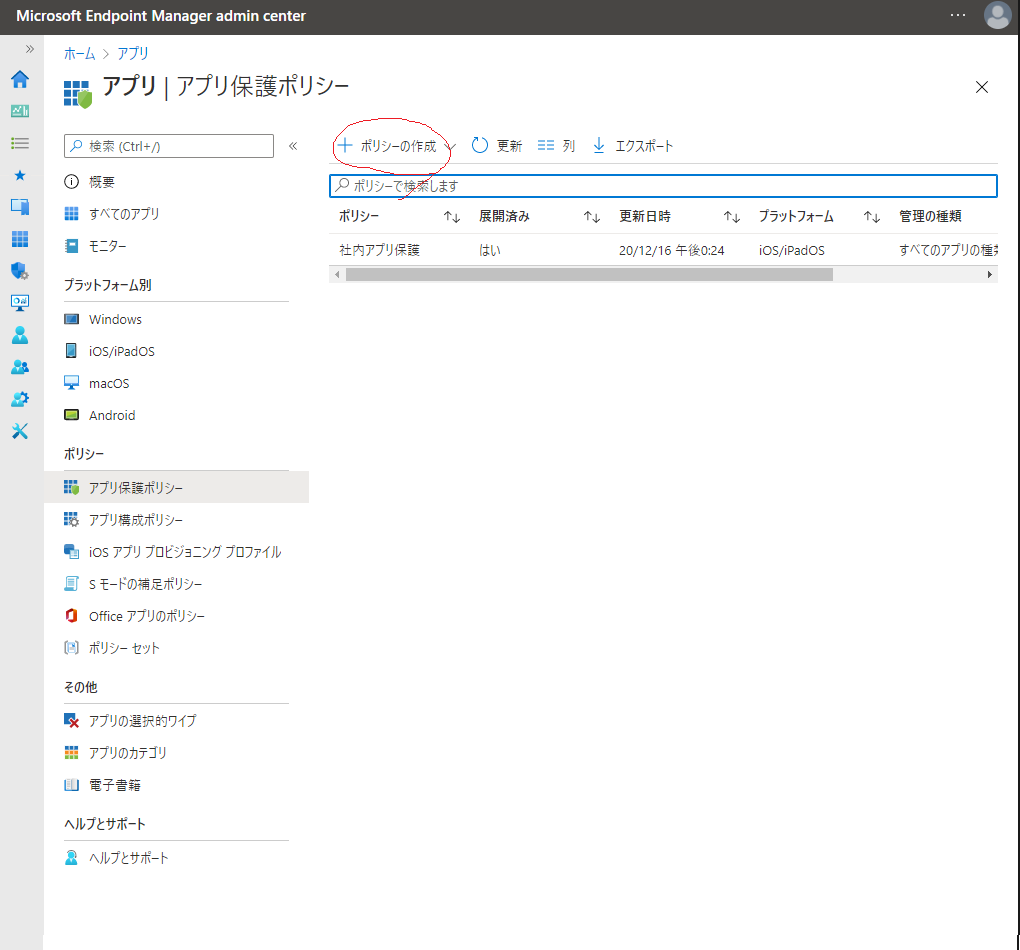
iOS/iPadOSをクリック
ポリシーの名前を入力し次へをクリック
※ここではテストポリシーとしました。

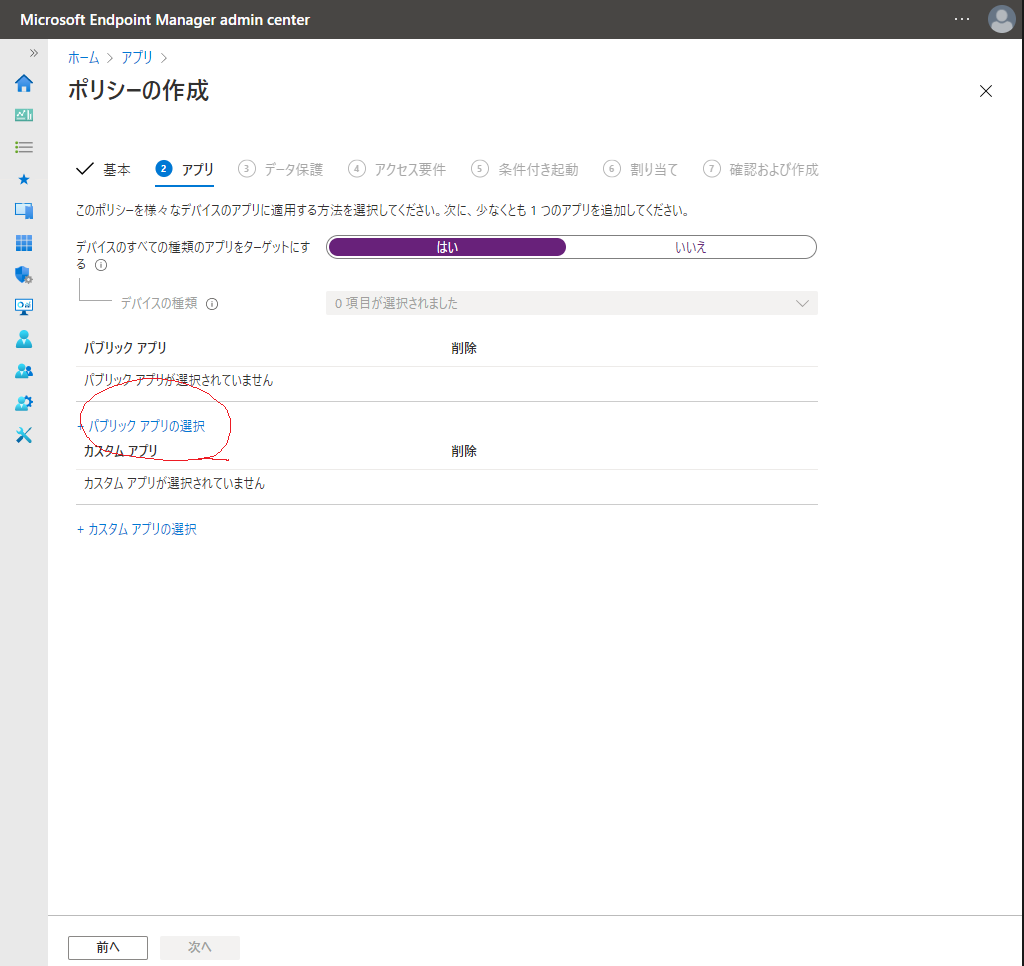
パブリックアプリの選択をクリック
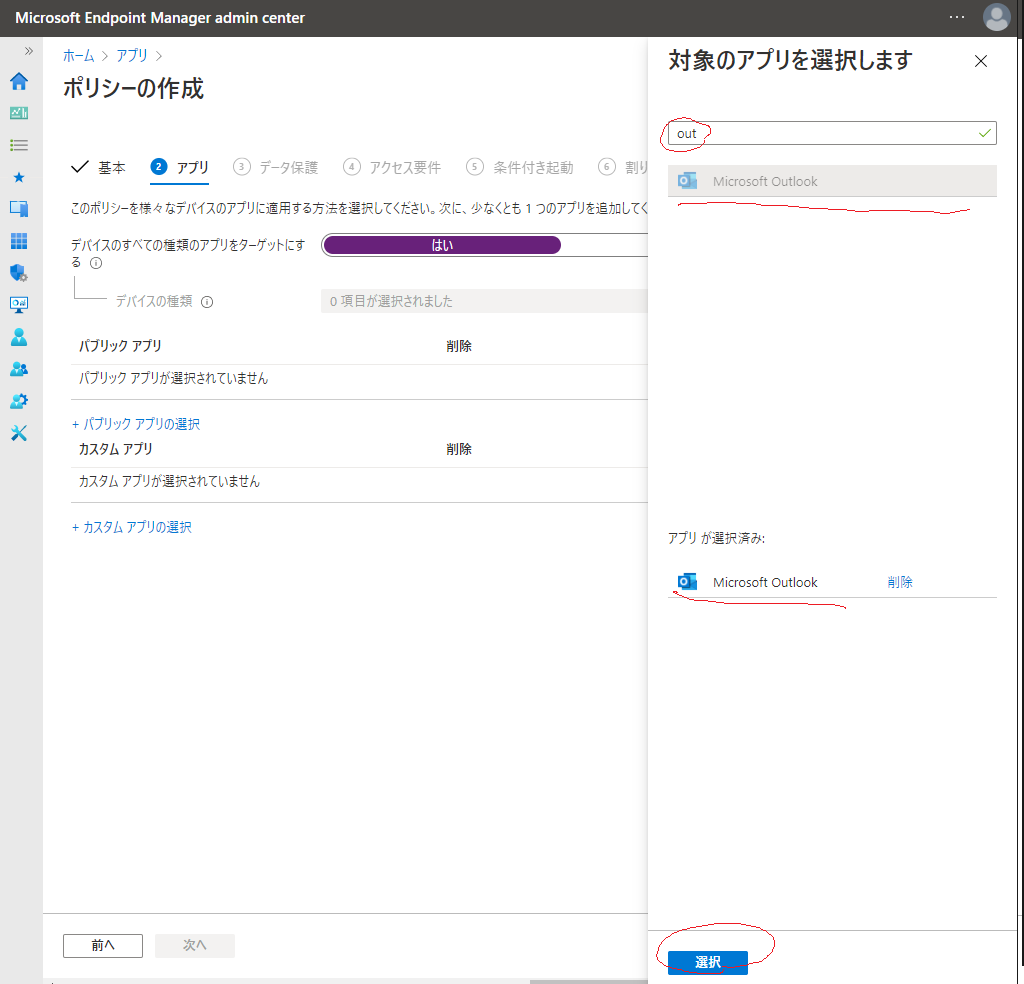
outlookを検索してクリック
その後選択が確認できたら選択をクリック
次へをクリック
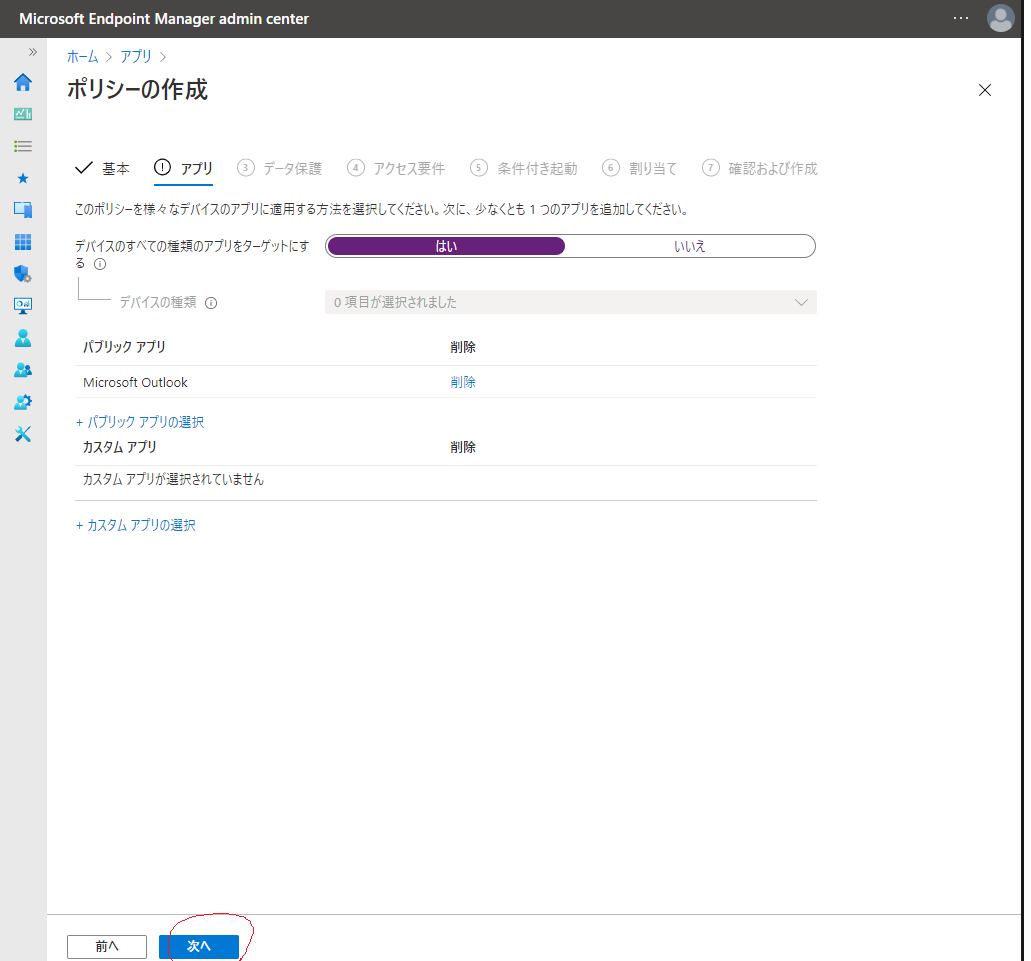
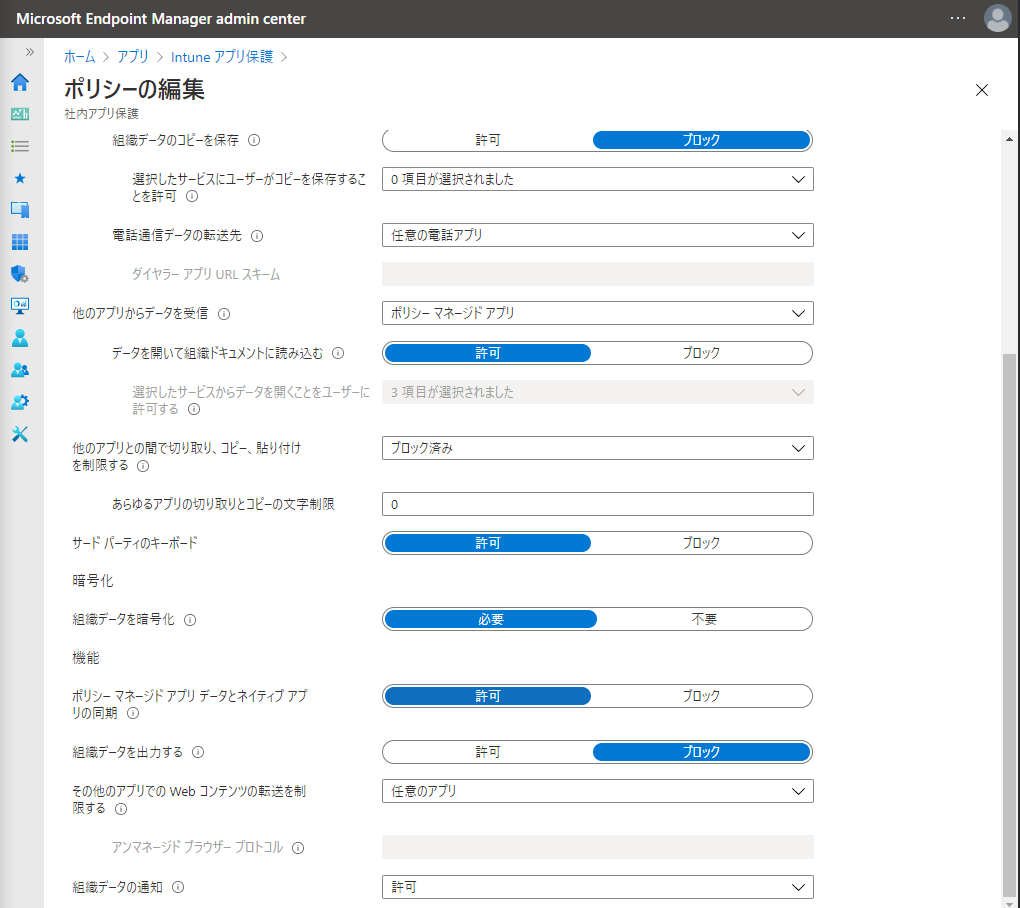
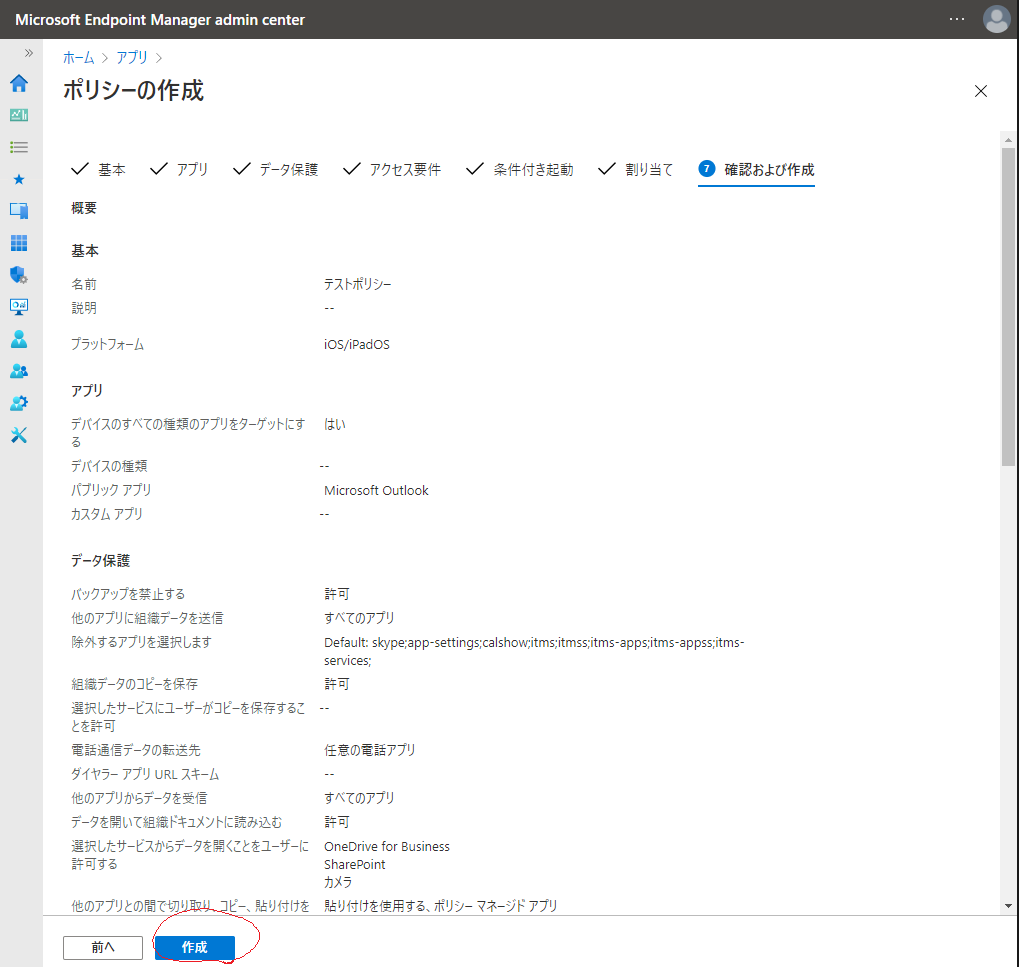
ここでアプリケーションの挙動を設定します。
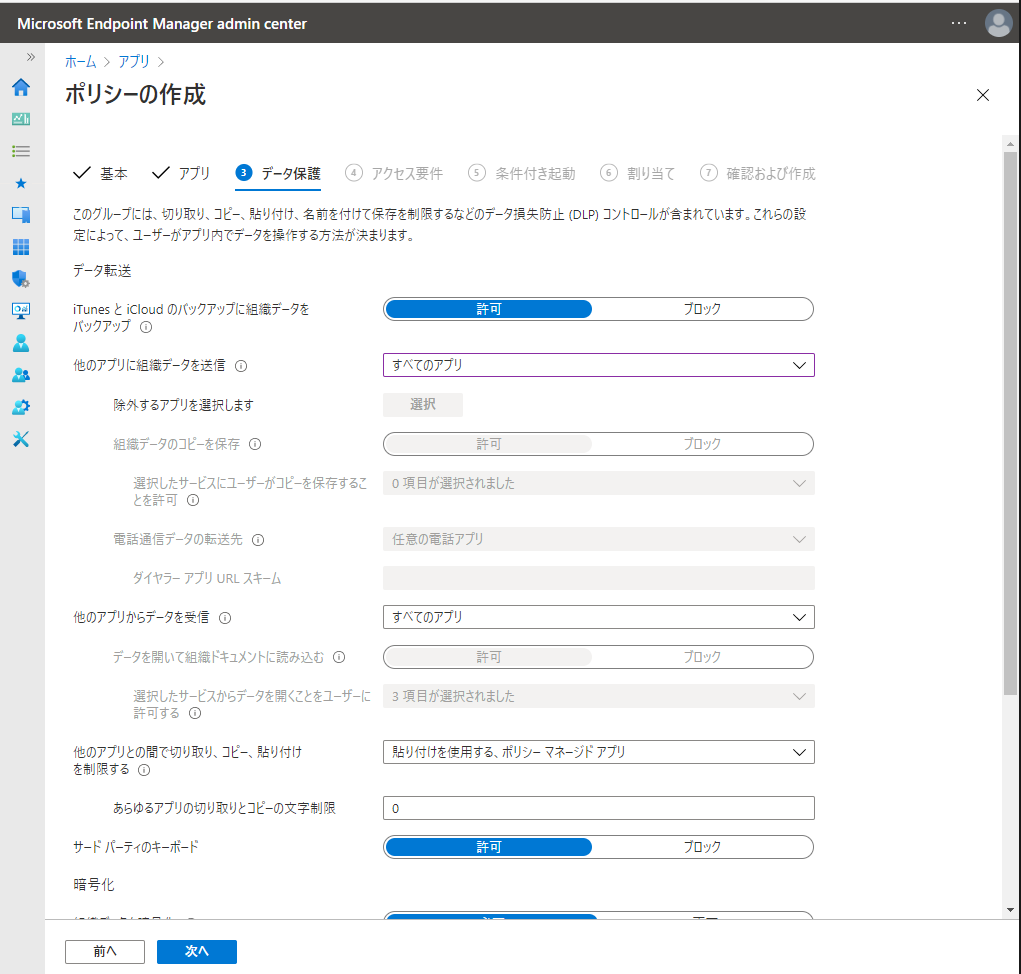
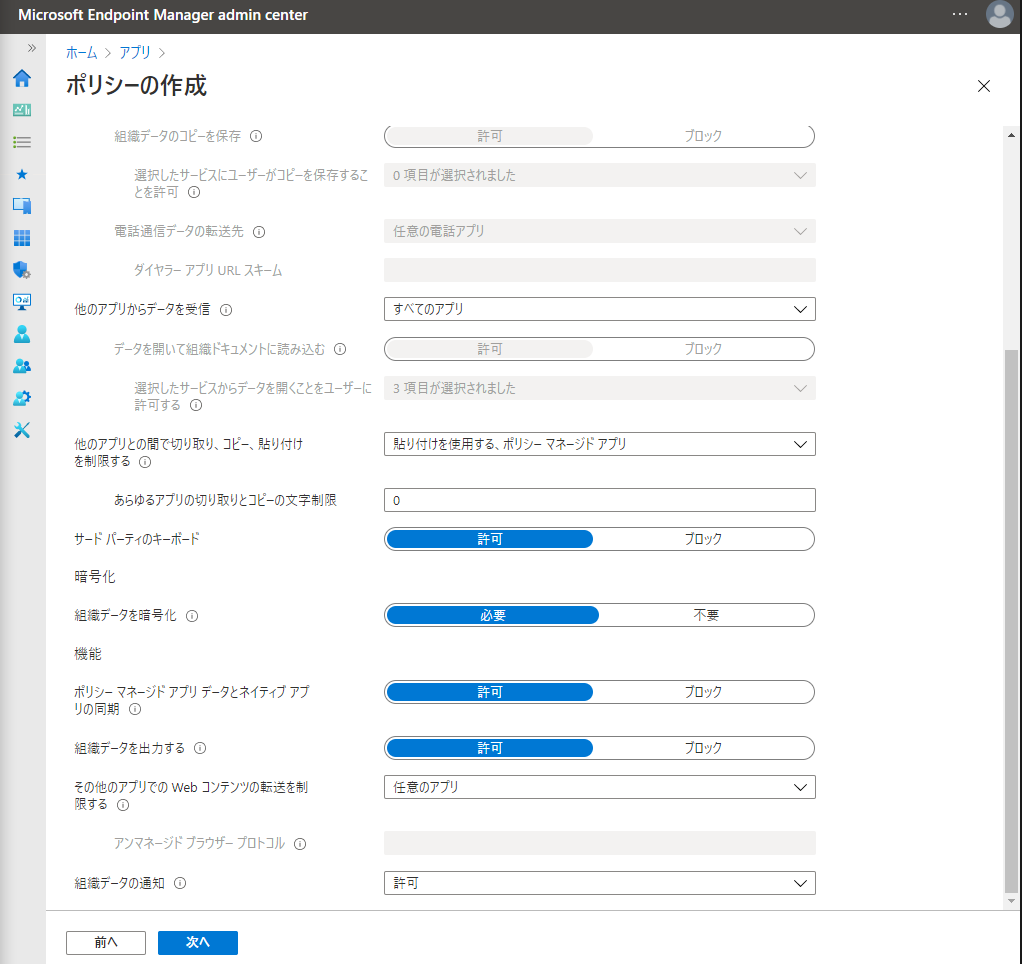
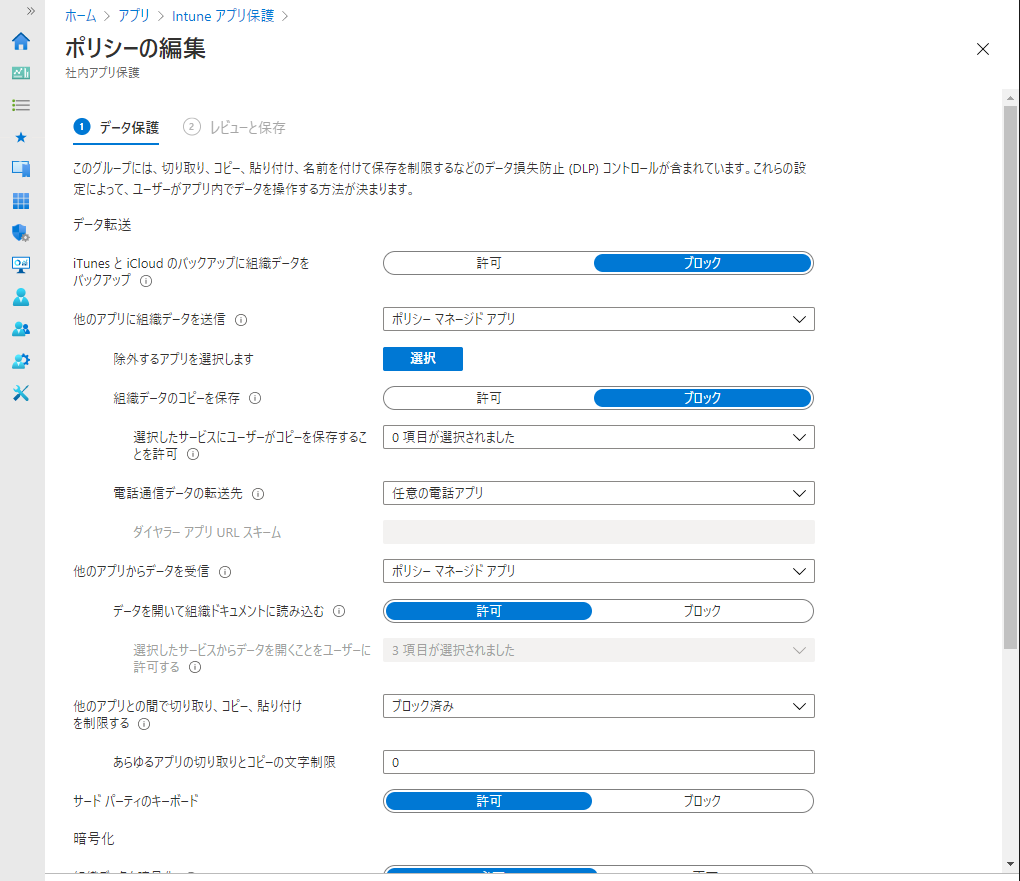
今回はOutlookからのテキストコピーやファイルコピーを禁止したかったので以下の通り設定しています。
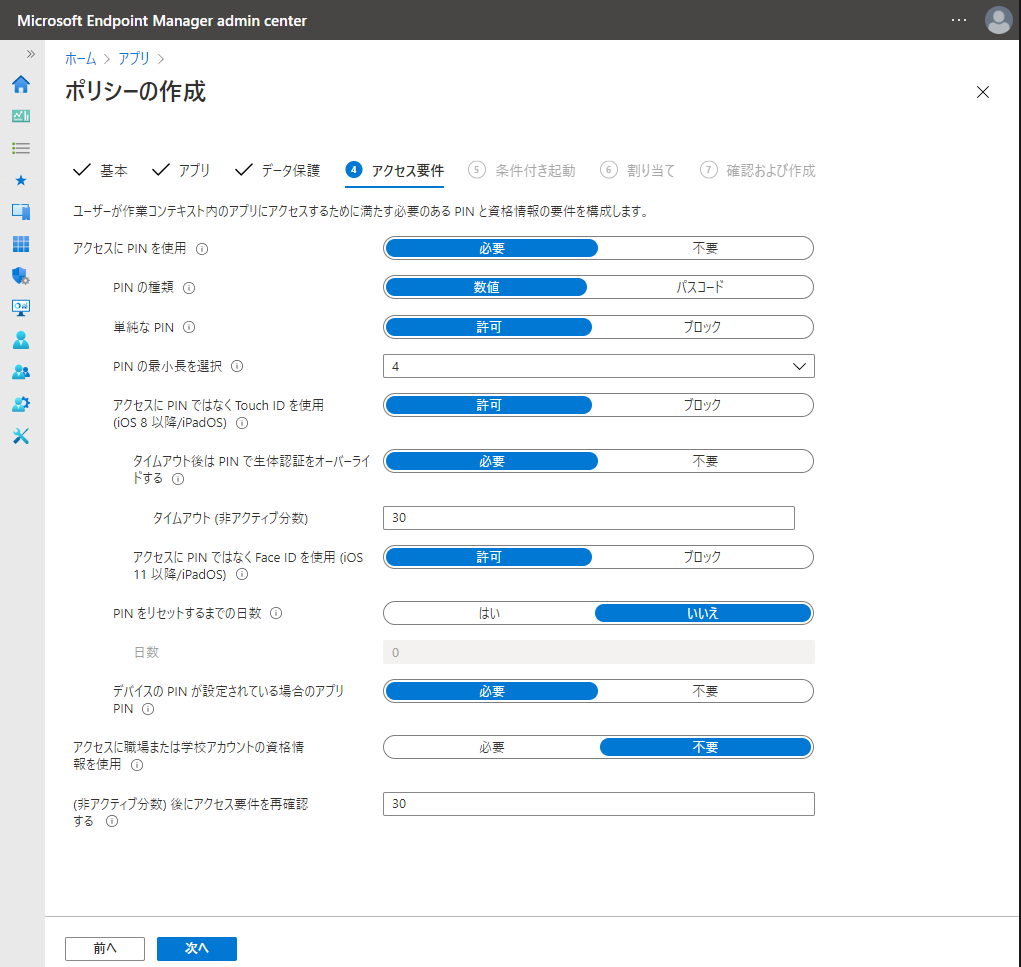
アクセスの際の要件を指定します。
ここでPINを必要とするとOutlookにアクセスする際(この画面では30分に一回)PINコードを入力する必要があります。
※私のiOSはiPhone11なのでFaceIDを使用を許可にしておくと便利です。
今回はこのまま次へをクリック
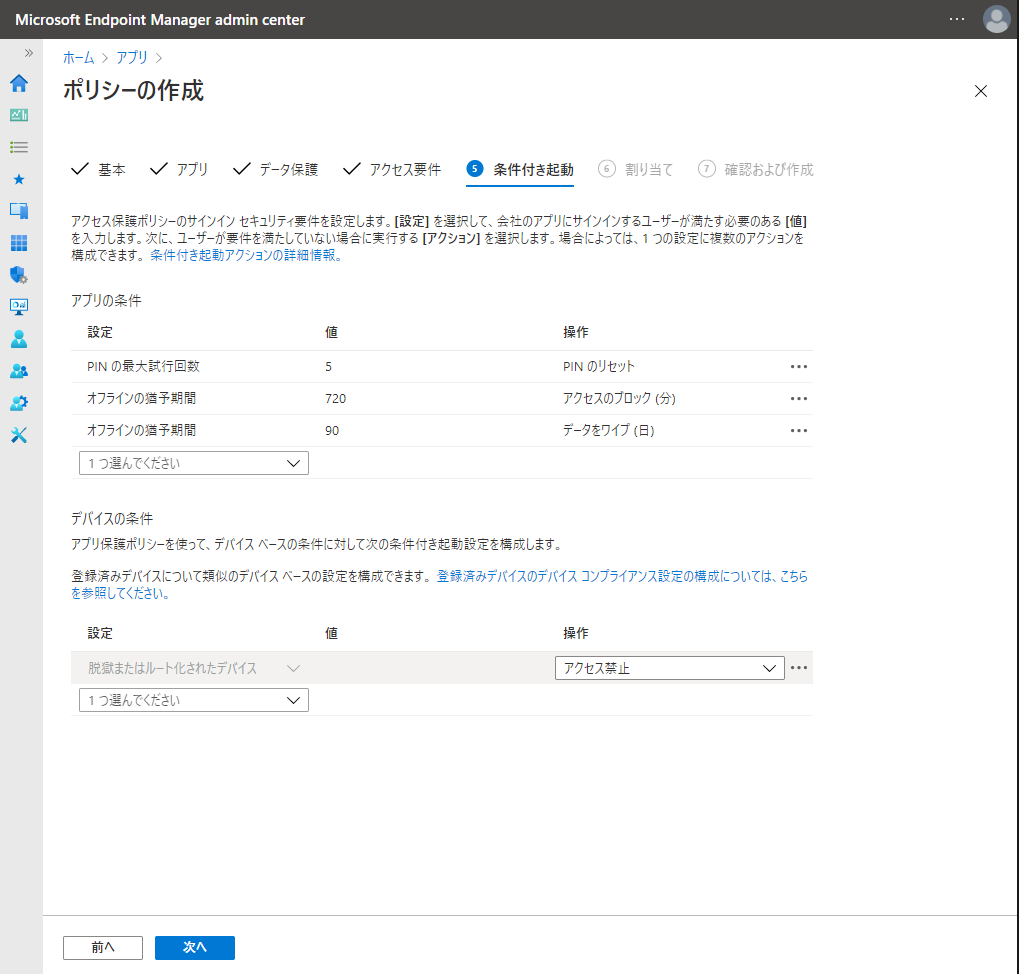
PINのの試行回数やオフライン時間にてその後の起動条件を設定できます。
今回はこのまま次へをクリック
グループの追加をクリック
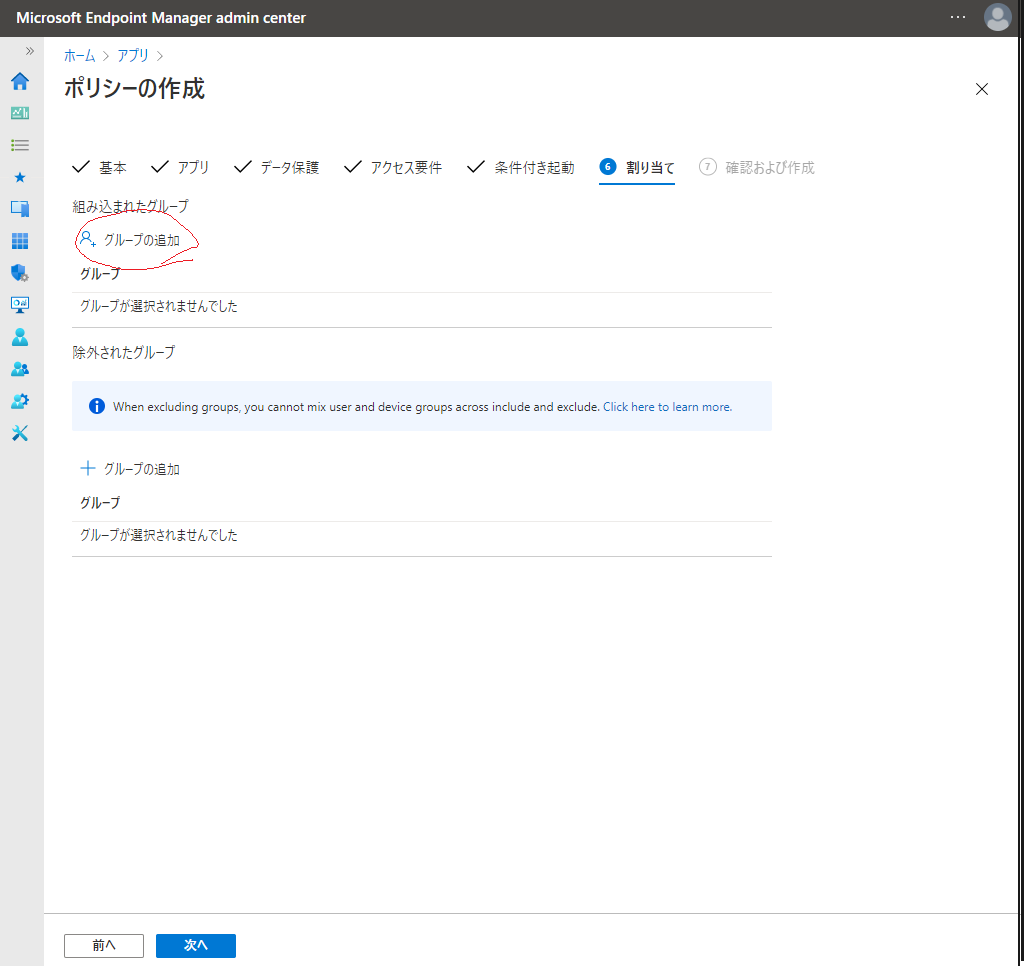
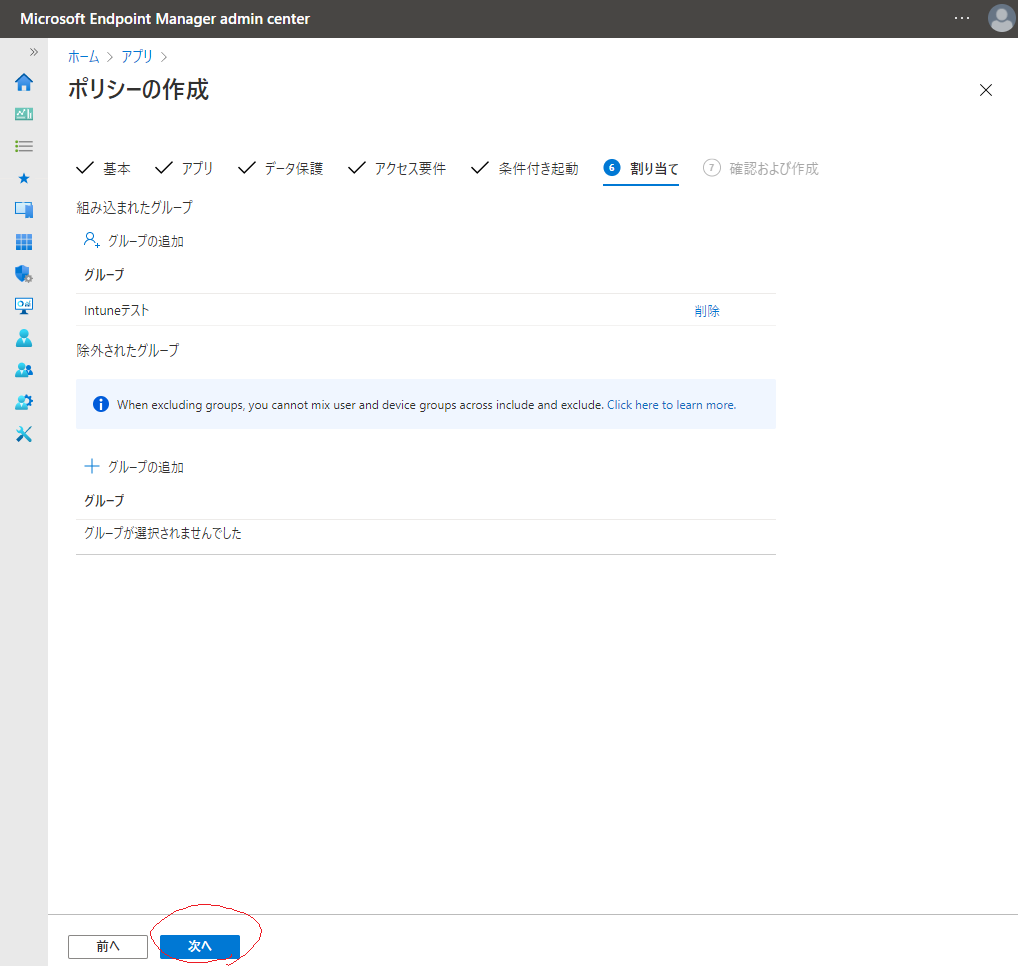
ポリシーを適用したいユーザーが属するグループを選択して選択をクリック
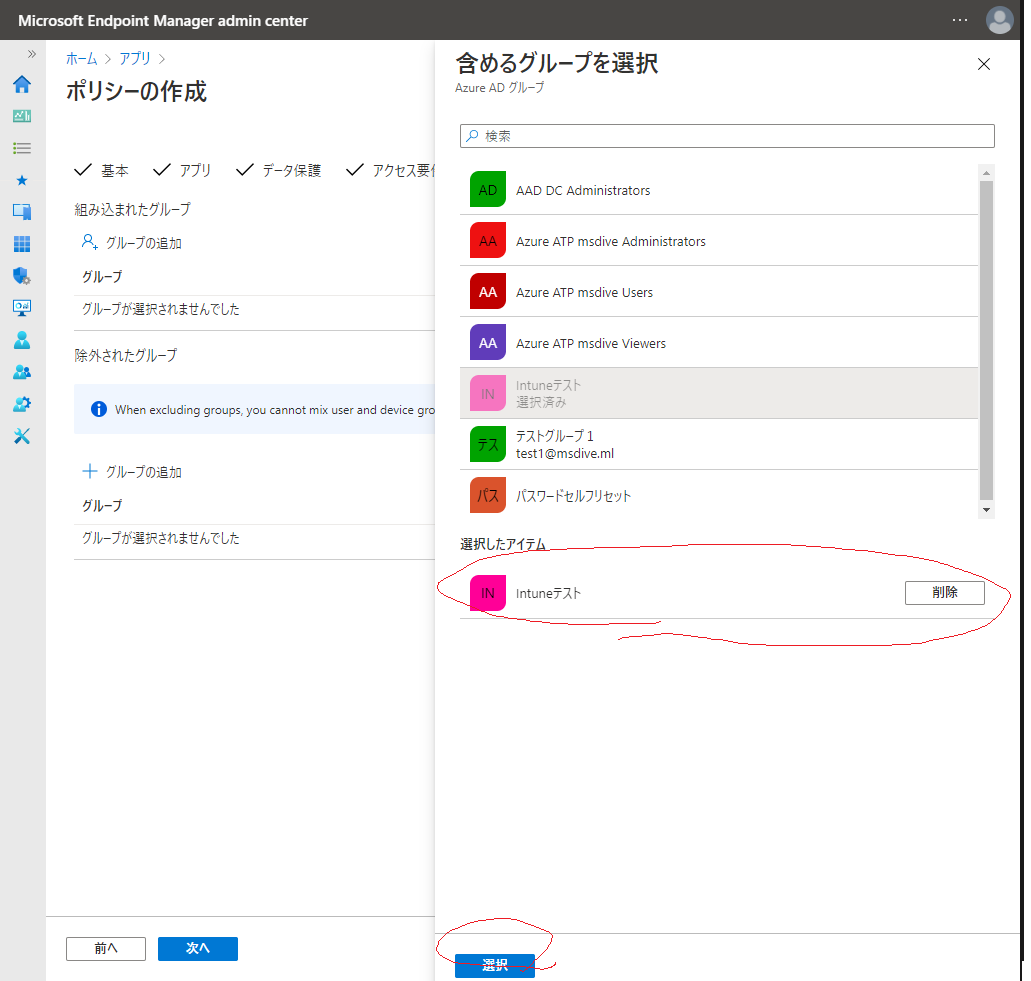
次へをクリック
設定内容を確認して作成をクリック
作成したポリシーをクリック
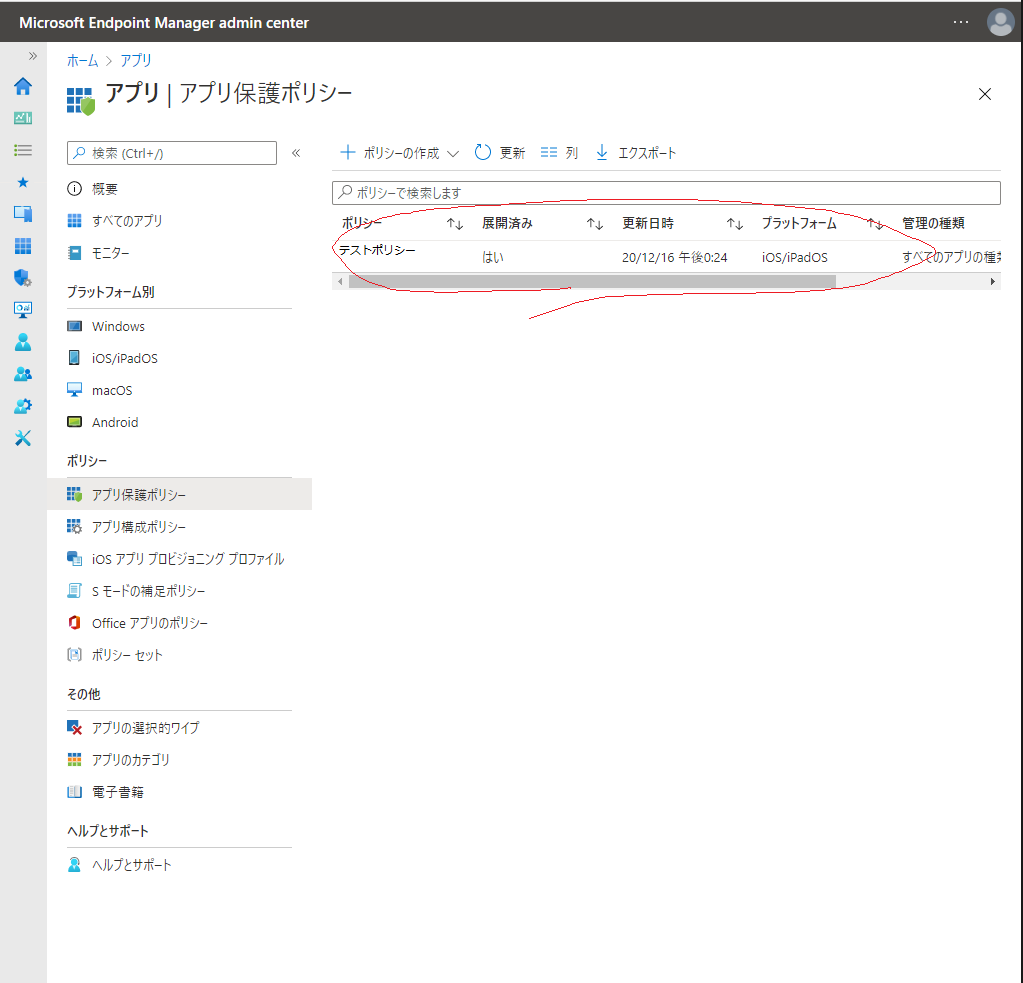
デバイス側で正常に適用されるとチェックインにカウントされます。
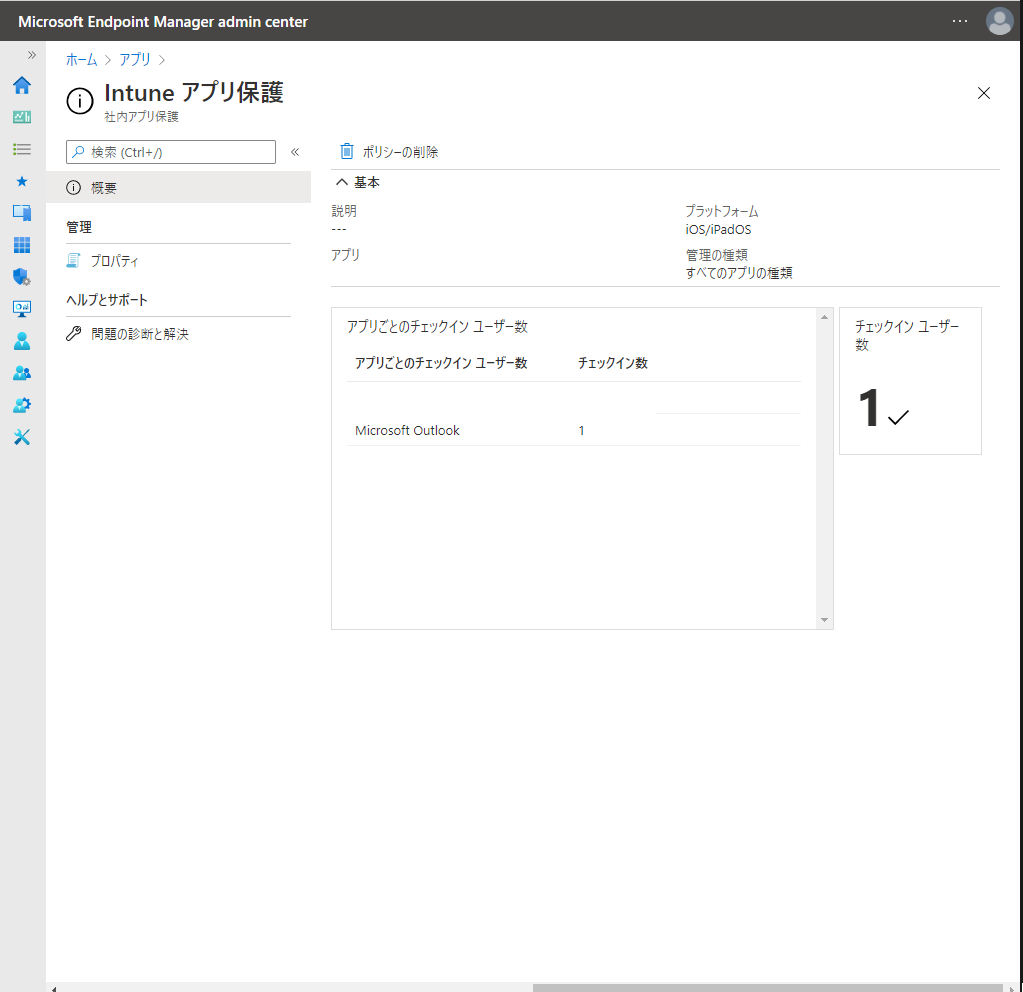
デバイス側で確認します。
ポリシーが正常に適用されるとアプリケーションを起動する際に下記の内容が表示されます。
管理をタップします。

その後、アプリケーションにてPINの設定を求められるので
PINコードを設定します。
するとOutlookにアクセスできます。
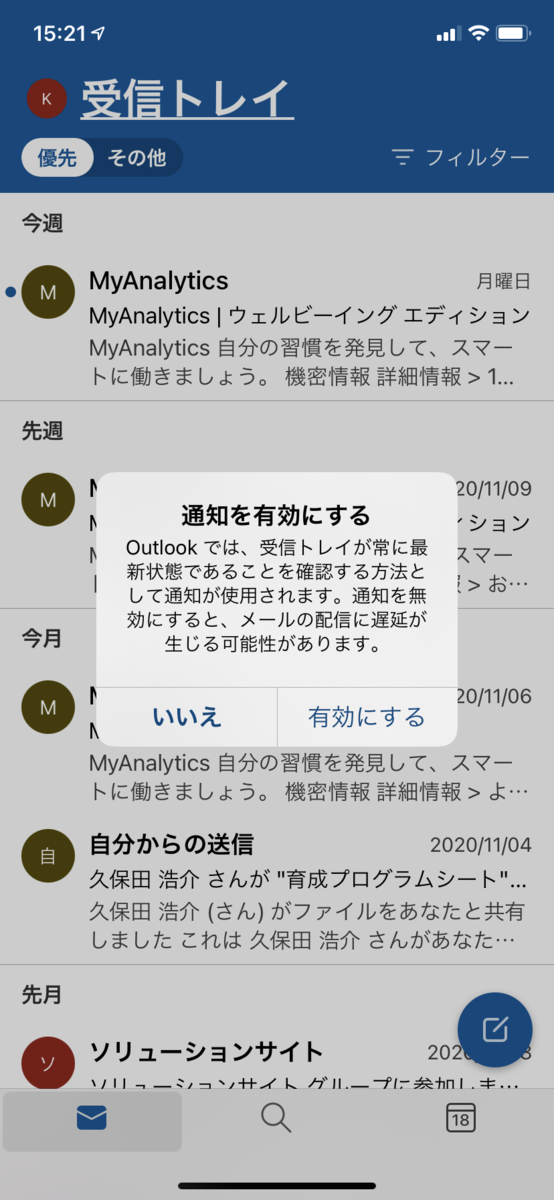
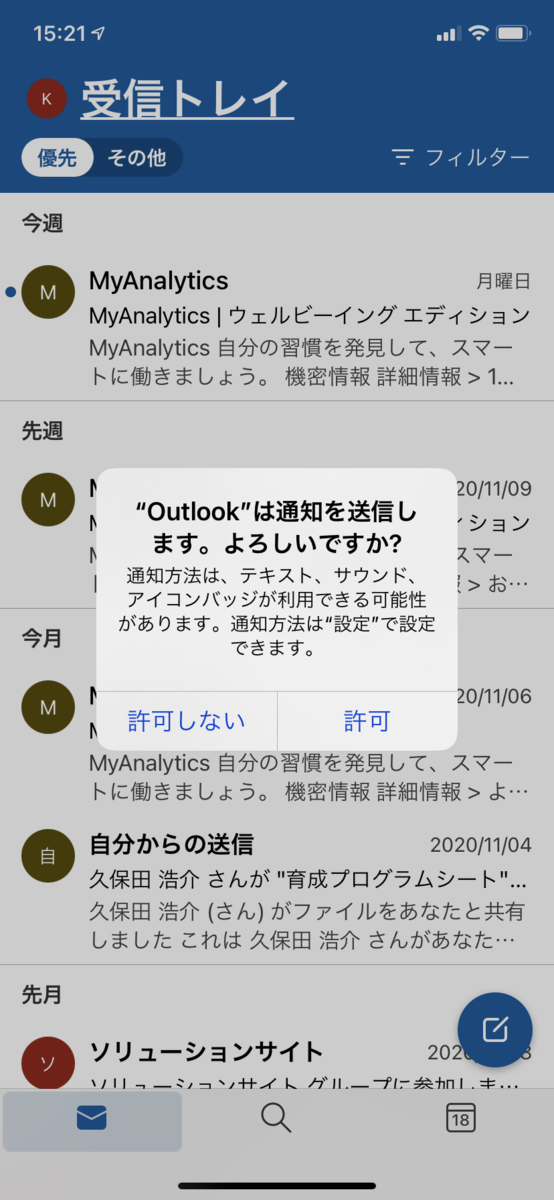
上記の初期設定を選択
設定および確認はこれで終了です。
では実際に設定するとどのように動くか確認してみます。
- 挙動確認
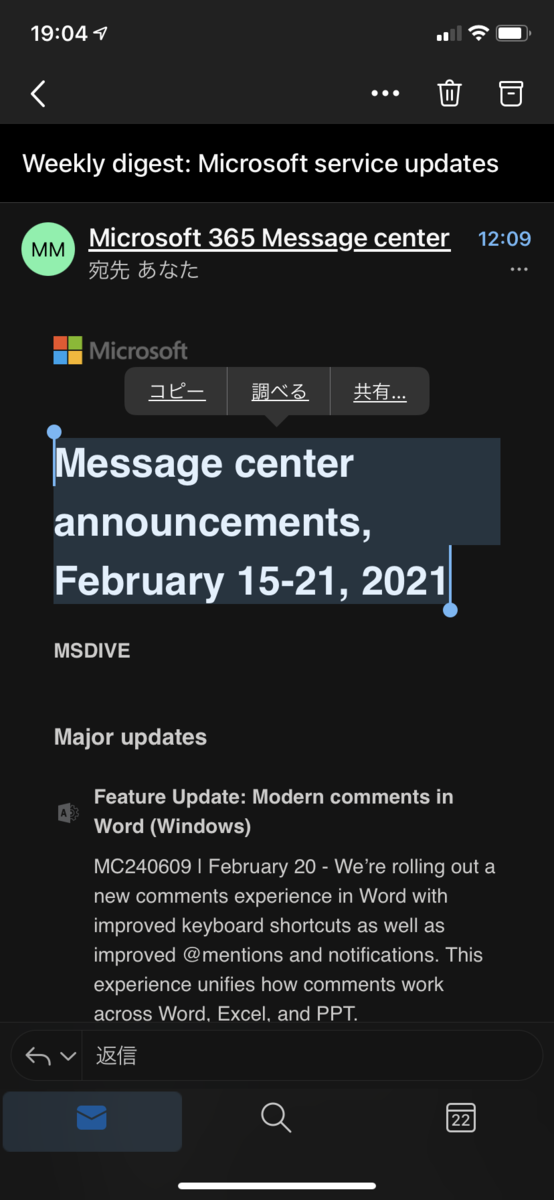


上記のとおり、管理対象のアプリから管理対象外のアプリへコピーを実施すると
「組織のデータをここに貼り付けることはできません。」と表示されて内容がコピーできないことが確認できました。

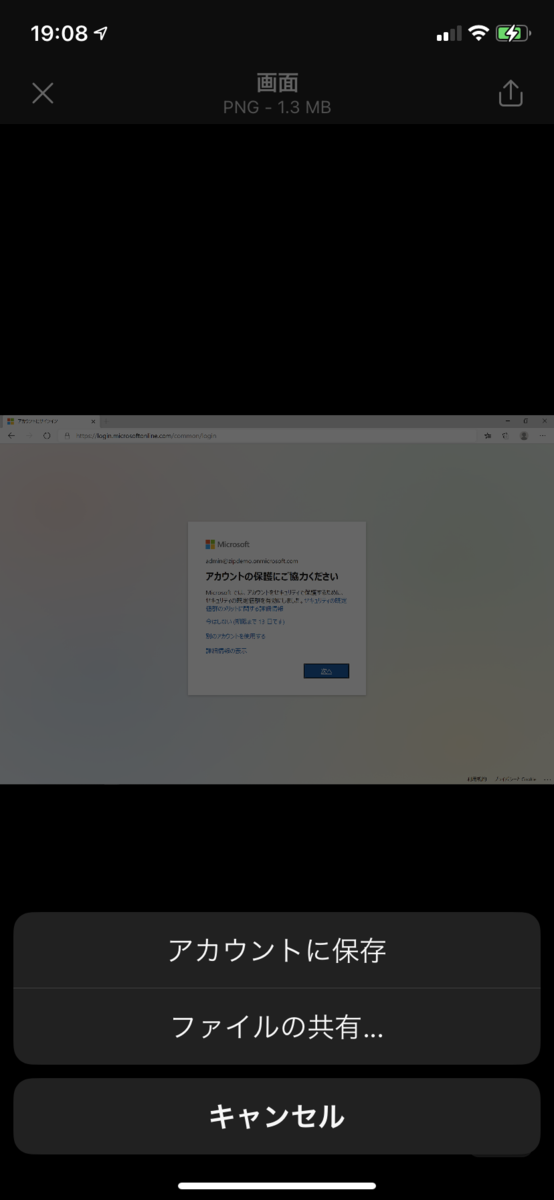
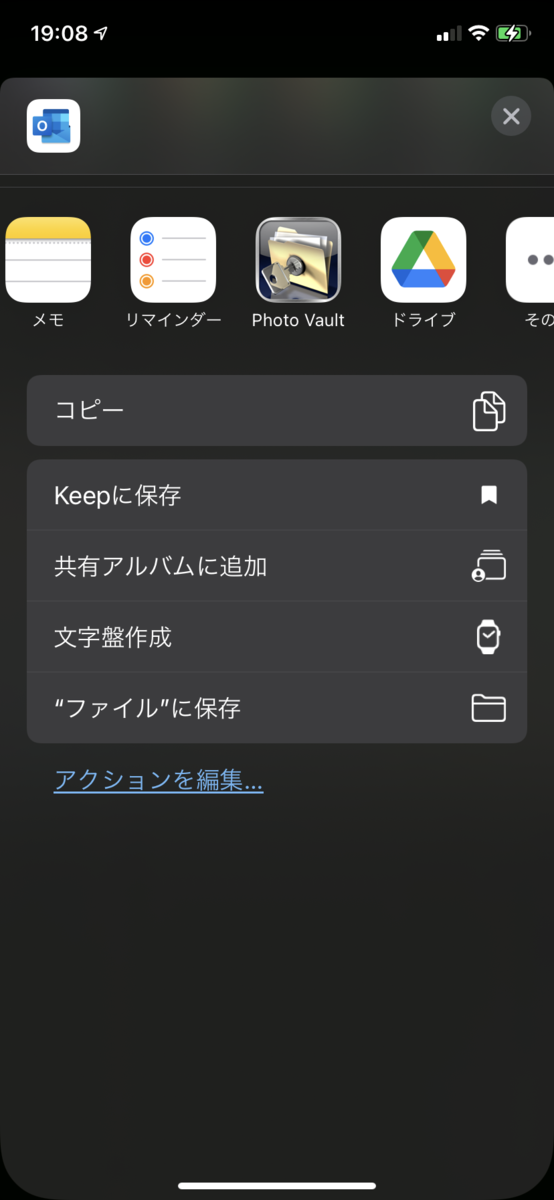
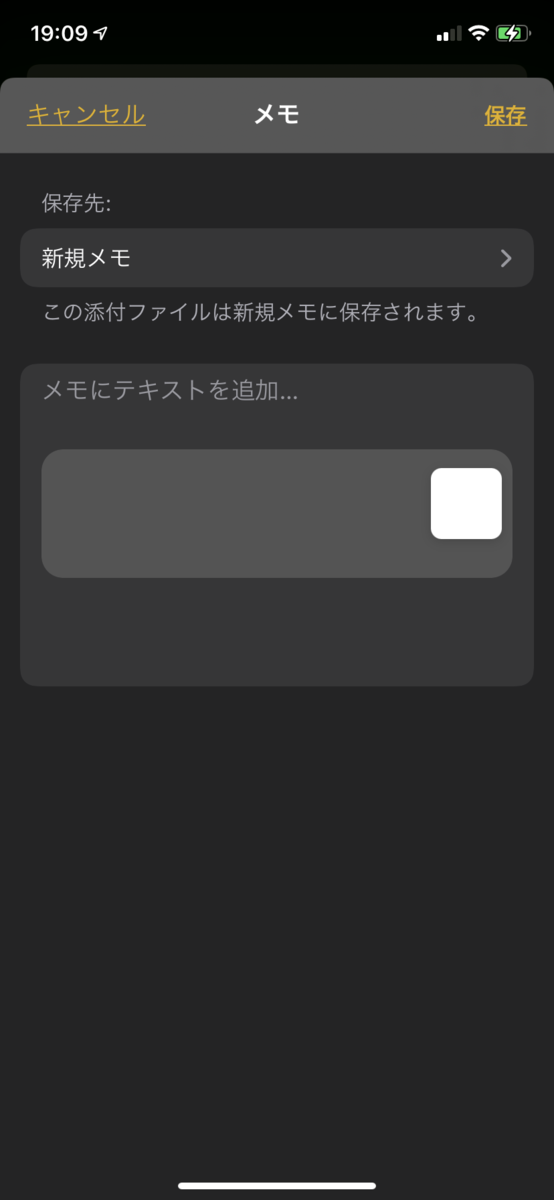
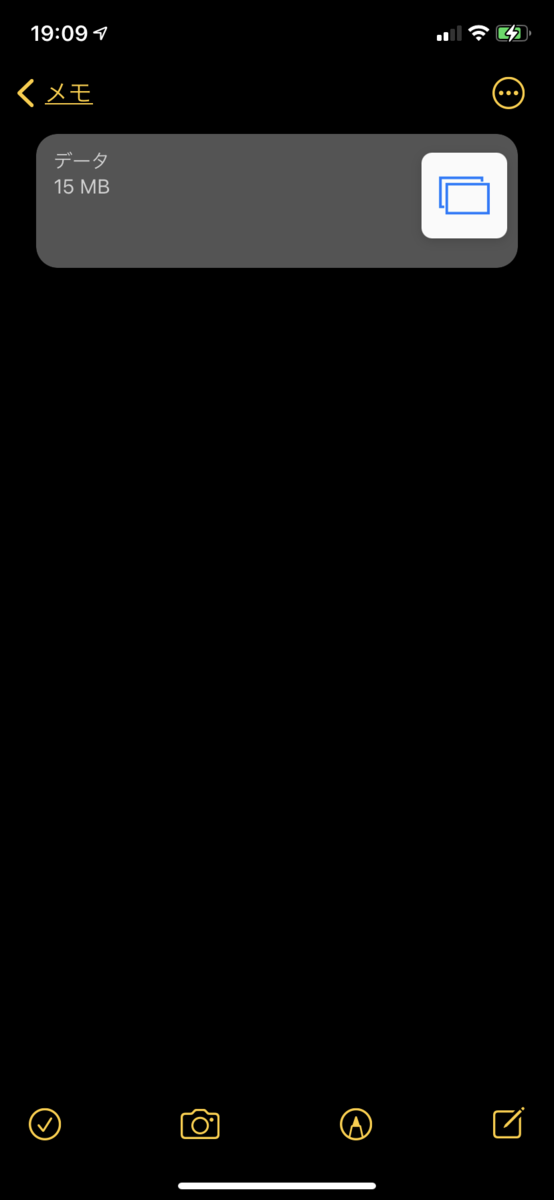
上記でファイルを保存し下記の通り、ファイルを参照するも表示されない状態となっています。
- まとめ
今回はこれで目標達成!!!
なのですが!!笑
検証した際にもともとアプリケーションがインストールされていると正常にアプリの保護ポリシーが適用されずアプリの再インストールが必要になったりしました。
今回には記載していませんが、選択的ワイプを実施した後に再度アプリへサインインするとアプリの保護ポリシーが適用されなかったりとうまく行かない事が多々発生しました。
利用される際は時間の猶予がある状態で検証して動作に問題ないことを確認してから適用してくださいね!
- 最後に!
Twitterでも情報発信したいと思いますので、興味があったらフォローしてください!
