こんにちは
Microsoft365(Office365)を利用されているユーザーでよく聞くのは、指定のデバイスのみOffice365にアクセスさせたいってことです。
これを実現するにはいつくか方法があるのですが、その一つとしてIntuneとAzureADを利用したデバイスベースの条件付きアクセスを利用することが多いです。
※サードパーティー製IdPを利用したアクセス制限だとOffice365アプリにおいてはAzureADのトークンの仕様上、狙った動きをしないことがあるので。。。。。
その際、Intuneにデバイスを登録する必要があるのですが、当初IntuneへのWindowsデバイス登録ってどうやるのか悩んだので記録します。
IntuneへのWindowsデバイス登録にはいつくか方法があるのですが、
今回は「HybridAzureADJoin時に自動的にIntuneにWindowsデバイスする方法」を記載していきます。
HybridAzureADJoin自体の設定は以下に記載しています。
ここから記載する手順は対象のPC(ユーザー)でHybridAzureADJoinを実行する前に実施しておく必要があります。
※注意!Intuneの設定は2020/8/1移行Azureポータルからの設定は不可になっています。
設定はMicrosoft365管理ポータル内のエンドポイントマネージャーより実施してください。
- 設定手順
1.CNAMEレコードをDNSに追加
外部に公開しているDNSにIntune利用用のCNAMEを登録する必要があります。
管理センターの設定-ドメインをクリック


続行をクリック
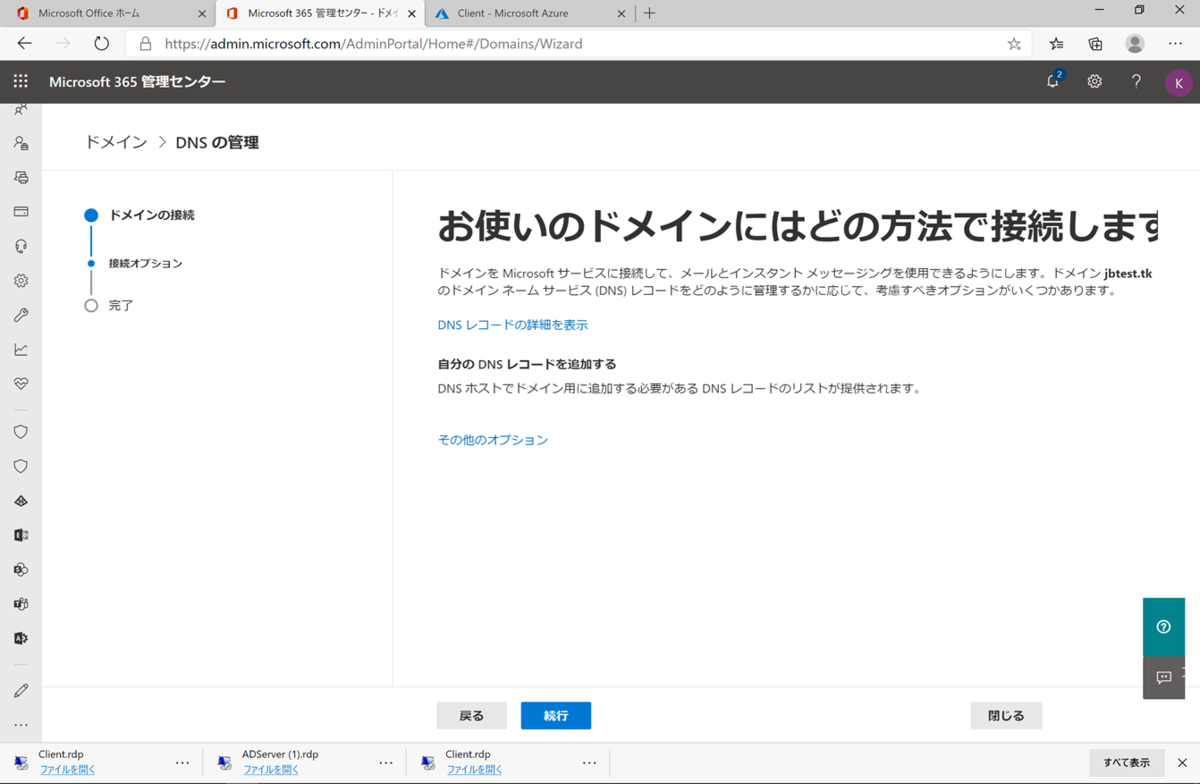
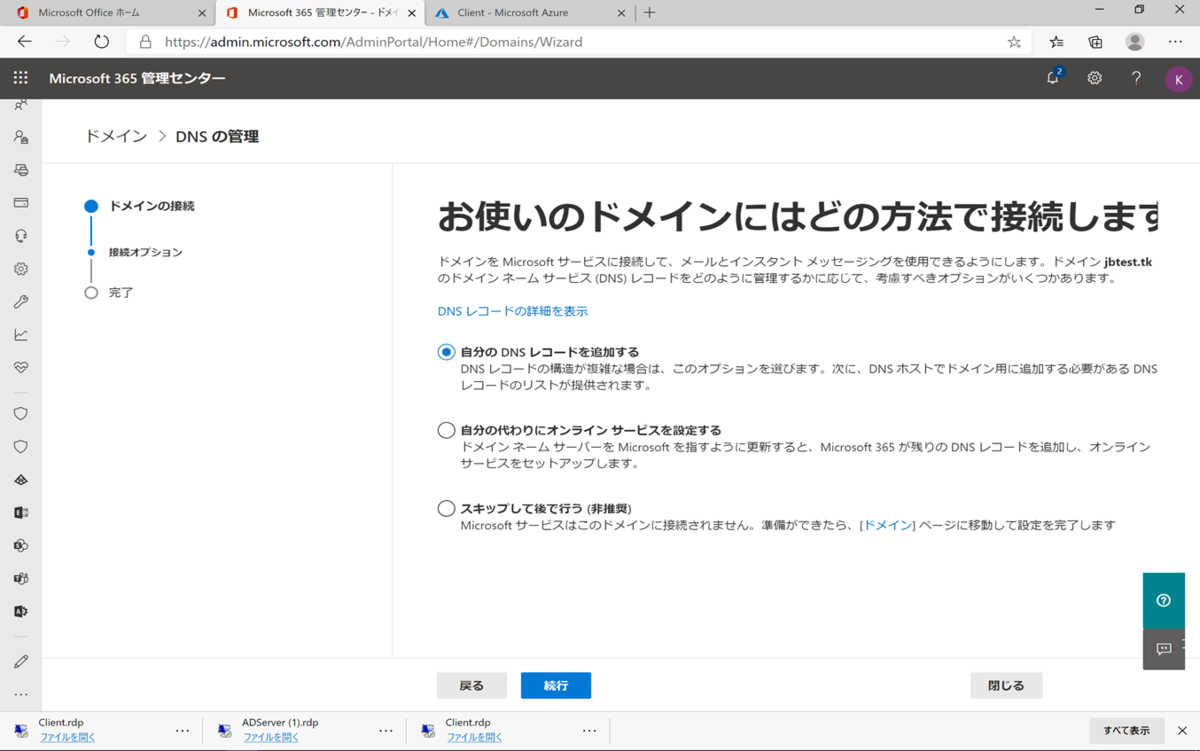
所有の外部公開DNSがあるので、「自分のDNSレコードを追加する」を選択して続行
詳細オプションをクリック

「IntuneとMobile Device Management for Micorsoft365」にチェックを入れる

下記のCNAMEレコードを2つ所有のDNSに登録した後、続行をクリック
※DNSにレコードが正しく追加されていれば「状態」が適切となります
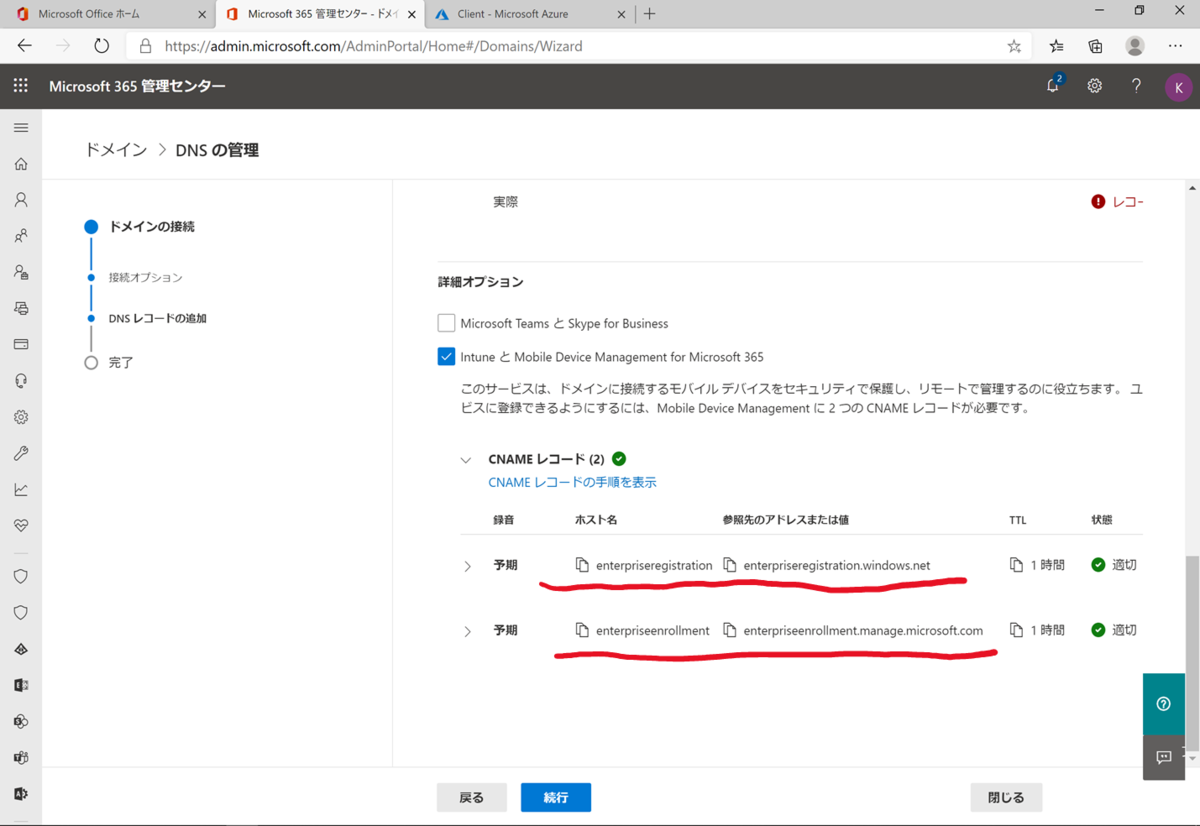
完了をクリック

2.デバイス登録のスコープ設定
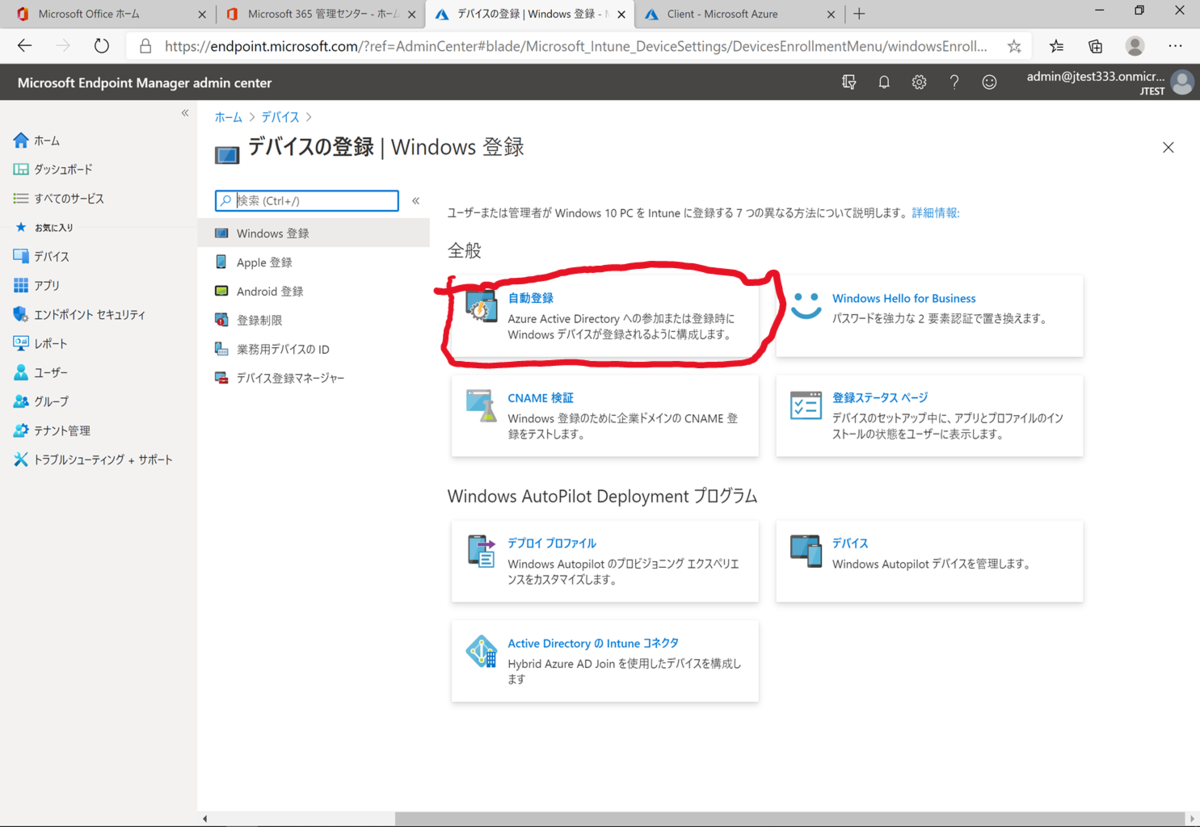
管理センターより「エンドポイントマネージャー」をクリック

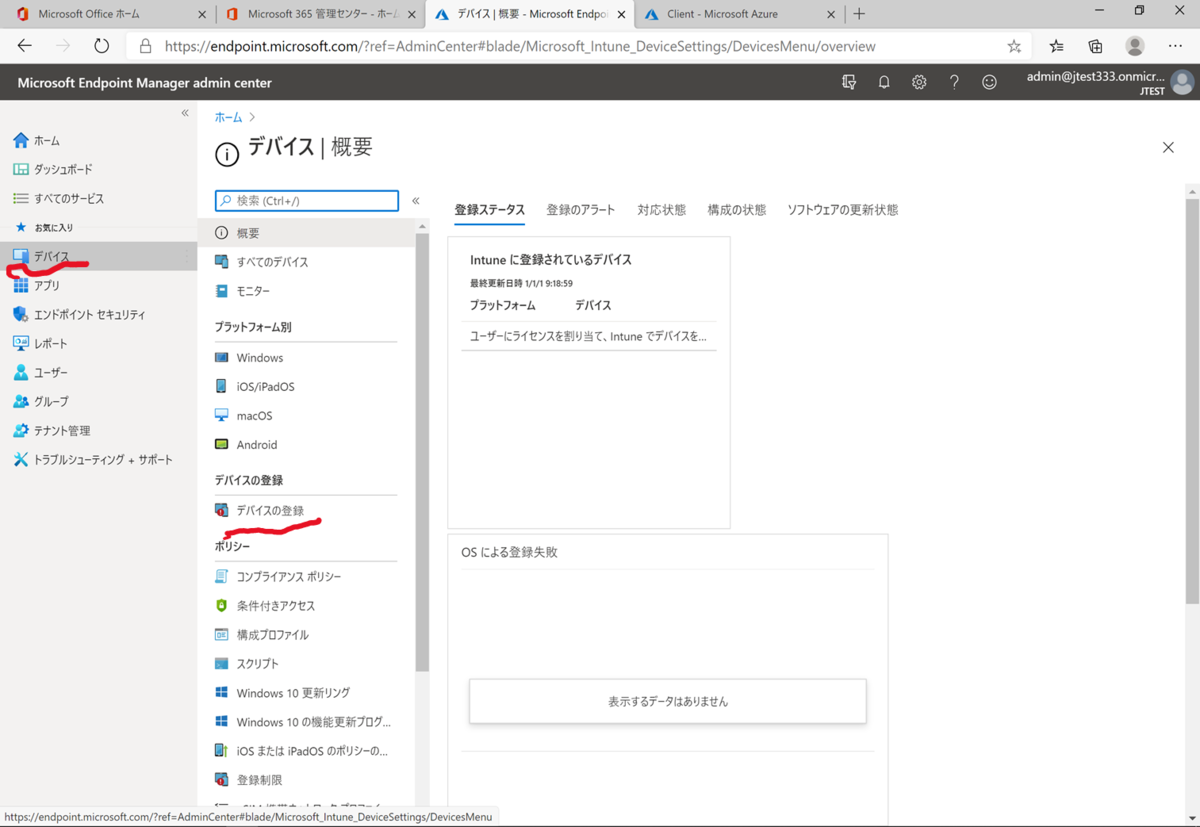
自動登録をクリック
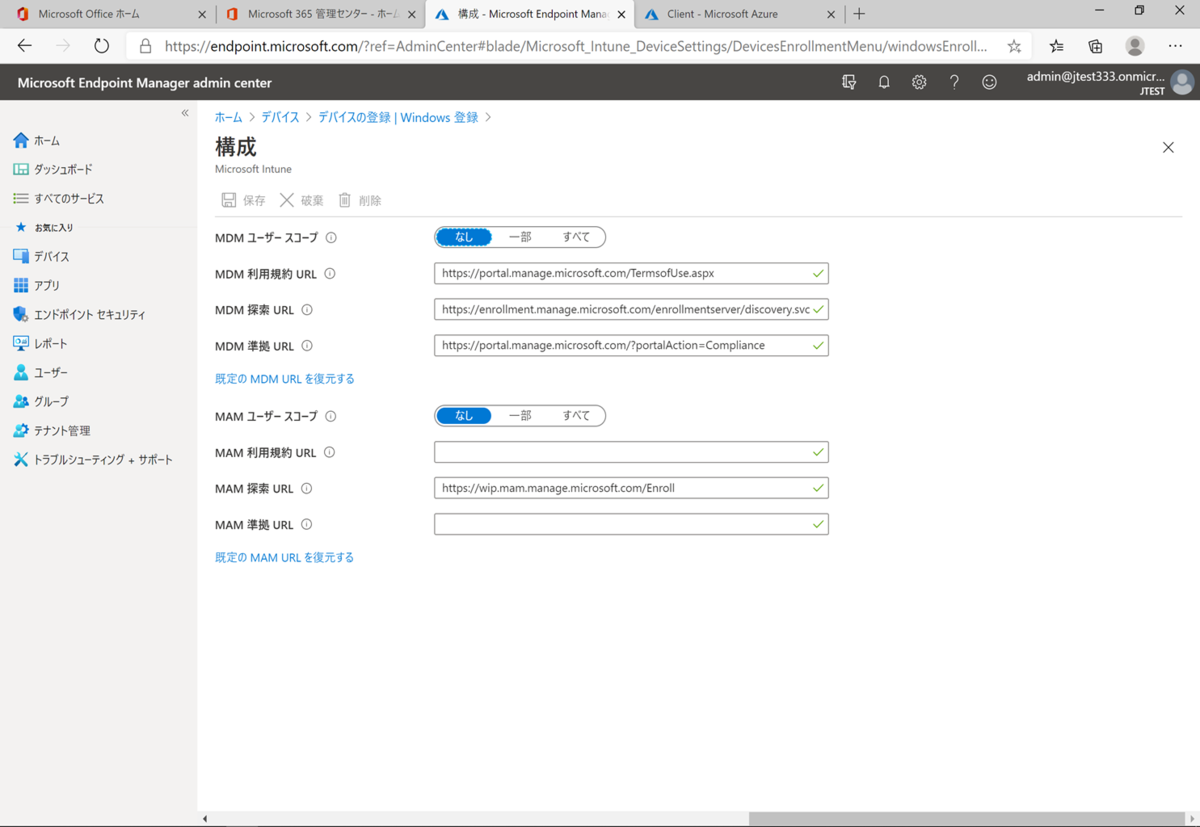
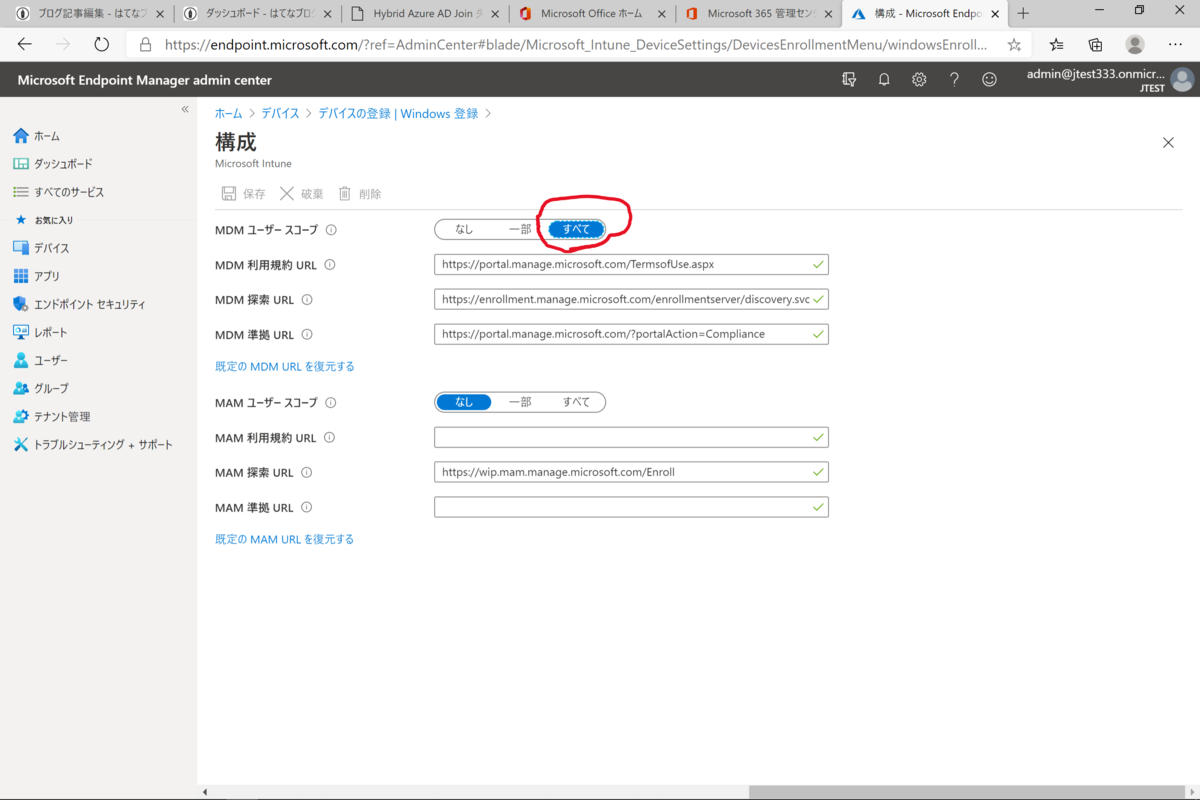
MDMユーザースコープの「すべて」を選択して保存をクリック
※MAMユーザースコープは「なし」としておいてください。
MAMユーザースコープを「すべて」とすると「Windows Information Protection」を利用する設定となりIntune登録されないようです。
下図のように変更
3.グループポリシーの設定(ActiveDirectoryのグループポリシーの管理もしくはローカルグループポリシー)
ADサーバーよりグループポリシーの管理を起動し、必要な場合は新規でグループポリシーを作成します。
作成したグループポリシーを右クリックして編集を選択
管理用テンプレート > Windows コンポーネント > MDM
を選択
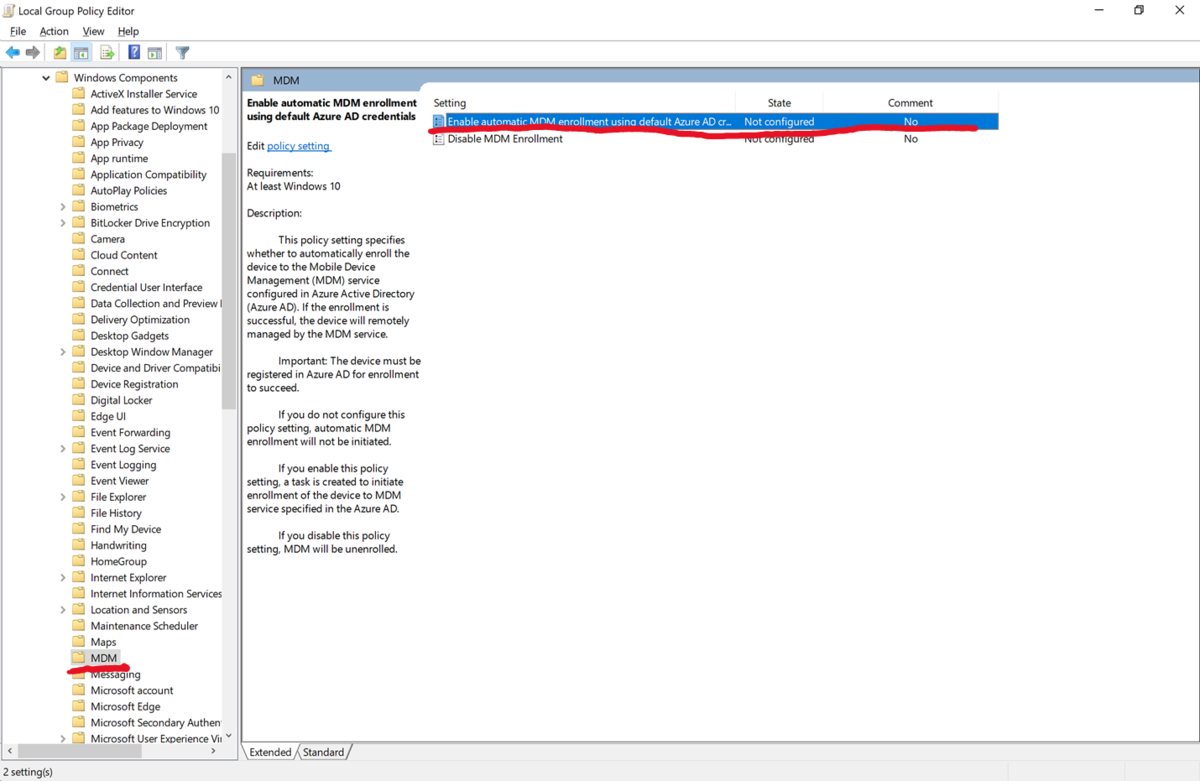
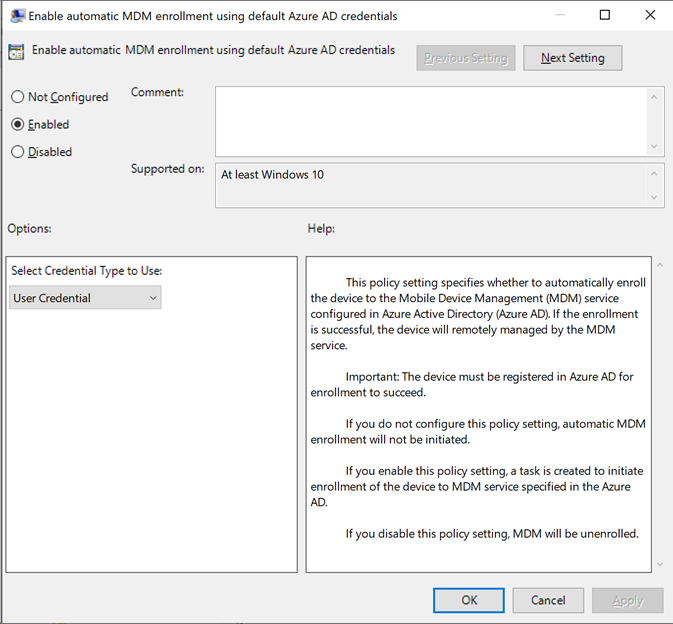
既定のAZURE AD 資格情報を使用して mdm の自動登録を有効にする
をダブルクリックして
「有効」ー「ユーザーの資格情報」
を選択してOKをクリック
作成したグループポリシーオブジェクトをHybridAzureADJoinedするデバイスに適用する必要があります。
対象のコンピューターオブジェクトが格納されているOUにグループポリシーをリンクします。
対象のWindowsクライアント側に上記で設定したグループポリシーが適用されていることを確認します。
コマンドプロンプトを管理者で起動し、「gpresult /r」コマンドを実行することで適用されたグループポリシーが表示されます。
これで設定は完了です。
GPOの設定については以下のURLに情報がありました。
- 最後に!
Twitterでも情報発信したいと思いますので、興味があったらフォローしてください!
