以前OAuthキーを利用したプログラムサンプルの説明をしたので、今回はOAuthキーを取得の仕方を書いてみます。
他のプロジェクトを作ったこともあり、初期からではありませんが、手順は同じです。
個人的に不明な点もまだ多くサンプルとして使えるまでの記事になります。
設定
https://console.developers.google.comから設定を行います。
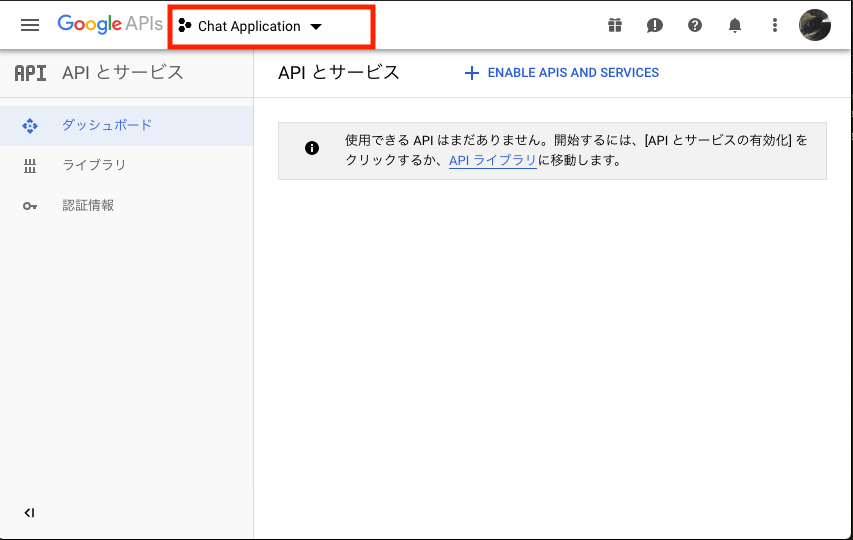
まず新規プロジェクトを作成するため、プロジェクトを開きます。
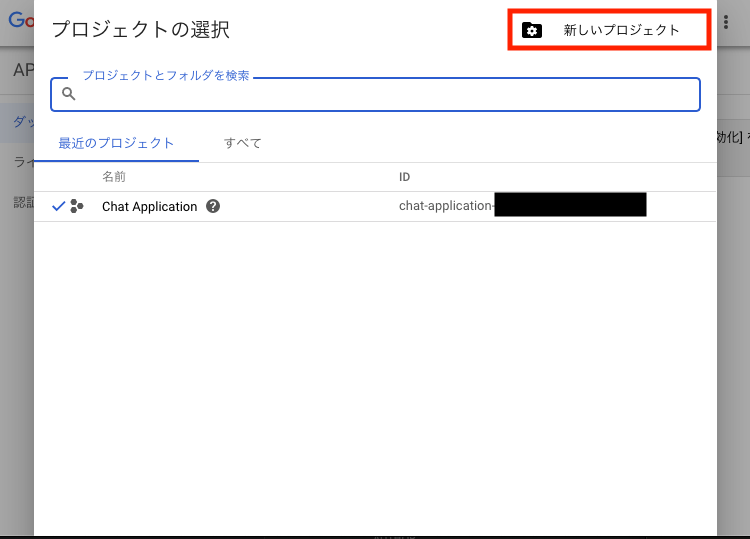
「新しいプロジェクト」をクリックします。
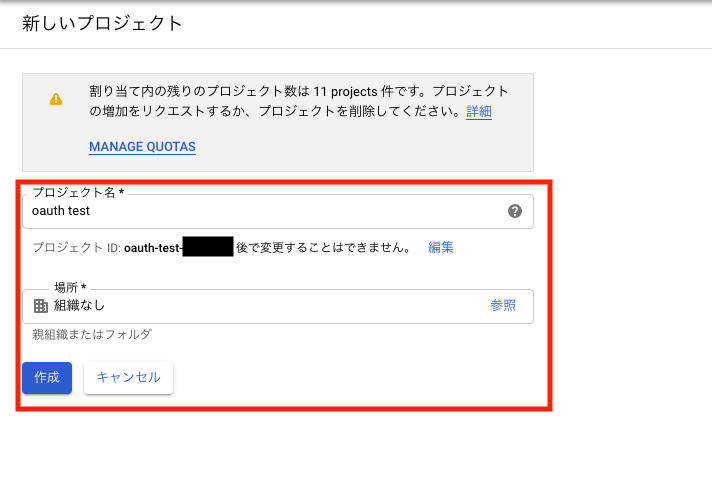
プロジェクト名を設定し、「作成」をクリックします。
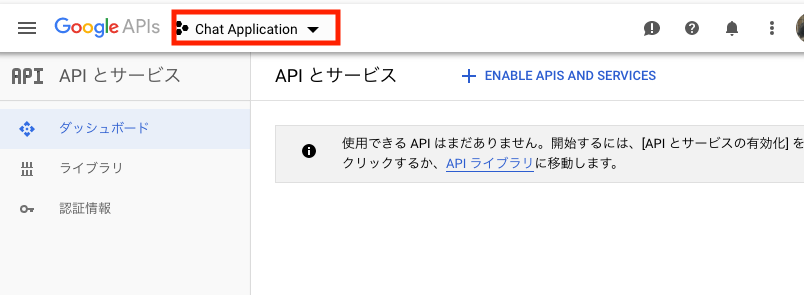
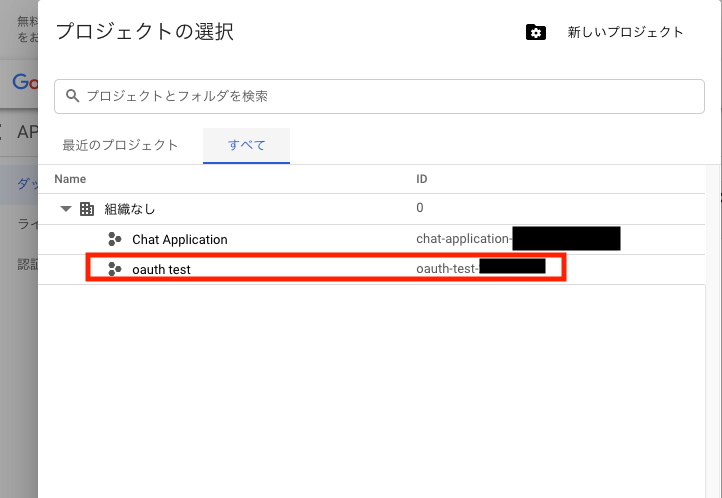
プロジェクトを作成したプロジェクトに変更するために、プロジェクト選択を開きます。
「すべて」より作成したプロジェクトをクリックします。
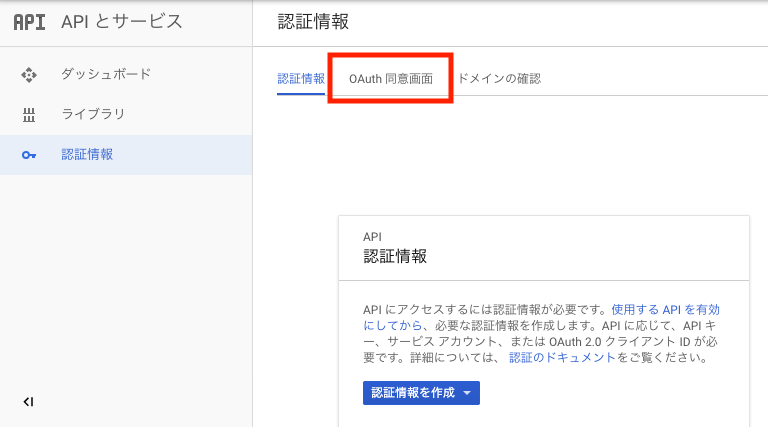
「認証情報」をクリックします。

「OAuth同意画面」をクリックします。
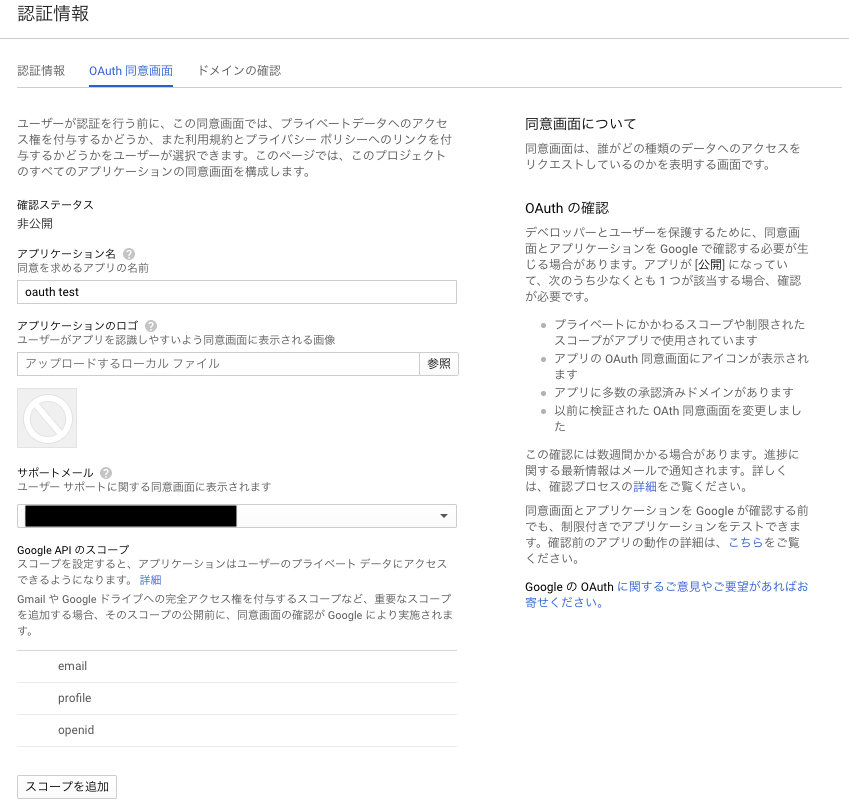
OAuth同意画面での設定が、認証時にユーザーに確認として表示される項目になります。
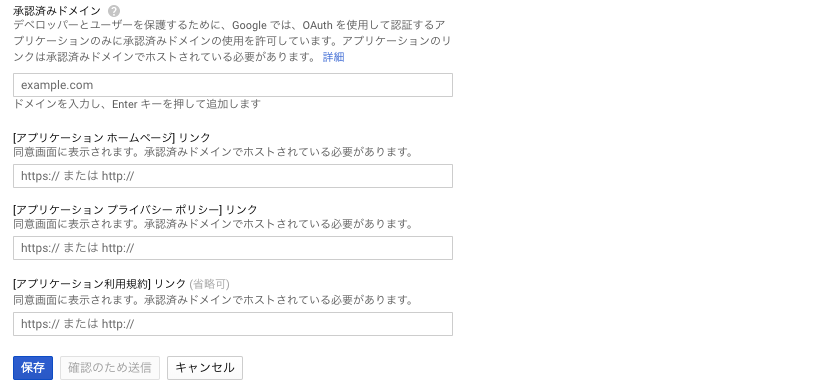
アプリケーション名を設定し、必要があればその他の項目を設定します。本番で利用する場合は、承認ドメインやアプリケーションリンクなどの入力が必要になると思います。
今回はアプリケーション名のみ入力し、「保存」をクリックします。
次に認証用のクライアントIDとシークレットキーを取得します。
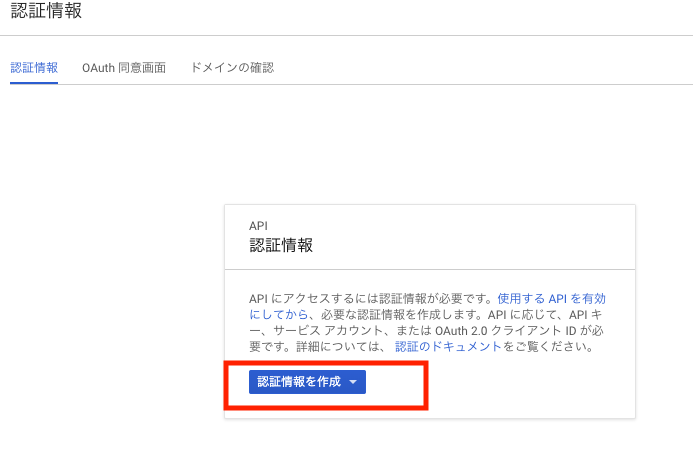
「認証情報を作成」をクリックします。
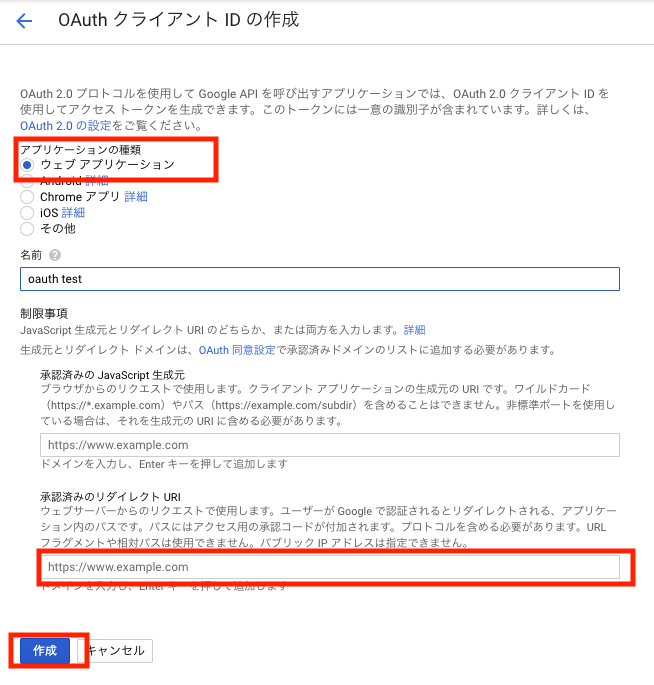
「ウェブアプリケーション」を選択し、名前と承認済みリダイレクトURIを入力し、「作成」をクリックします。
以前作成したアプリの場合、「http://localhost:8080/auth/callback/google」と設定しました。
クライアントIDとシークレットキーが出力されるため、保存しておいてください。
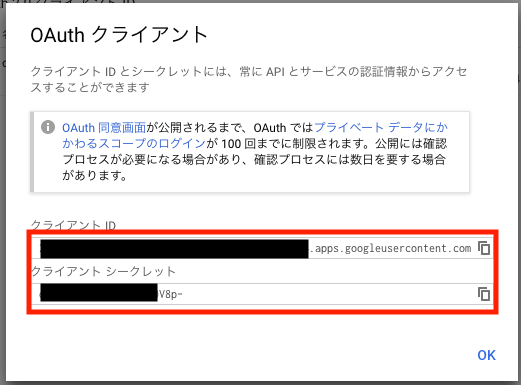
これで設定は完了です。
テスト用のため、制限があります。アプリを公開して本番環境で使用する場合は、ほかにもやることがあると思います。
アクセステスト
プログラムは、golangの本のサンプルを利用しました。
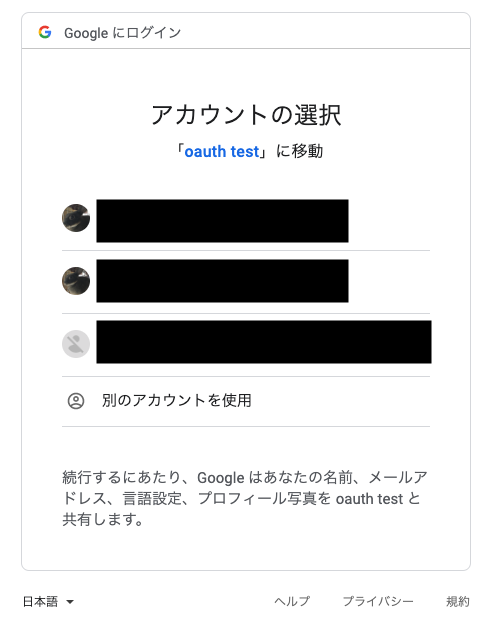
OAuthの選択画面が表示されました。
アカウントをクリックすることで、認証情報を取得もできます。
以上です。
