以前の記事(一部のスクラムフェス/RSGTでは、インボイス制度対応の領収書発行方法が変わります)では、購入者側の手順を中心に書きましたが、今回は管理者側の操作も含めて整理します。
そもそも領収書とは
税法上、「受取書」「領収証」「レシート」「預り書」はもちろん、請求書や納品書に「代済」「相済」などと記入したものも含め、金銭の受取事実を証明するものはすべて領収書に該当します(国税庁タックスアンサーNo.7105)。
多くの企業が経費精算に領収書を求めるのは、損金算入と消費税の仕入税額控除の証明のためです。Pretixが発行するインボイス対応の請求書(PAIDラベル付き)はこの要件を満たします。
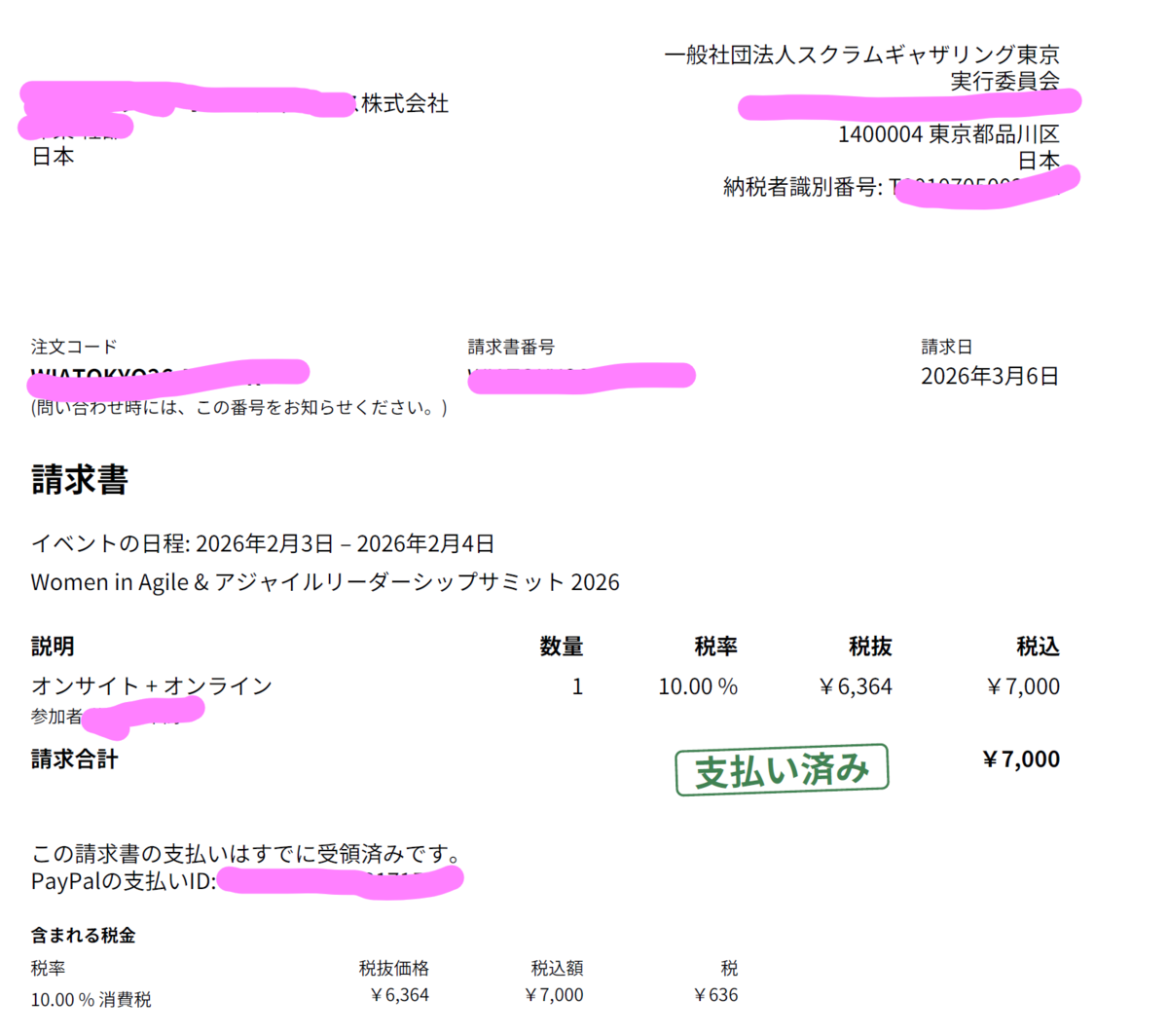
購入者側の流れ
1. 購入時点でPAID請求書がメールで届いている
チケット購入が完了すると、Pretixから確認メールが届きます。このメールにはQRコードと、チケット情報画面へのリンク、そしてPAIDラベル付きの請求書PDFが添付されています。当日QRコードをこのメールから出している方がほとんどだと思いますので、一度は目にしているはずです。

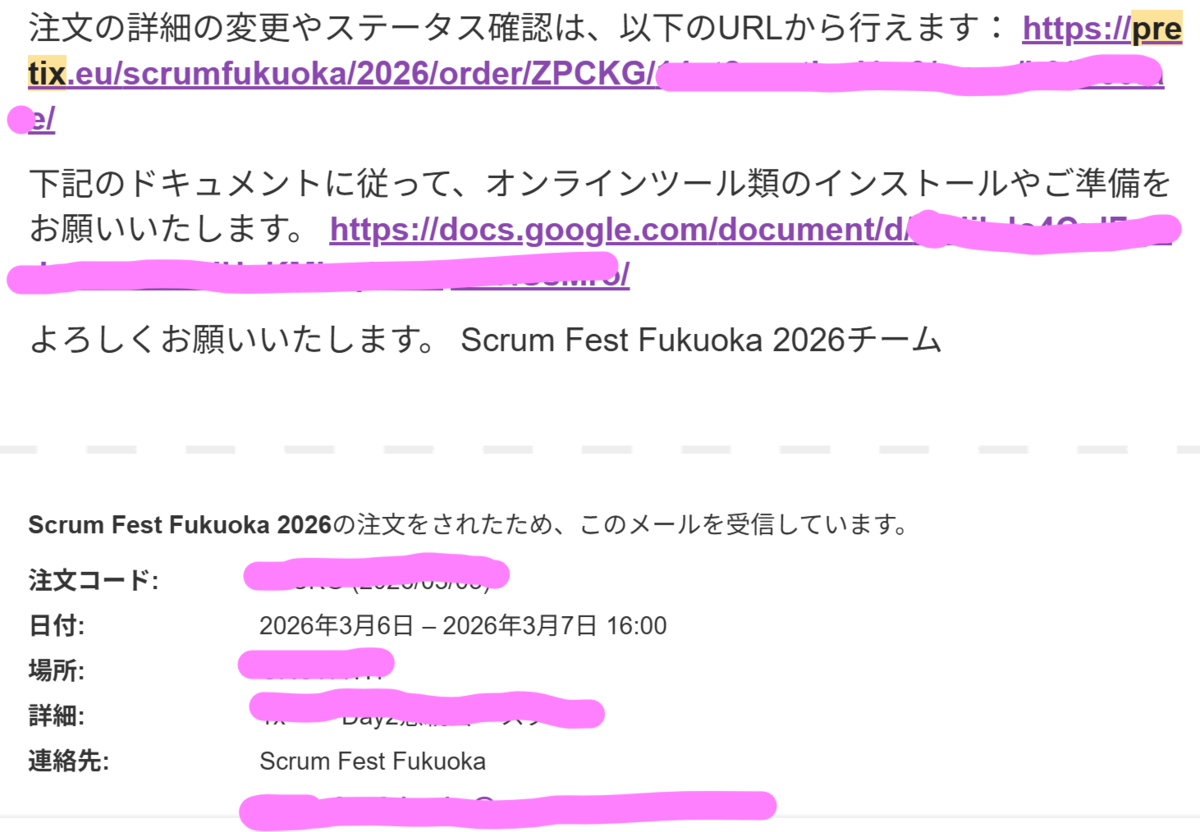
2. 社名入り請求書が必要な場合
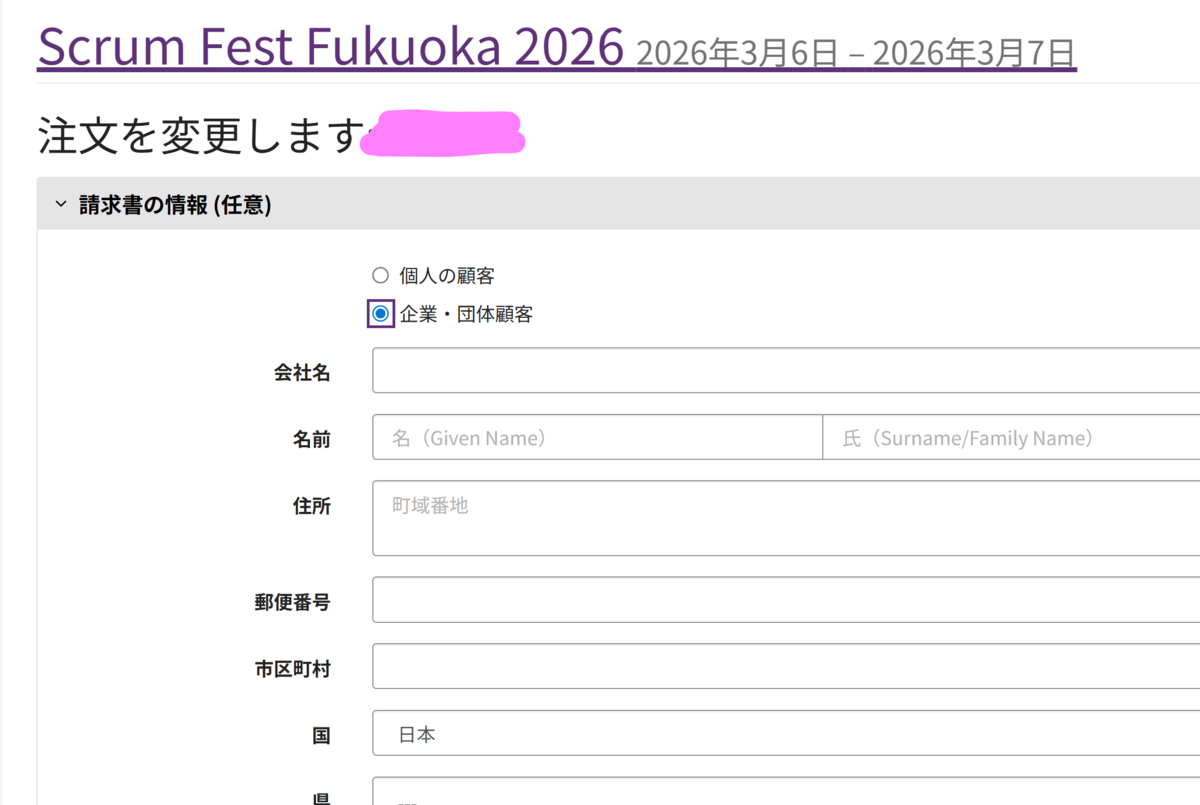
購入時に社名を入力しなかった場合は、確認メールのリンクからチケット情報画面を開き、「あなたの情報」欄に会社名・住所を入力してください。ただし、PDFの再発行には管理者側での操作が必要です。情報を更新した上で、実行委員会までメールまたはDiscordでご依頼ください。


管理者側の流れ
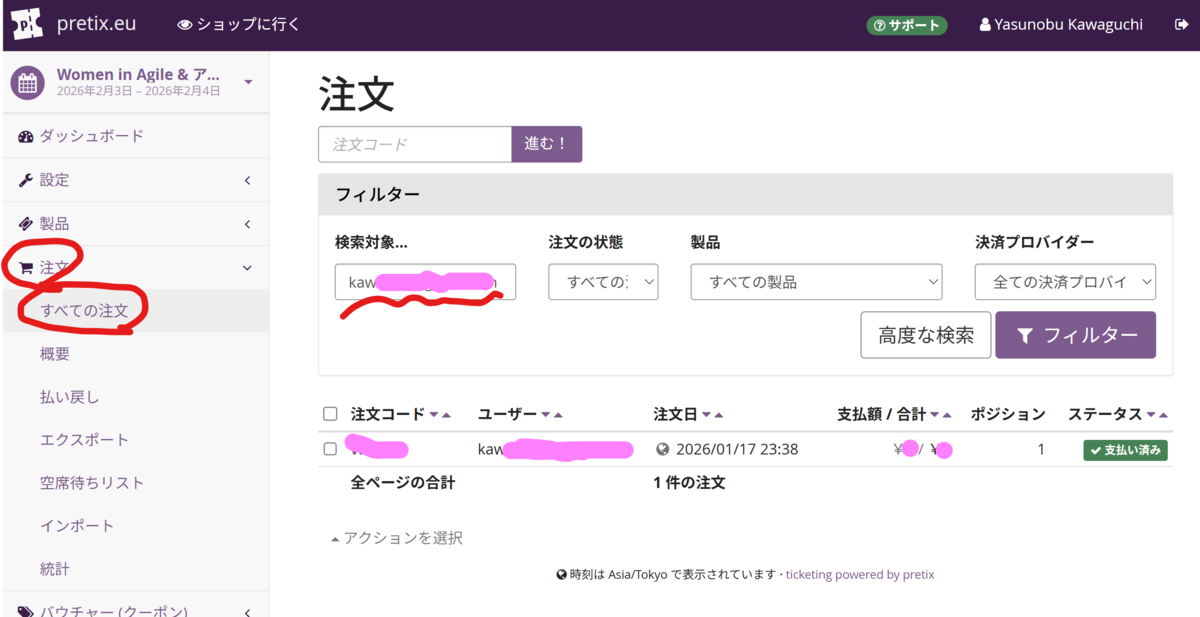
3. Pretixの注文画面から対象注文を検索する
Pretix管理画面の「注文」から検索します。購入者からメールアドレスを聞いている場合はそれで検索できます。確実なのは注文番号(購入確認メールに記載されています)での検索です。
4. 注文を確認し、再発行する
対象注文が特定できたら、以下の操作が可能です。
- 購入者が入力した請求先情報(社名・住所)の確認・編集
- PAIDラベル付き請求書PDFの再発行・送信
- 請求書PDFの直接ダウンロード(メール添付で送ることも可能)
なお、再発行には回数制限があるようです。試していたところ、途中から再発行できなくなったことがありました。ただし、再発行が何度も必要になるケースは稀なので、通常は支障がないと思います。

まとめ
Pretixへの移行後、インボイス対応の領収書はシステムから直接発行できるようになりました。購入者・管理者それぞれがやることは上記の通りシンプルですが、「社名を後から入れたいが再発行のボタンが見当たらない」というお問い合わせもありました。お困りの際はお気軽にご連絡ください。
