
3Dプリンタでオリジナルデジカメケース作り
今回の記事は、下記記事の続きとなります。
上記記事を読むのが面倒くさい人のために、概要を説明すると。3Dプリントサービスに外注だしたけど、出来てあがり確認してビックリ!設計ミスしてましたテヘペロ。なんとかしなくっちゃ!という感じです。
ファブスペースの3Dプリンタを使う
失敗した箇所を確認したところ、ケースの前面の蓋だけをつくり直せばなんとかなりそうなことが分かったので、蓋を作り直すことにしました。ただ、もういちど外注出すのはお金も高いし、もし次も失敗していたら後がありません。できればすぐ出力して確認したい!そう思っている私に強い味方!そう愛知県金山にあるファブスペースcre8 BASE KANAYAMAさんです。
既に何度かお世話になっています。レーザーカッタ使った記事は以下
cre8 BASE KANAYAMAさんの紹介記事は以下です。
cre8 BASE KANAYAMAさんには3Dプリンタがあるし、最近新調したばかり(2016年年末時点)という情報も得ていたので、早速おじゃまして使わさせていただきました。
cre8 BASE KAYANAMAでの3Dプリンタ使い方
以下、cre8 BASE KANAYAMAさんで3Dプリンタ使ったときのメモです。3D CADデータ(stl形式)は既に設計作成済みという前提です。3D CADデータの作り方に関しては、前回の以下記事を参照下さい。
使い方は、あくまで経験者用というか自分用の備忘録なので、初心者や使い方に自信がない方は必ずお店のスタッフの方に使い方を聞くようにして下さいね。
cre8 BASE KANAYAMAさんには2台の3Dプリンタがあるのですが、今回はそのうちZORTRAXのM200という30万円程度する3Dプリンタを使用しました。
ZORTRAX M200
以下は、3Dプリンタの使い方や、製造過程の写真が中心となります。興味ある方は続き御覧ください。
3Dプリントデータ情報作成
まずは3Dプリンタが3Dプリントするのに必要な情報を作成するために、3Dデータ(stl形式)をcre8 BASE KANAYAMAさんのサーバに置いて、3Dプリンタ隣のPCから読み込みます。
以下のような感じで読み込めたらOK

プリント設定は以下のようなセッティングにします。自信がない人はお店のスタッフさんと相談してみるとよいと思います。
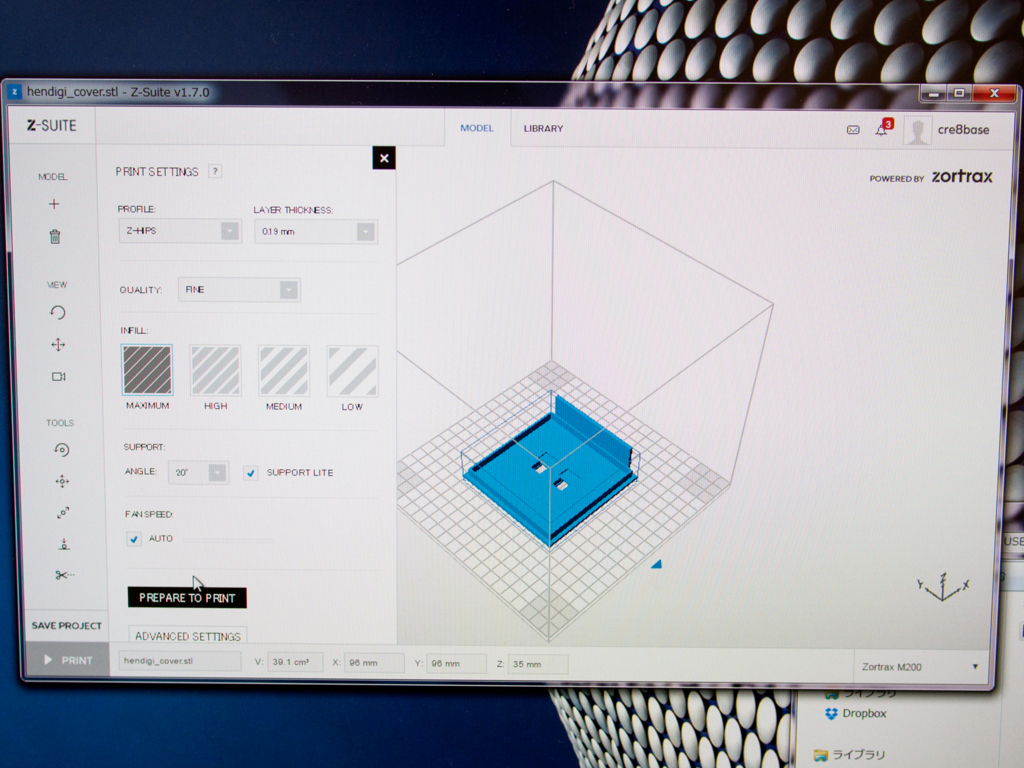
あとは出力のときの断面をチェック
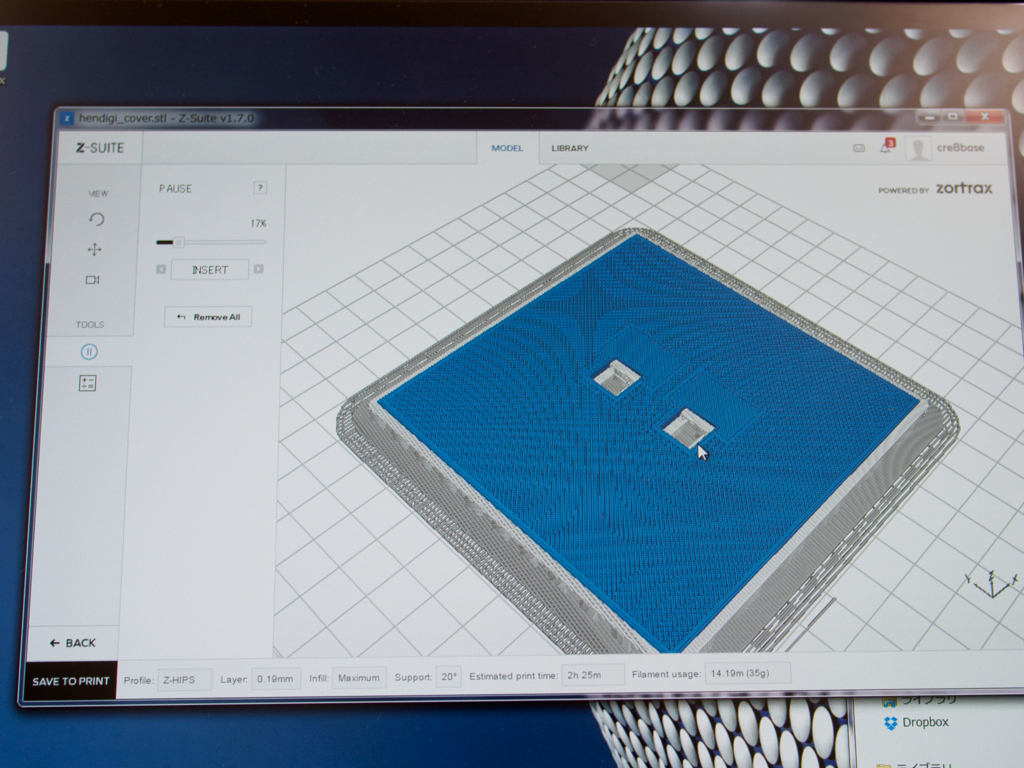
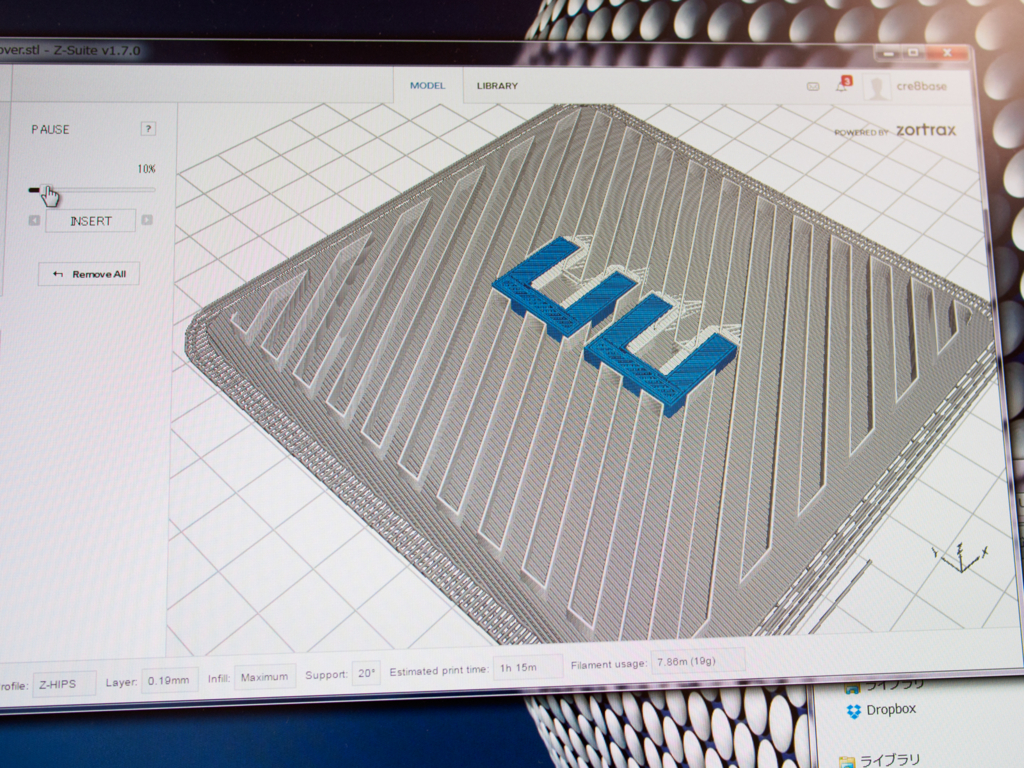
適当に断面の位置を変えてみて、問題無さそうかチェック
チェック完了したら、SAVE to PRINTをクリック
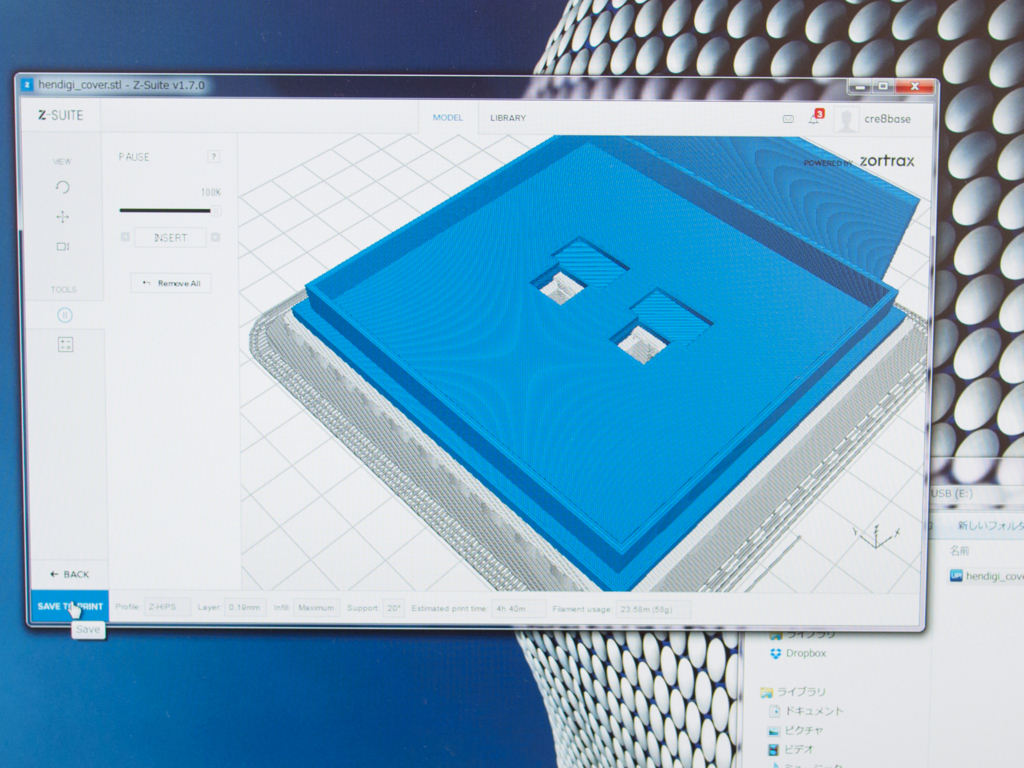
SDカードに出力データ情報をzcode形式で保存
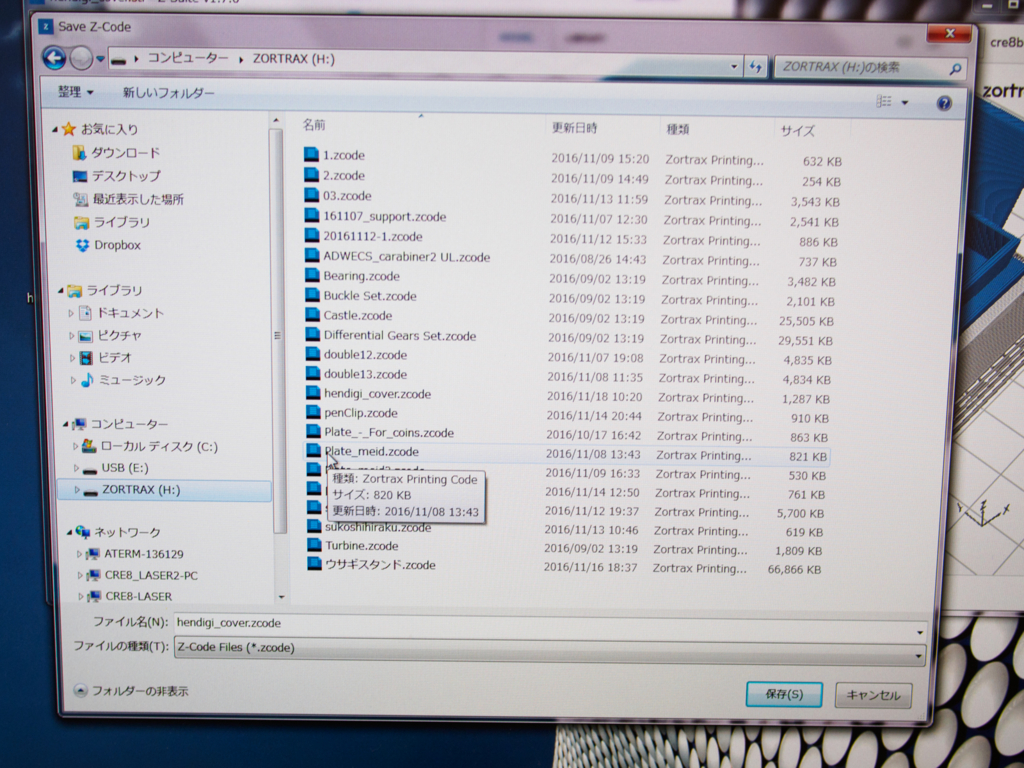
これでPCの作業は完了です。
3Dプリンタで3Dプリント
ここから、いよいよ3Dプリンタを使います。
最初に、3Dプリンタの台に2本のケーブルが正しく接続されているかチェック
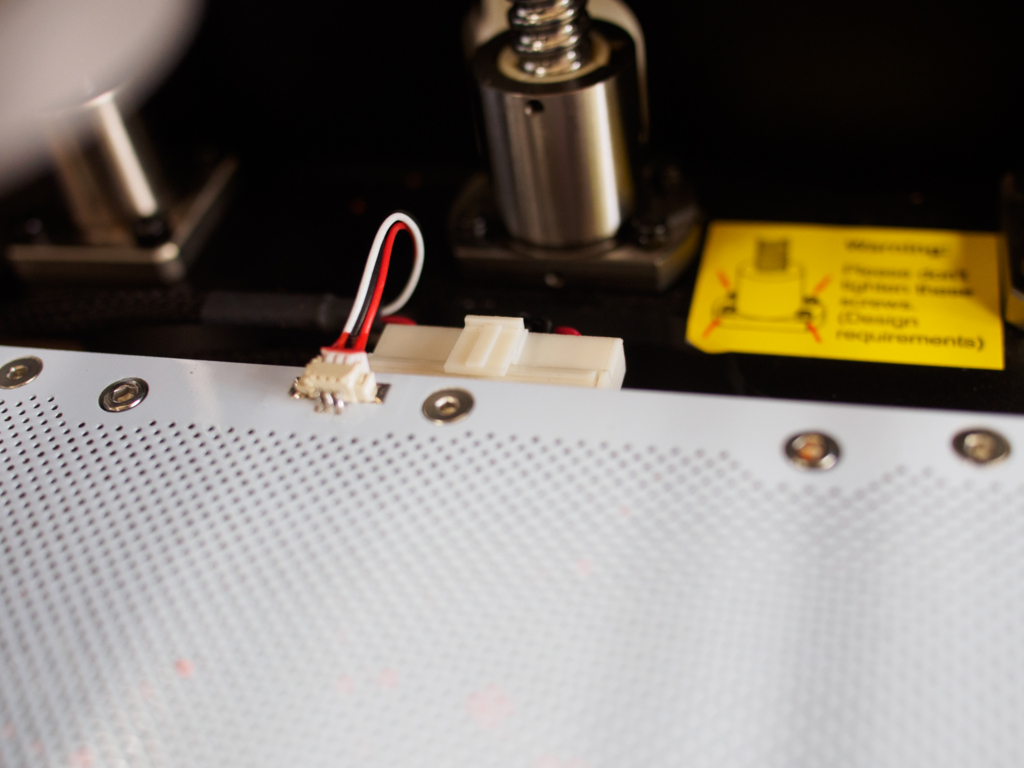
横の電源をオン
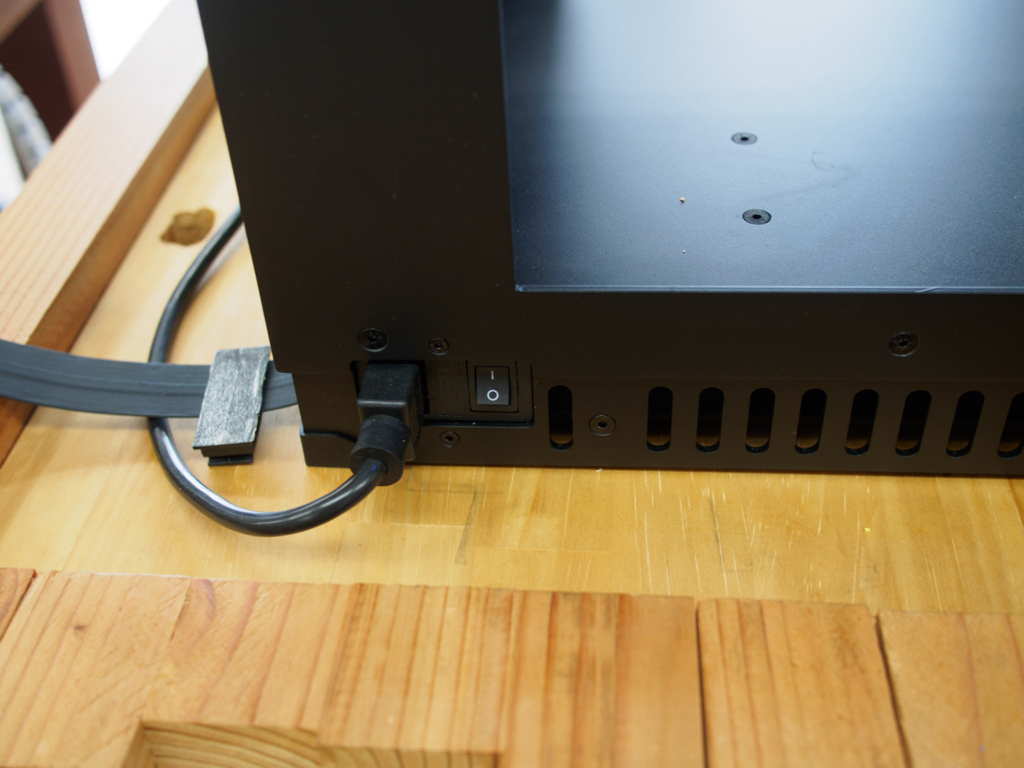
電源ONした図
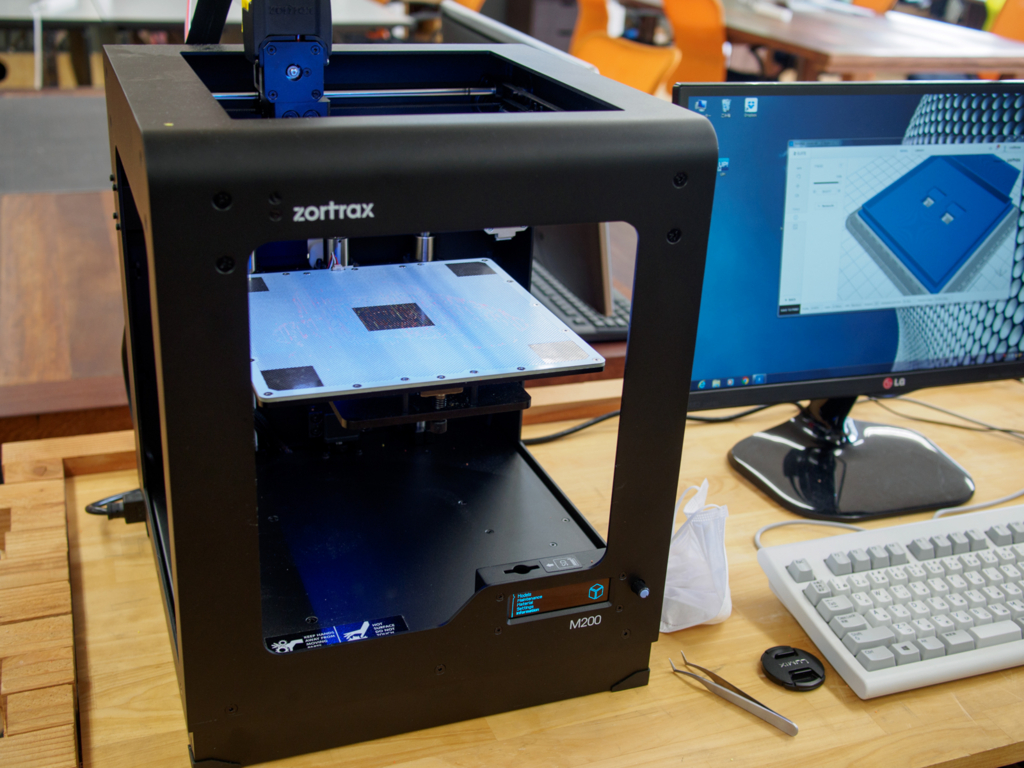
先ほどのSDカードを3Dプリンタに挿入
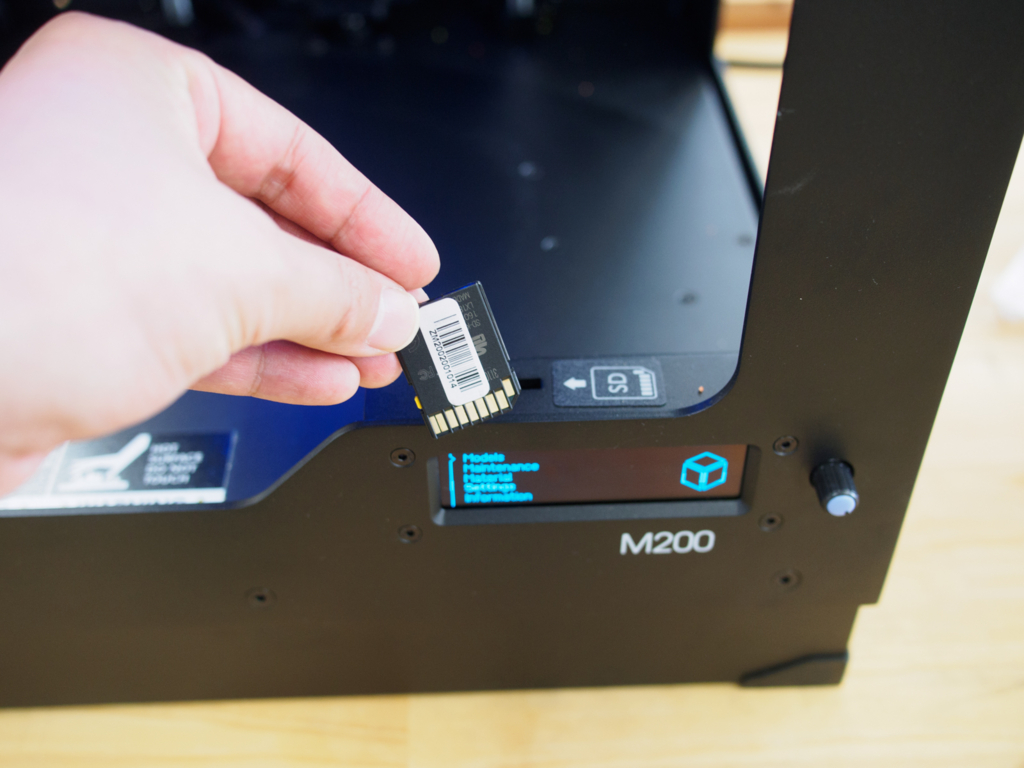
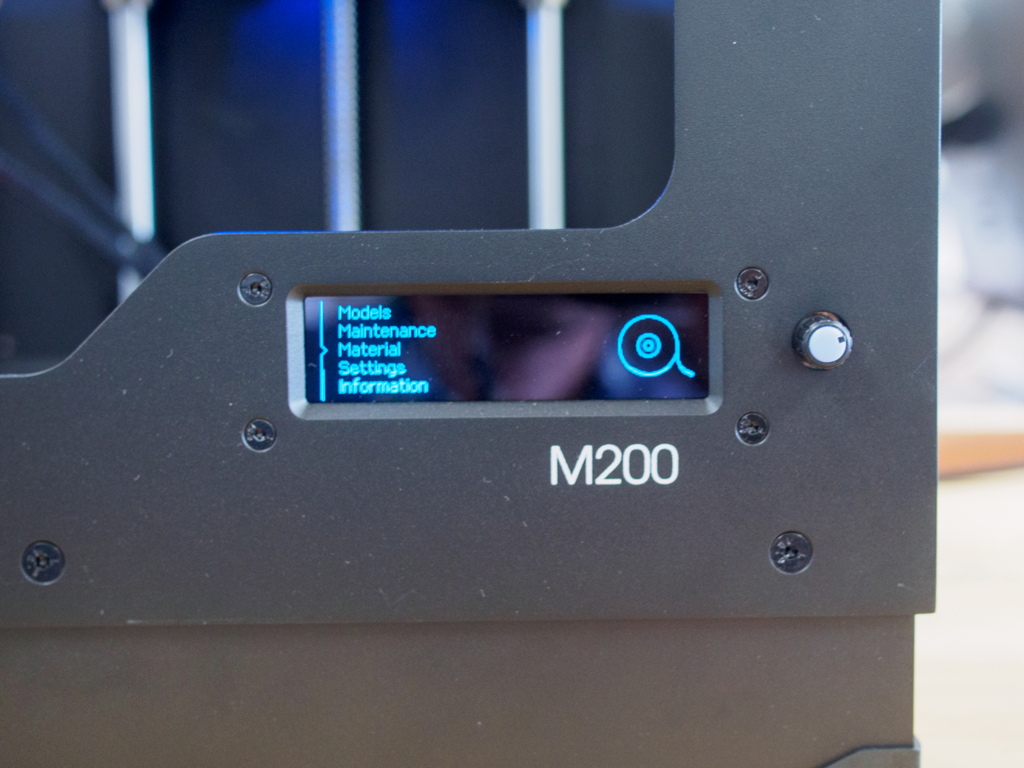
メニューでMaterialを選択
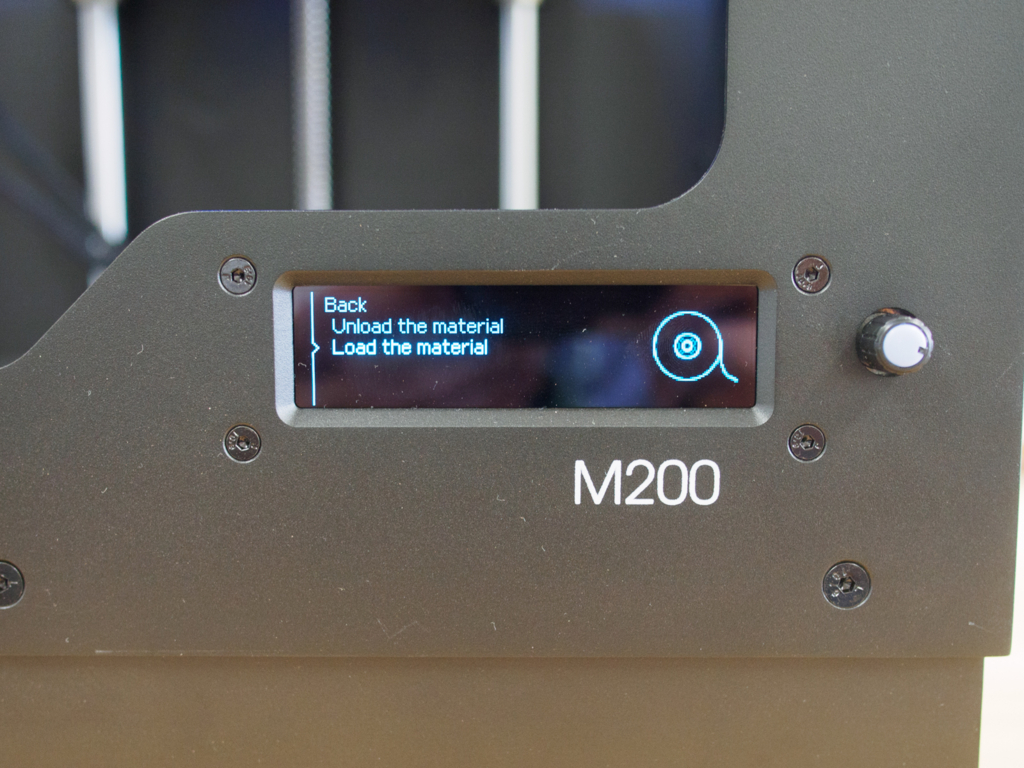
Load the materialを選択
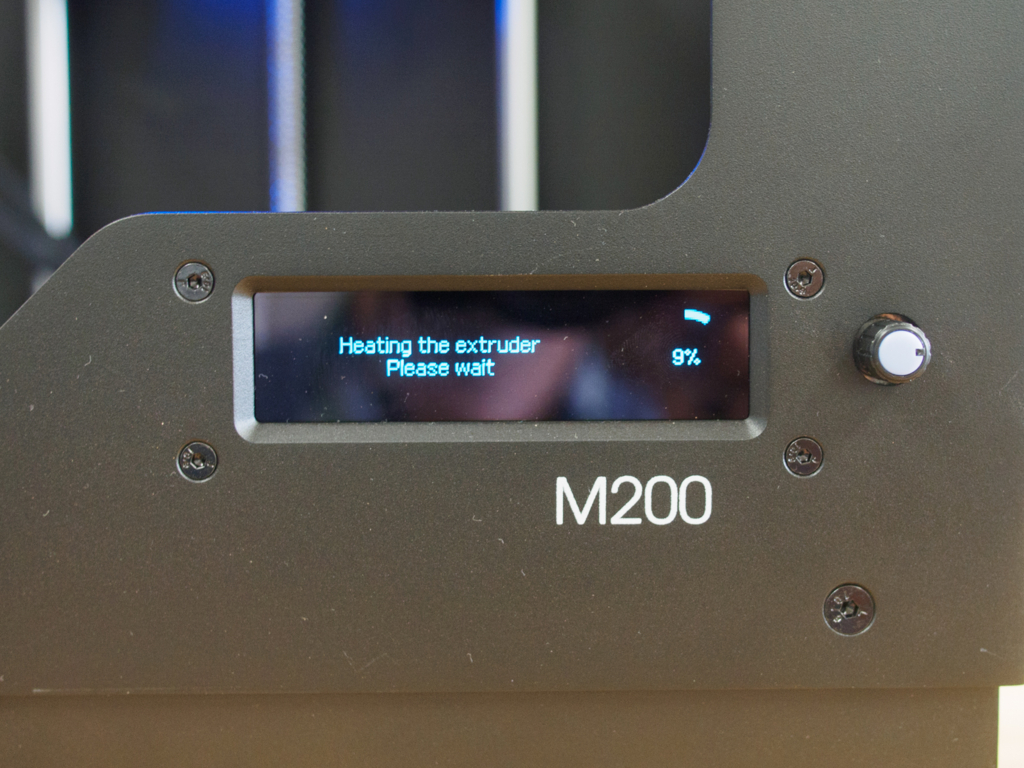
ヒーターで暖め画面が出てきます
ABS材を3Dプリンタのノズルに通します
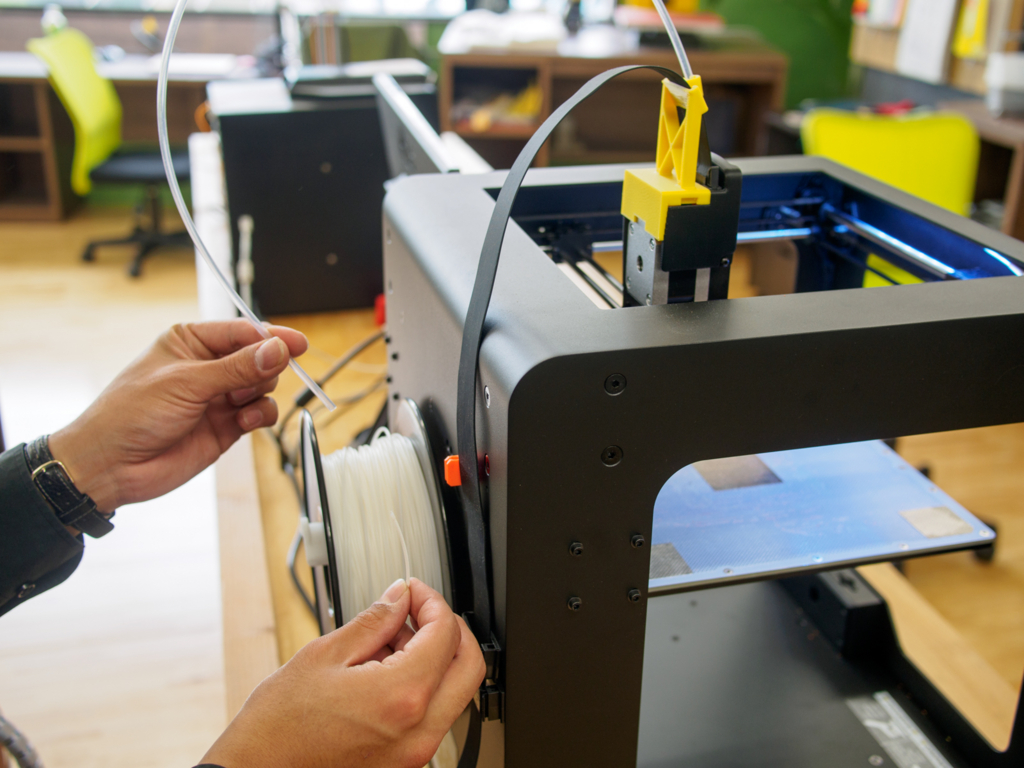
と、ここで3Dプリンタのノズルが詰まるというトラブル発生。ここは、素直にお店のスタッフにお任せします。スタッフの平野さんの奮闘により、なんとかノズルの修復が完了しました。以下奮闘の様子です。
ペンチで詰まったABS材を引っ張る
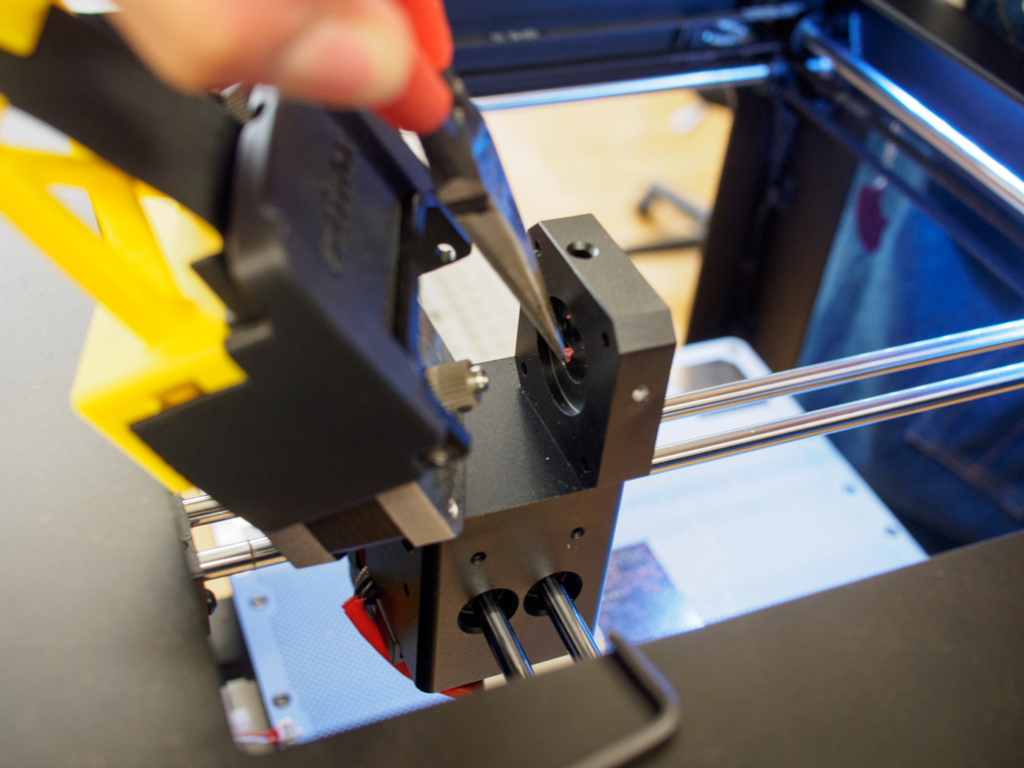
ニュルニュルと出てくる
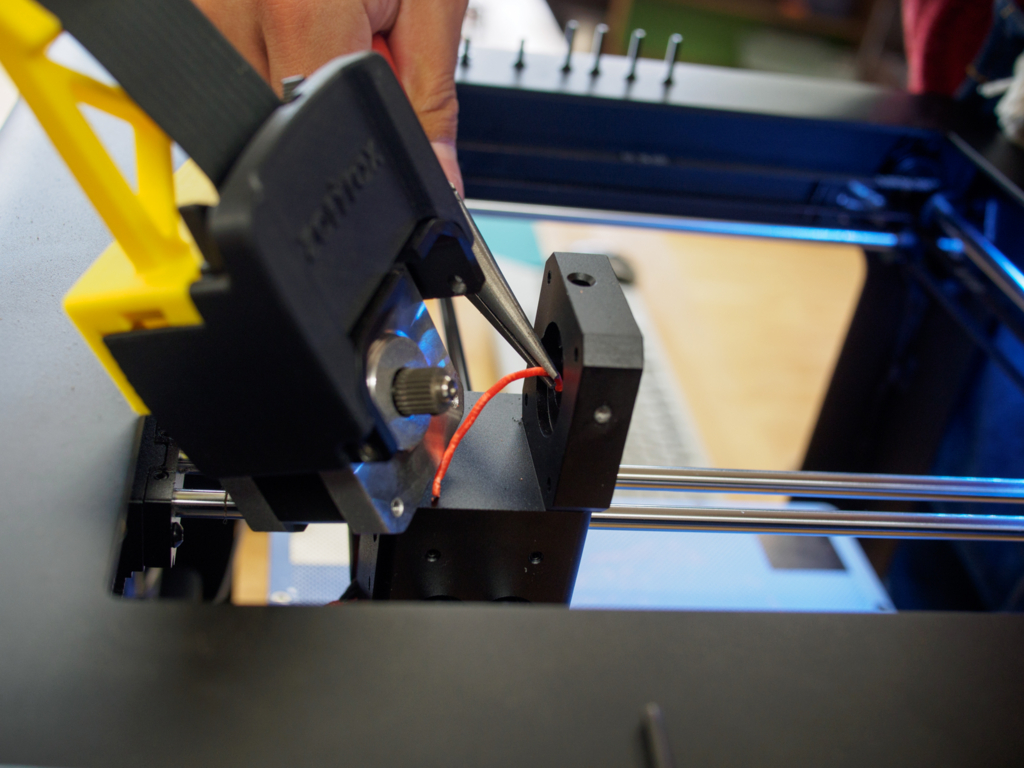
ウニョーと詰まったABS材が出てきたら詰まり解消

気を取り直して、続きを実施。
次に Model を選択
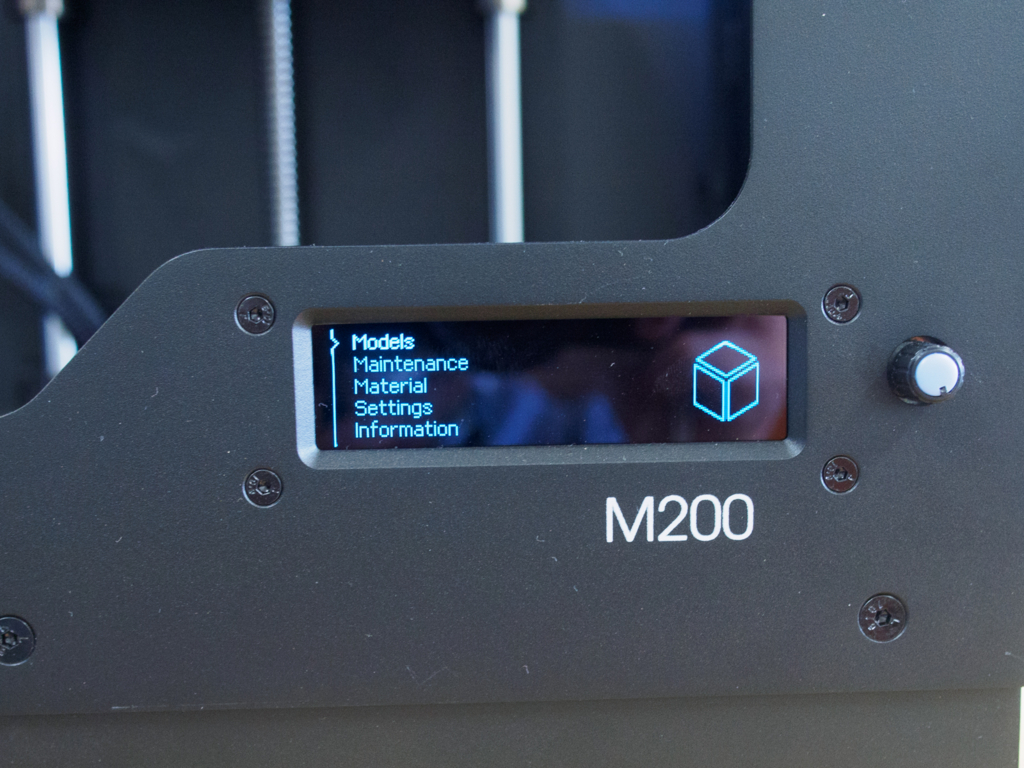
先ほど作った3Dプリント情報(zcode形式)を選択
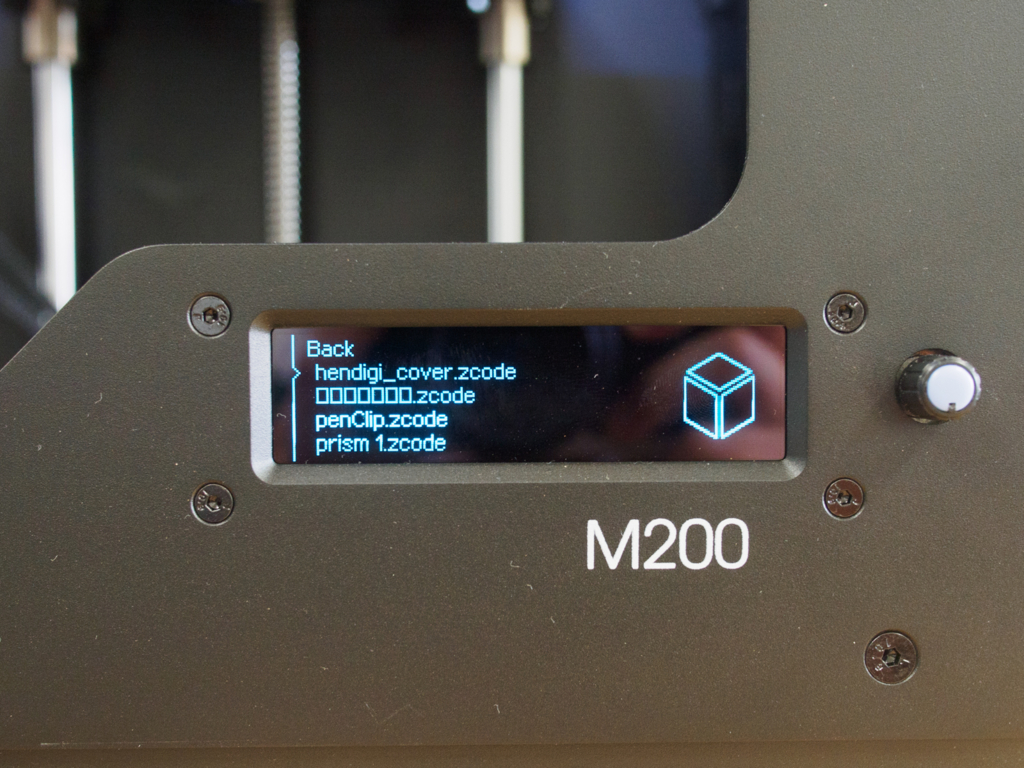
使用する材料の量と時間の目安が表示されます

これで問題なければ、プリント開始。
以下のように3Dプリントされていきます
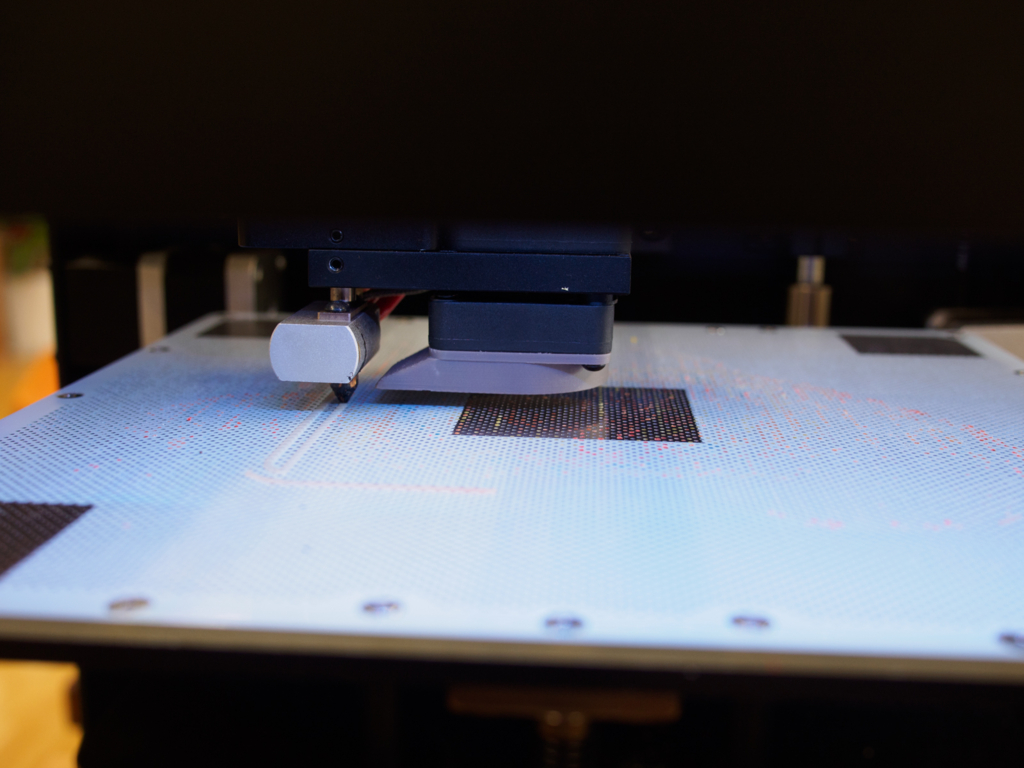
徐々に出来ていく様子
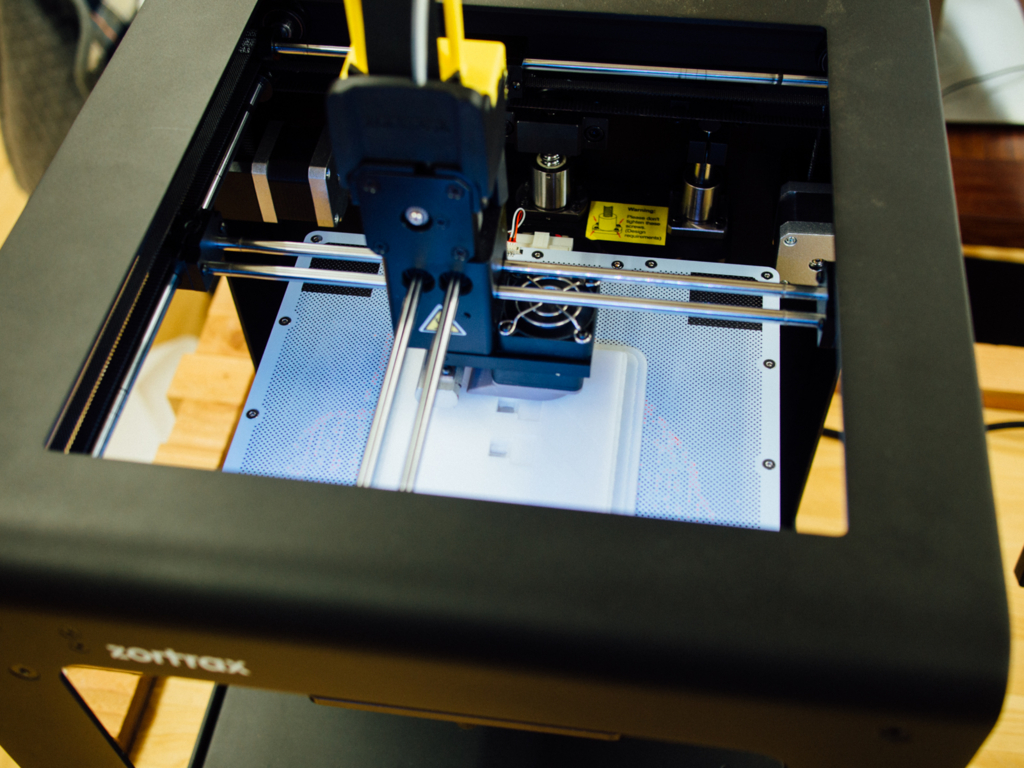
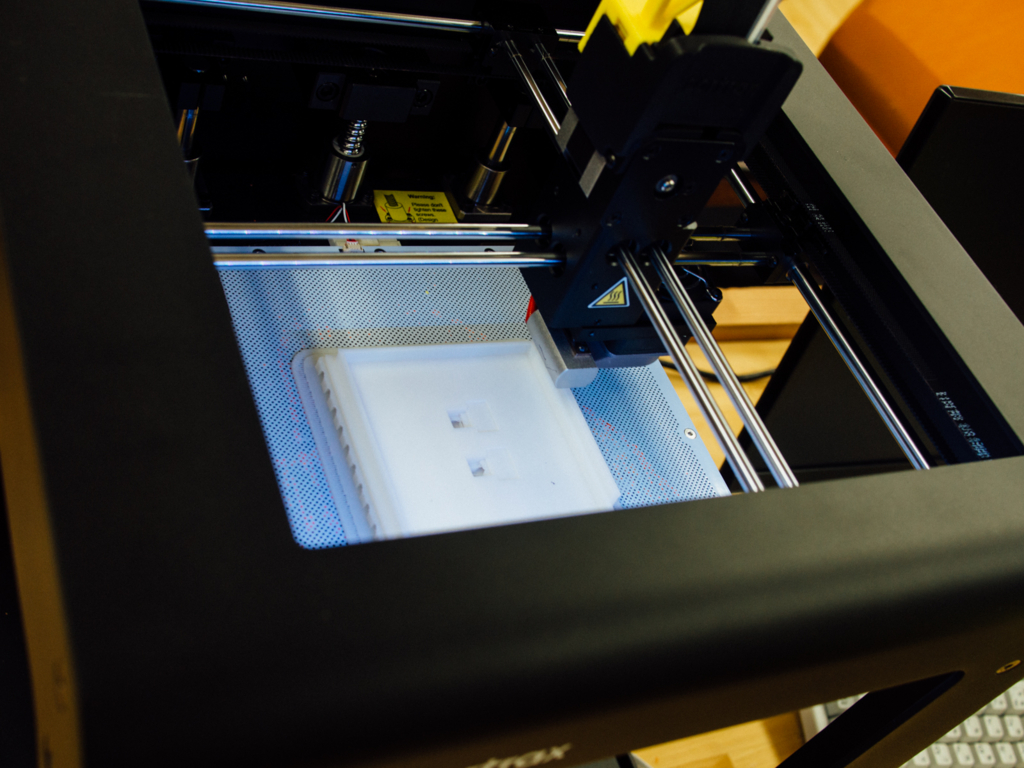
後は基本的に待っているだけです。ときどき止まっていないかチェックするようにしましょう。
コーヒーブレイク
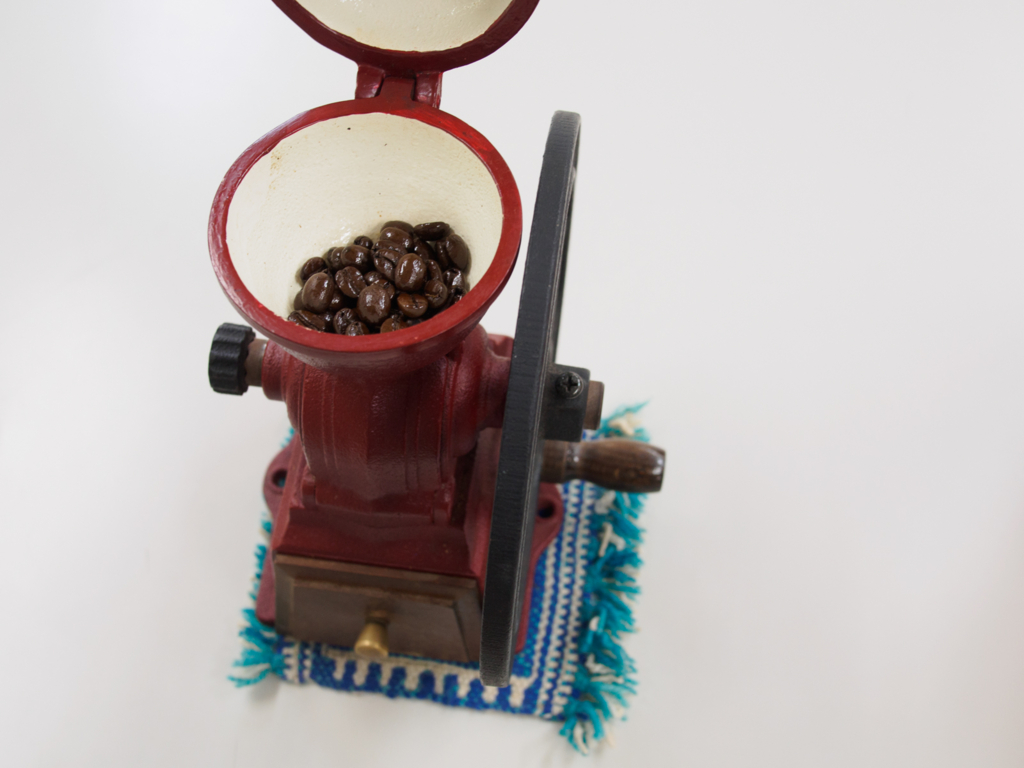
待っている間はコーヒーなど楽しむのが良いと思います。cre8 BASE KANAYAMさんではコーヒーに関しても一式貸しだしてくれるので、ミルで挽くところからコーヒーのクリエイト楽しめますw 豆は持ち込んでも良いですし、スタッフさんから分けていただくこともできます。もしお店の豆を使うなら、お店のコーヒー基金に寄付するようにしましょう!
ミルでコーヒーを挽く
お湯をそそぐ、cre8流の入れ方教えてもらったのですが、すっかり忘れてしまいました
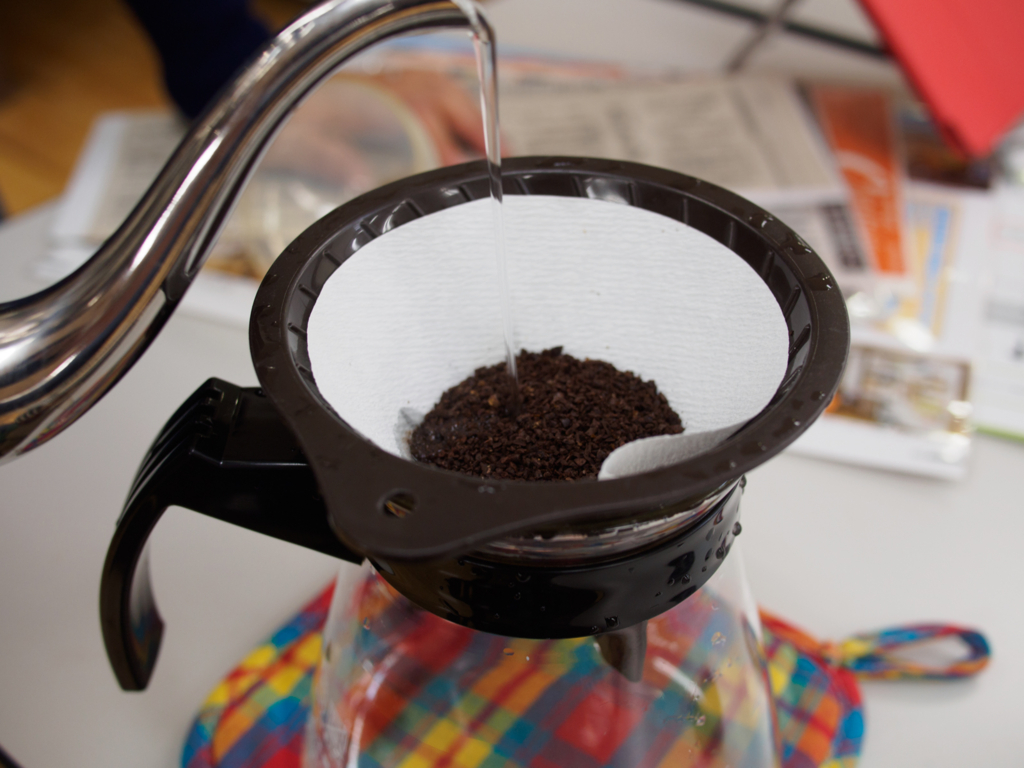 こんな風に蒸らすのがcre8流だったかしら?(適当)

完成!美味しい!
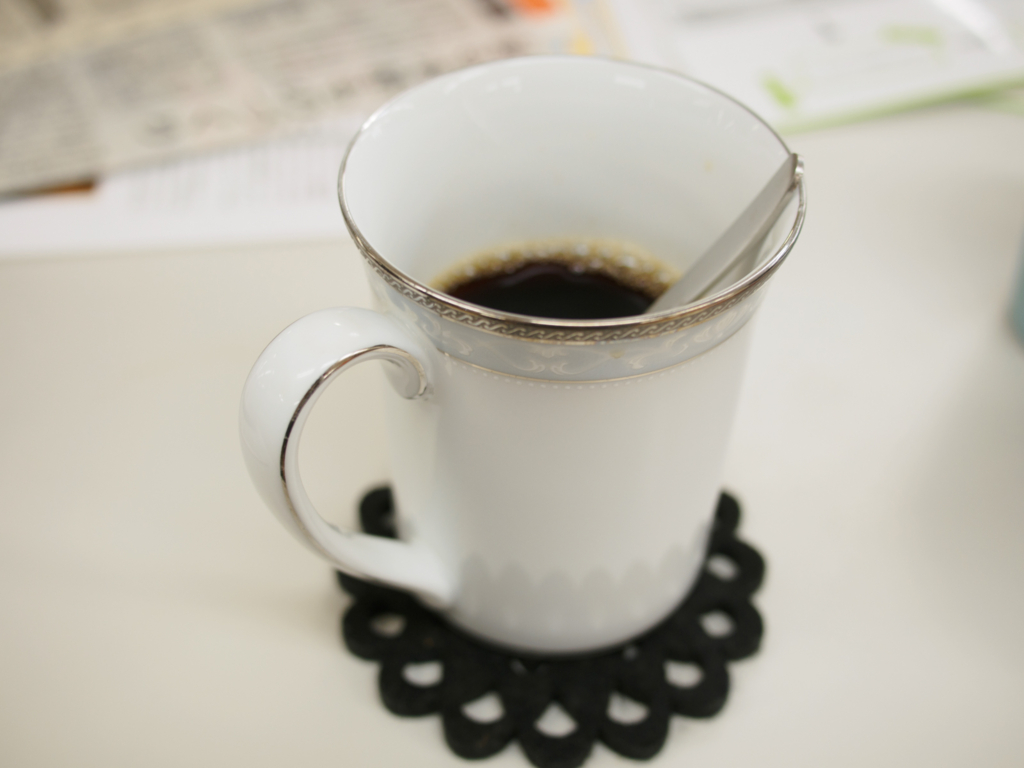
完成と出来上がり確認
4時間半ほど待ったら完成しました

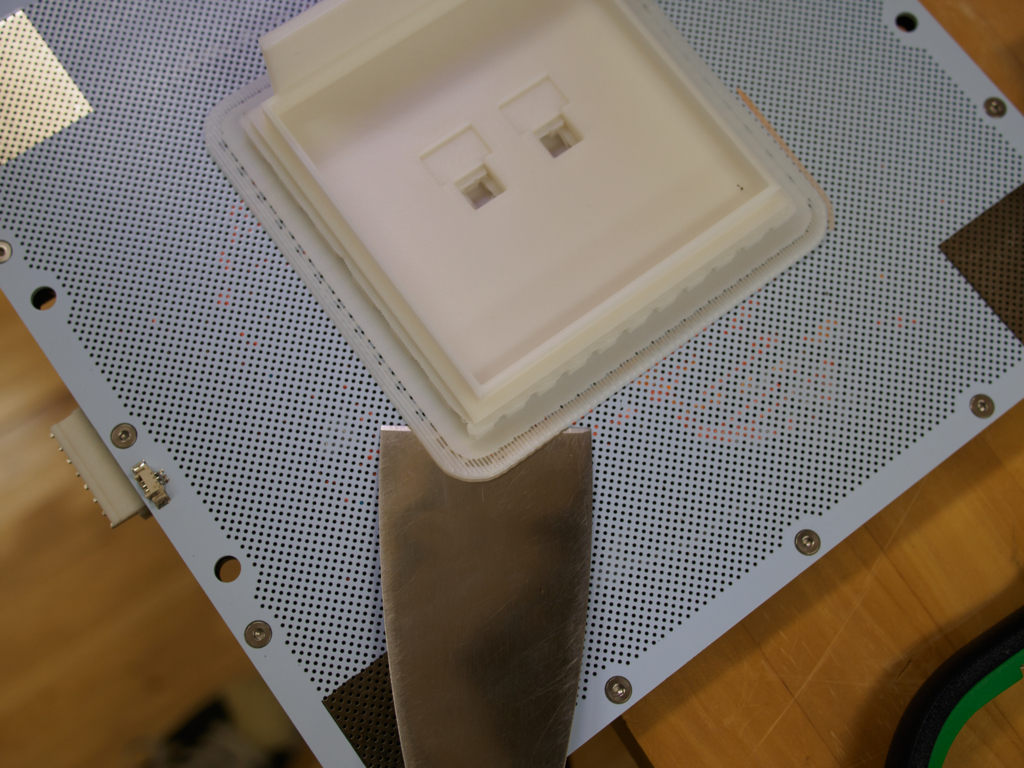
プレートを外します
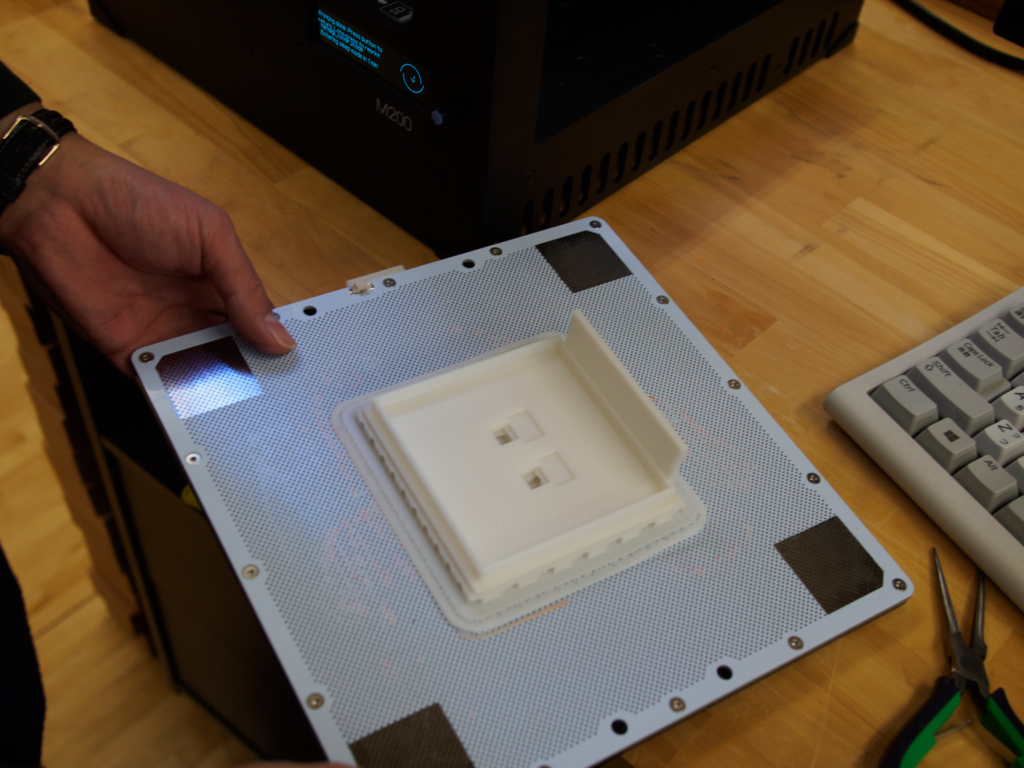
ヘラで3Dプリントしたものを地道に剥がします
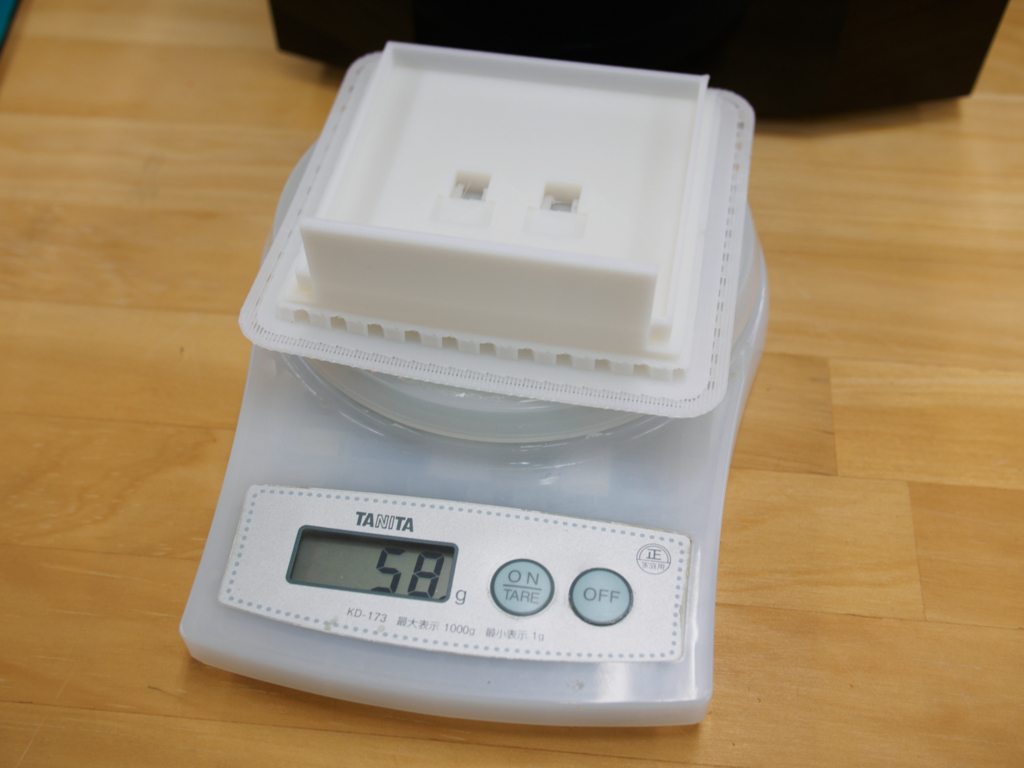
この状態で重さを図ります。料金の精算のために必要になります
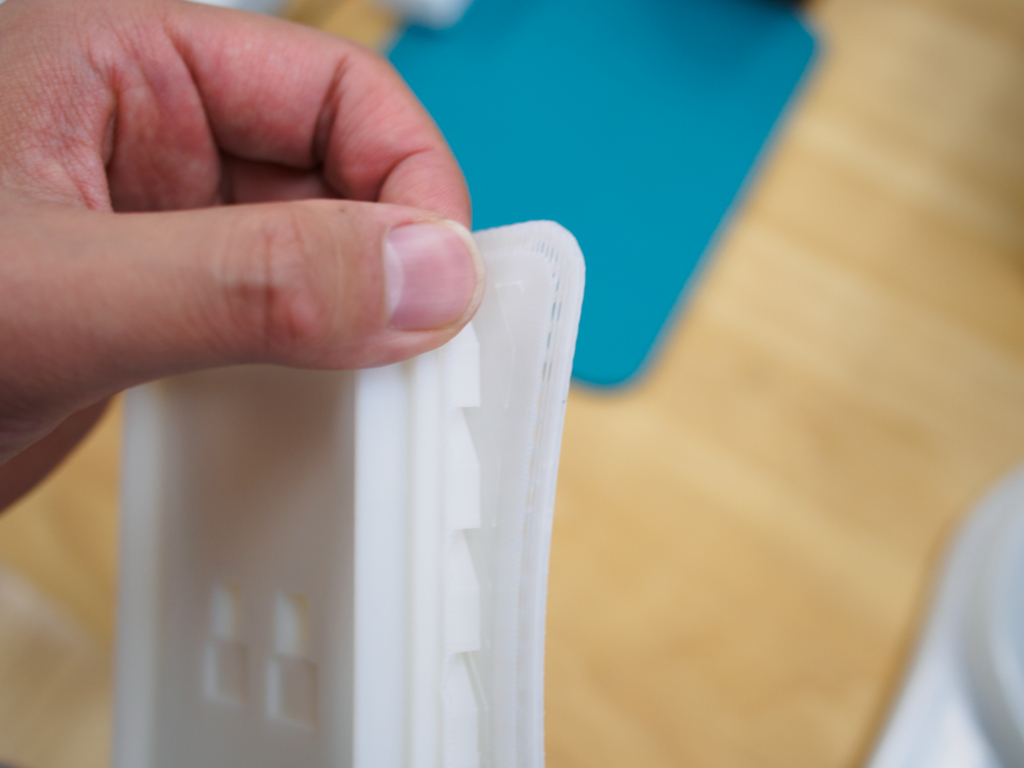
あとは、サポート材を手で剥がしていきます。気持ち良く剥がれてくれます
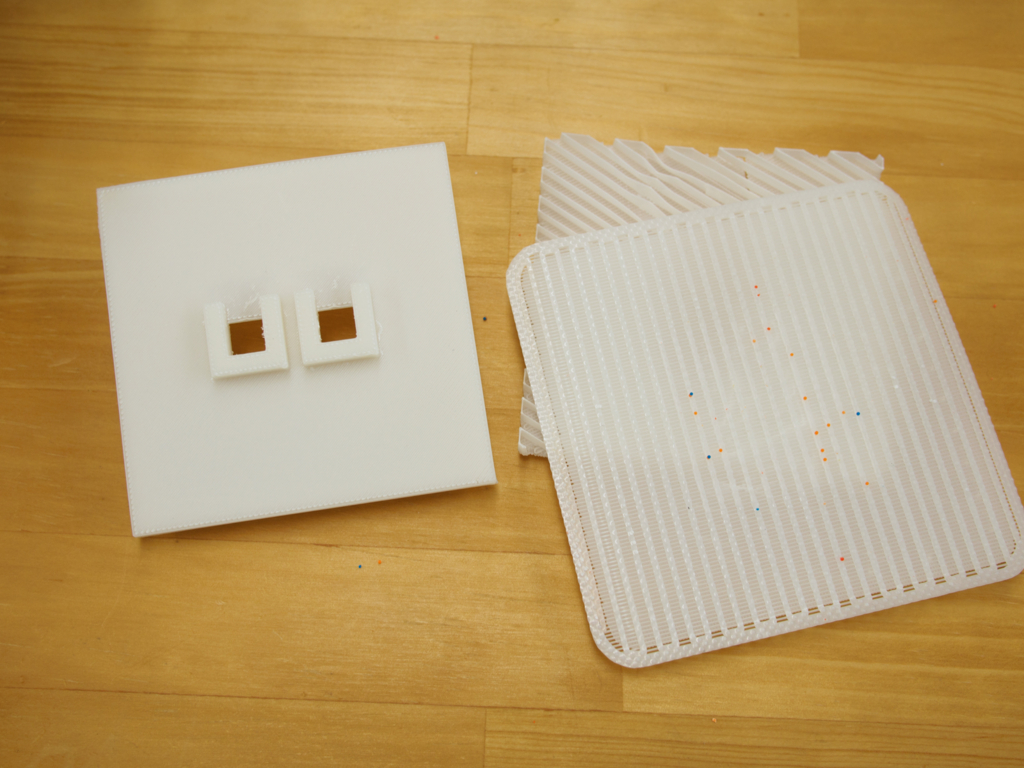
こんな感じにサポート材剥がしたら完了
良い感じにケースはまってくれました!
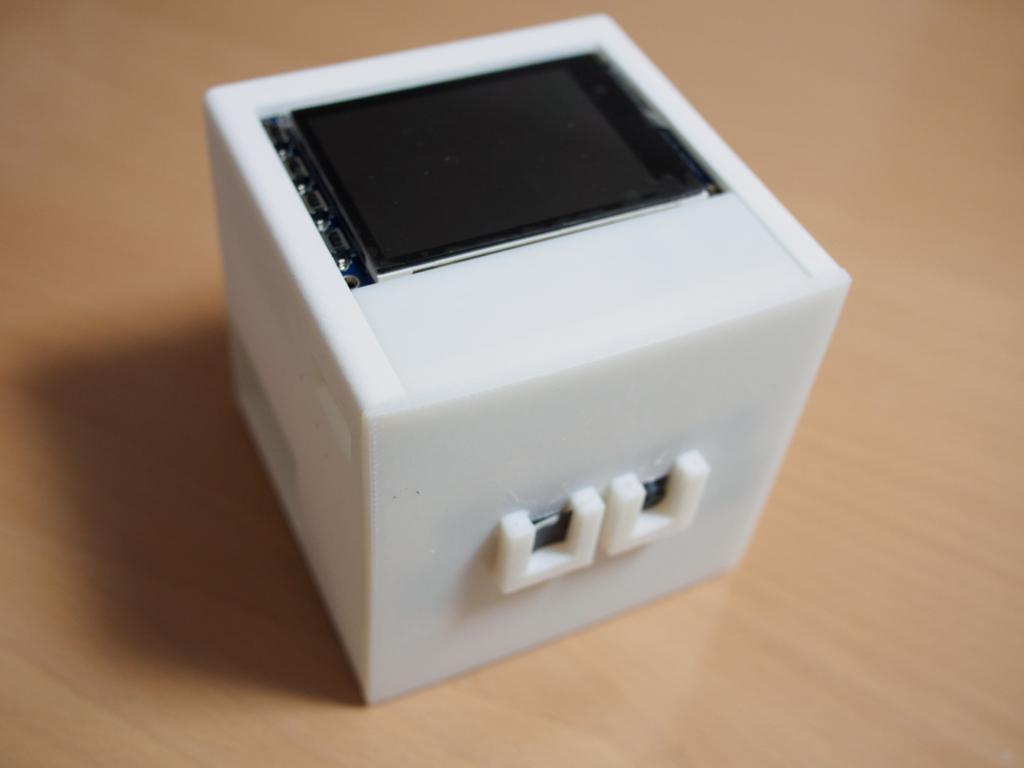
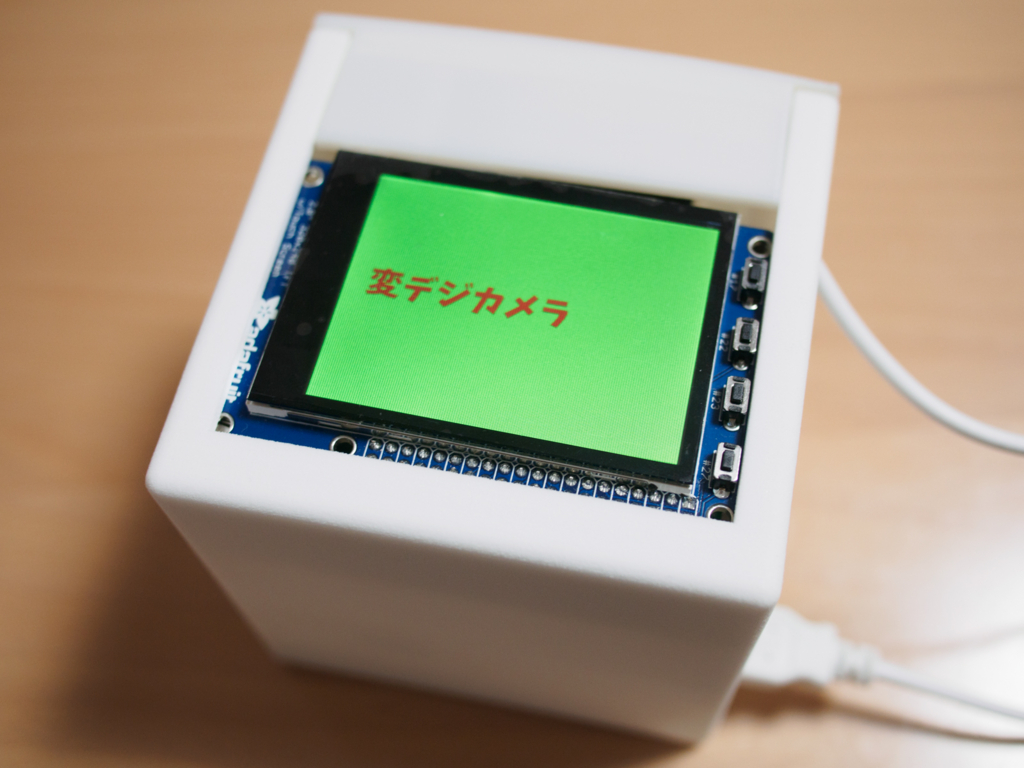
デジカメ起動した図
まとめ
FABスペースの3Dプリンタを使用してオリジナルケース(の蓋)を作成してみました。気になる料金ですが、cre8 BASE KANAYAMAさんのVISITOR料金が2000円、3Dプリンタの使用料金がVISITOR料金20円/gなので1160円で合計3160円でした。ちなみに会員になると3Dプリンタの使用料金は半額になります。今回は蓋だけでしたが、恐らく全部出力してもDMM.makeさんの価格の半額程度ではできるのじゃないかなと思います。また、3Dプリンタは簡単になったとはいえ、今回もあったようにノズル詰まりなどの問題はわりと頻繁に起こるようなので、メンテナンスや問題時の対応をお店におまかせできるのは非常に安心で楽です。
その代わり、やはりクオリティに関しては、質感、平面の反りなどDMM.makeさんの方が断然良いです。また、3Dプリントはどうしても時間がかかるので、大きいものだとFABスペースの営業時間を超えてしまうため、普通だと作成できない問題もあります。なので、FABスペースでは、ちょっとした小物や設計に自信がない箇所の事前のトライや、今回の私のようなミスのリカバリなどの用途が最適かなと思います。
そして、もし何度も頻繁に3Dプリントしたい、大きなものをプリントしたい。価格はなるべく安く済ませたいという人は…3Dプリンタを買うしかないかもしれませんね。もちろん、トラブルに対してはそれも含めて楽しむくらいの覚悟があるという人限定にはなりますが。
私はというと、今回実際に3Dプリンタ始めて使ってみて、かなり自分の3Dプリンタが欲しくなってしまいました。10万円以下を目安に1つ購入してみようかなと機種を選定し始めていますw
3Dプリントサービスリンク:DMM.make 3Dプリント
