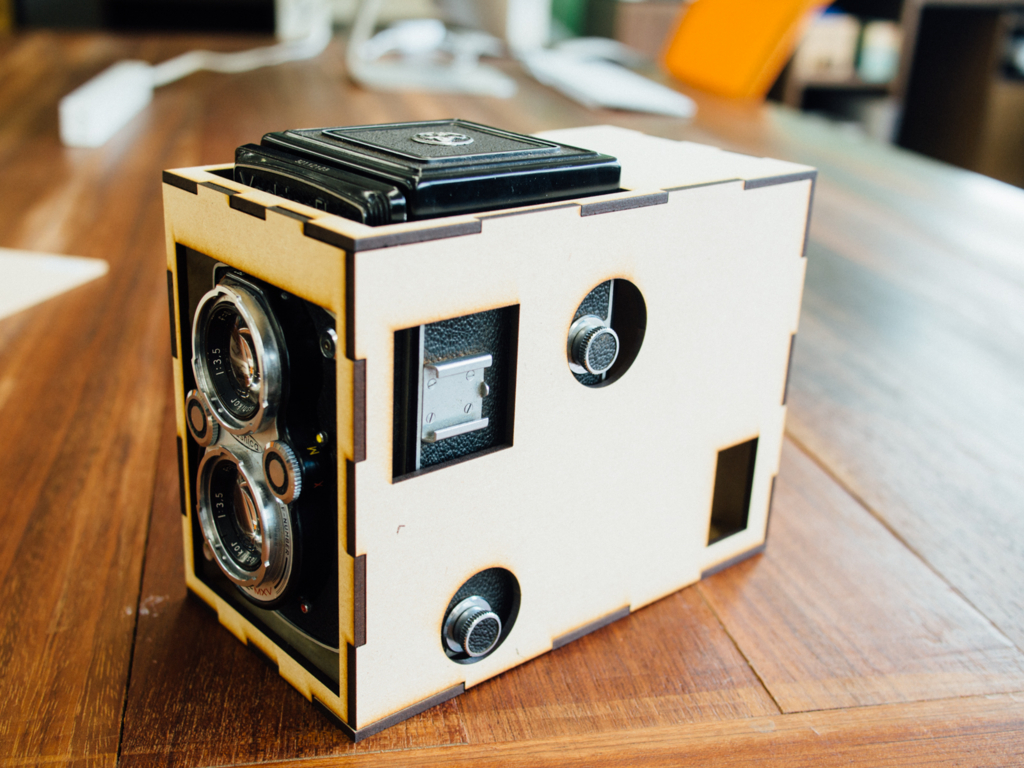
レーザーカッタを使ったオリジナルケース自作
最近、自作デジタルバックを作りました。詳細は下記記事参照ください。
ただ、ケースが余った紙箱とあんまりなので、レーザーカッタを使って木製のケースを自作してみることにしました。必要な工程は以下です。
- ケースの3Dデータ作成
- レーザーカッタによるケース材切り出し
- ケース組み立て
ケースの3Dデータ作成
CuttingBoxToolというレーザーカッタで箱を作るために使うツールがあるので、こちらを使用します。詳細はリンク参照ください。
今回は単純に四角い箱を使いたいので、以下からNormal Boxというアプリをダウンロードします。
起動すると、以下のようなアプリが立ち上がります。もう既に箱っぽいですね。
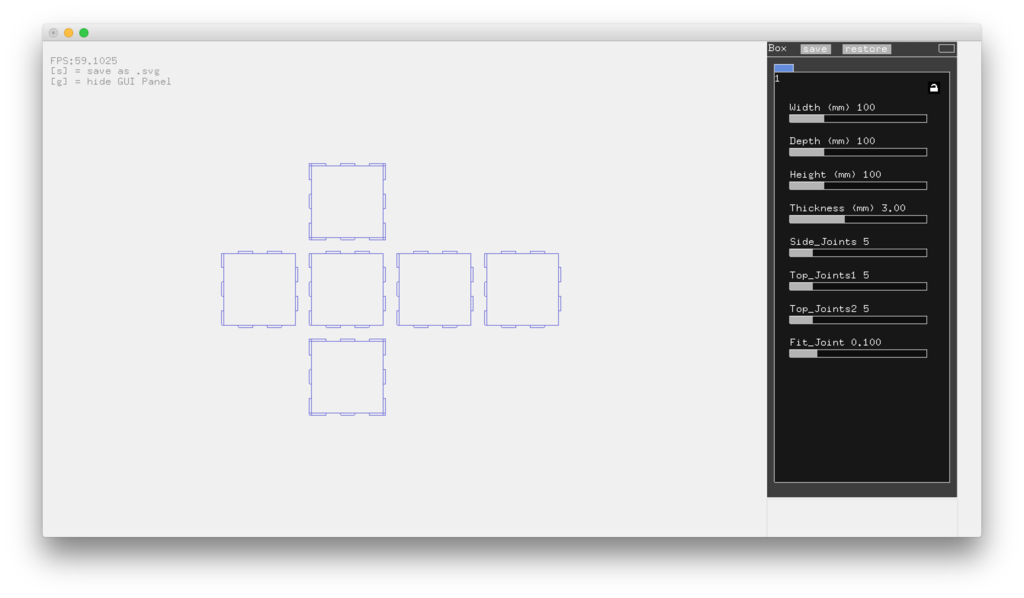
あとは作りたい箱のサイズをWidth Depth Heightに入力します。Thicknessは使用するケースの厚みで今回は3mmのままとします。Fit_Jointはケースのはめ合いを決める値で3mmだと0.3mmくらいがよいと詳しい人に教えてもらったのでその通りに入力します。

こんな感じね
ウィンドウ上でsをタイプするとダイアログが開くので適当な名前でセーブしてやります。
これで箱の基本データが出来上がったのですが、このままでは使えないので別のソフトでデータを編集してやる必要があります。illustratorというアプリが有名なのですが、高いのでフリーのinkscapeというアプリを使用します。inkscapeは以下からダウンロードできます。
brew cask使っている人なら、ターミナルで以下を入力すればインストールできます。
$ brew cask install inkscape
brew caskに関しては以下参照ください。
inkscapeを起動して、先ほど保存したファイルを開くと。何故か真っ白です。
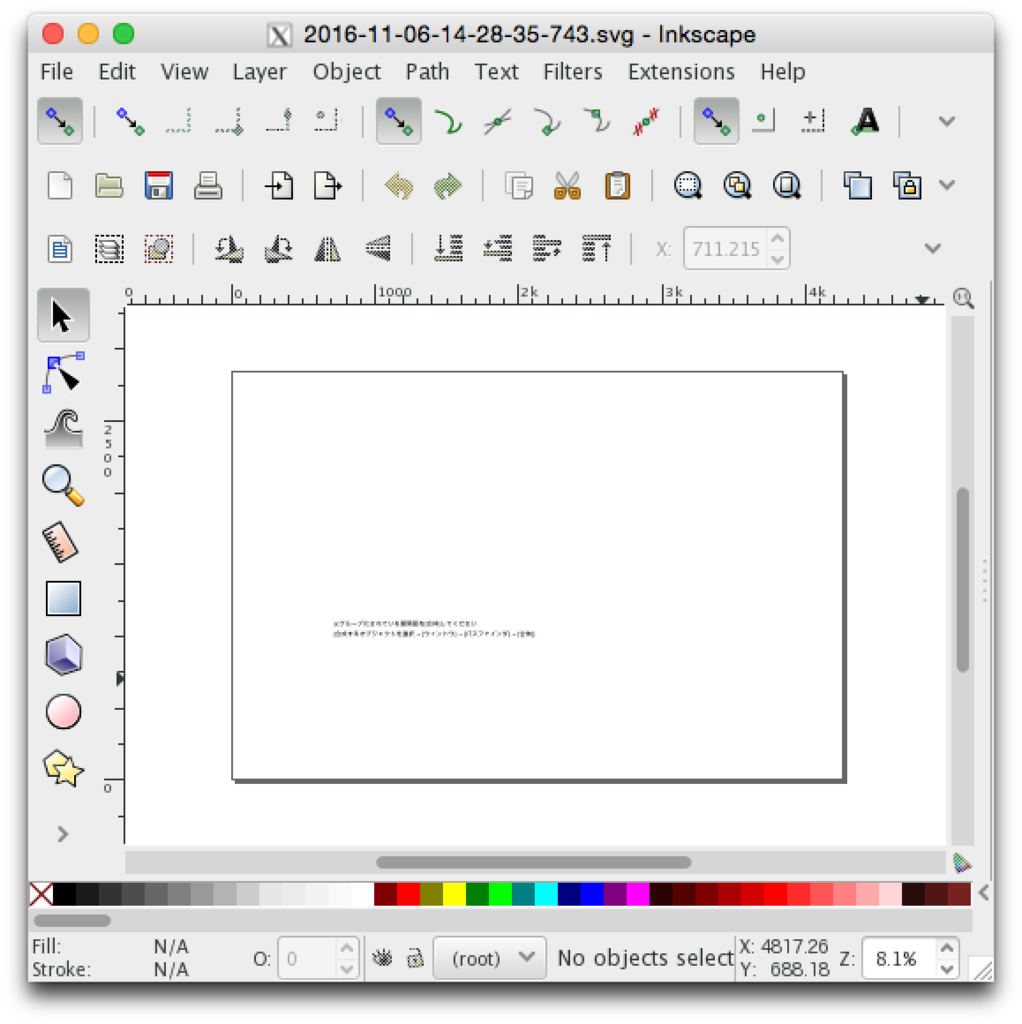
真っ白
慌てずCtrl+Aで選択すると箱が点線で選択されます。この状態でCtrl+Shift+Fを押すとプロパティが開きますので、Stroke Paint, Stroke Styleの順に設定
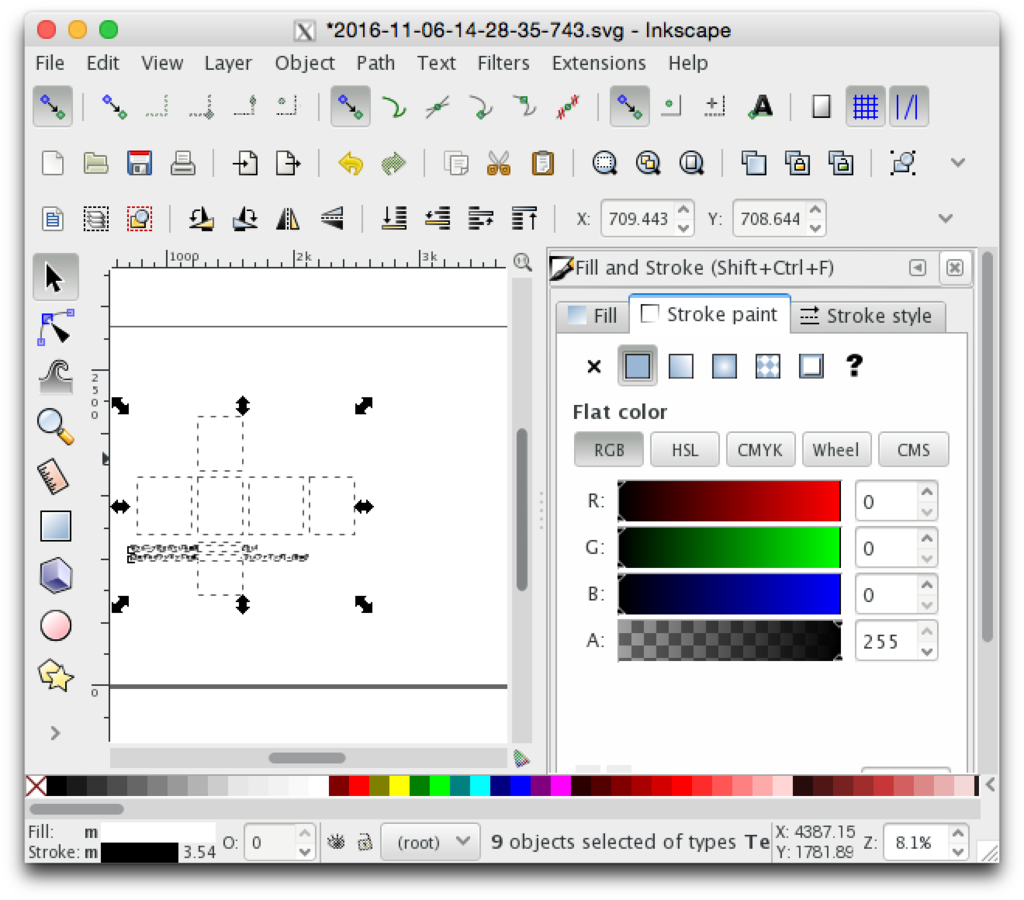
Stroke Paint Flat Colorを選択し、色を黒(0,0,0)に設定

Stroke Styleは1mmの太さにします
次に、ケースの形になるように結合してやる必要があります。
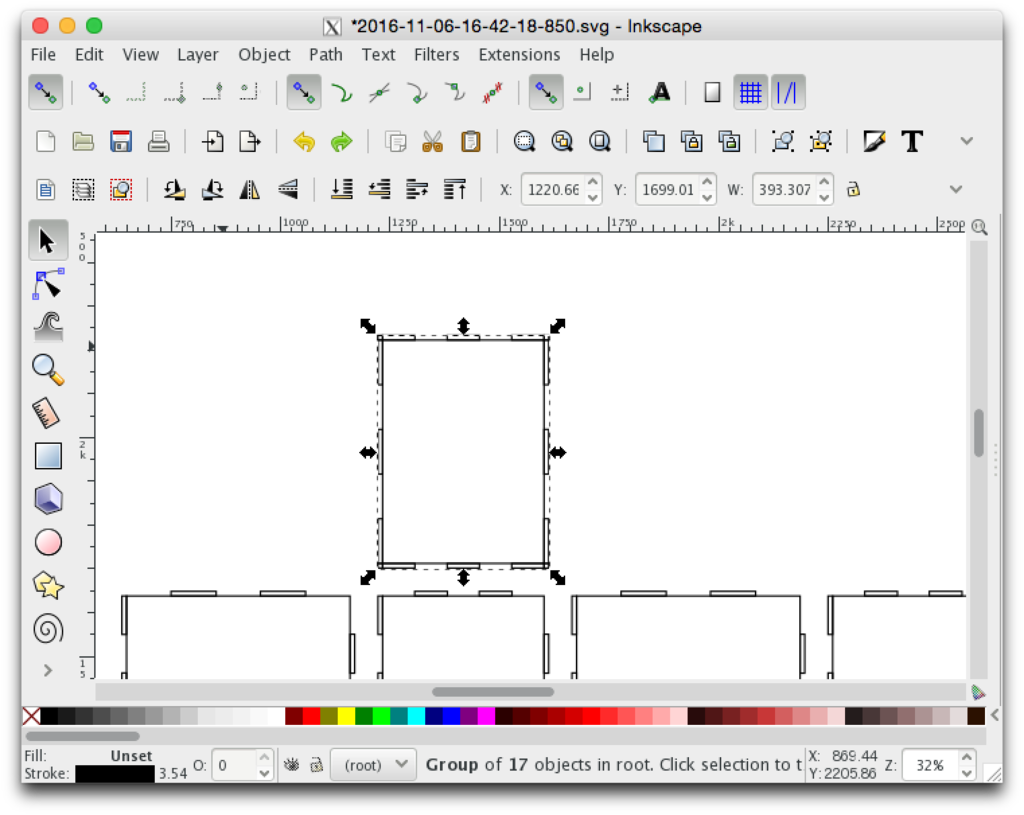
ケースの1パーツを選択して
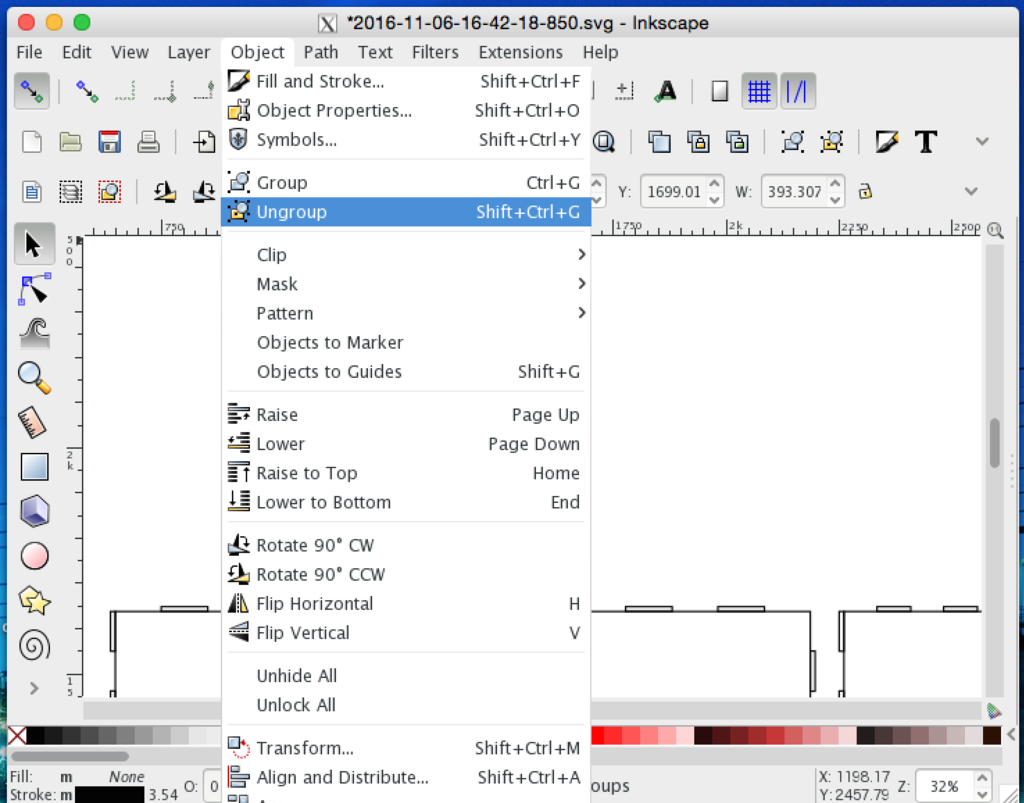
Object -> Ungroup をクリック
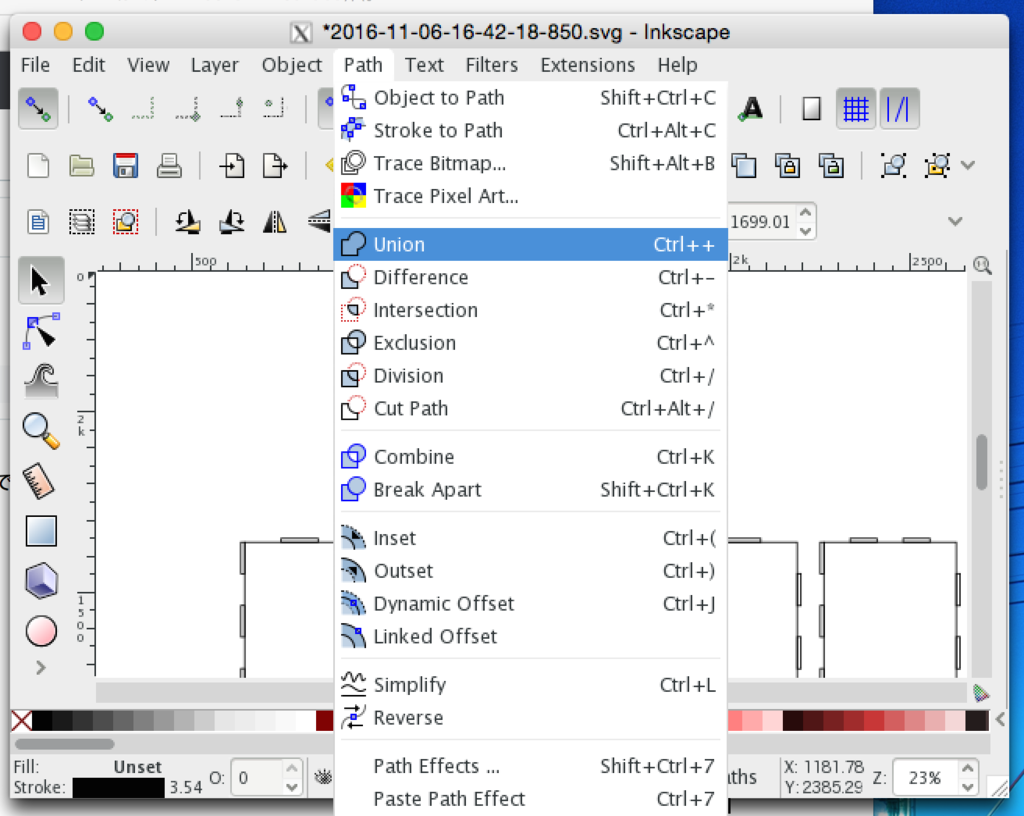
Path -> Unionをクリック
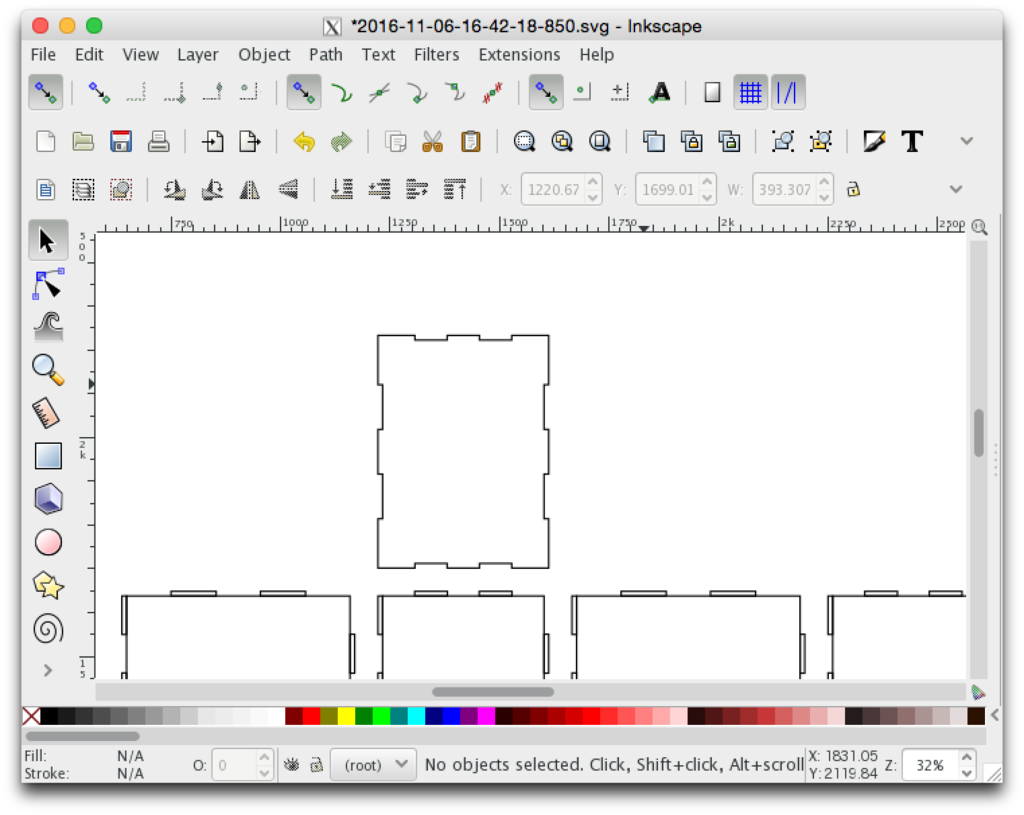
これでケースの1パーツ完成
これを全部のパーツに対して繰り返せばOK
あとは、必要に応じて切り出したい図形を好きに追加下さい。図形の追加方法はInkscapeのヘルプやWeb情報を参照下さい。ある程度は直感的に操作できると思います。
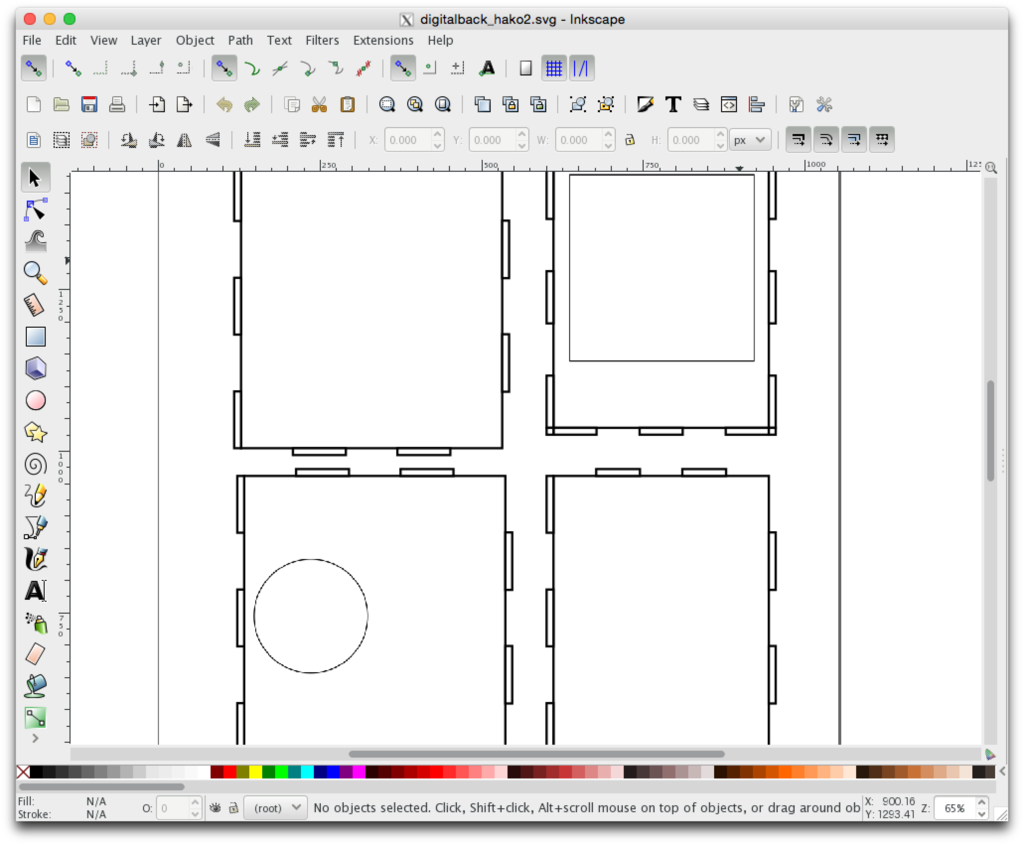
丸穴や四角穴を追加して完了
レーザーカッタでケース材切り出し
データの準備ができたら、早速レーザーカッタでケース材を切り出しましょう!といっても、なかなかレーザーカッタがあるご家庭も少ないと思いますので、レーザーカッタがあるようなお店に行きましょう。最近はレーザーカッタや3Dプリンタ等のモノづくりが手軽にできるFabスペースが増えていますので、お近くの地域名とFabスペースとかで検索するとよいかと思います。
私は愛知県在住なので、以前も一度お邪魔したCre8 base KANAYAMAさんにお邪魔しました。
初回だとお店の人がサポートしてくれるので、遠慮なく甘えてしまいましょう。スタッフさん優しく非常に丁寧に教えて貰えました。何度も聞くのは申し訳ないので、鳥並の脳みそを駆使して必死にメモりました、自分のメモに簡単に手順を記載します。まずは、お店のillustratorで持ち込んだsvgファイルを開いて、illustratorファイル形式(.ai)で保存して、レーザーカッターのPCに移動しましょう。お店の共有サーバを使って移動することになるのでここは初回はスタッフさんに聞きましょう。
今回使ったのは以下に大型のレーザーカッタ
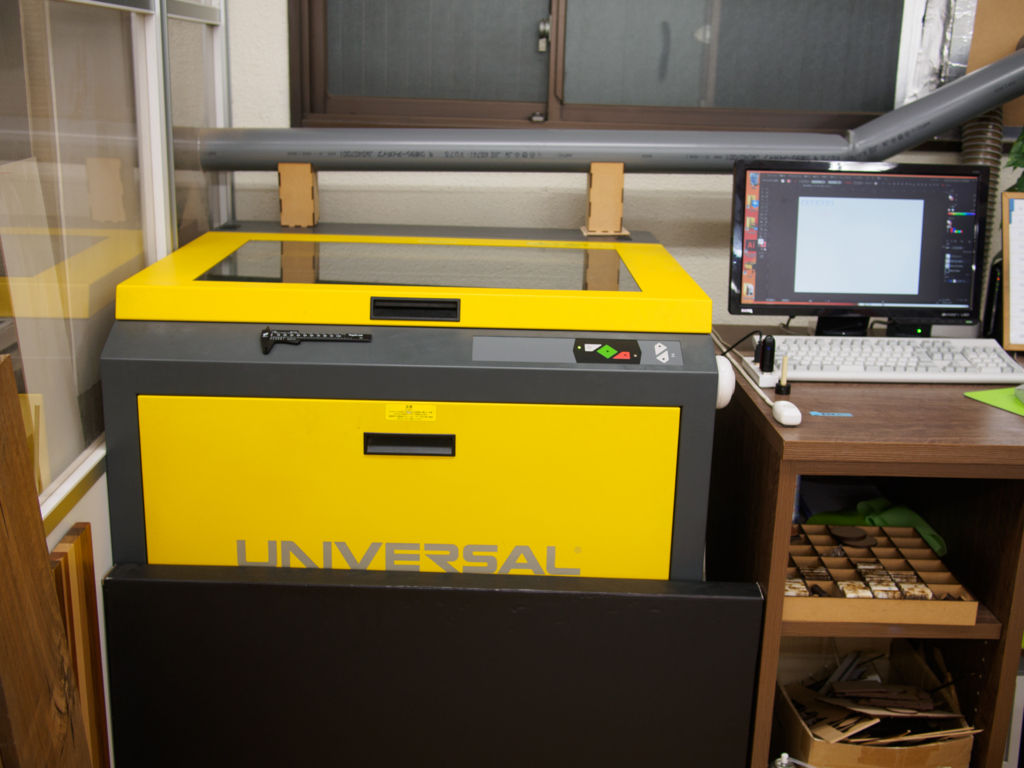
ジャジャーン
レーザカッタの隣にあるPCでillustratorファイルを開いて、まずはCtrl+A, Ctrl+Cで全部コピーします
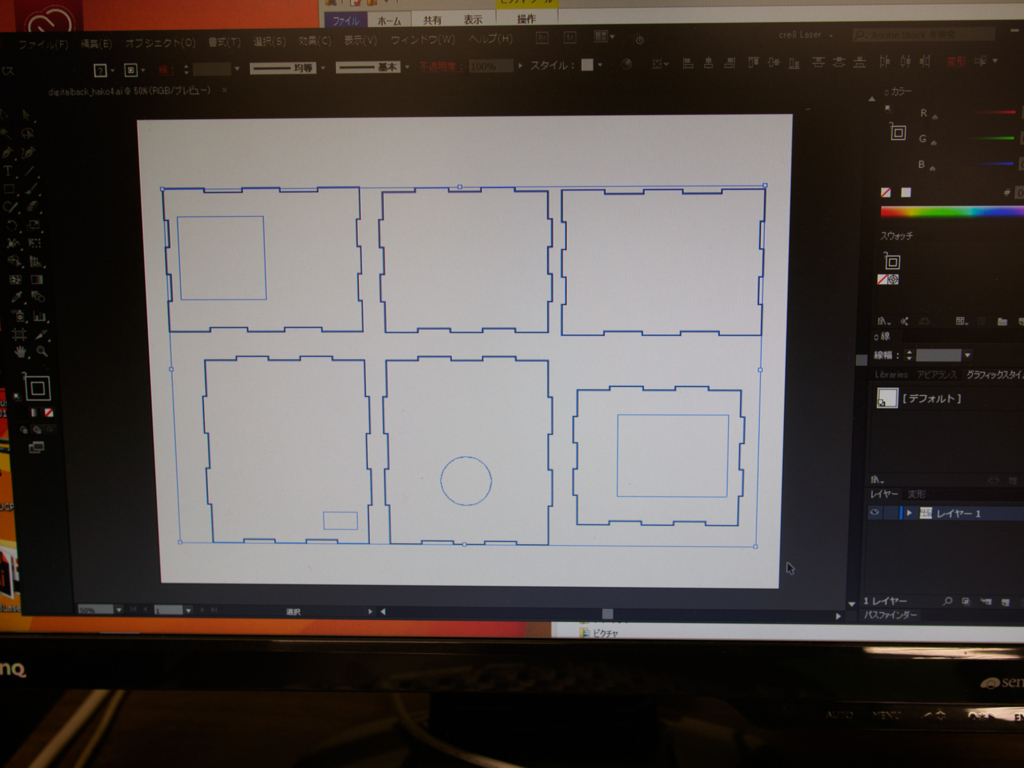
Ctrl+Aで全選択して
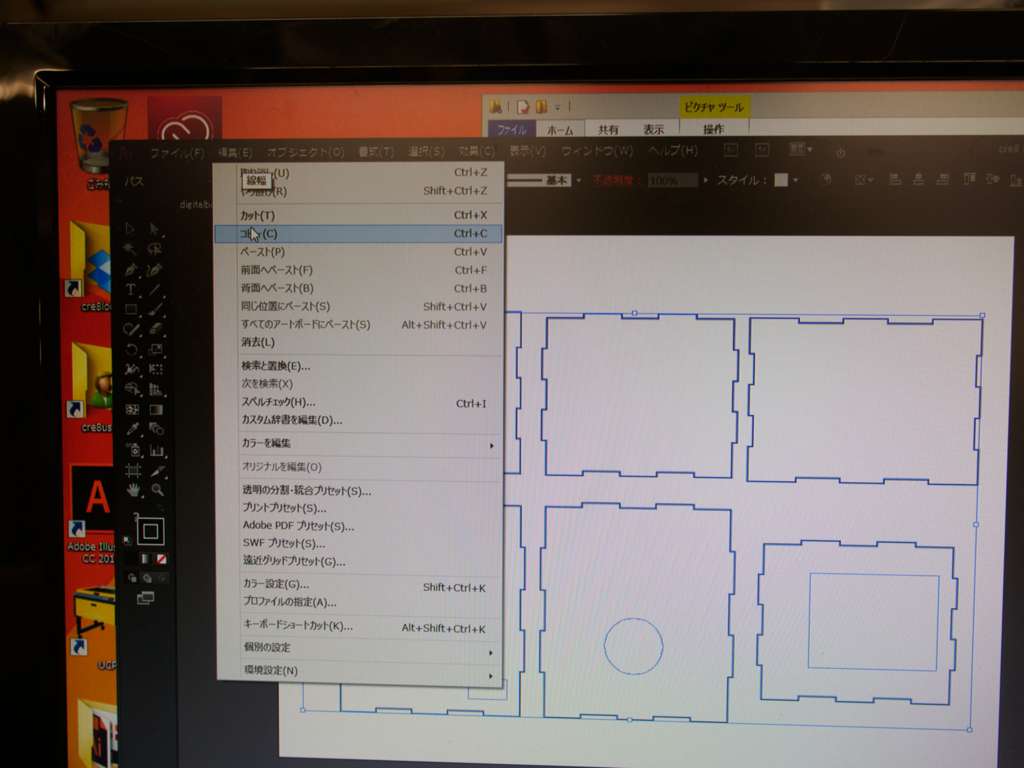
Ctrl+Cでコピー。図のように編集->コピーをクリックしてももちろんOK
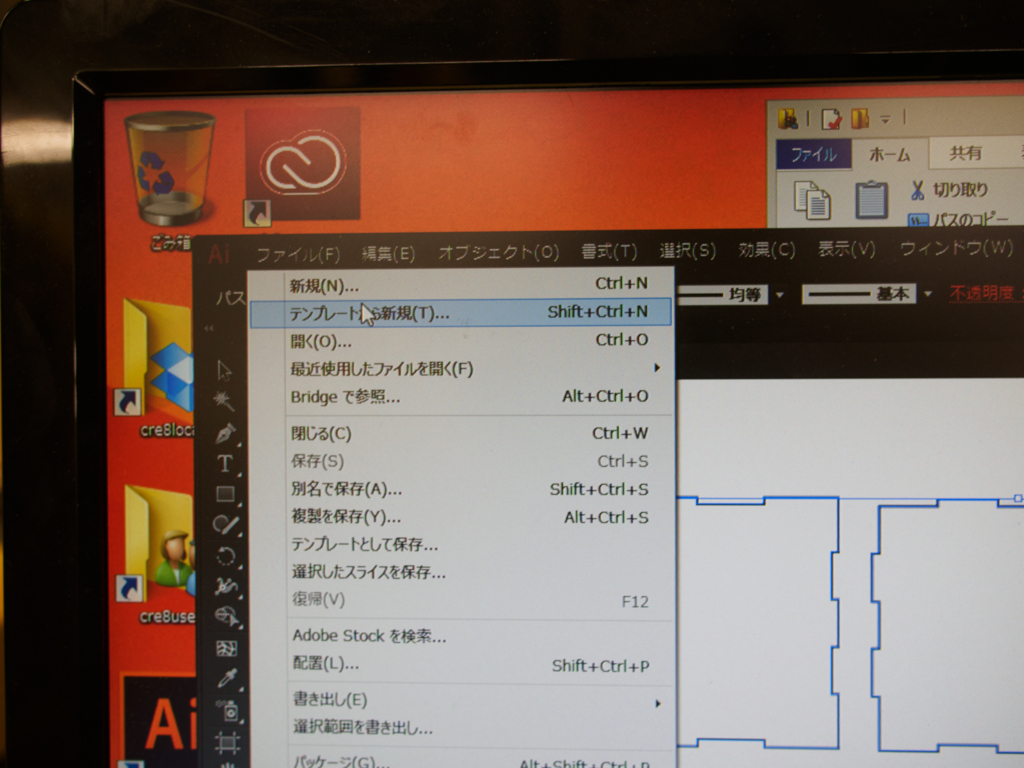
続いて、テンプレートから新規を選択
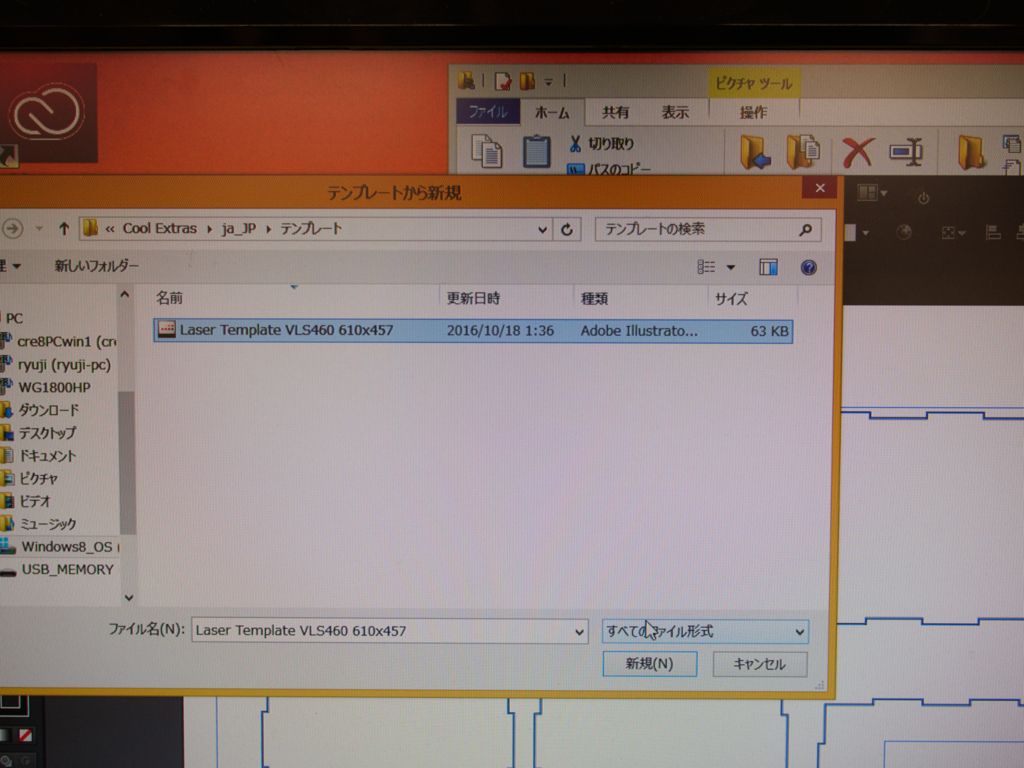
Laser Template VLS460 610x457を選択
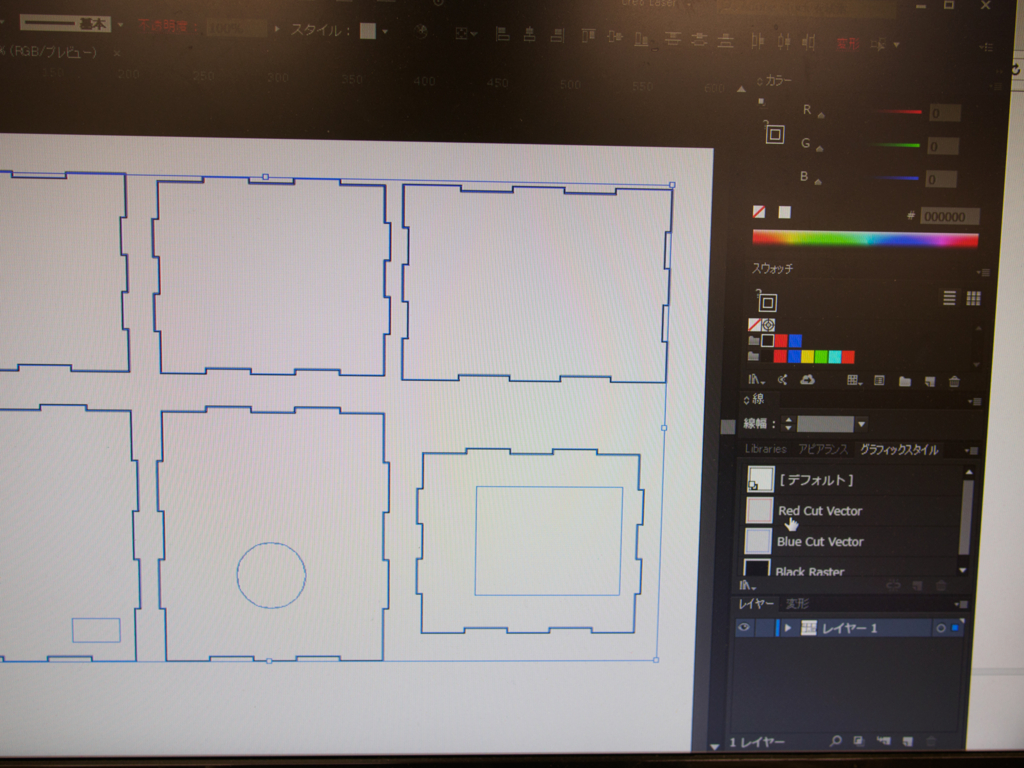
Ctrl+Vでコピーしたものを貼り付け。全部選択された状態で、右側のRed Cut Vectorをクリック。線が赤くなったらOK
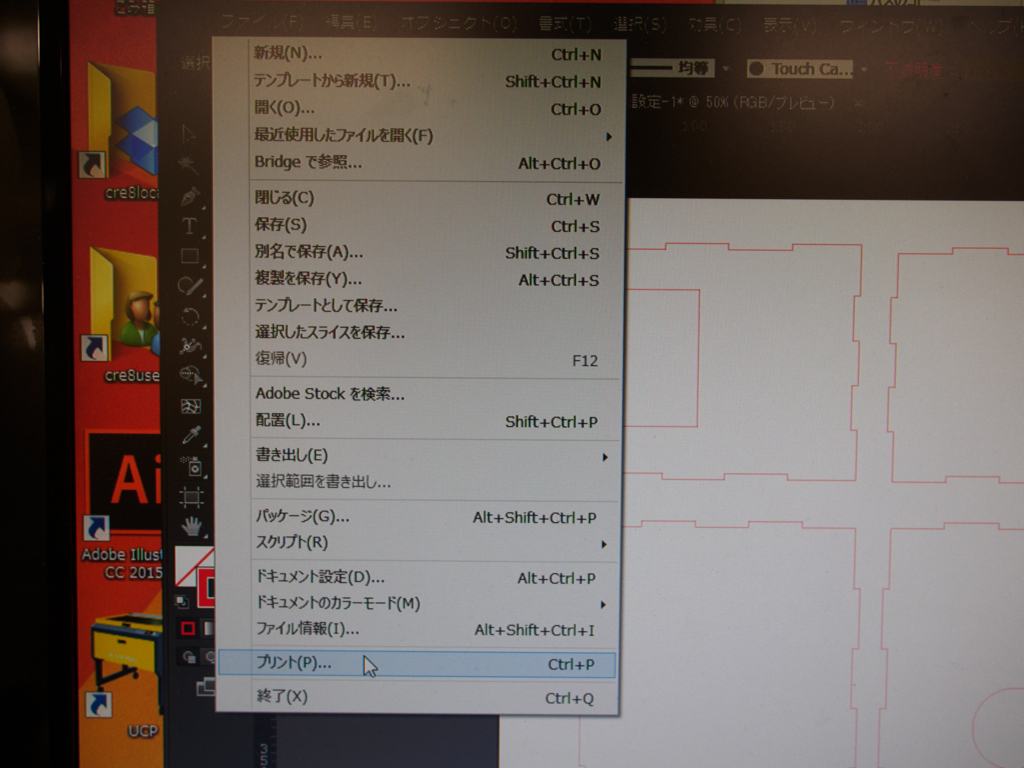
ファイルからプリントを選択
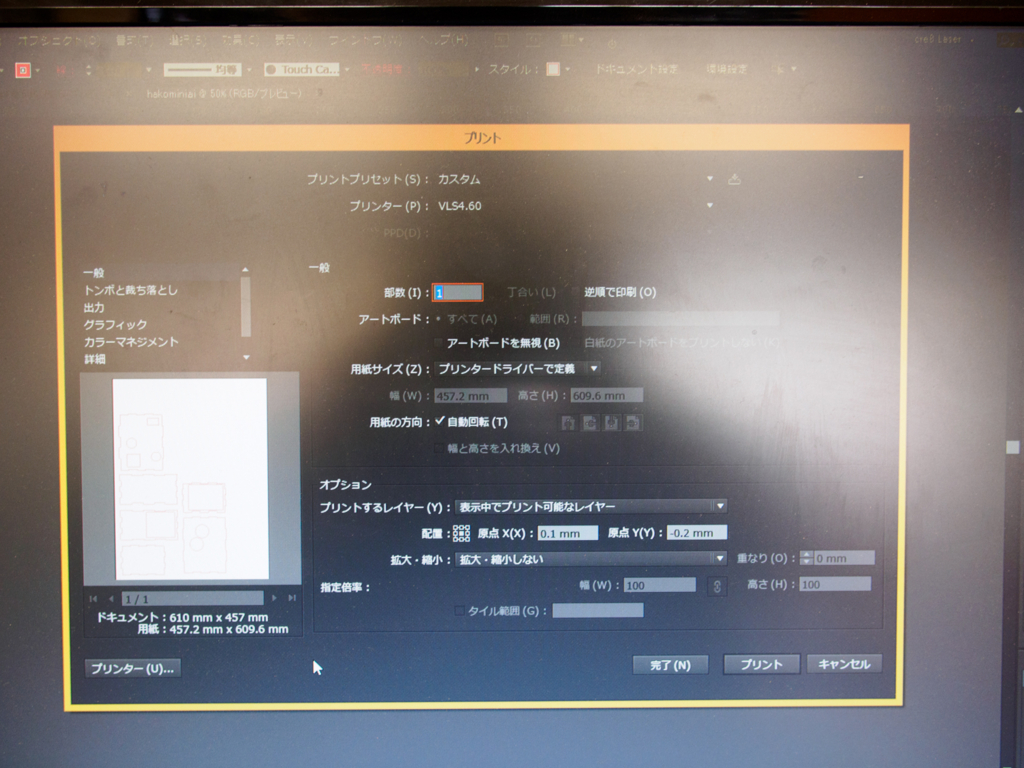 左下の
左下のプリンター…をクリック

詳細設定を選択
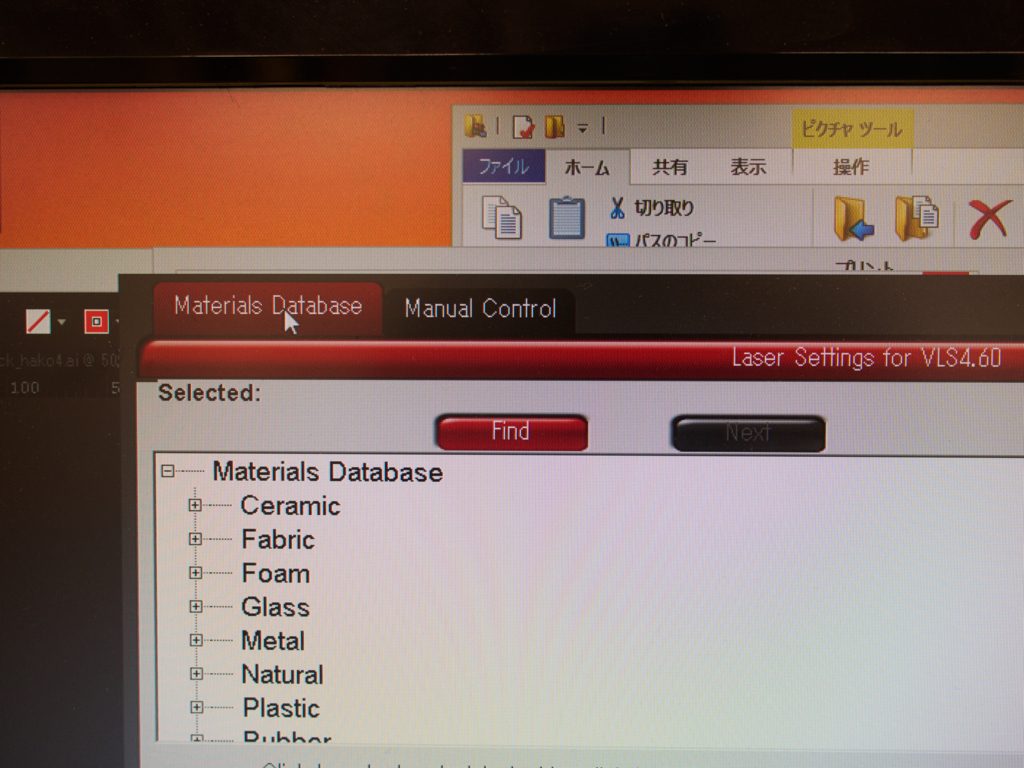
Materials Databaseを選択
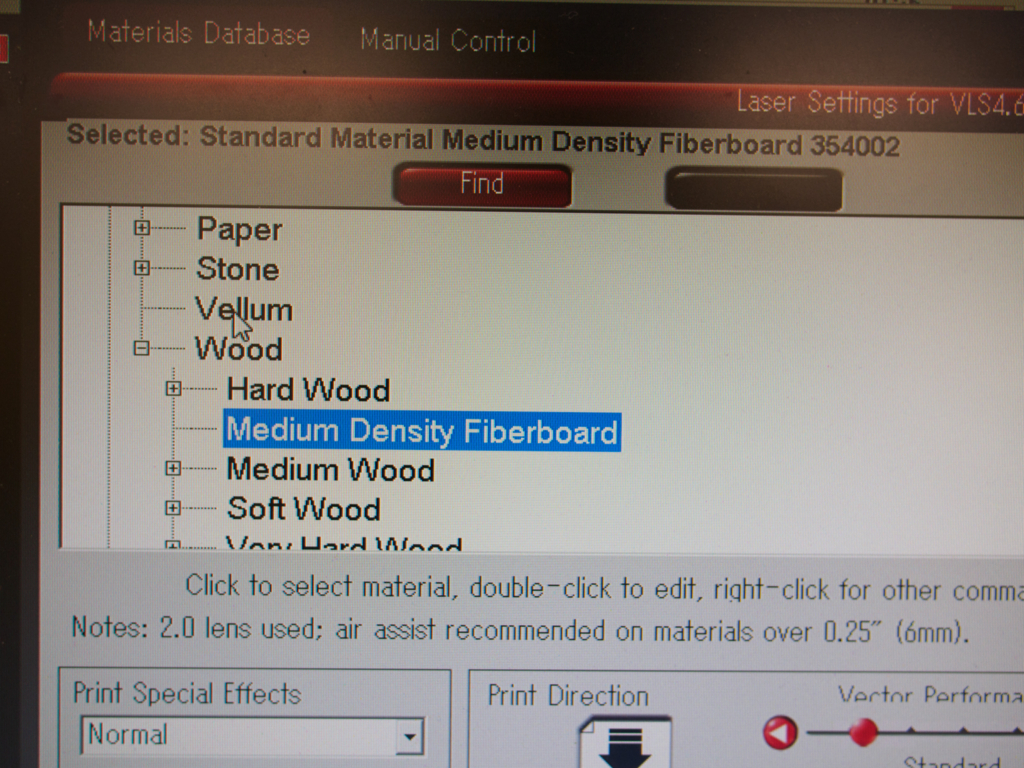
Natural -> Wood -> Medium Density Fiberboard(MDF)選択。ここは自分が使う材料に合わせましょう
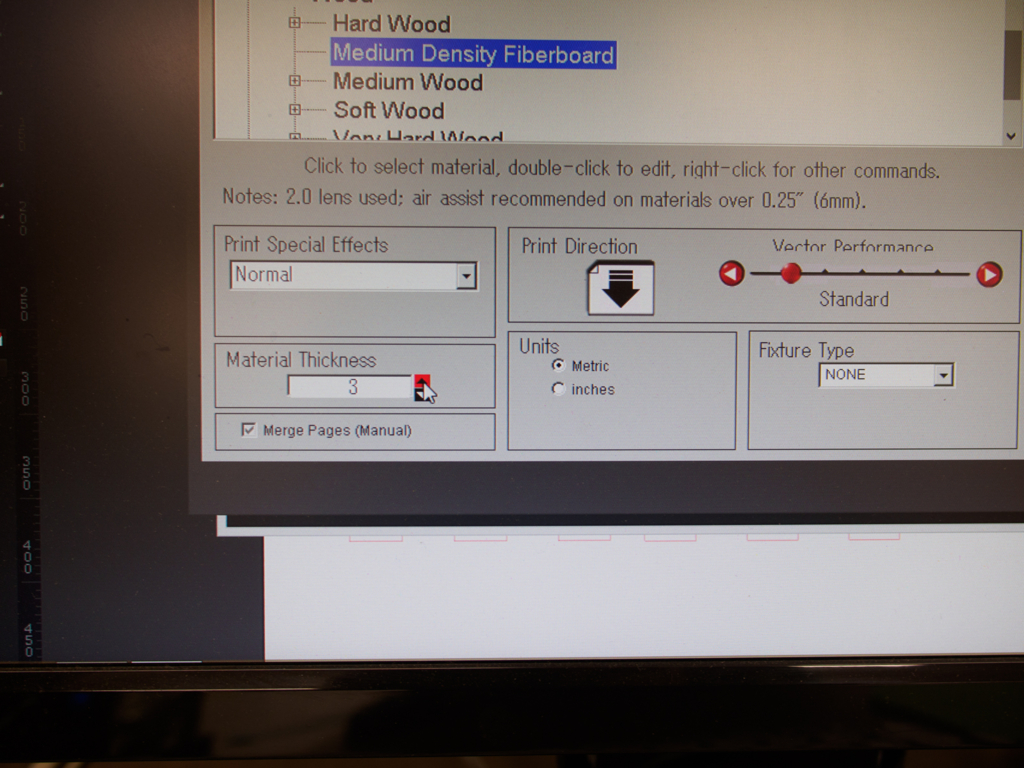 木材の厚みに合わせましょう。自分は今回3mmのものを使用したので3mmに設定
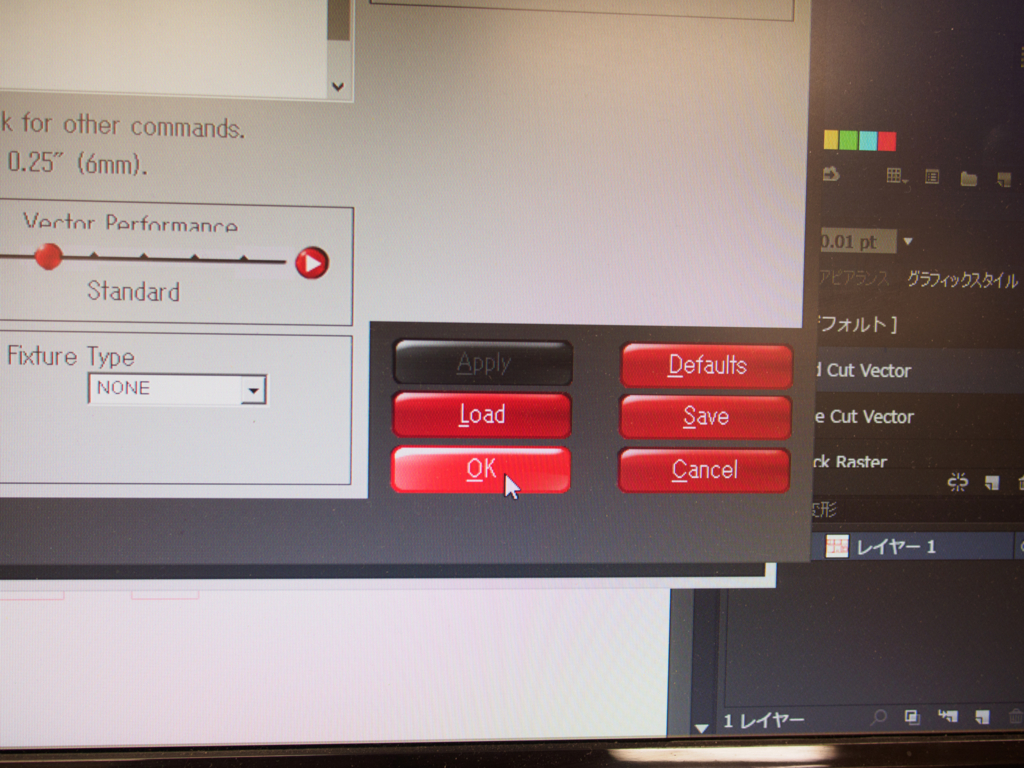
あとはApplyしてOKをクリック
ここで確実にApplyをクリックするように注意しましょう。厚みの選択を間違えるとうまくケースのはめ合いが合わなくなってしまいます。私は一度失敗して1枚木材を無駄にしました(涙)。慣れないうちは念のため、もう一回この画面を開いてみて、厚みが正しく選択されているか確認するのがよいと思います。
またこの画面に戻るので、右下にあるプリントをクリックすればOK
すると次に、レーザーカッタ用のアプリにデータが送られるので、レーザーカッタ用のアプリに切り替えます。PCの右下の方のアイコンでアプリを起動できます。
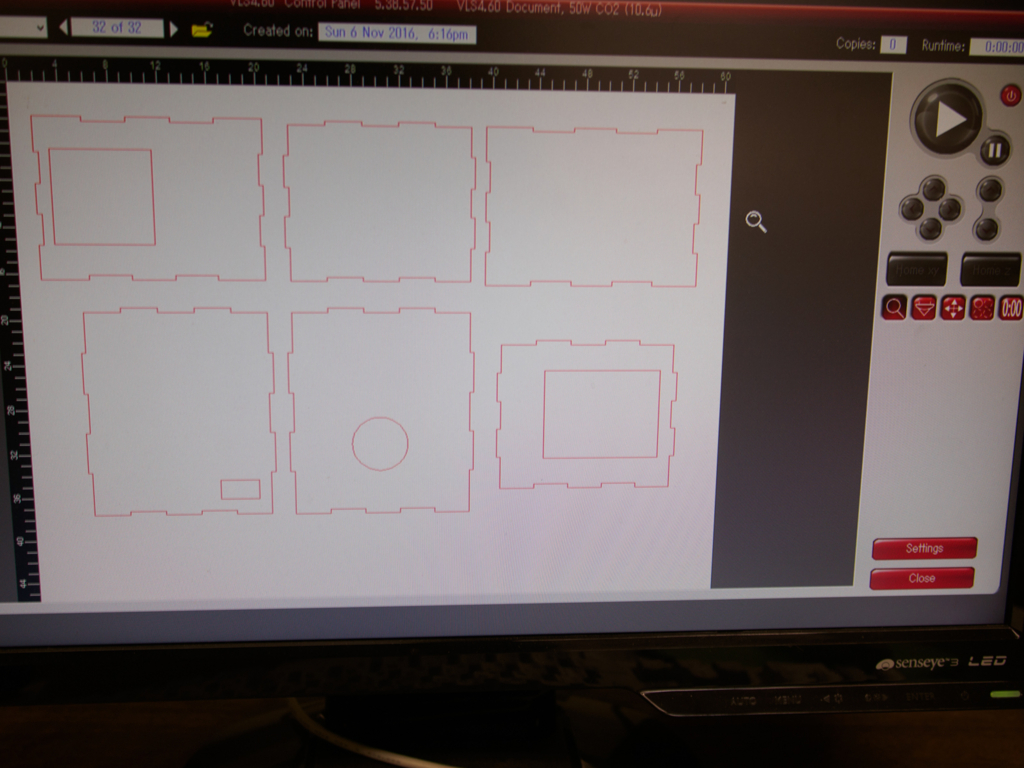
こんな風にデータが送られていればOK
次にレーザーカッタに木材をセットします。
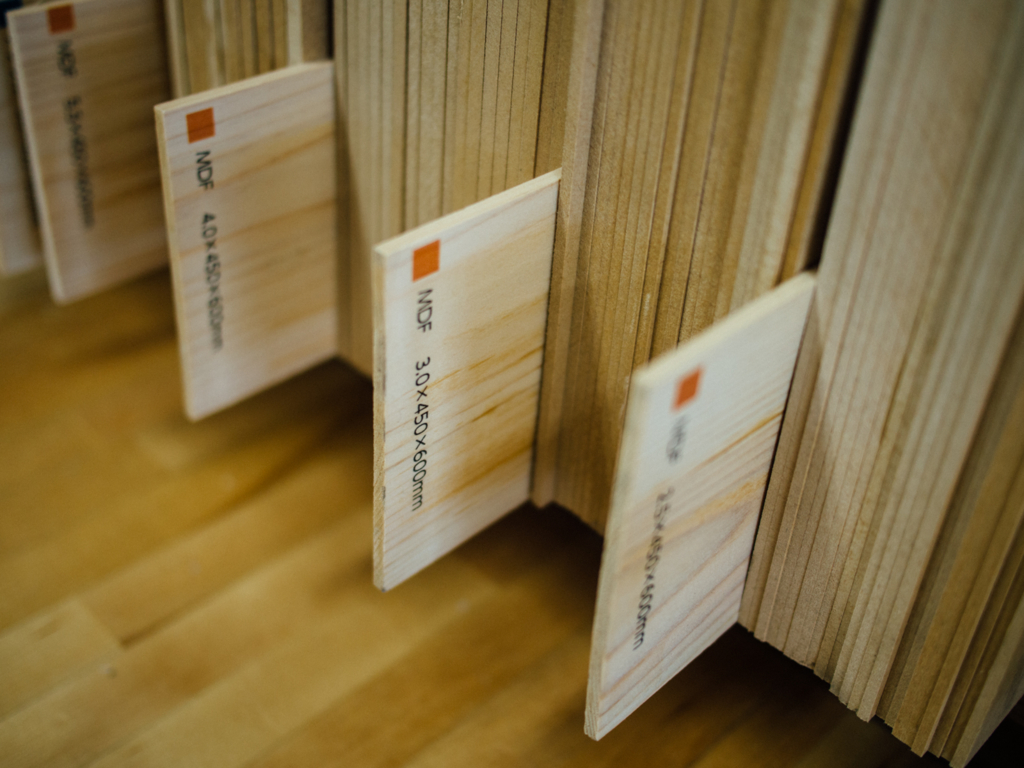
お店の方のアドバイスに従い3mmのMDFを選択
木材をレーザーカッタにセットして、レーザーカッタの電源とブロワのスイッチを入れた後、パソコンのレーザーカッターのアプリの画面の右上の電源ボタンをクリック。
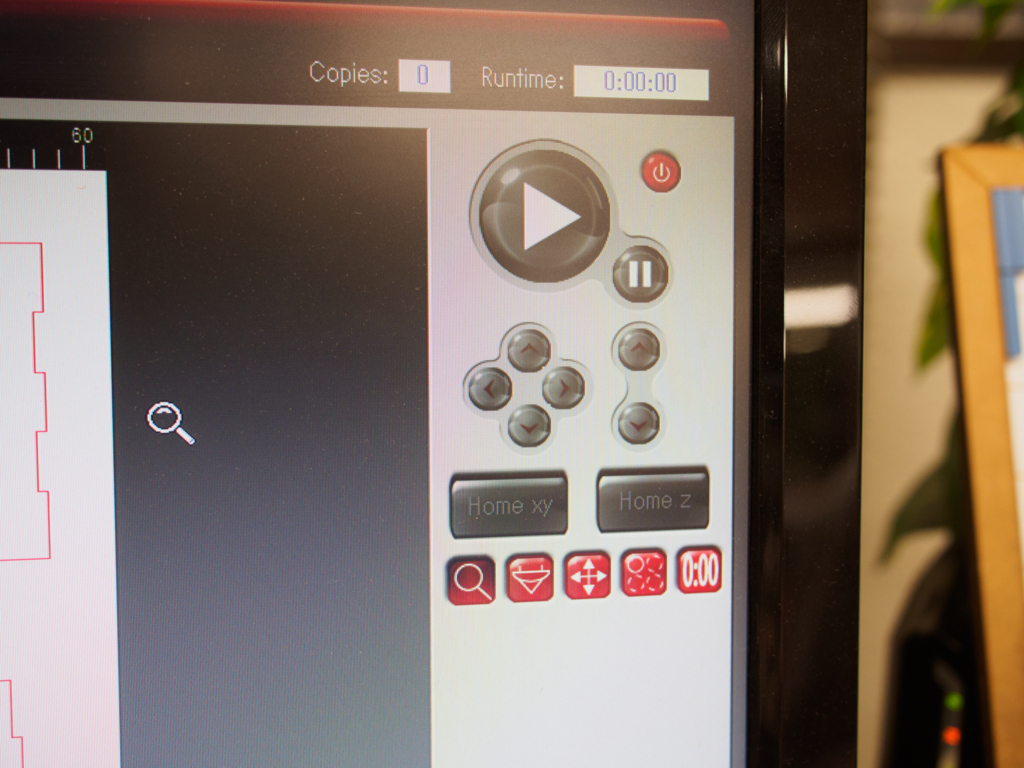
右上のやつね
この後、レーザーカッタの蓋を開けてレーザの焦点距離を確認します。
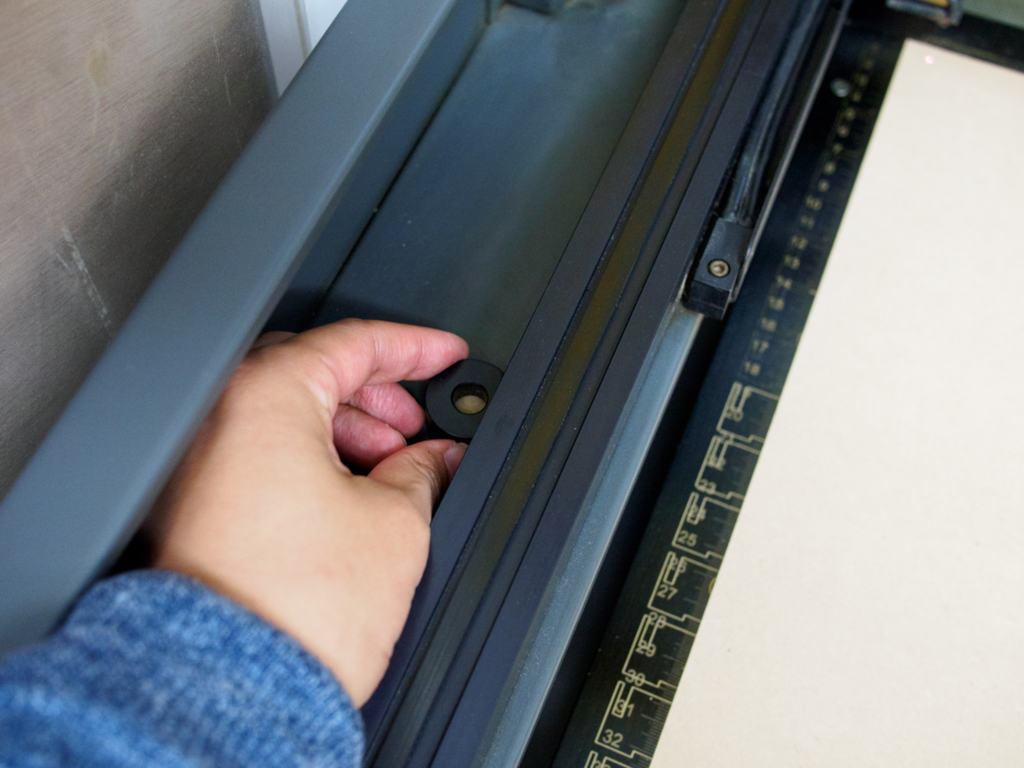
レーザーカッタの左側に焦点距離のキャリブレーション用の治具があります。
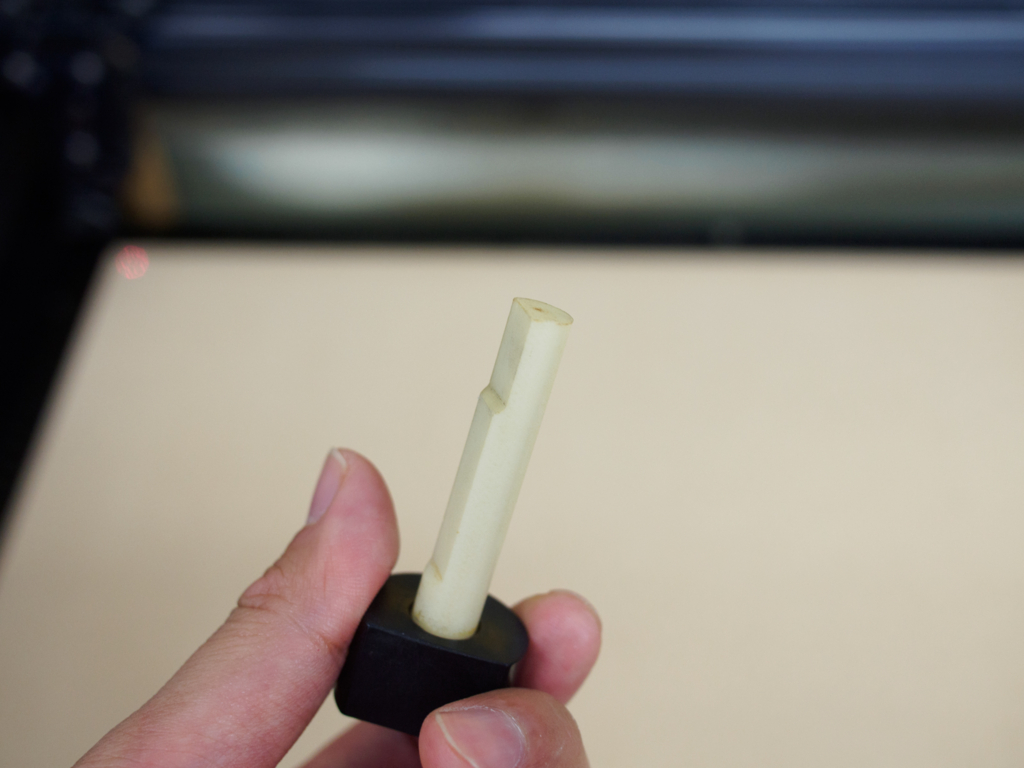
この段差がポイント
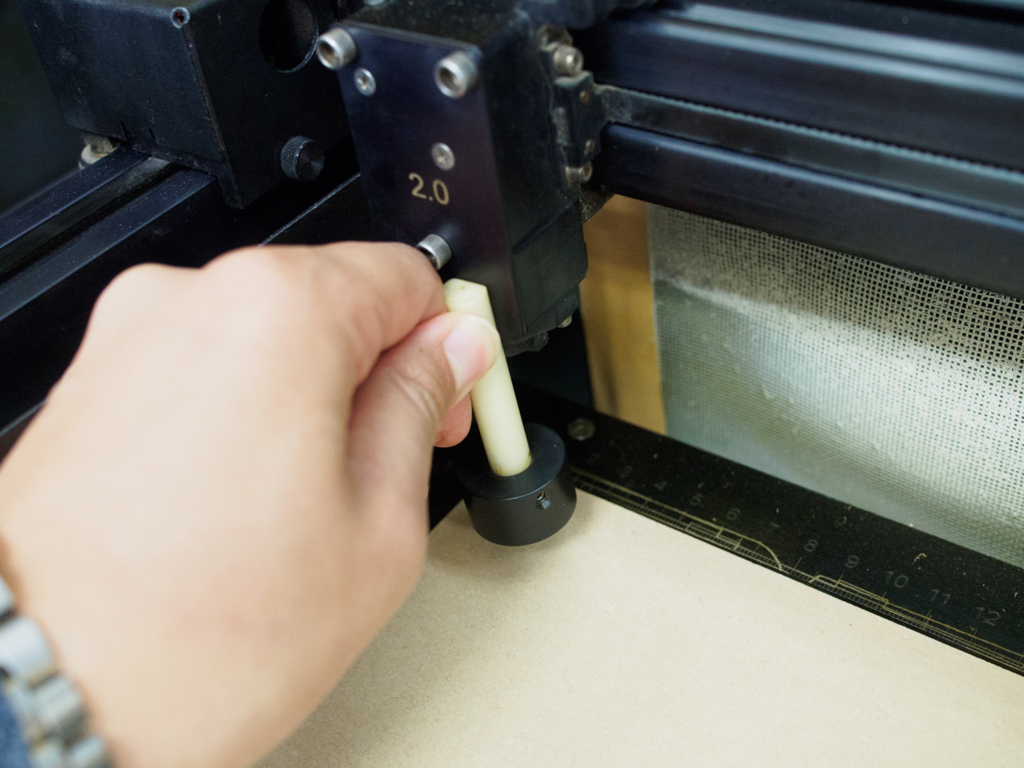
段差をレーザーカッターのレーザーの台座にあてがう
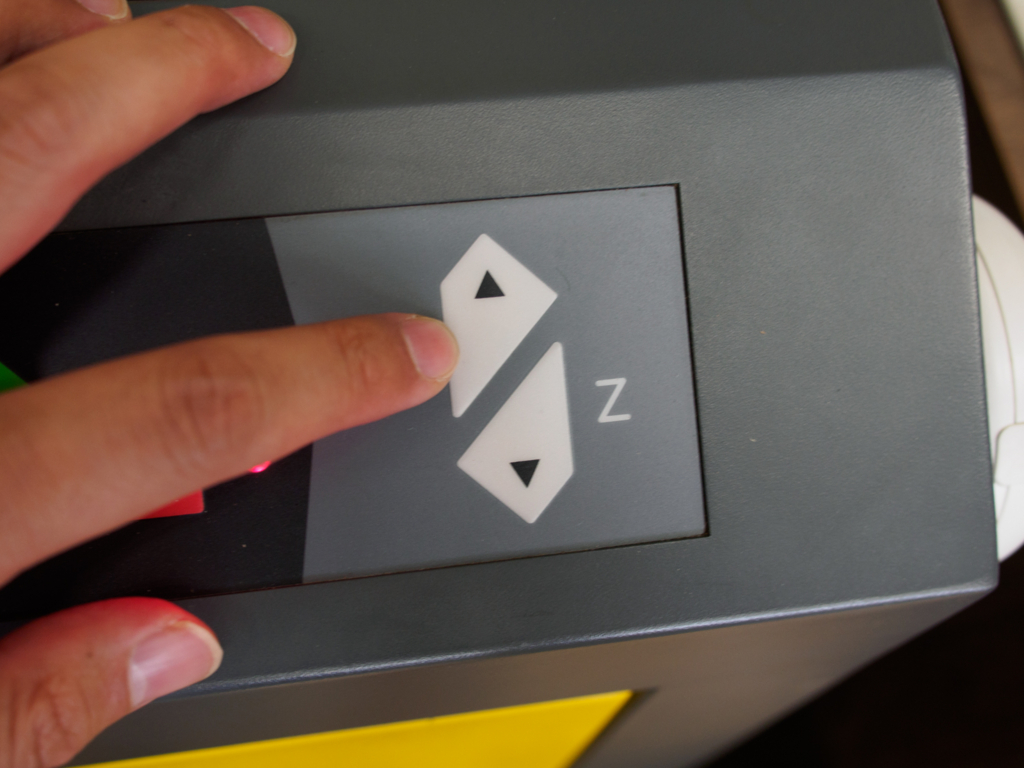
Z軸を調整するボタンを押して、治具の底面と木材がぴったり合うように木材の高さを調整
ここらへんは説明難しいので初めての人は適当にやらずに、お店の人に必ずサポートしてもらいましょうね。続いて、フタを開けたままの状態でX,Yの位置確認を行います。
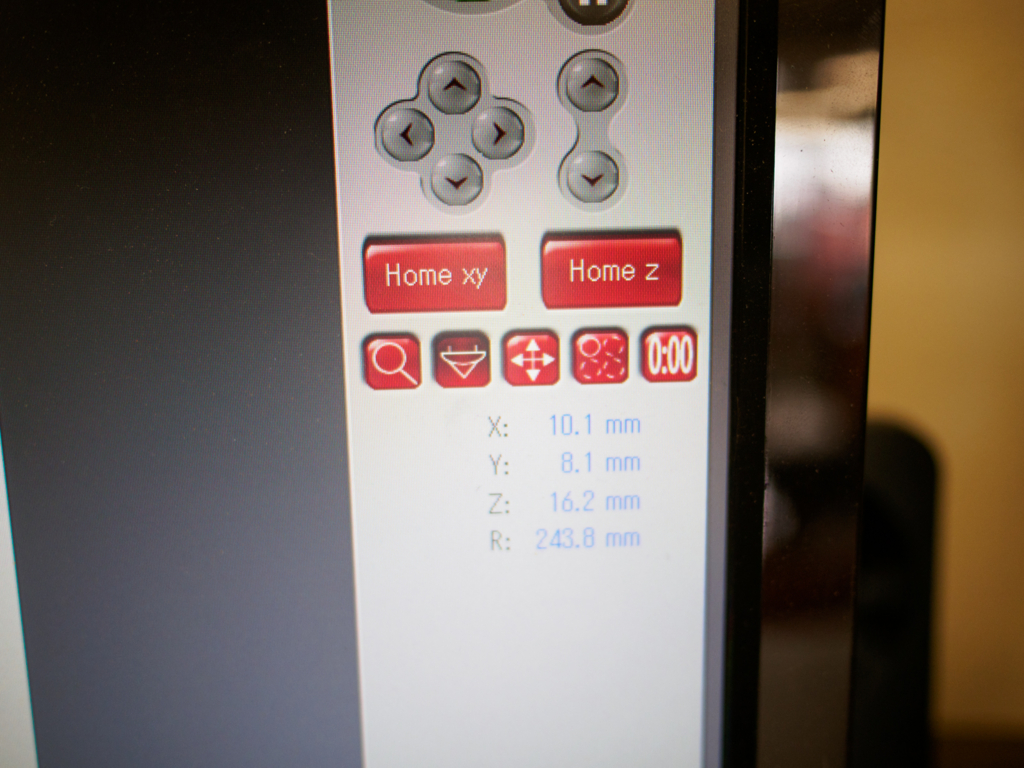
左から2つ目のボタンをクリックして
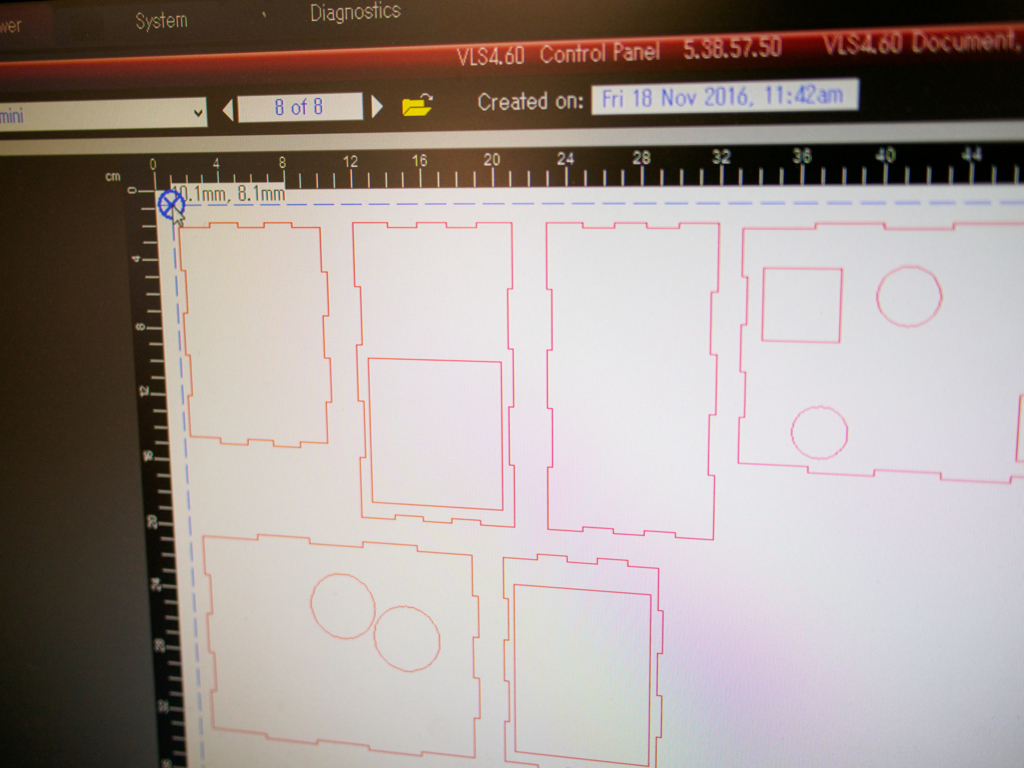
画面左上をクリック

木材の左上にレーザーのポインタが移動すればOK。同じように右下でも確認して、木材からレーザがはみ出すことないか確認しましょう。
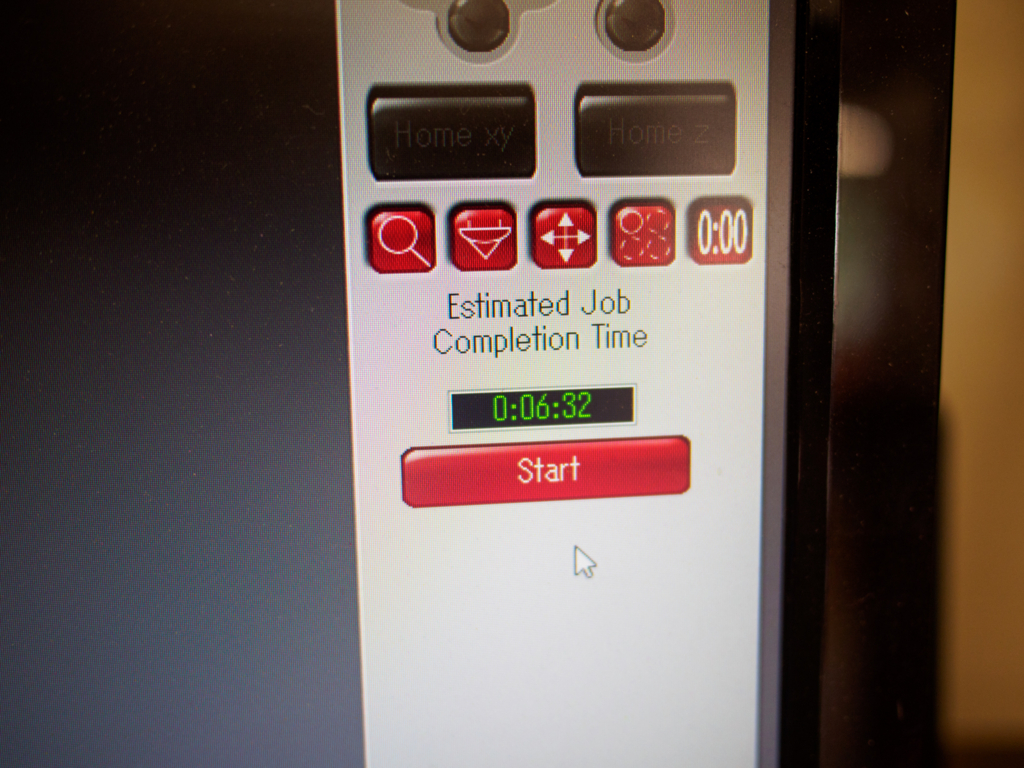
これで準備OK、右の0:00というアイコンクリックして、Startをクリックするとおおよその予想時間を確認できます。今回は6分半くらいね。
後は、フタを閉めてスタートボタン(緑色の矢印)をクリック!
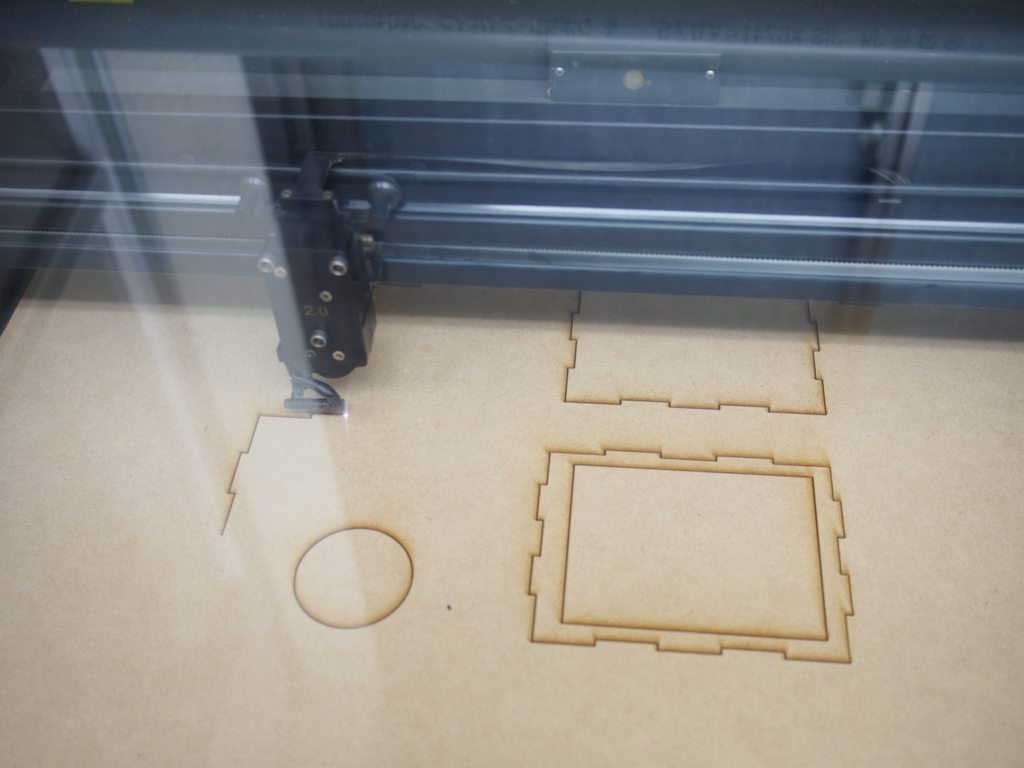
レーザでガンガン切り出していきます
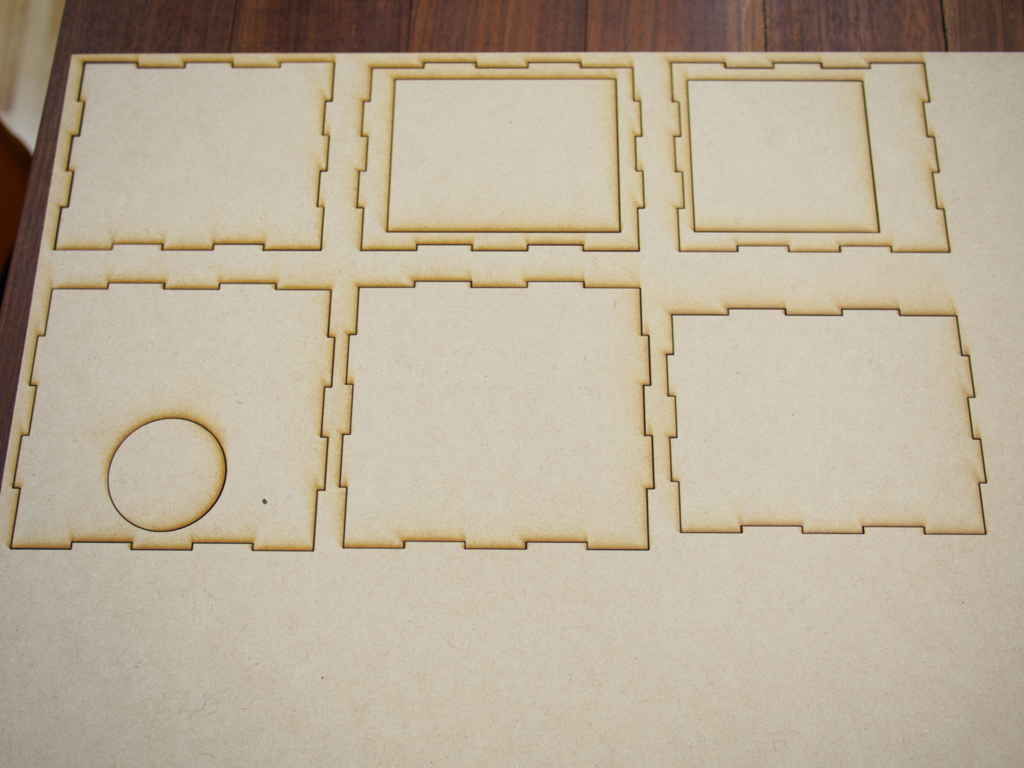
切り出した後
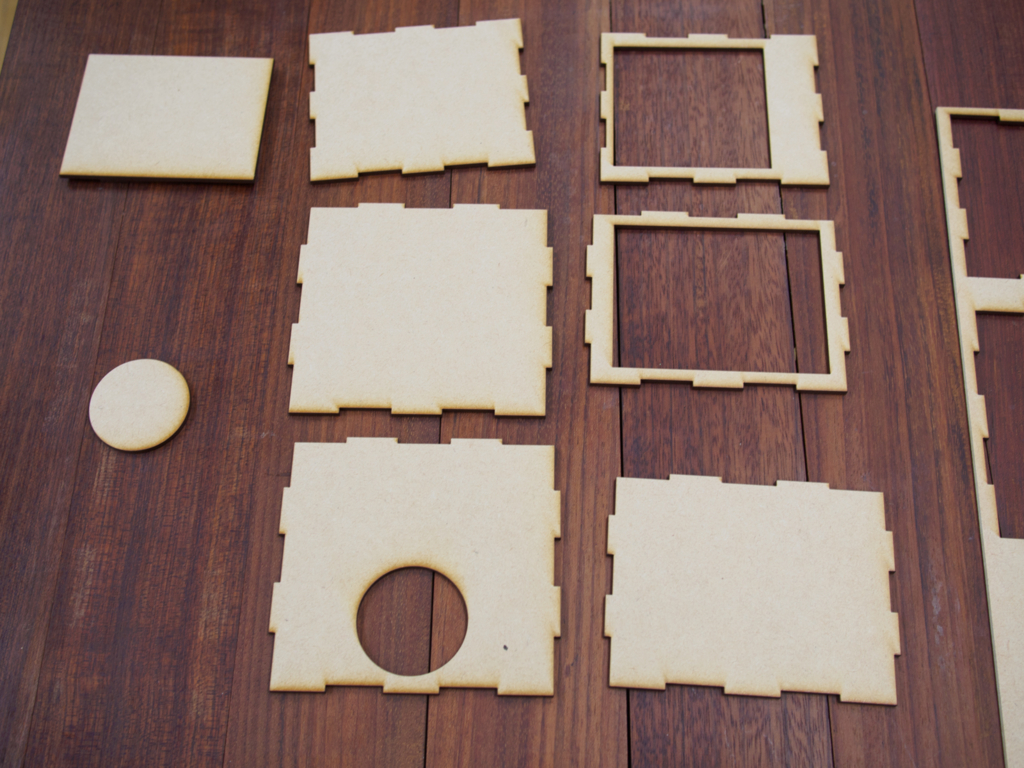
こんな感じ
ケース組み上げ
ケース材を切り出したら後は組み上げるだけです。といってもここは特に必要ないですね。パコパコはめるだけです。パコパコはめ太郎。
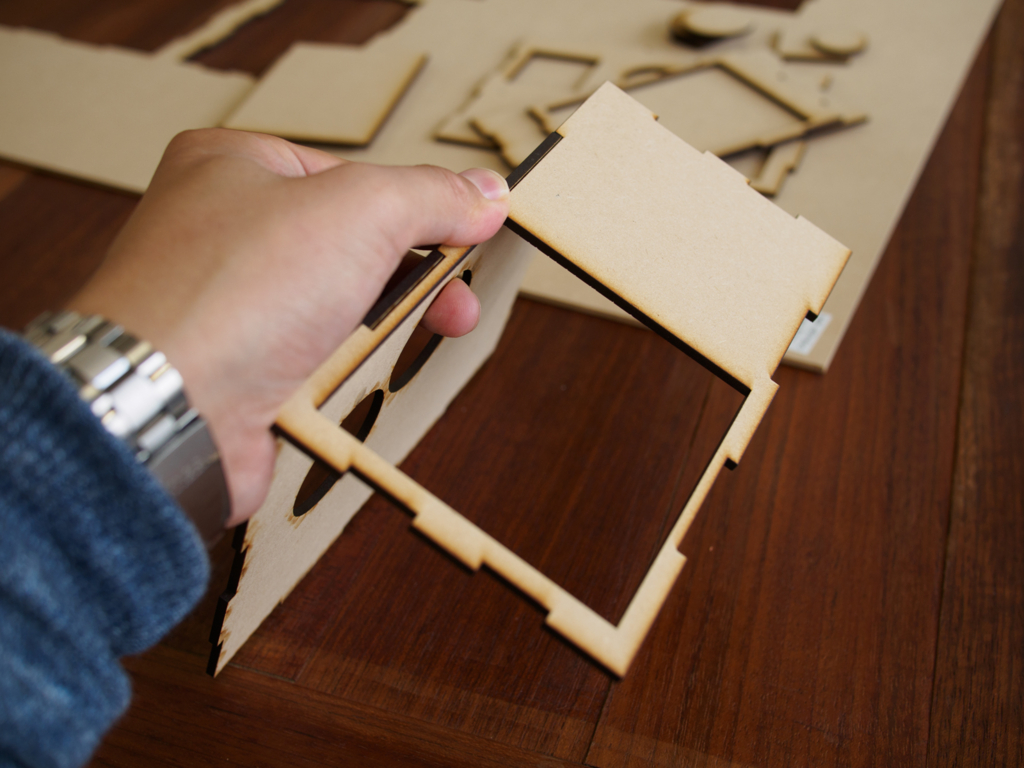
ハメハメ
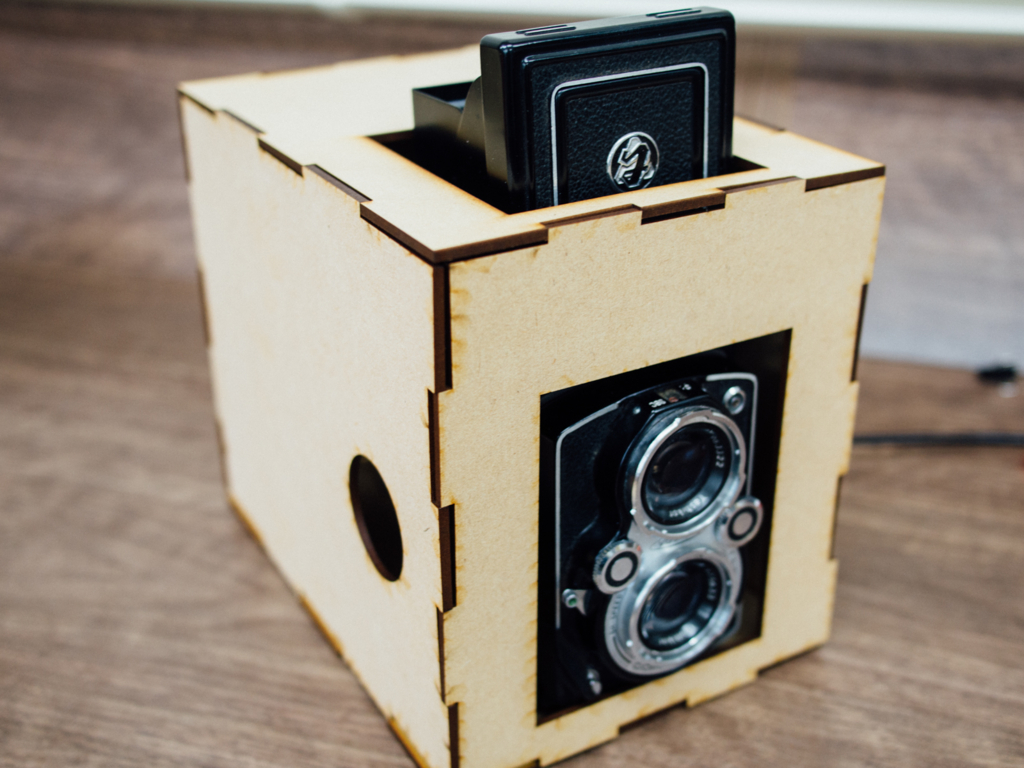
完成の図
ただ、ちょっとサイズ大きく満足行かなかったので、小型化するため設計からしなおして次の週にチャレンジ!
完成!
まとめ
初めてレーザーカッタを使ったオリジナルケースを自作してみました。最初は、色々わからないことだらけで何度も1から作り直すはめになってしまったのですが、切り出したケースがきちんと組み上がると非常に気持ちいいですね。1回できてしまうと次からは早くて、慣れれば簡単なケースなら1時間もあれば1から作れるようになりました。
いつもRaspberry Piで何か作った時ぴったり合うケースがなくて、ダイソーとかで探し回っていたのですが、やっぱりぴったり合うケースは自作するのが一番ですね。木製のケース、温かみがあって非常に良いです。電子工作したもの、オリジナルケースに入れるとぐっと愛着が湧きますね。ケース作りはまってしまいそうです。
気になるお値段ですが、Cre8base KANAYAMさんのビジター料金が2000円に加えて、300円の木材2つ使ったので計2600円。全然納得のお値段ですね。沢山使用する人は会員になるとさらにお得です。詳しくはCre8 baseさんの以下サイトで!(別に回し者ではないです)
おまけ:Inkscapeで箱を作れるプラグインソフト
Normal Box以外にもInkscapeで箱を作れるプラグインソフトがありました。以下からダウンロードできます。

ダウンロードしたファイルを、以下のディレクトリに移動
/Applications/Inkscape.app/Contents/Resources/share/inkscape/extensions
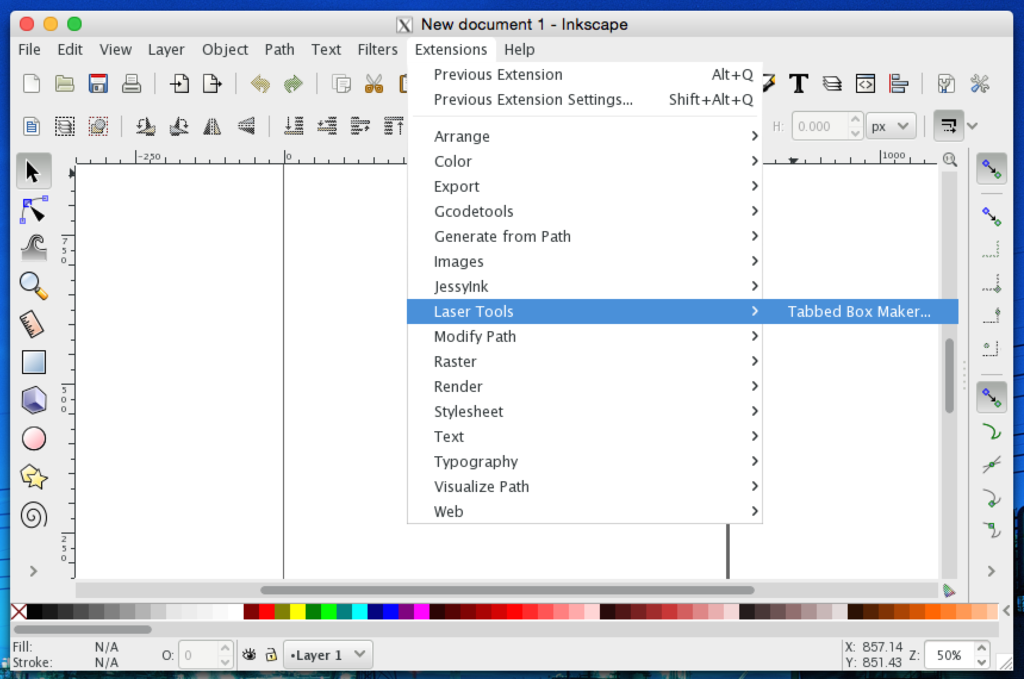
Extension->Laser Tools->Tabbed Box Make...をクリック
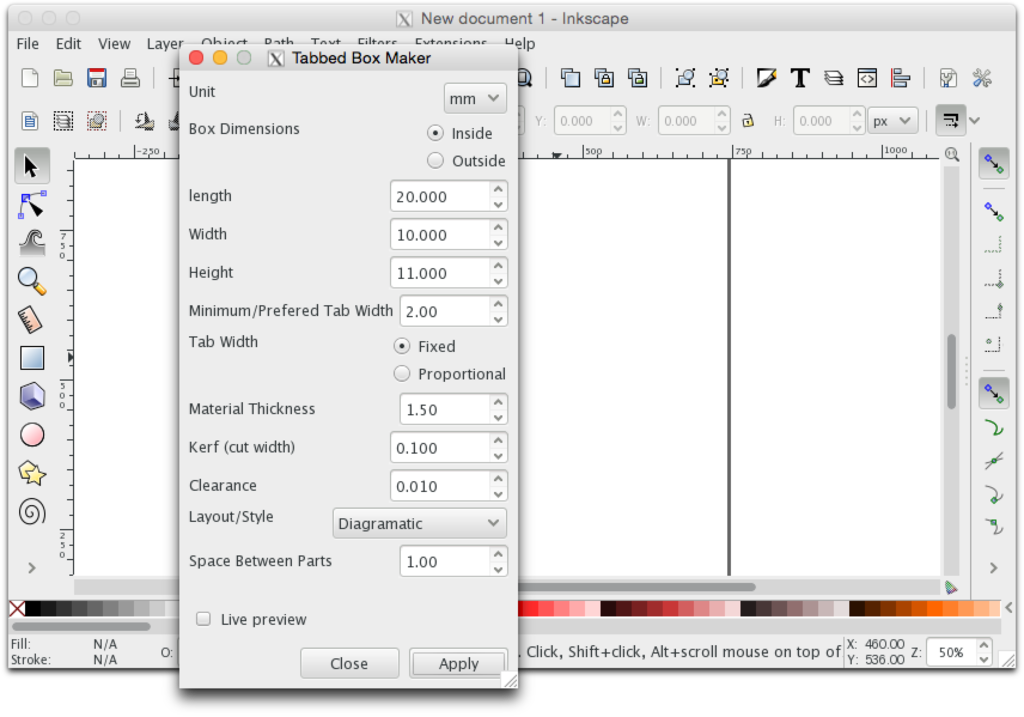
パラメータを入力すると
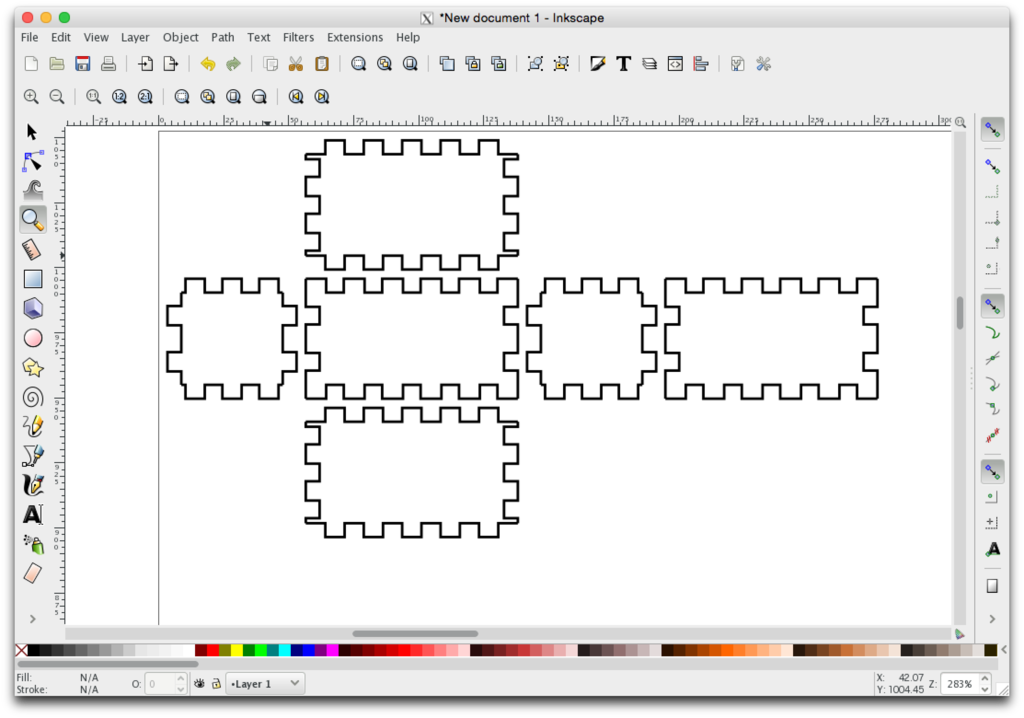
箱の展開図が自動でできる
実は最初は、このソフトで箱作ろうと思っていたのですが、cre8base KANAYAMAの店員さんにジョイントの数が多目になってしまうのと、細かい設定がよくわからないとのことだったので、このソフトは使わずオススメされたNormal Boxというアプリを使って作りました。
参考リンク

