いろいろとあって、自分の身は自分で守るしかないと、我が家の防犯システムも、7台目の防犯カメラ(ip camera)を購入しました。
ここからが、大変です。
6号購入から2~3年は過ぎているのでしょう。
今9歳児の娘が小学校1年の頃ですからね。
いろいろとカメラのトラブルもありました。
その都度いろいろと勉強して、回復してきました。
慣れもあります。
スマホのcamhiアプリは、意外と簡単に設定して、カメラの映像も見られます。
ここはクリアしました。
付いて来て下さいよ。
我が家は、パソコンでも管理していますので、PCソフトHiP2P Clientでカメラを追加させようとしましたが、ここで壁に当たりました。
防犯カメラの上部に、カメラのUIDが明記させていますので、それにソフトの歯車マーク(設定)を押して、管理画面にします。
そのまま、UIDでの直接入力しました。
領域の中に、新しい「縁側 南」の設備が出てきます。
でも、画面は出てきません。
何度やっても、出て来ないんです。
昔の事を思い出そうとしても、出てきません。
自分のブログの手控えを参照にしました。
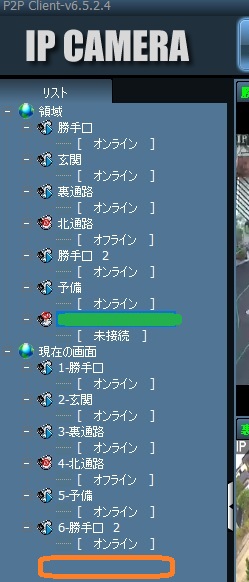
ますば、カメラのマークのプレビューを押して、全体の画面を映し出すところに戻ります。
すると、新しいカメラ「未接続」になっています。
画面に映らないはずです。
これを「オンライン」にさせます。
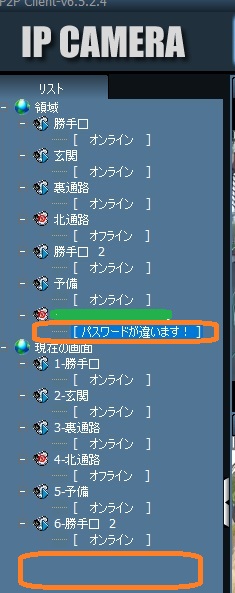
それだけでもダメです。
下の「現在の画面」の所に、新しいカメラの表記がありません。
上が、7番まであるのに、下の現在の画面にありません。
ここで、多くの方の壁になっている「パスワードが違います」が出てきます。
ここは大変です。
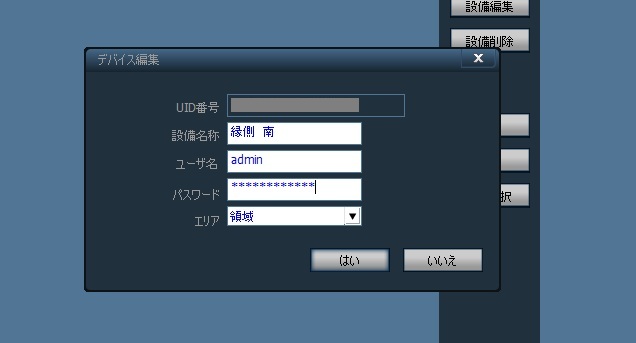
一番上の歯車マークから すでに登録されている領域の中に、カメラが並んでいると思います。
ここの一番下に、新しいカメラを設置させたはずです。
でも、カメラの画像は出ません。
そのカメラのUIDをダブルクリックしたら、上のような編集画面が出てきます。
設備の名前を入れて、私の場合「縁側 南」、新しいパスワードを入れます。
初期設定のパスワードではありません。
既に登録しているパスワードです。
新規の方は、登録してください。
ここから、最初のプレビューの画面から、新しいカメラ「未接続」を右クリックして、「繋げる(接続)」するを選ぶと「オンライン」に変わります。
ここから、「現在の画面」に、新しい8番のカメラがないので、上の新しいカメラのクリックすると、下の「現在の画質」の所に「新しいカメラ」が出て来るはずです。
一度ぐらいでは、上手くいきませんので、何度かトライしてください。
習うより慣れろです。
ソフト上、あちこち触っても、簡単は壊れませんので、この流れを見つけてください。
取り急ぎ、自分の記憶に残っている範囲で、書き記したいです。
「パスワードが違います」が出てくれば、成功間近ですよ。
あと一歩と言うところです。
ここが難関、試練です。
何度かやれば、出来るようになると思います。
って、また2年も経って、新しいカメラ導入すると、同じ悩みがでてくるはずです。
自分用の手控えが必要です。
取り急ぎ書き記します。
ありがたいことです。
親子3人のささやかな暮しに感謝して暮させて貰っています。
ありがたいことです。
ささやかな「よかった」を探せて暮させてもらっています。
ありがたいことです。
日々の暮らしの中、心の三毒を廃し、平穏無事に暮らしたいです。
神仏に手を合わせて、感謝して暮らさせてもらっています。
ありがたいと感謝です。
総索引 https://kantoshoue.hatenablog.com/entry/35343705
