はじめに
Xに動画を投稿すると普通、サムネは動画の最初のフレームになりますが、
 |
実はサムネを変更する事はもちろん、タイトルや説明文、URLを設定する事も可能だったりします
 |
今回はその方法の紹介です!
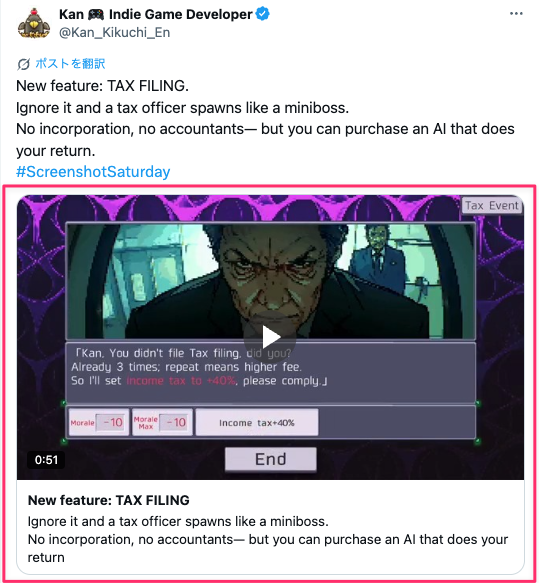
ただし、↓のように埋め込みだとサムネは変わってもタイトルや説明、URLは表示されないようです。
New feature: TAX FILING.
— Kan 🎮 Indie Game Developer (@Kan_Kikuchi_En) 2025年8月8日
Ignore it and a tax officer spawns like a miniboss.
No incorporation, no accountants— but you can purchase an AI that does your return.#ScreenshotSaturday pic.twitter.com/U2QOIs9I6l
また、XはURLをポストに含めるとインプレッションが増えにくい(表示されにくい)という仕様ですが、
この方法でURLを埋め込んでも、その制約は適用される(インプレッションは結局増えにくい)ようです。
サムネイルやタイトル、説明文やURLを設定する方法
動画の設定を変更するには広告を使います。
と言っても、広告を実際に出すわけではないのでお金はかかりません。
やり方は簡単、左上から広告を開き、
 |
クリエイティブのメディアを選択、
 |
「メディアをアップロード」から動画をアップロードし、その動画を選ぶと、
(すでにポスト済みのやつの設定変更も可能)
 |
サムネイルを変更したり、タイトルや説明を設定したり出来ます。
またCall to actionにURLを設定し、「ウェブサイトに移動」を選択すればリンクも設定可能です。
 |
これでサムネイルが変更されます。
ただし、タイトルと説明はポストを選択し、詳細の状態でないと出ませんし、
 |
URLは動画を再生しないと出ません。
 |
