この記事でのバージョン
Unity 6000.2.6f2
Spine 4.0.0
はじめに
2Dの滑らかなアニメーションを作成出来るSpineというツールがあります。
Spineは特に2Dアニメーションゲームに焦点を合わせたアニメーションツールです。アニメーション制作とアニメーションのゲームでの利用を目指し、、効率的で合理的なワークフローを提供します。
以前、そのSpineで作ったアニメーションをUnityで使う方法の紹介記事を書きましたが、
 |
その時はUnitypackageをダウンロードして、導入する方法だったので、
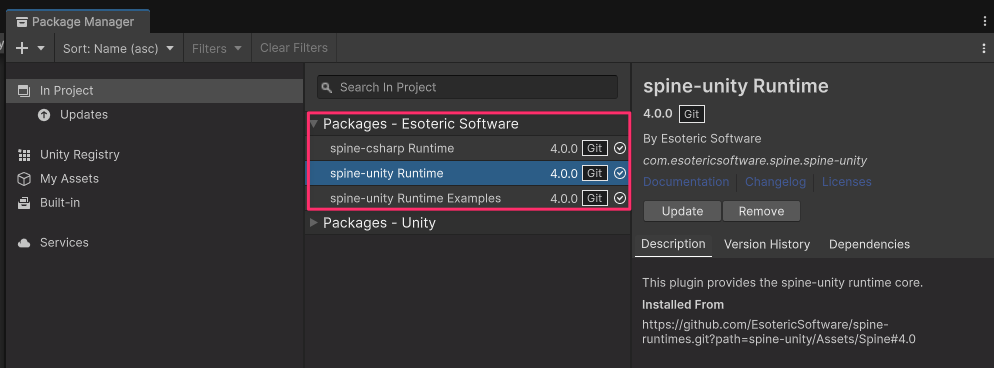
今回はPackageManagerを使って導入する方法の紹介です!
 |
Unityでの準備
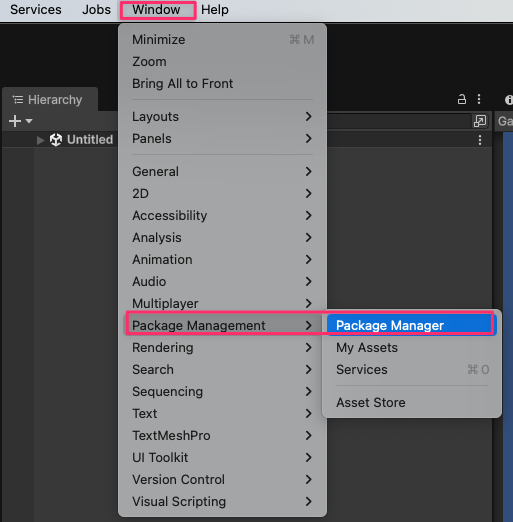
まずUnityでの準備ですが、Unityの上部メニューからWindow/Package Managerを開きます。
 |
そのPackage Managerの左上の 「+」ボタン押した後、Add package from git URL…を選び、
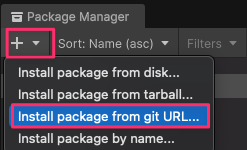 |
以下のようにインストールしたいCsharpランタイムのURLを指定してInstallを押します。
(末尾はインストールしたいバージョン)
https://github.com/EsotericSoftware/spine-runtimes.git?path=spine-csharp/src#4.0
 |
同様にUnityランタイムもインストールし、
https://github.com/EsotericSoftware/spine-runtimes.git?path=spine-unity/Assets/Spine#4.0
必要であれば、任意でサンプルもインストールします。
https://github.com/EsotericSoftware/spine-runtimes.git?path=spine-unity/Assets/Spine Examples#4.0
これで準備完了。
|
Spineで作った物をUnityへインポート
次にSpineで作った物をUnityへインポートする方法ですが、
まずSpineからJSON形式でエクスポートをします。
必要なのは~~~atlas.text、~~~json、~~~pngの3種類(ファイルが複数の場合も)です。
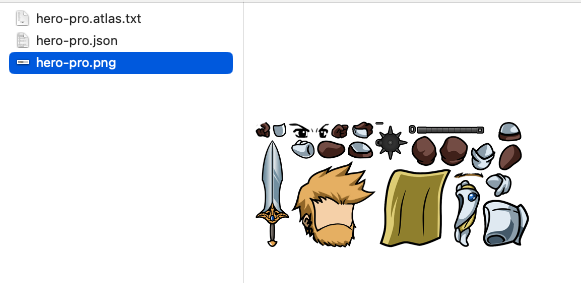 |
これをフォルダごとUnityのProjectにドラック&ドラップをすると、
自動で変換処理が行われて、ログが表示されます。
 |
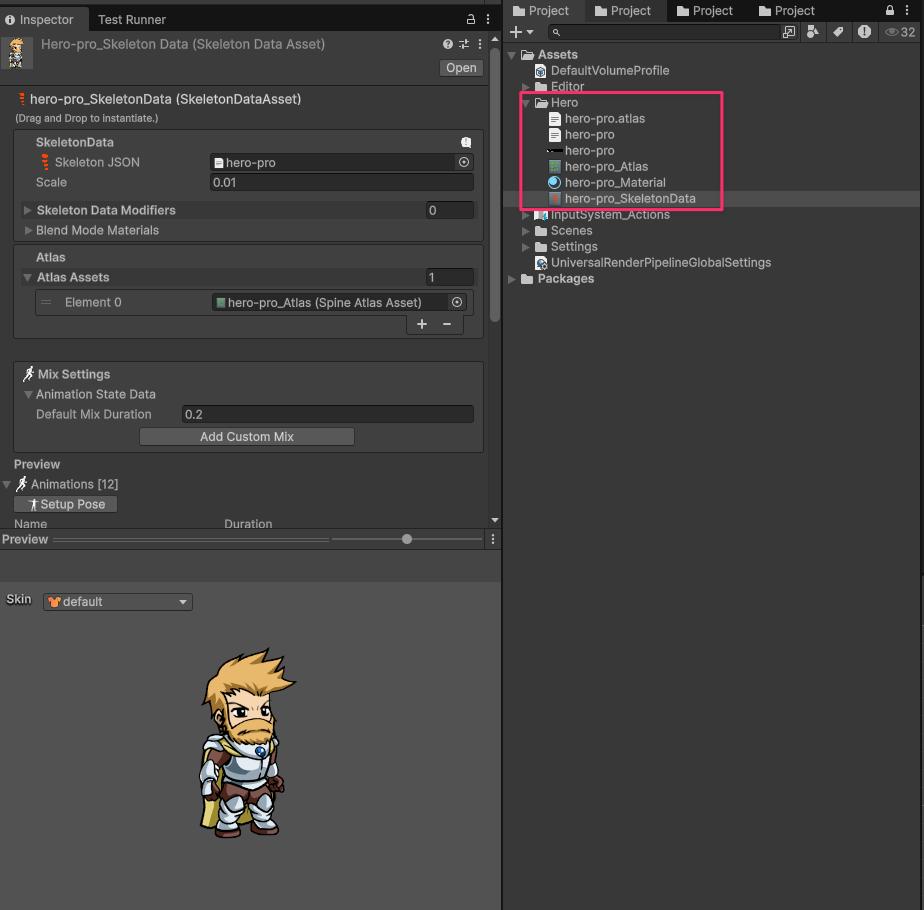
変換処理が正常に行われると、フォルダの中にMaterial等のアセットが作成されてインポート成功です。
 |
基本的な使い方
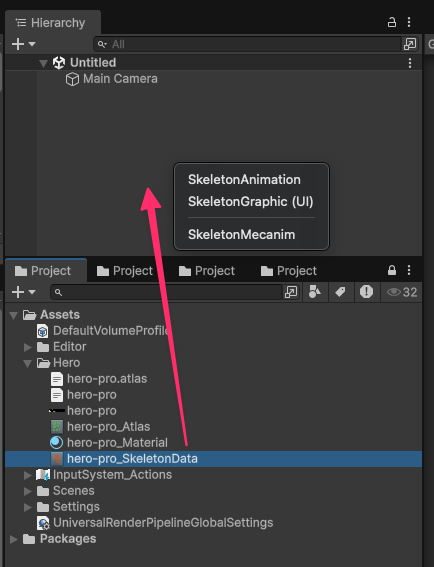
最後に基本的な使い方ですが、~~~_SkeletonDataというアセットをHierarchyに持っていくと
選択肢が表示されるので、普通の2Dキャラクターとして使いたい場合はSkeletonAnimation、
UI(uGUI)で使いたい場合はSkeletonGraphic(UI)を選びます。
 |
するとHierarchy上にキャラクターを表示するオブジェクトが生成されます。
 |
あとはInspector上でSkeletonAnimationのAnimation Nameでアニメーションを指定し、
 |
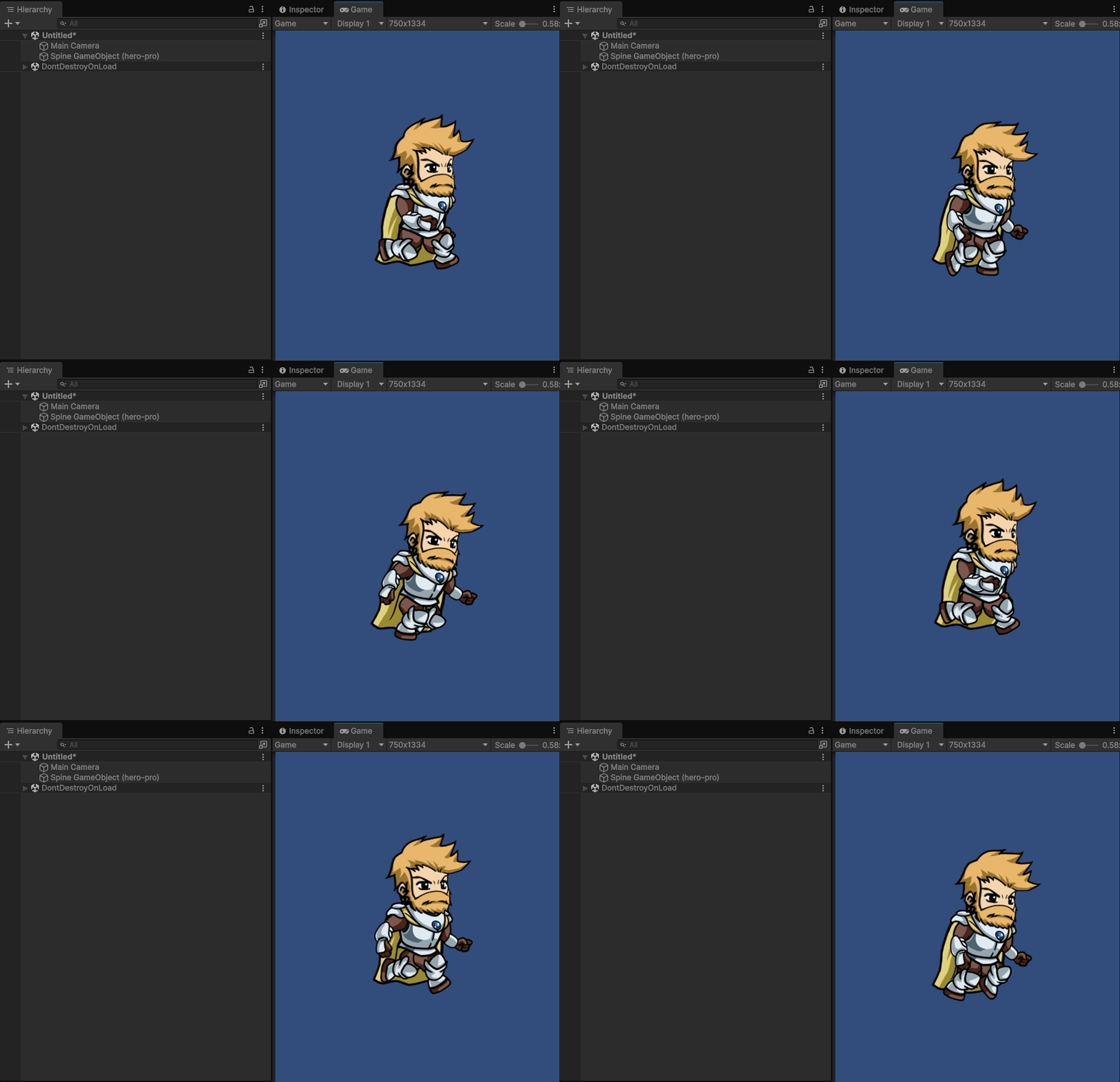
Unityを実行してみると、Spineで作ったアニメーションが再生されるはずです。
 |
