この記事でのバージョン
Unity 6000.2.6f2
Antigravity 1.13.3
はじめに
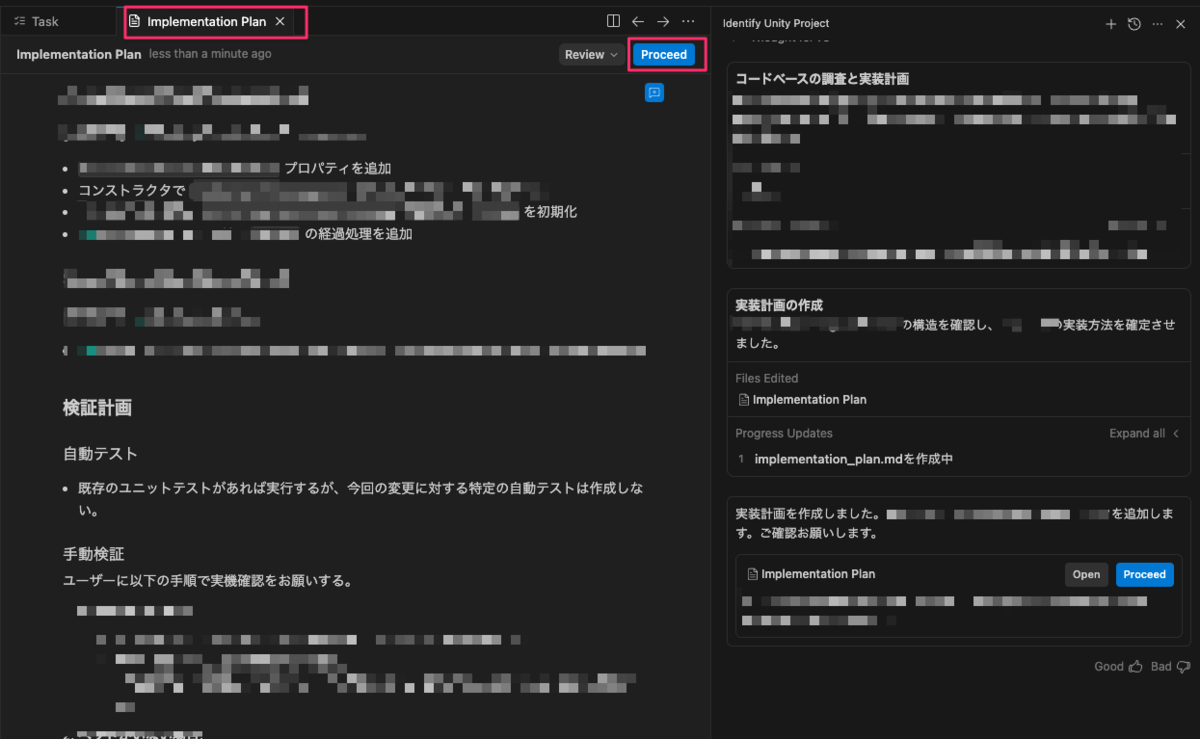
今回はGoogle製の開発プラットフォーム「Antigravity」を
Unityで使う方法の紹介です!
 |
なお、記事ではMac上で使っていますが、他のOSでも同様の手順で使えるかと思います。
Google Antigravityとは
そもそもAntigravityとはなんぞや?という話からですが、
Googleが出した、AIを使ってプログラミングをもっと効率的に行うためのツールで、
まるでアシスタントのような「エージェント」を使って作業が出来るそうです。
Build with Google Antigravity, our new agentic development platform - Google Developers Blog
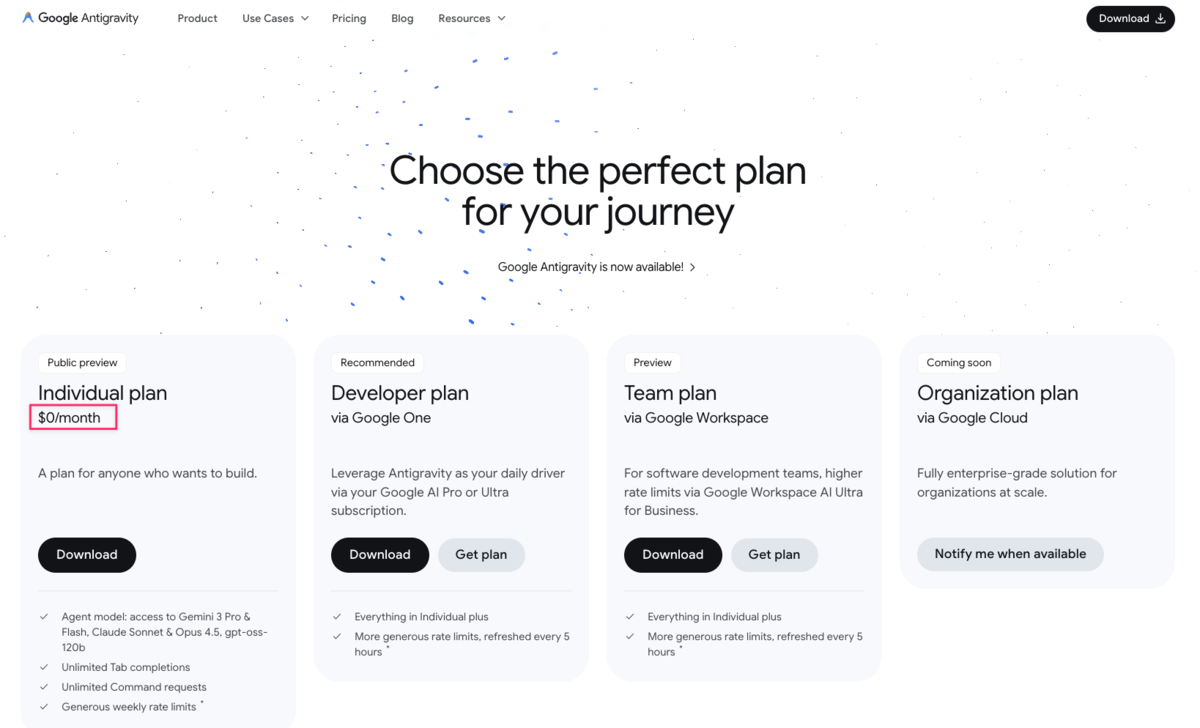
気になる料金ですが、なんと現在無料で使えます。
さらにGeminiと同様に、Google OneやGoogle Workspaceといった有料プランに入ってると、
レート制限が緩くなってより多く使えるようです。(性能は変わらないっぽい?)
 |
導入と基本的な使い方
次に導入と基本的な使い方です。
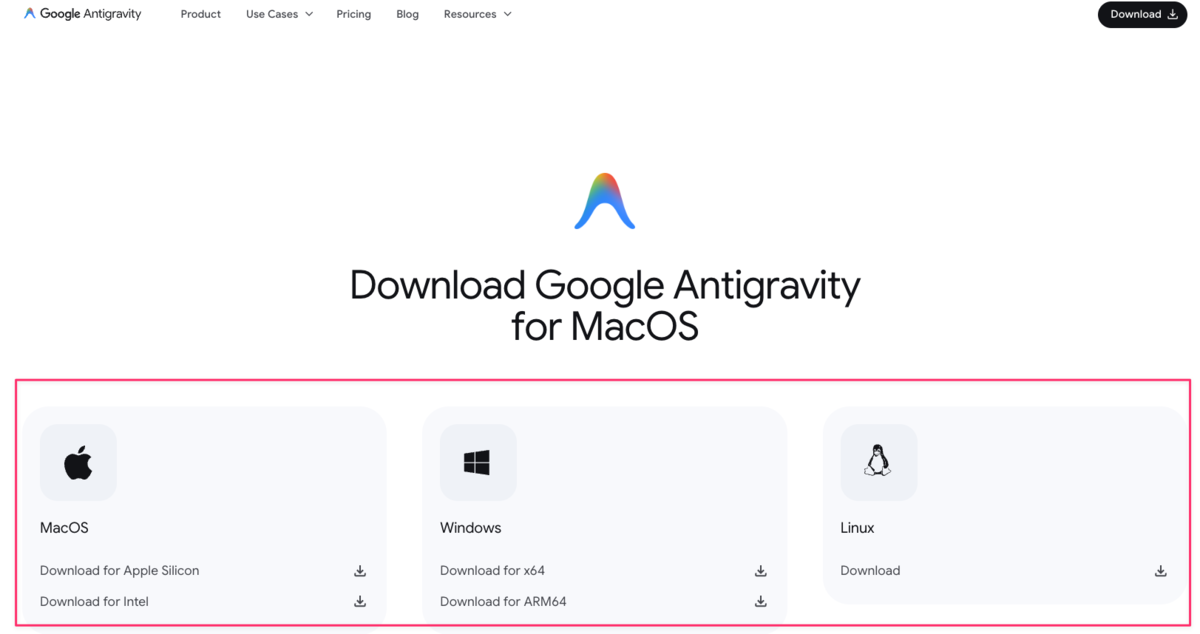
まず、自身の環境にあったものを以下からダウンロードしてきます。
 |
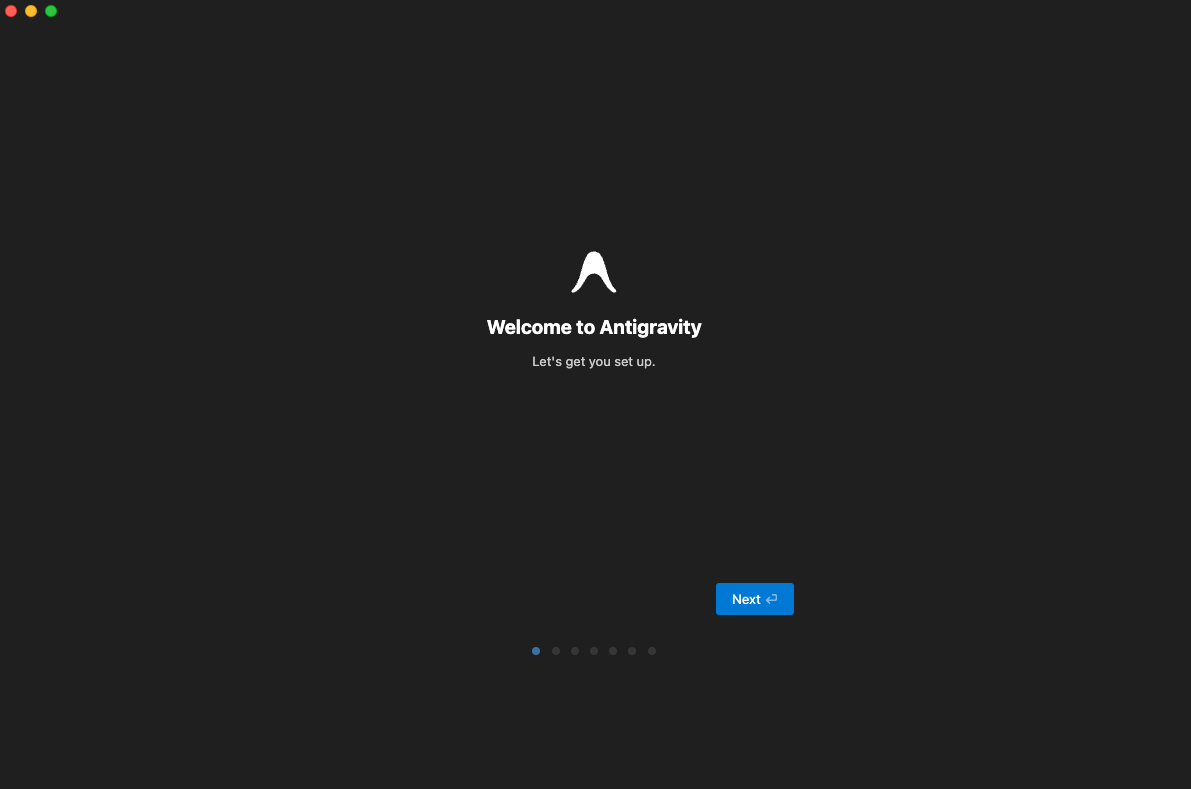
ダウンロードの後、起動したらインストールを進めていきます。
 |
VSCodeの設定を元に初期設定する事も可能です。
 |
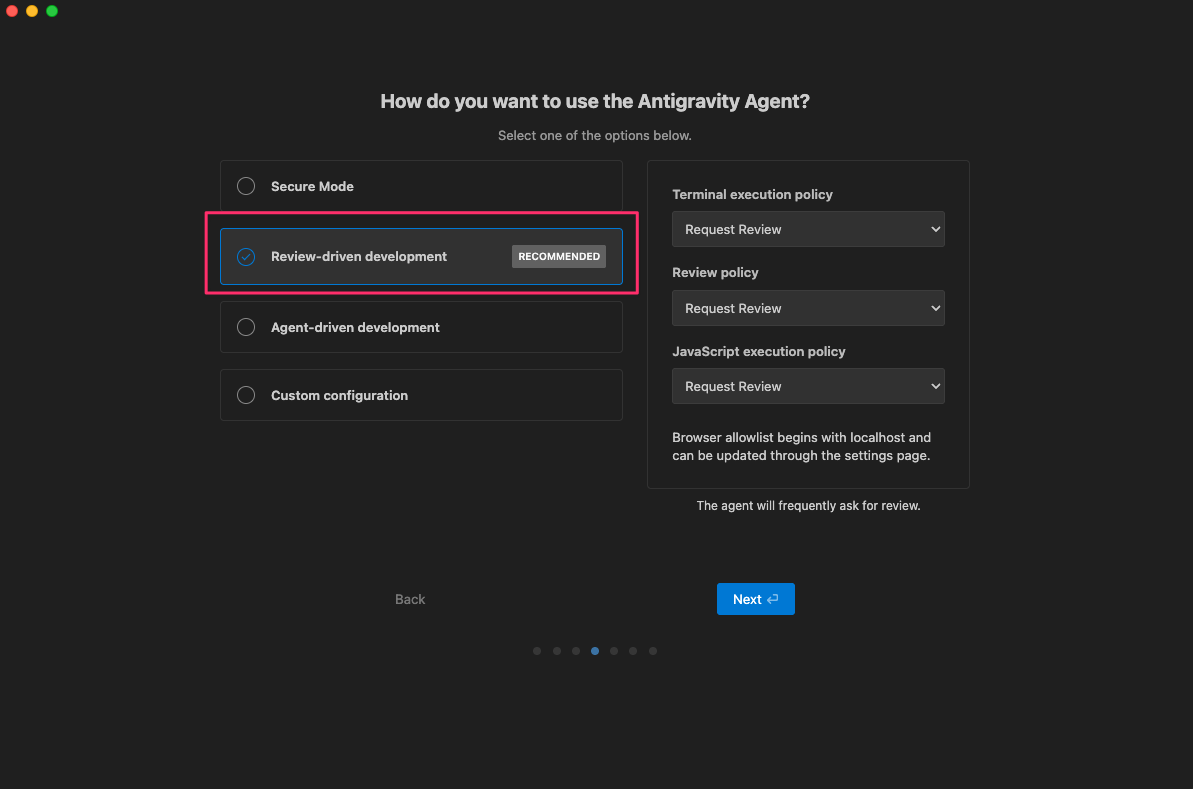
また、AIが「どこまで勝手にやっていいか」を決めるセキュリティ設定もここで出来ます。
(特に理由がなければ確認を挟んでくる「Review-driven development」で大丈夫)
 |
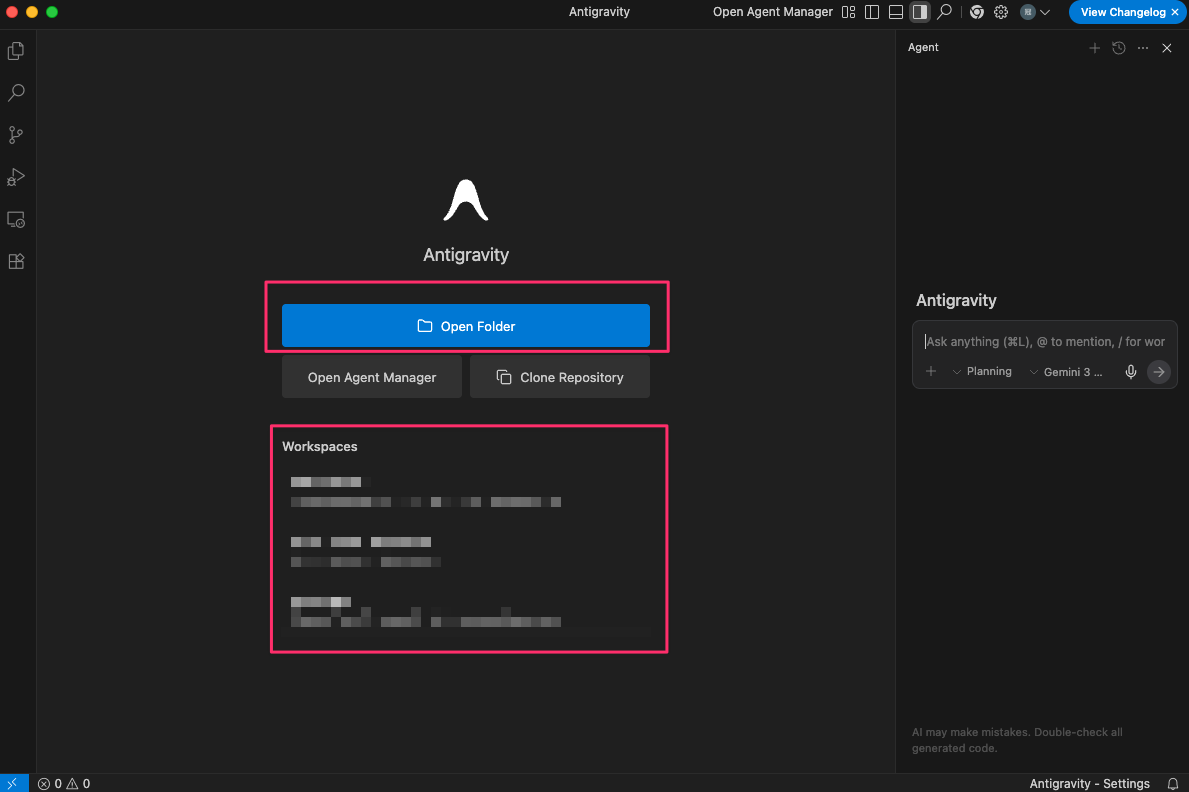
インストールが済んだら、プロジェクトのフォルダをOpen FoloderまたはWorkspacesから開きます。
 |
なお、最初はフォルダの作成者を信頼するかを聞かれるので、「Yes, I trust the authors」を押します。
 |
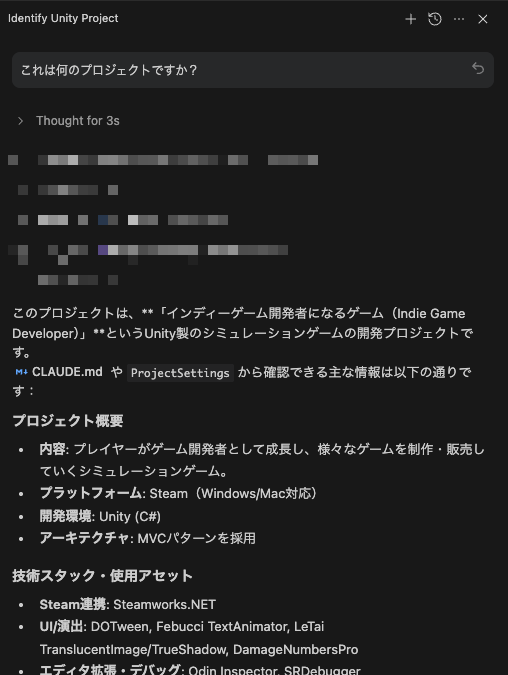
あとは右側にあるウインドウから指示を出すだけ。(日本語でもOK)
 |
 |
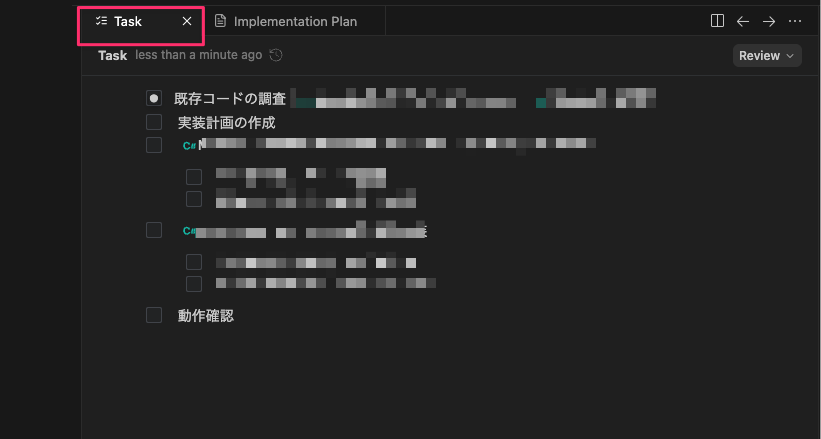
この際、左にタスクが表示されるので、何をしようとしてるか分かりやすいです。
(タスクも日本語で書いてと頼めば日本で書いてくれます。)
 |
なにをするか具体的に決まると、その内容を表示し、確認を求めてくるので、
Proceedを押せば実際に変更が加えられます。
|
