この記事でのバージョン
Unity 2018.1.0b8
はじめに
今回はPlatformでAndroidを選択した時に、
Unable to find suitable JDK installation. Please make sure you have a suitable JDK installation.
Google翻訳
適切なJDKのインストールが見つかりません。 適切なJDKがインストールされていることを確認してください。
 |
と表示される場合の対処法です。
対処法
対処法は表示されているエラーの通り、 適切(基本的に最新)なJDKを設定する事です。
ちなみにJDKはJava Development Kitの略で、
Java関連の色々なツールがまとまったものだと思っておけば問題ないと思います。
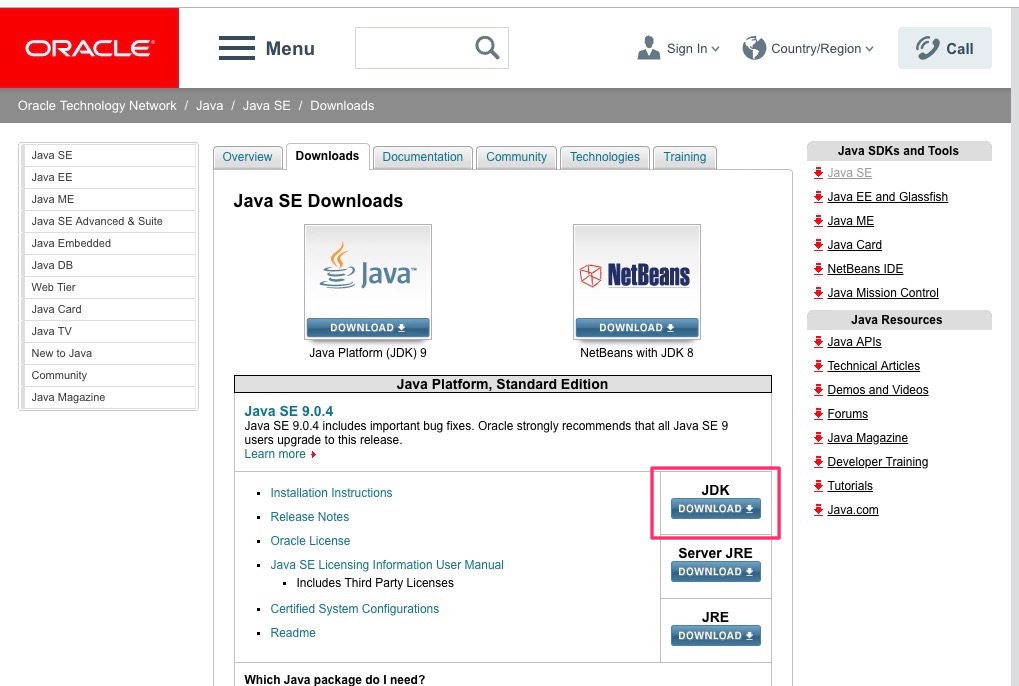
肝心のJDKの設定方法ですが、まずは以下のサイトにアクセスし
Java SE - Downloads | Oracle Technology Network | Oracle
ページ中央のJDK DOWNLOADボタンを押し
 |
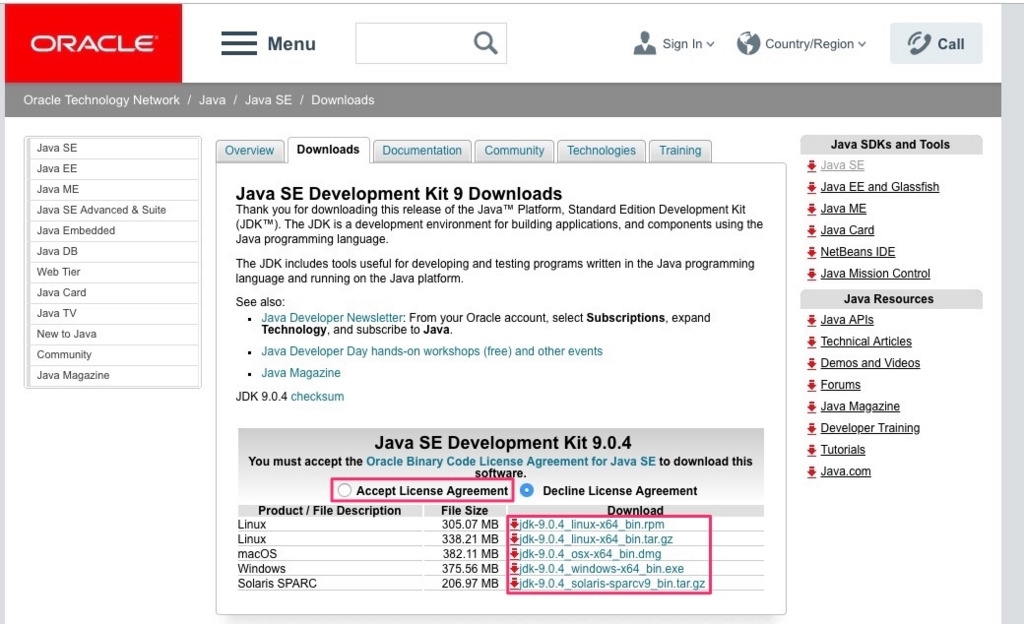
Accept License Agreementにチェックを入れた後、
任意のプラットフォームのインストーラーをダウンロードします。
 |
次にダウンロードしてきたインストーラーを実行し、JDKをインストールします。
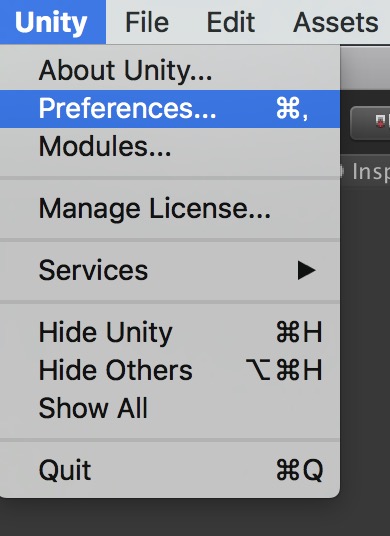
最後にUnityの上部メニューのUnity->Preferencesを実行し
 |
開いたUnity Preferencesウィンドウの左側にあるExternal Toolsを選択、
Androidという項目のJDKに先程インストールした場所のパスを追加すれば設定完了です。
なお、Browseボタンを押せばGUI上でディレクトリを設定する事も可能です。
 |
ただし、ここで追加するパスはjdk~~というディレクトリではなく、
その下の下にあるHomeというディレクトリなので注意が必要です。
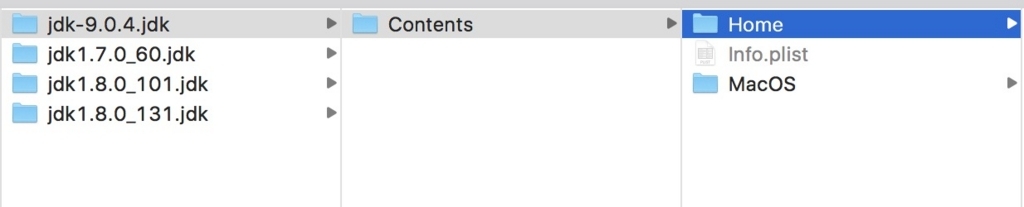 |
ちなみに、自分の環境(Mac10.12.6)だと以下の場所にJDK(のHome)がインストールされていました。
/Library/Java/JavaVirtualMachines/jdk-9.0_4.jdk/Contents/Home
